快速將多張圖片批次轉換成 PPT 投影片進行播放
翻譯:简体中文繁體中文,更新時間:2023-04-10 11:21:46
在現代生活中我們常常會遇到需要將多張圖片進行演示的情況,可很多朋友會發現,用自己原有的圖片檔案進行播放可能會出現很多問題,如圖片無法按照特定的順序播放或直接無法自動播放等。因此,將圖片轉換成 PPT 幻燈片可以更好地展示圖片內容,提高演示效果及演示時間控制,讓觀眾更好地理解和接受演示內容。這項功能常常被應用於示範文稿、展示圖片集合等場景。我們可以使用到一些第三方工具來快速、高效的完成這項工作。
在日常的生活及工作中,我們可能常常需要將大量的圖片批次轉換成 PPT 簡報來完成一些事情。我們來看一個實際例子,假設您是一名攝影師,此時準備做一個作品集將您拍攝的照片以投影片模式展示給觀眾看,這時候就需要將這些照片進行整合,並以投影片形式進行展示,如果手動將每張照片插入PPT中,則需要花費大量的時間和精力。這時如果有一個可以批次將多張圖片轉成 PPT 的工具,是不是就可以快速、高效地完成這項任務了呢?除此之外,PPT 簡報可以添加文字、動畫、音效等元素,也可以調整佈局等來美化展示效果,大大增加了演說者與觀眾的互動性,而且您也能自由切換頁面來控制演說進度及時間。
那麼怎麼才能將多個圖片檔案同時轉換成 PPT 投影片呢?「我的ABC軟體工具箱」就可以幫助您輕鬆完成這項任務,讓您有更多的時間和精力去處理其他事務。這款工具包括了近百項批次處理檔案的功能,不僅可以對圖片的檔案類型進行轉換,圖片的 JPG / PNG / BMP等格式之間互相轉換也是小菜一碟,且該工具操作介面簡單,就算您是辦公軟體的初學者也能快速掌握操作方法。那麼下面就來看看如何快速將多張圖片批次轉換成 PPT 投影片進行播放吧!
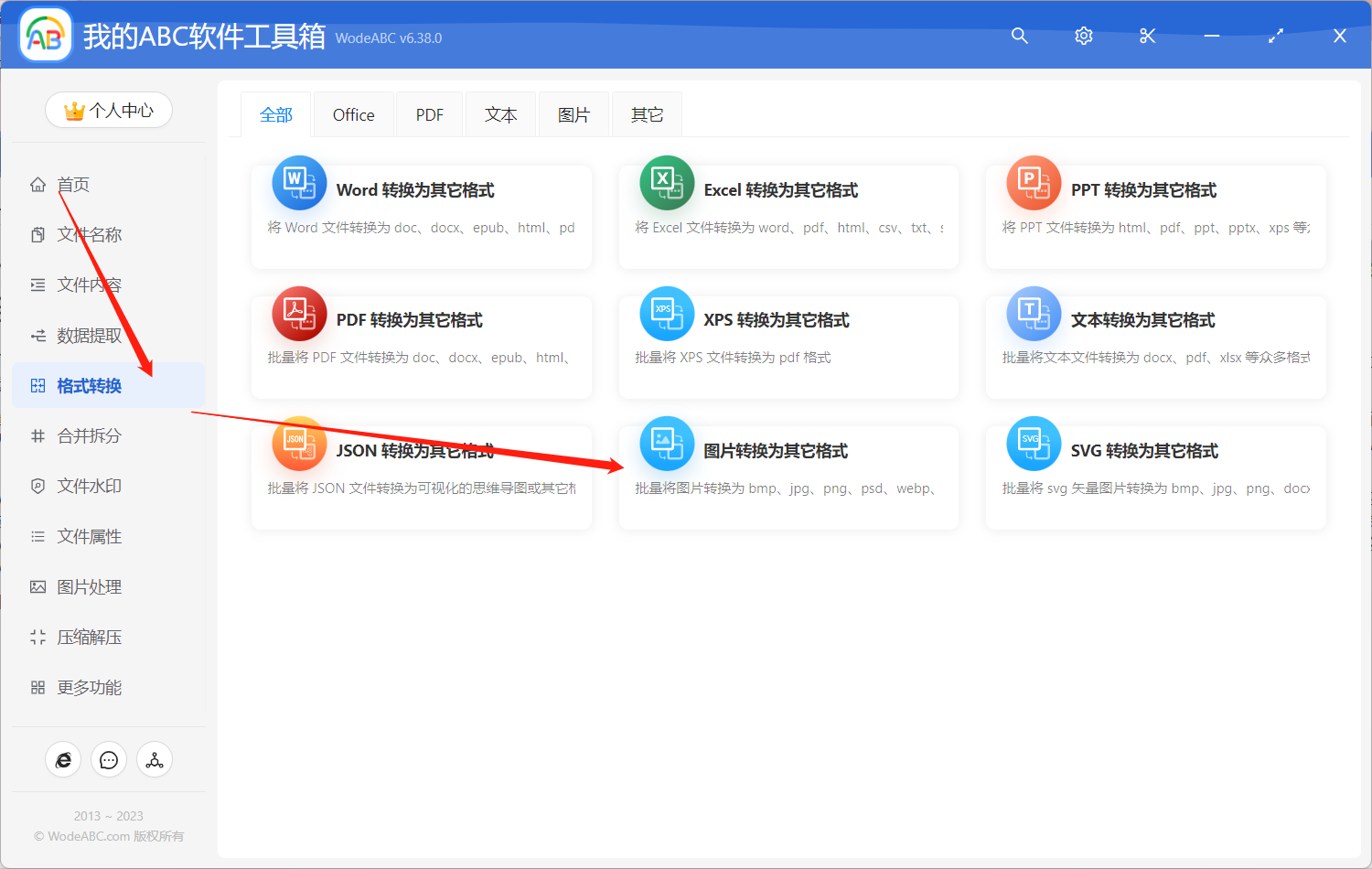
首先我們開啟軟體,點選「格式轉換」-「圖片轉換為其它格式」。
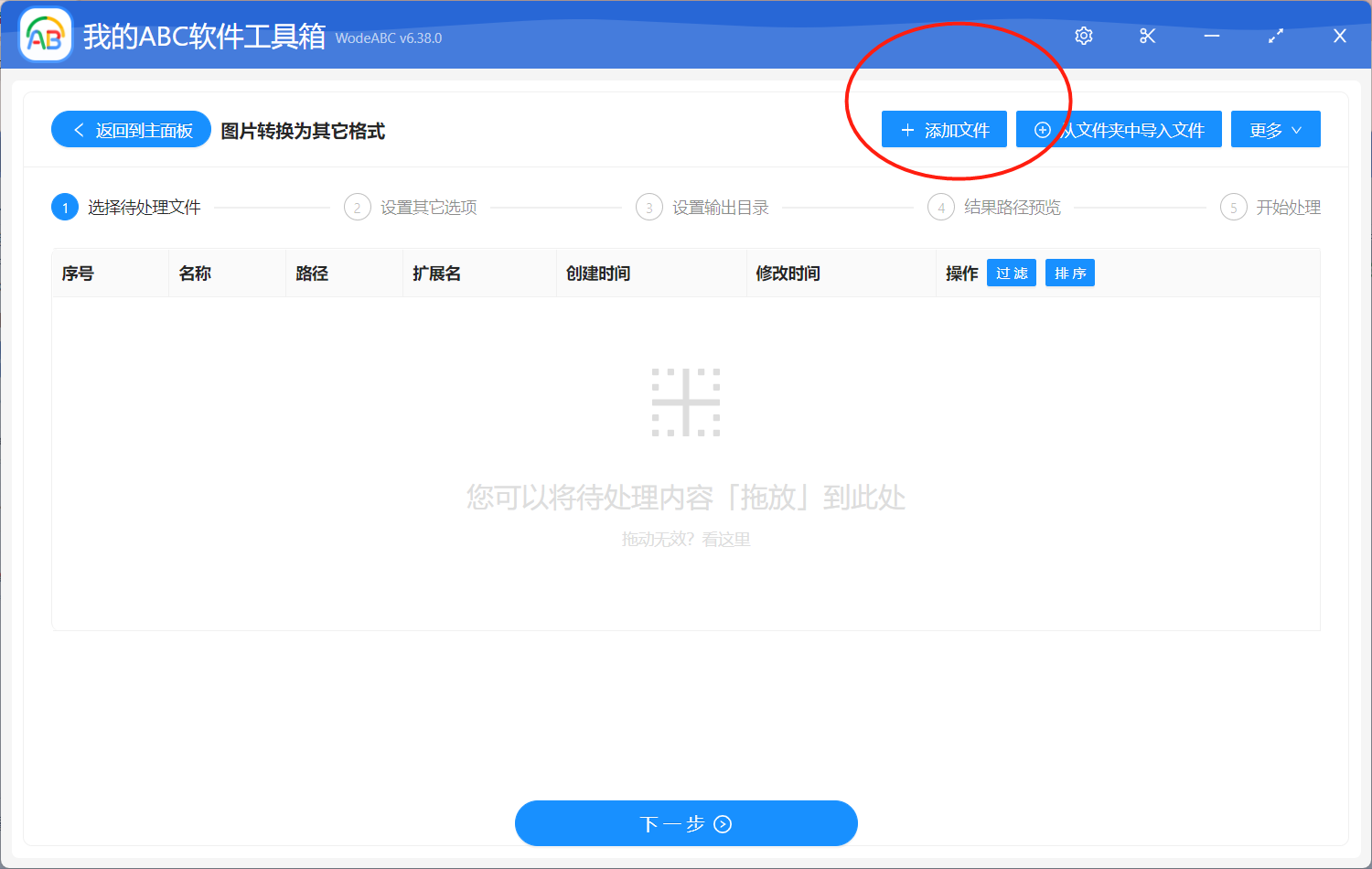
匯入您想轉換成 PPT 投影片的圖片檔案,這裡檔案數量可以根據您的需求進行添加。
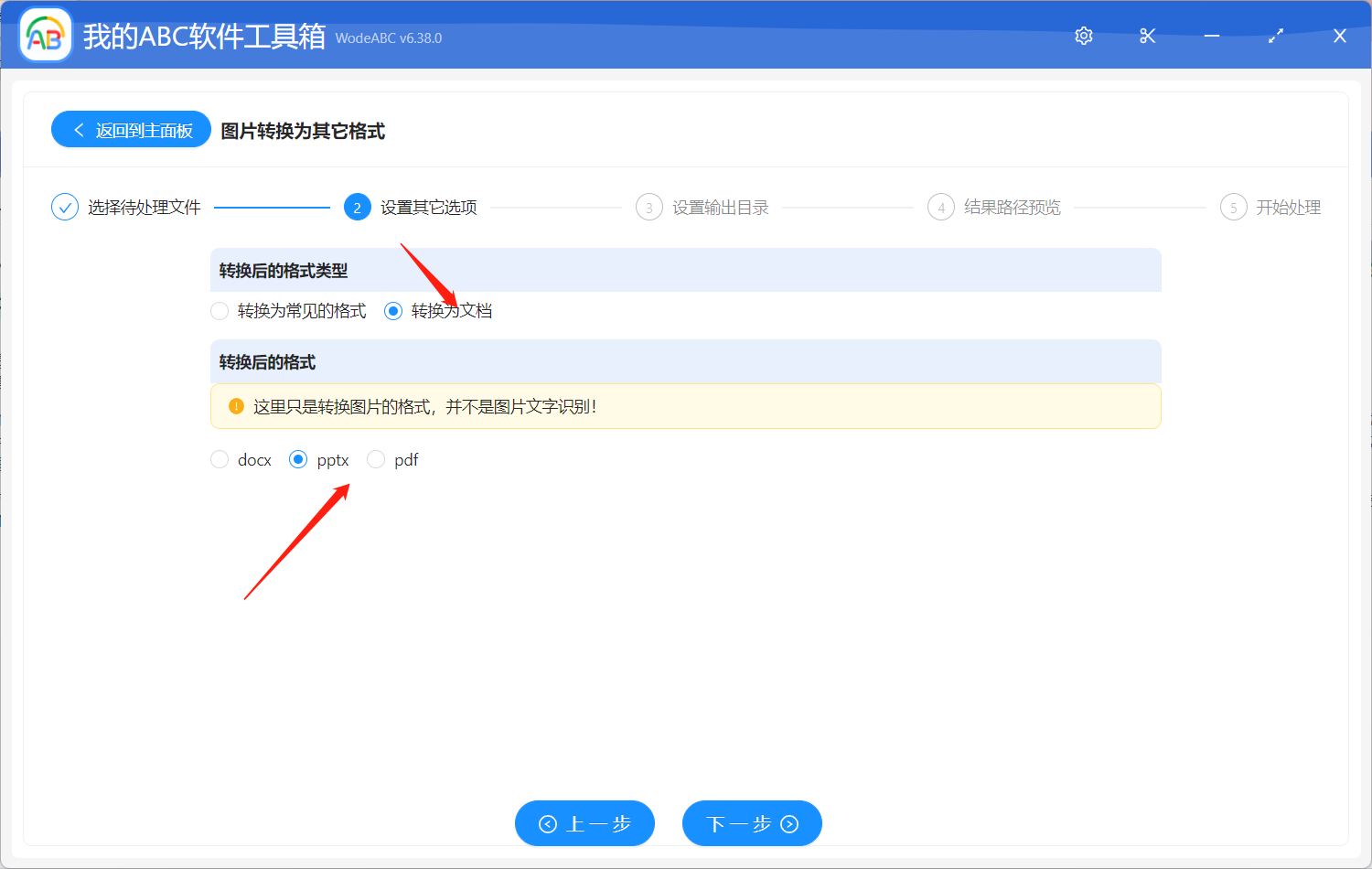
接下來對您的輸出文件格式進行設定,這裡我們選擇 pptx。
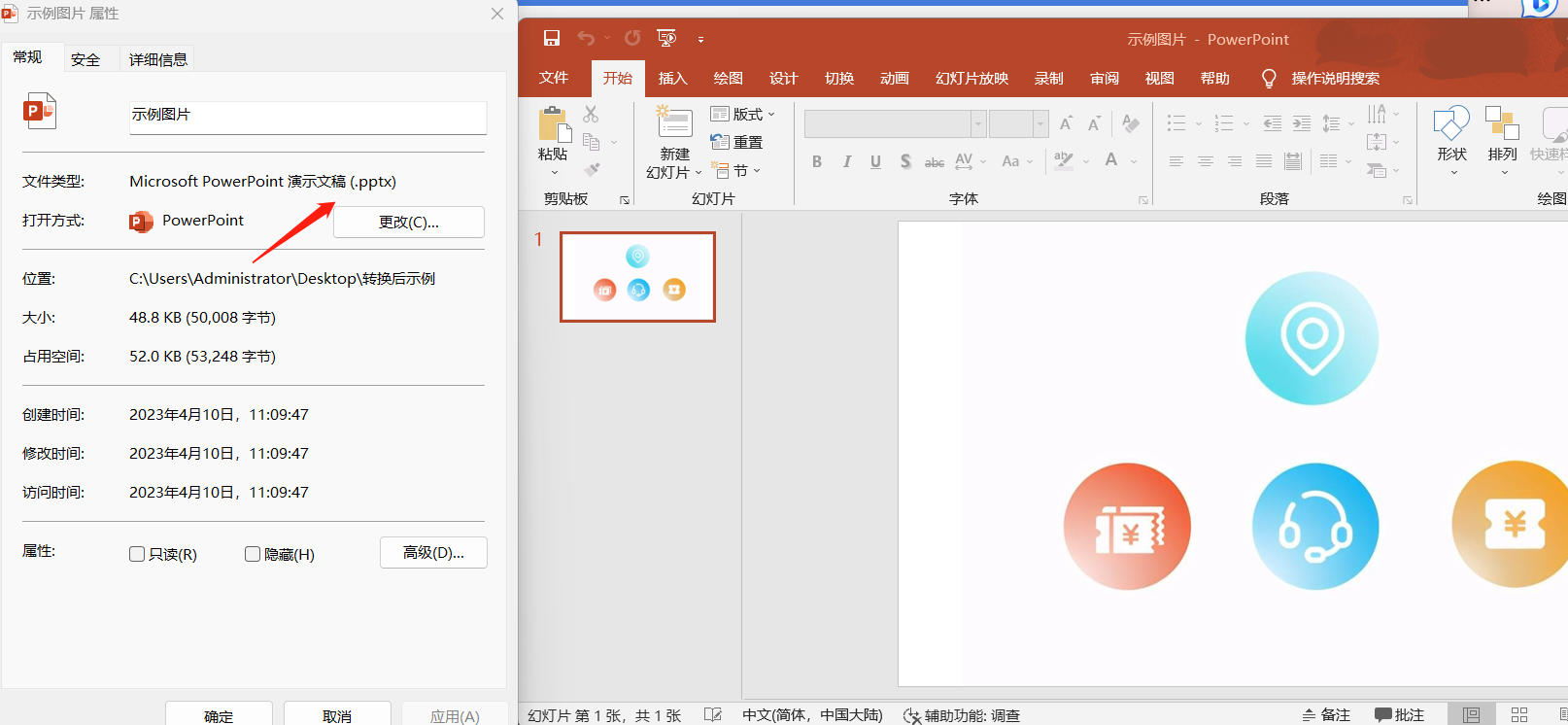
後面兩個介面就是設定輸出目錄並對結果路徑進行預覽,操作十分簡單這裡不做贅述。很快您就能在指定輸出資料夾內看到新增的 PPT 檔案。開啟後可以看到圖片內容並沒有因為格式轉換而改變,這時您就可以根據需求對這些 PPT 檔案自由進行整合或調整內容的操作了。
總之,批次將多張圖片轉換成 PPT 投影片進行播放這項功能是非常重要的,特別是在需要展示大量圖片的情況下。透過使用專業的批次格式轉換工具,可以快速、高效地完成這項任務,節省時間和精力。因此,如果您的工作時常需要處理大量的圖片時,上述工具無疑可以大大提高您的工作效率,使您的工作更加輕鬆愉快。