一鍵批量接受所有 word 文件修訂
翻譯:简体中文繁體中文,更新時間:2023-05-24 17:40:20
在日常工作中,我們可能會與他人共享和編輯 Word 檔案。為了進行有效的合作和審查,人們通常使用 Word 中的修訂功能。修訂功能允許使用者對文件進行更改和註釋,以便其他人可以檢視並接受或拒絕這些更改。然而,當我們需要處理大量修訂時,逐個接受或拒絕每個更改變得非常耗時和繁瑣。因此,有一種需要批量接受 Word 檔案修訂的需求。批量接受修訂可以大大簡化審閱過程,提高工作效率。本文將介紹一種高效的方法來幫助我們批量在 Word 中一鍵批量接受 Word 檔案修訂,節省時間並更高效地處理文件修訂。
隨著工作場景的變化,越來越多的團隊需要協同編輯和審查文件。在這個過程中,Word 的修訂功能成為了一項重要的工具,您可以接受 Word 文件修訂來讓他人對文件進行文字更改、插入的註釋和建議性修改等操作。然而,當涉及大量修訂時,手動逐個接受或拒絕每個更改的過程變得繁瑣而耗時。這時,就需要找到一種能一次性批量接受 Word 文件修訂的方法了。
為了實現批量接受 Word 文件修訂的目標,有一款強大的工具可以幫助您完成這項任務。這款工具名為「我的ABC軟體工具箱」。它是一款功能強大的批量文件處理工具,可以自動識別並接受文件中的所有修訂,而無需手動逐個操作。透過使用該軟體,您可以在很短的時間內處理大量修訂,大大提高工作效率。除了批量接受修訂功能外,它還提供了批量拒絕 word 文件修訂、批量重新命名檔案、批量替換檔案內容等多種檔案批量處理功能,能夠幫我們應對各種各樣需要處理大批量檔案的情況。接下來的文章內容將展示它是如何一步步批次接收 word 文件修訂的。
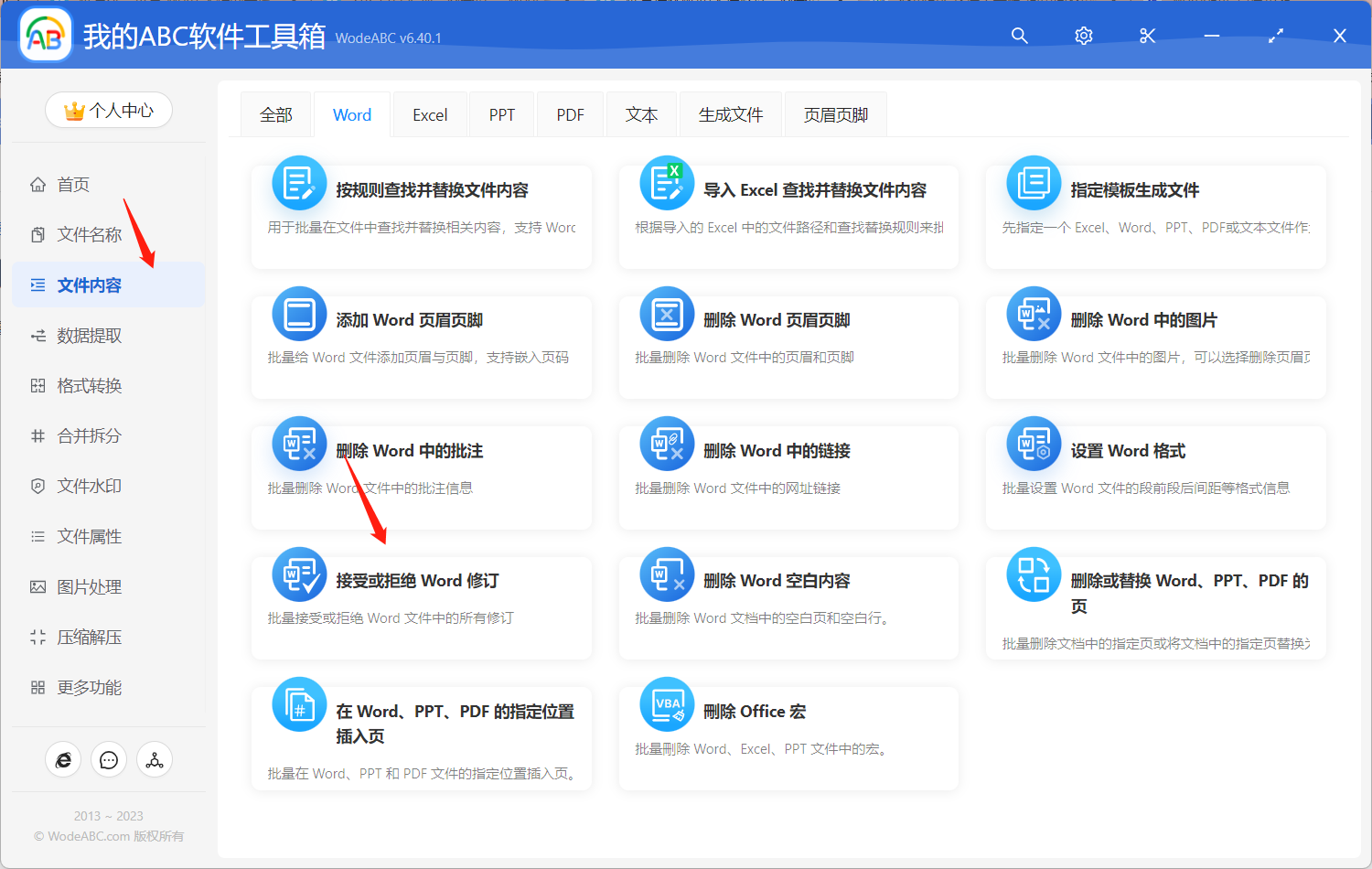
首先開啟軟體,點選「檔案內容」- Word 分類中的「接受或拒絕 word 修訂。」。
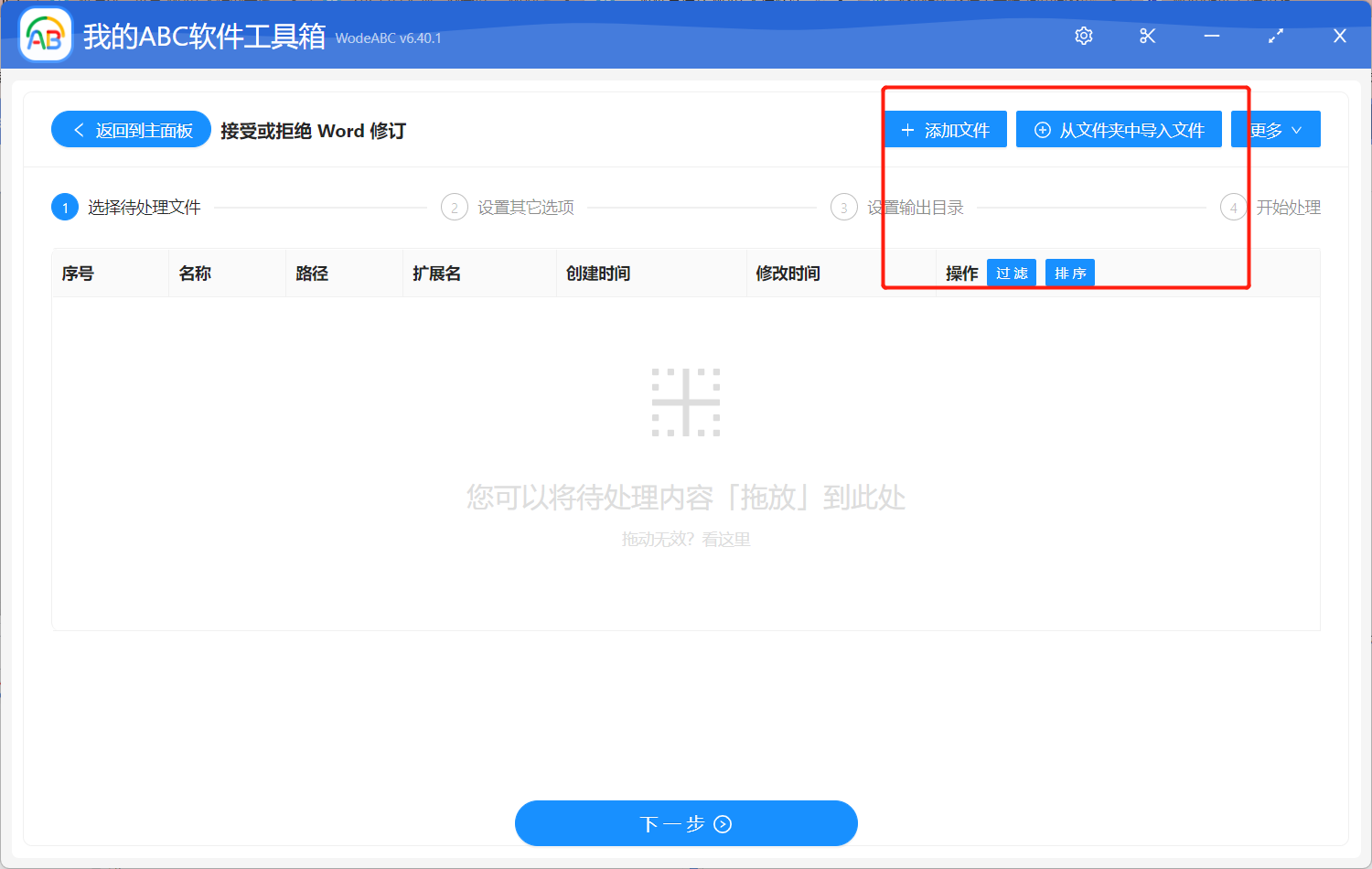
接著上傳需要批量接受其中修訂的 Word 檔案。
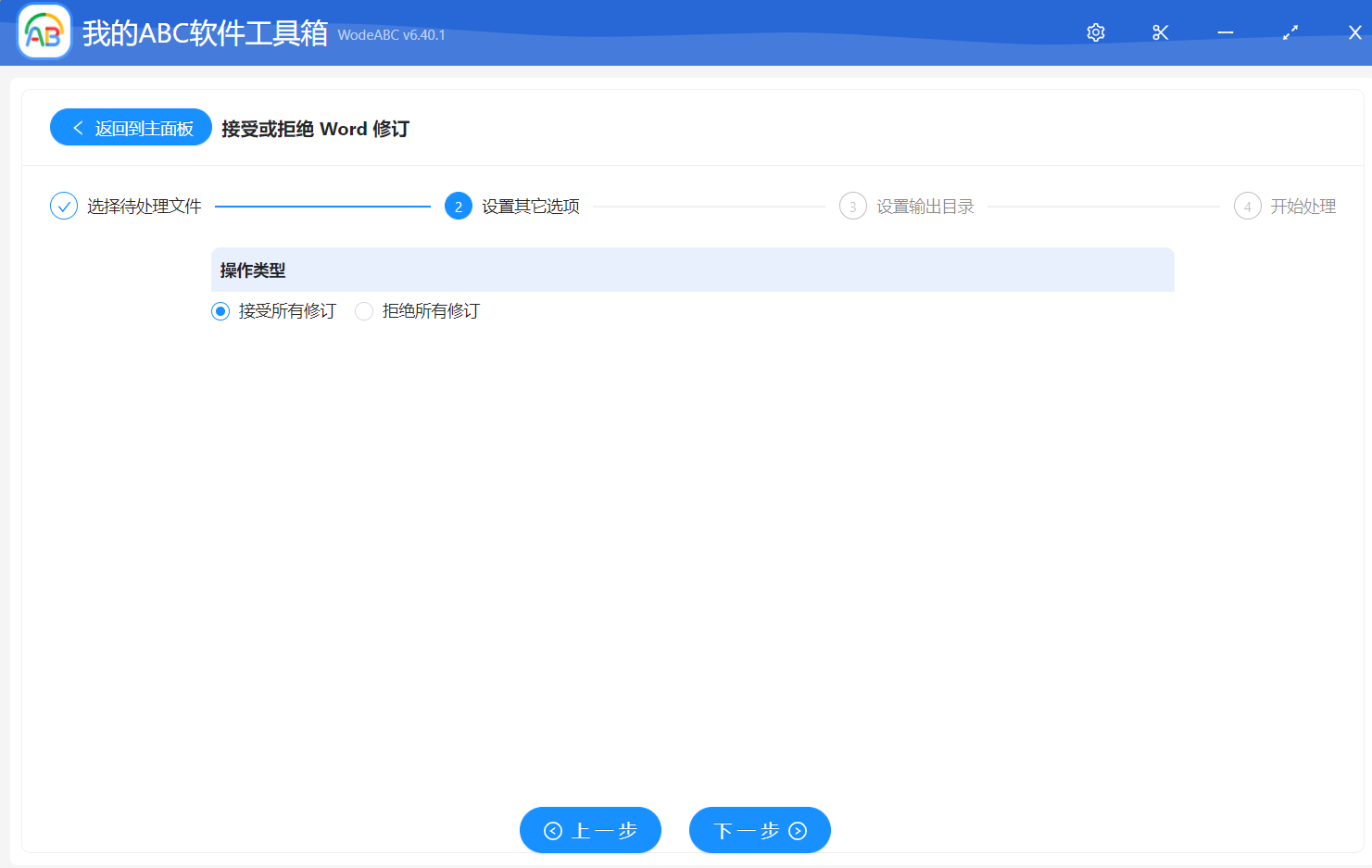
之後點選「接受所有修訂」。
接下來的步驟就不多介紹了,指定輸出目錄,最後點選開始處理就完成我們今天的所有步驟了。
很快您就可以在軟體介面上看到處理完成的提示,這時您可以在剛剛設定好的資料夾中找到輸出結果進行檢視。這時候的輸出 word 檔案已經是將所有的修訂批量接受了的。
我們可以通過批量接受 Word 文件修訂來進行協同編輯和審閱文件,並且節省大量時間和精力,避免逐個處理每個修訂的繁瑣過程。而能讓我們實現這項功能的,就是像文中這樣專業又操作簡單的軟體。我們在文中的步驟圖中可以看到它,包含了許多其他的檔案批量處理功能,例如批量重新命名,批量合併拆分等等。無論是個人使用者還是團隊,都可以受益其中。透過使用該軟體簡化繁瑣的檔案處理過程,我們可以更專注於核心工作,實現更高效的檔案管理和協作。