批次移除 Word 文件中的所有圖片
翻譯:简体中文繁體中文,更新時間:2025-04-23 15:24:48
我們在處理 Word 文件的時候,裡面會包含很多圖片。我們能否一鍵刪除這些 Word 文件中的圖片呢?這樣的話我們可以保持我們的 Word 文件是沒有圖片的。如果能夠大量刪除 Word 中的圖片的話,為我們減少了很多 Word 文件處理的工作量。
我們每天都在處理很多 Word 檔案,有時候老闆讓我們將所有的 Word 檔案裡面的所有圖片都刪除掉,但是我們不可能手工一個一個地去刪除這些 Word 文件中的圖片。因為如果 Word 檔案太多了,那麼我們手工刪除這些圖片的工作量就會變得很大,並且很枯燥,沒有意義。
所幸的是現在有一種方法,能夠大量刪除 Word 文件中的所有圖片,對於我們經常要刪除文件圖片的工作來說的話非常簡單。
如果我們使用了這個方法去大量刪除 Word 文件中的圖片,那麼我們就比之前的工作效率會有很明顯的提高,我們不用再手工的一張一張地去刪除圖片。要想知道如何去大量刪除 Word 文件中的圖片,那麼一定要仔細看一下這篇文章,這裡給大家詳細介紹了大量刪除 Word 文件中圖片的方法。
對了,這裡不僅可以大量刪除圖片,還可以大量刪除 Word 文件中的超連結,還可以大量刪除 Word 文件中的頁首頁尾。所以說如果我們學會了使用這個刪除 Word 中內容的方法,那麼我們的效率肯定是成千上萬倍率地提升了。
首先開啟「我的ABC軟體工具箱」,然後進入到刪除 Word 中的指定內容的功能,如下圖:

這裡我們選擇需要刪除的包含圖片的 Word 文件,比如我們有 1 萬個 Word 文件,這裡就新增 1 萬個就可以了:
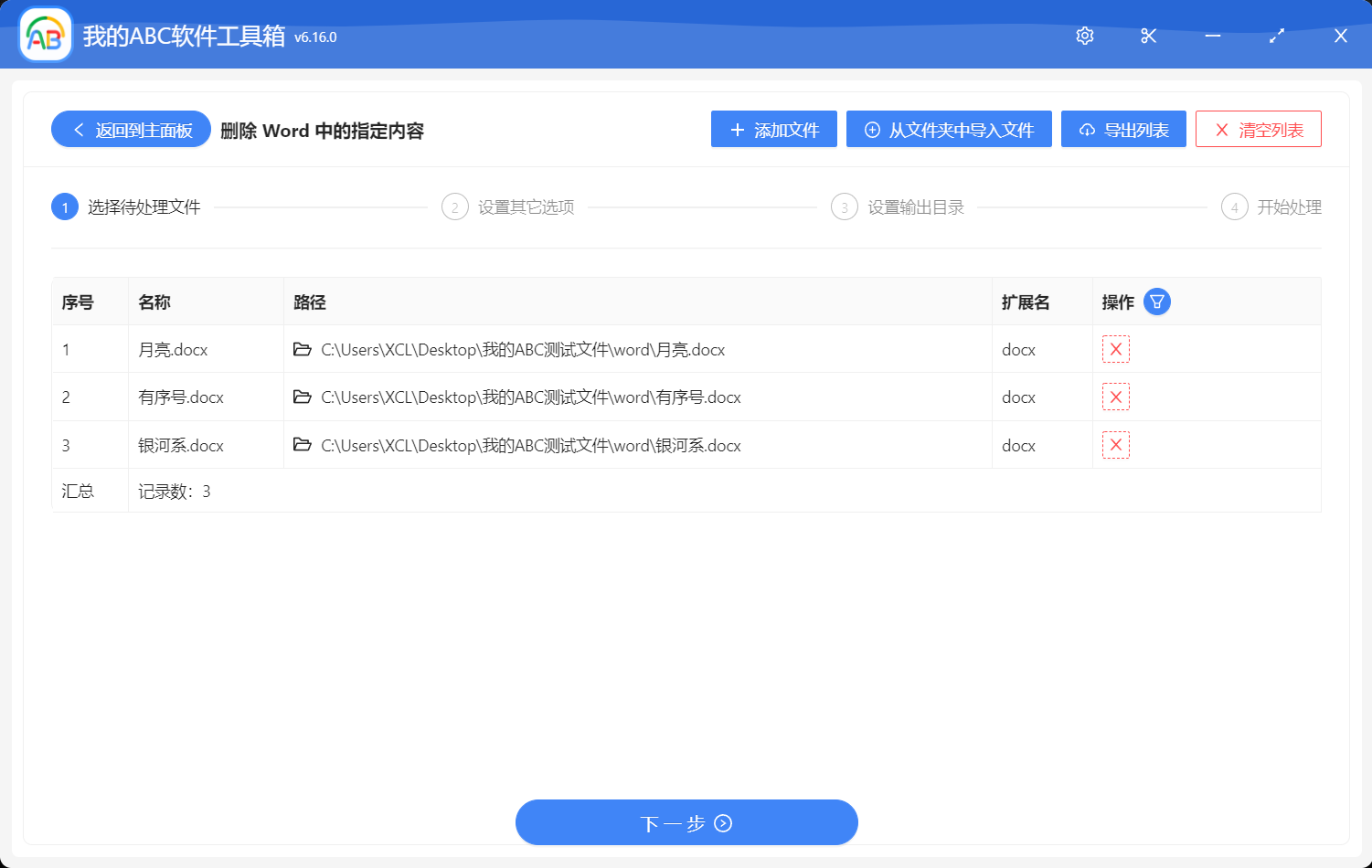
接下來我們選擇需要大量刪除 Word 文件中的圖片,我們還可以勾選其他資訊,這裡給大家講的就是大量刪除 Word 文件中的圖片:
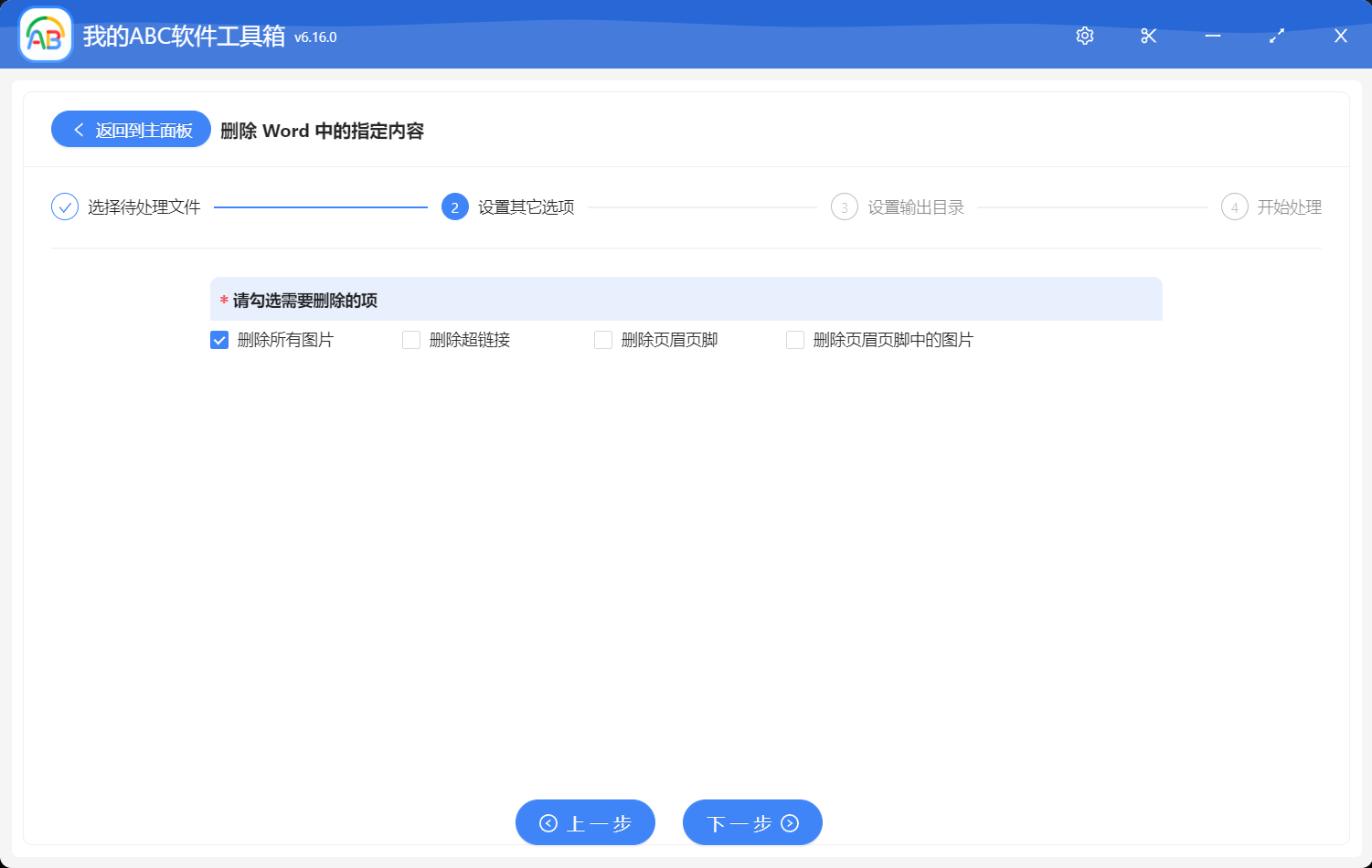
接下來我們直接按一下下一步,然後軟體就可以幫我們大量地刪除 Word 文件中的圖片了,是不是很簡單呢?有了這個大量刪除文件中圖片的方法,我們就可以早點下班,不用再加班了。