如何批量將資料夾名稱關鍵字詞替換掉?有5種辦法可行!
翻譯:简体中文繁體中文,更新時間:2025-11-26 10:26:21
我敢說自從你用電腦工作學習以來,你肯定遇到過資料夾太多找不到檔案的崩潰時刻,或者也會因為你建立資料夾時候的瞎起名行為而後悔。特別是一個公司的打工人,當專案迭代、公司更名或需要統ㄧ歸檔時,手動修改、搜尋成百上千個資料夾名稱簡直就是愚公移山,工作量龐大無比!其實,只要你掌握ㄧ項批量替換資料夾關鍵詞的技能,就足以幫助你順利進行檔案管理的工作了!
本文將用最接地氣的方式,帶你了解如何掌握這項技能!將為你詳細推薦幾款操作可行的工具,從小白友善型到專業高效的各種類型都能覆蓋,並且會詳細對比它們的優缺點和陳述詳細的操作步驟。這樣一來無論你是電腦小白還是技術達人,都能幫助你找到最適合自己的解決方案。希望這篇對你有用啦,相信學會這些技巧後,你不僅能節省大量時間,還能讓檔案管理變得井井有條,徹底告別找檔案找到頭痛的尷尬!
為什麼需要把檔案名稱中的關鍵詞A替換成B呢?
- 比如企業品牌升級時,需要進行資料更新,像是一些宣傳資料、合約範本、專案文件中等等,所有相關資料夾中的舊名稱就要全部修改。
- 在軟體開發或設計專案中,不同版本的資料夾需要明確區分。
- 跨國企業,在多語言環境中整理資料時,常需將檔案名稱換成不同的國家語言,方便不同的團隊使用。還有多人協作時,統一的命名規則能大幅提升效率。
- 另外在學術研究中,不同階段的實驗數據需要統一命名。
- 還有就是一些涉密文件,需替換資料夾中的真實專案名稱或客戶資訊,降低資訊洩露風險。
將資料夾名稱文字批量替換的效果預覽
處理前:
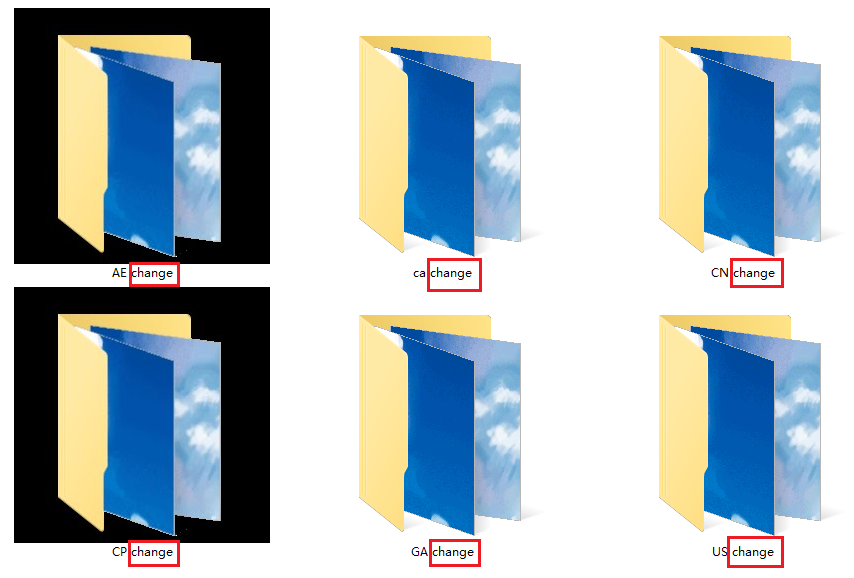
處理後:
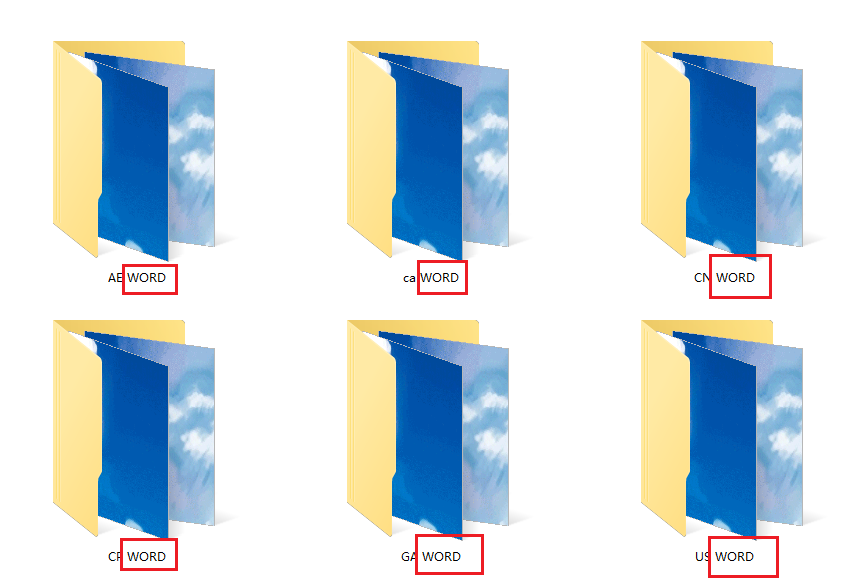
方法一:使用核爍文檔批量處理工具來重新命名資料夾名稱
推薦指數:★★★★★
優點:
- 操作簡單,頁面直觀展示,新人輕鬆上手。
- 能批量刪除、替換、添加檔名/資料夾名稱等,功能很是強大。
- 支援使用正則表達式進行複雜替換或者添加刪除。
- 沒有使用門檻,所有人都能輕鬆上手操作,
- 處理速度快,一鍵自動化完成替換,省時省力。
- 保密性強,不會被洩露個人或者檔案的隱私。
缺點:
- 需要手動下載安裝軟體,佔用操作空間。
- 僅支援電腦windows系統,其他渠道不可下載使用。
- 沒有線上版,不能移動辦公。
操作步驟:
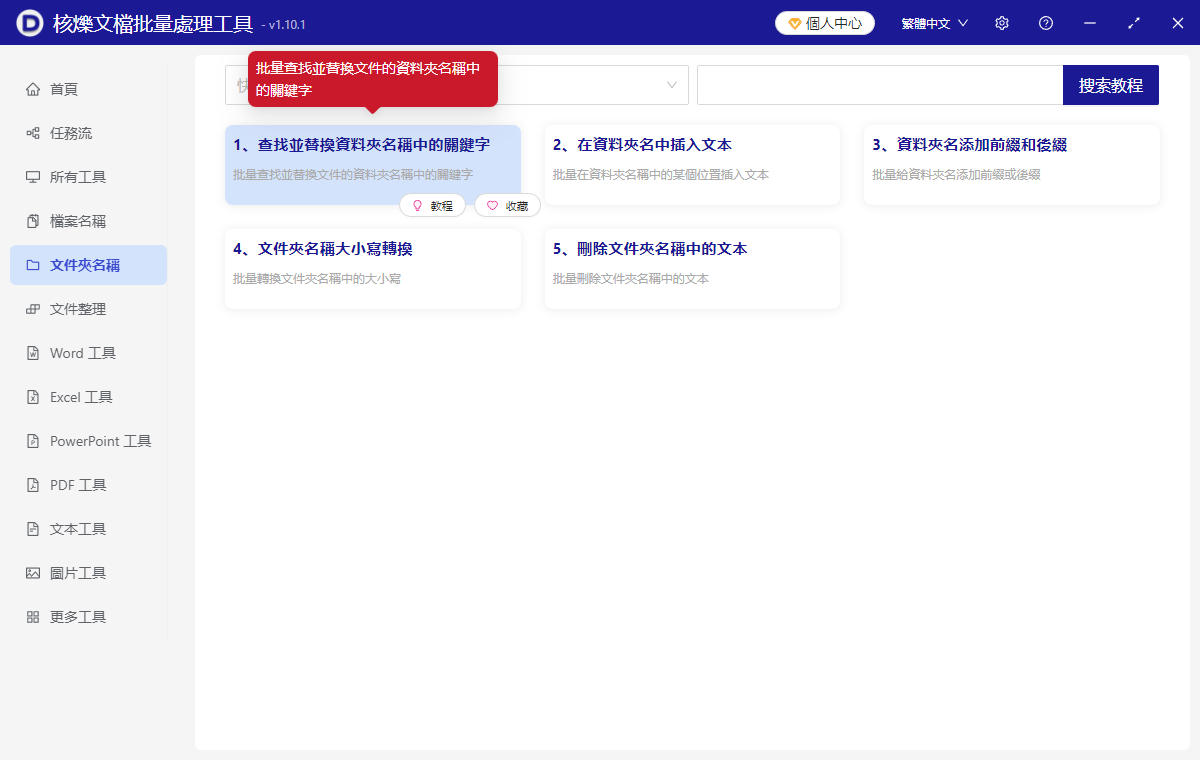
1、首先下載完成後打開【核爍文檔批量處理工具】,選擇【資料夾名稱】——然後找到【尋找並取代資料夾名稱中的關鍵詞】。
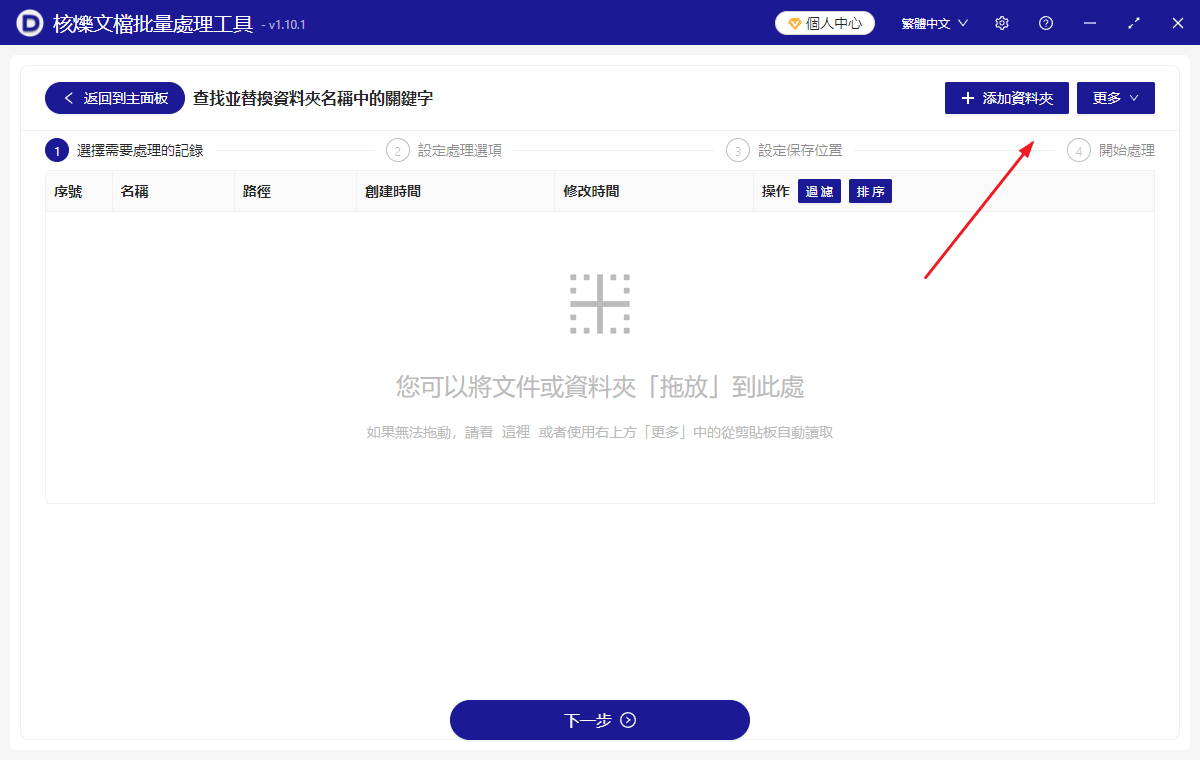
2、然後選擇【新增資料夾】添加多個需要替換字母、符號、數字等關鍵詞資料夾名稱的資料夾或子資料夾進來,也可以下方直接一鍵拖入資料夾即可。
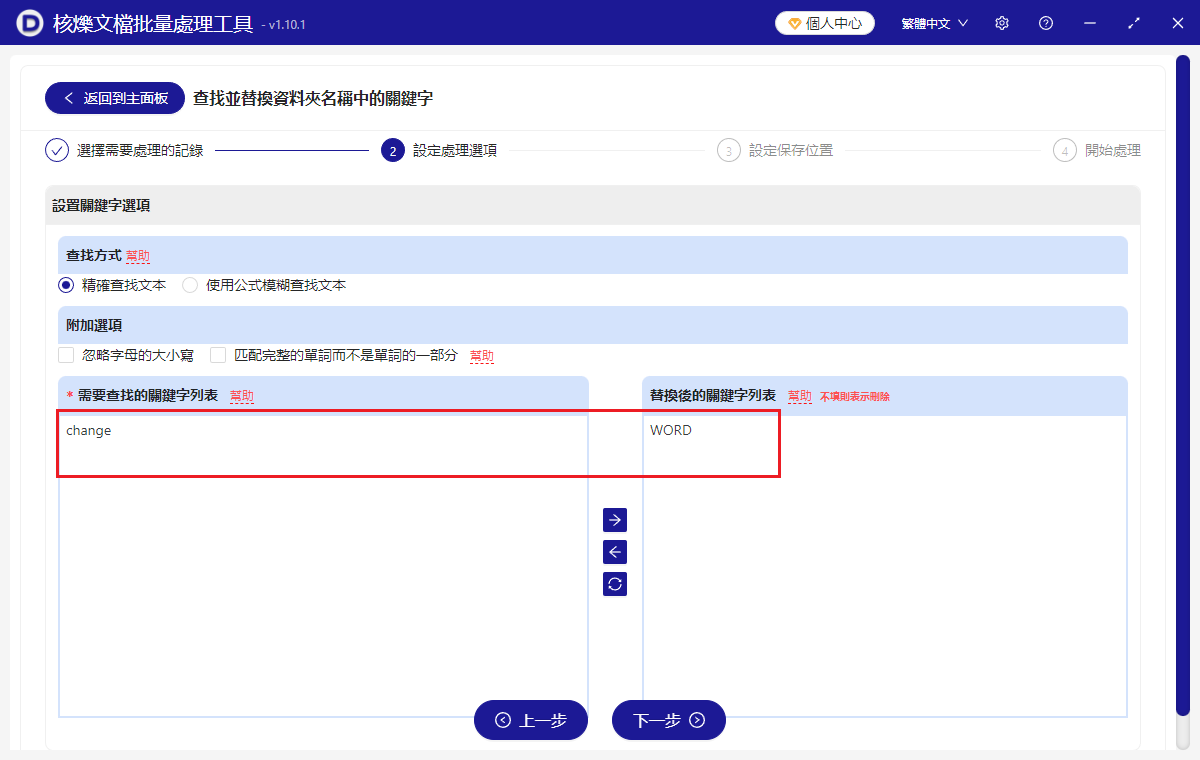
3、然後進入到下一步,在設定頁面選擇精準查找文字,【需要尋找的關鍵字列表】下方輸入資料夾名稱中需要查找的內容。
【取代為】下方輸入資料夾名稱中替換後的內容。
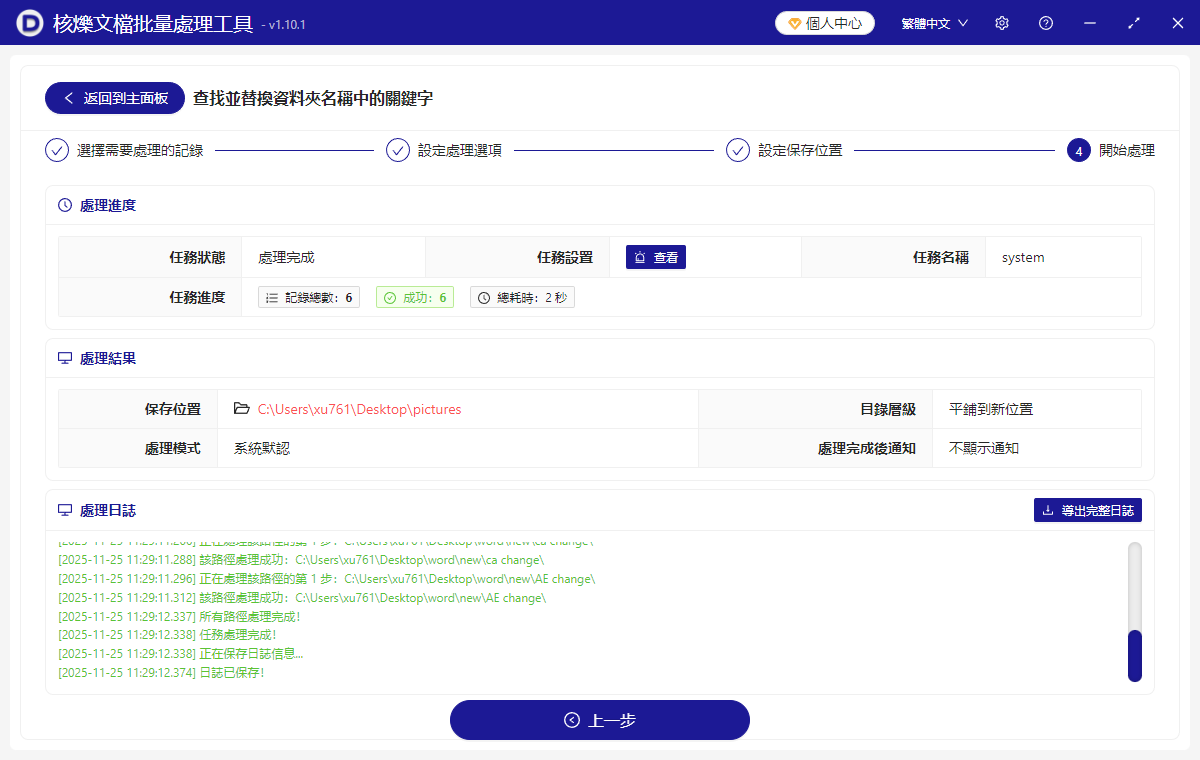
4、等待處理完成,在儲存位置檢視資料夾名更換完成的資料夾。
方法二:使用WebRename線上重新命名工具將資料夾名中的關鍵詞替換掉
推薦指數:★★★☆☆
優點:
- 完全線上操作,無需安裝任何軟體。
- 支援同時處理檔案和資料夾。
- 提供即時預覽功能,避免誤操作。
- 支援正則表達式,適合進階使用者。
缺點:
- 免費版單次最多處理50個檔案。
- 進階功能(如正則表達式)需付費解鎖。
- 介面設計較傳統,新手需適應。
操作步驟:
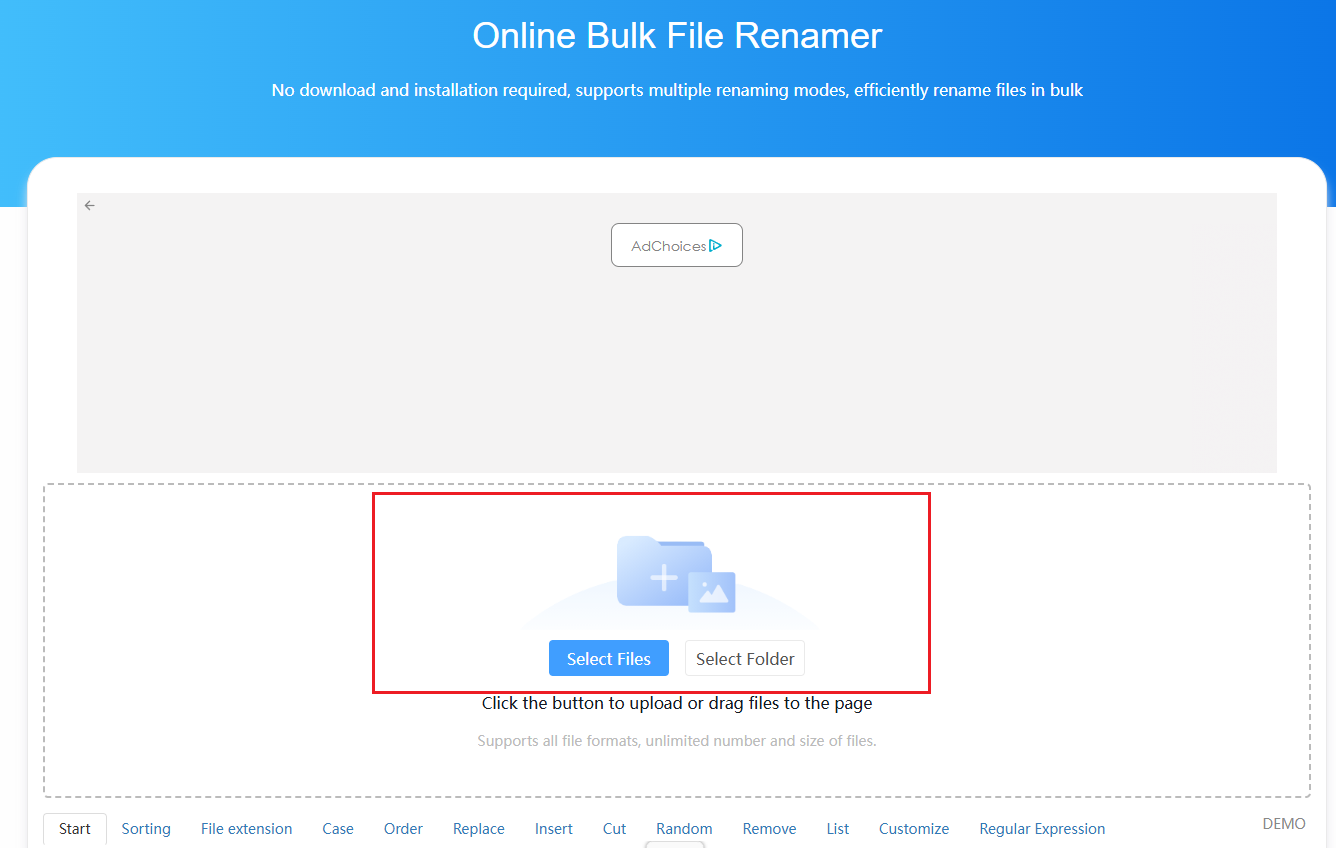
1、打開網址後,點擊選擇檔案按鈕上傳需要重新命名的資料夾,需先壓縮為ZIP格式。
2、在替換頁籤中,輸入查找內容和替換為的部分,然後勾選包含子資料夾選項,確保巢狀資料夾也能被處理。
3、隨後點擊【預覽】按鈕檢視修改效果,確認無誤後點擊開始重新命名。
4、處理完成後,點擊下載結果獲取修改後的ZIP包,解壓後即可使用。
方法三:使用 Advanced Renamer網頁版替換資料夾名中的文字
推薦指數:★★★☆☆
優點:
- 支援GPS座標轉換,適用於地理資訊資料夾。
- 提供腳本編輯功能。
- 支援批量修改檔案屬性。
缺點:
- 不免費,個人不太適合使用,企業級可以嘗試。
- 有學習成本,需要會並且略懂一些程式碼程式之類的。
- 對於音樂檔案比較友善且專業,但是向我們平時的辦公檔案反而顯得不夠專業,功能簡單。
操作步驟
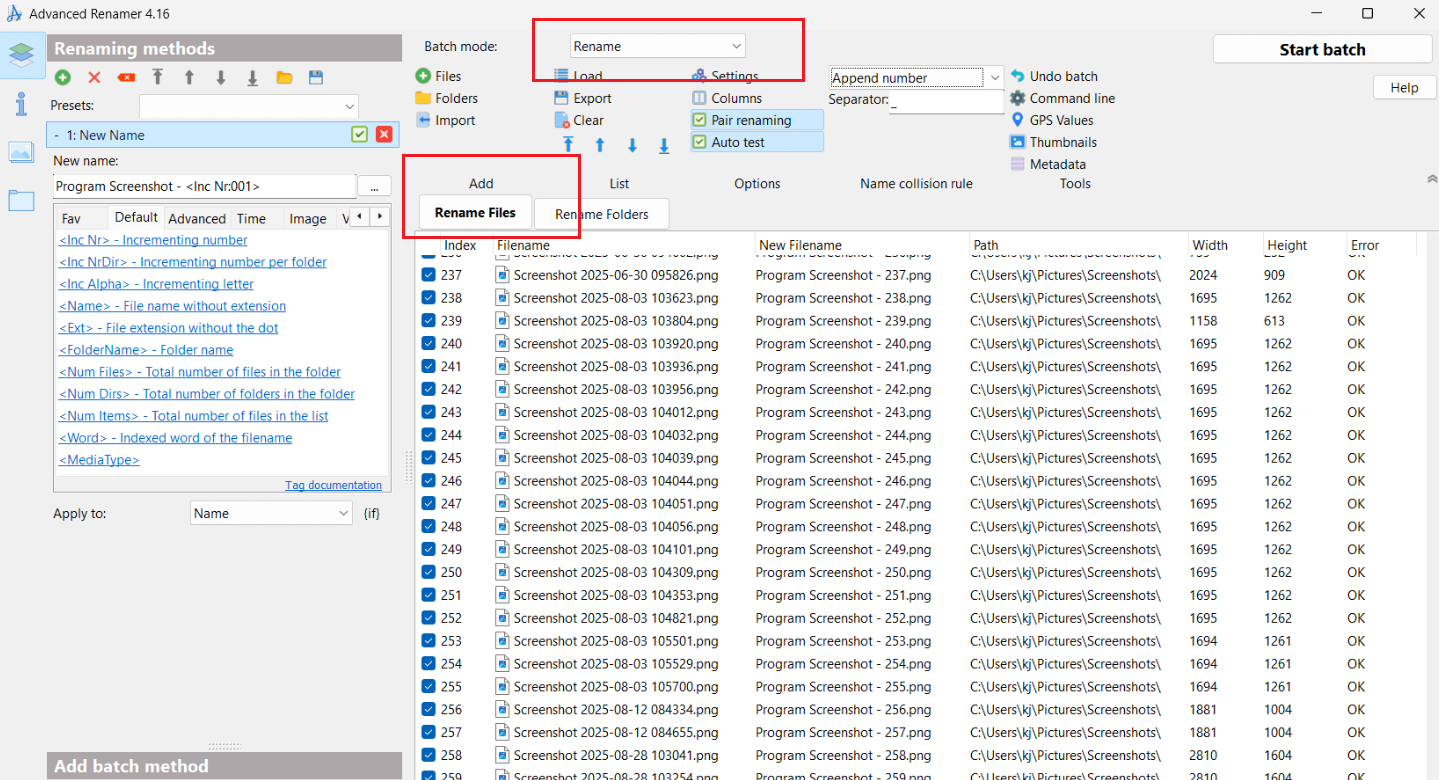
1、首先打開工具,然後添加檔案,透過Network Share功能直接存取區域網路共享資料夾。
2、然後進行規則配置:在New Name欄輸入JavaScript腳本。
3、啟用Tag-Based Renaming基於ID3標籤修改音樂或者其他資料夾名稱。
4、然後設定完畢,執行操作,點擊Test Batch進行模擬執行——確認後點擊Apply Changes。
方法四:使用 Sejda PDF編輯器來處理資料夾名稱替換問題
推薦指數:★★★☆☆
優點:
- 能提供頁數範圍添加功能,如1-10頁。
- 介面美觀,操作邏輯清晰,適合小白使用。
- 不需要安裝軟體,線上操作,可移動辦公。
- 除了資料夾也支援檔案的名稱修改。
缺點:
- 免費版每小時僅限處理3個任務,需要較高成本。
- 有廣告彈窗,會影響干擾。
- 不能保證資料夾的隱私性,會洩露檔案隱私。
詳細操作步驟:
1、首先進入正確的網站後,隨便選擇一個工具打開,加上資料夾,然後在重新命名介面中,輸入修改前跟修改後的關鍵字。
2、然後點擊重新命名按鈕,系統自動生成替換後的新資料夾啦。
這個軟體如果你需要修改檔案名稱的話,也是很好用的,一樣的操作,不過僅限PDF檔案名稱的修改哦~可以研究一下~
方法五:使用windows系統自帶的重新命名功能去修改資料夾名稱
推薦指數:★★★☆☆
優點:
- 不用下載其他軟體,在電腦上直接就可以完成。
- 免費,完全零成本不花錢。
- 基本上會操作電腦的人就會,不用學習,非常簡單方便!
缺點:
- 需要單個手動去改資料夾名,非常的麻煩,也容易出錯。
- 完全不能批量處理,不太推薦,還要先打開資料夾看看是什麼內容,操作繁瑣。
- 人工修改需要精力時間,增加勞動量。
操作步驟:
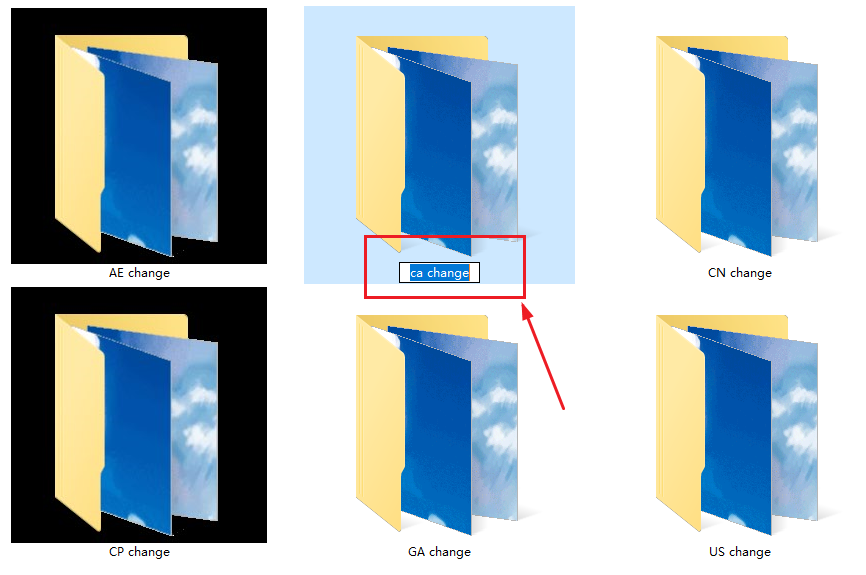
1、滑鼠右鍵選取資料夾名稱,然後打開重新命名,進行修改即可。
2、或者也可以直接右鍵雙擊資料夾名稱,選取資料夾名稱進入編輯樣式,直接修改~
總結
從企業檔案規範化要求到個人資料整理,從系統遷移適配到多語言環境支援,資料夾關鍵詞替換已成為數位化時代的必備技能。本文推薦的這5款操作方法,涵蓋了從免費輕量到專業企業級的場景需求,其中第一種推薦的辦法憑藉其強大的正則表達式支援和即時預覽功能成為自動化系統化替換關鍵詞的首選,同時它還能快速地完成任務,本地上傳也能保證檔案資訊的隱私安全。不管你如何選擇,記住,要根據自身的需求跟習慣來定哦~好的檔案命名系統就像清晰的地圖,能讓你在數位海洋中快速定位所需資源。現在就行動起來,選擇適合你的工具,給資料夾來次大掃除,你會發現工作效率提升帶來的成就感是巨大的!
關鍵字:批量替換資料夾名稱關鍵字 , 重新命名一個資料夾名 , 資料夾名稱關鍵字A替換B