在 Excel 檔案中,每個工作表或我們可以將其稱之為 Sheet 都可以具有自己的名稱。通常情況下,這些工作表的名稱位於底部的索引標籤上。然而,有時候我們可能需要在列印或共用檔案時在每個工作表的頁首處添加一些附加資訊作為標識。然而,手動為每個工作表添加頁首可能非常耗時,特別是當表格數量較多時。本篇文章將會教您如何通過自動化的過程在 Excel 檔案中快速為所有工作表/ sheet 中添加相應的名稱作為頁首。
首先我們來想像一下,資料分析師每天都要處理大量的 Excel 資料表格,並將結果列印出來交給團隊或客戶。每個表格都代表著不同的資料集或分析結果,因此清晰地標識每個表格的來源是至關重要的。這時手動為每個工作表添加各個 sheet 的名稱作為表格頁眉會消耗大量時間,如果有有一款工具能夠自動化完成這個任務,那麼團隊成員在閱讀時將能夠快速定位所需的表格,並確保處理過程中不會混淆或遺漏任何表格。
現在讓我來介紹一款方便實用的批次檔案處理工具,可以幫助你快速實現將表Excel 檔案中各個 Sheet 的名稱作為頁眉批次添加的任務。該工具名為「我的ABC軟體工具箱」。它是一個功能強大且易於使用的批次檔案處理工具,專為處理大批量 Word/Excel/PPT/PDF/TXT/圖片等檔案而設計。針對今天的主題,無論是需要批次處理幾十還是幾百個工作表,該工具都能夠高效地完成任務。具體操作如下:
首先在軟體主頁中點選「檔案內容」-「添加 Excel 頁眉頁尾」。
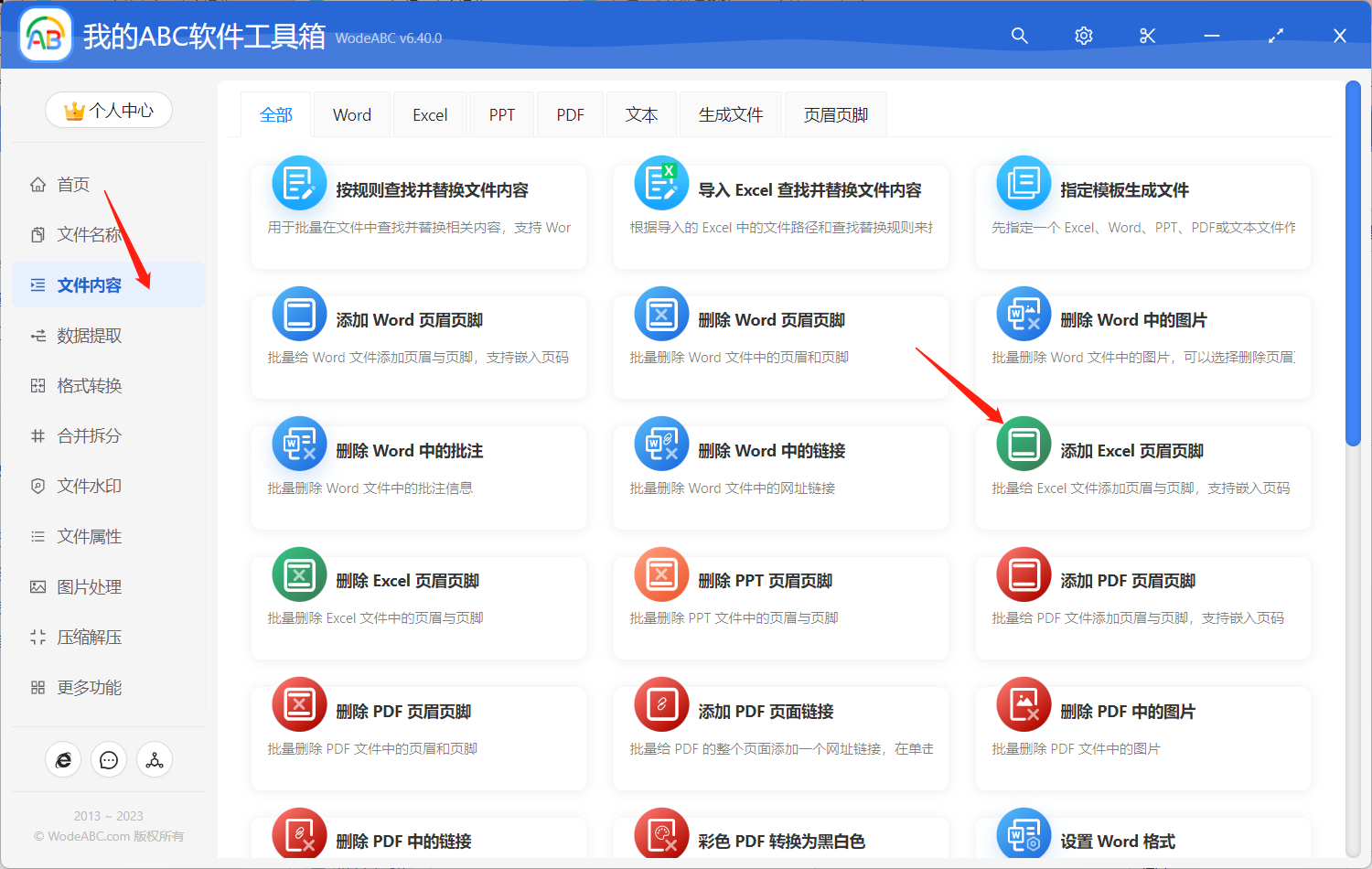
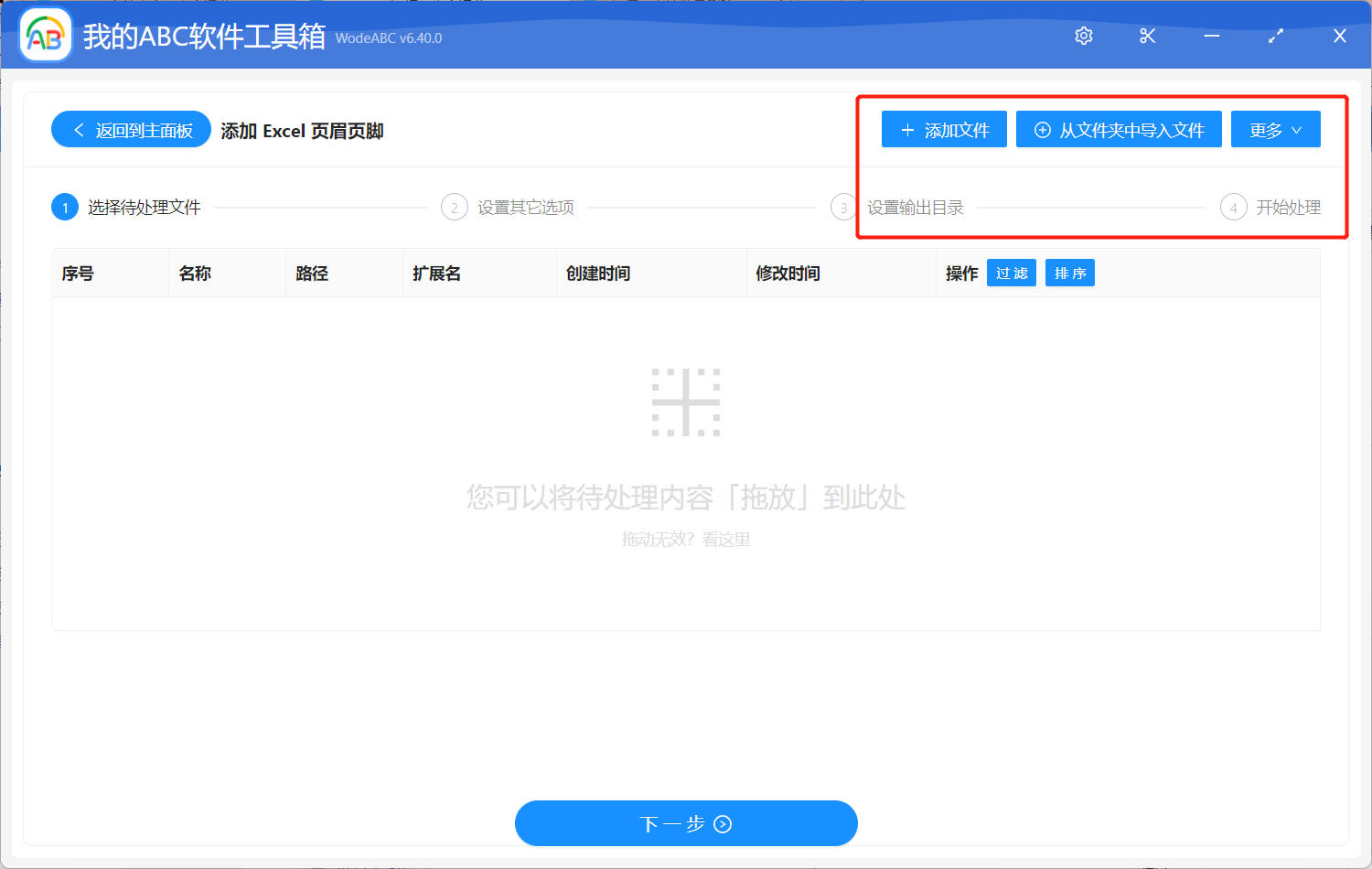
添加需要添加 sheet 名稱作為對應頁面的頁眉的 Excel 檔案。
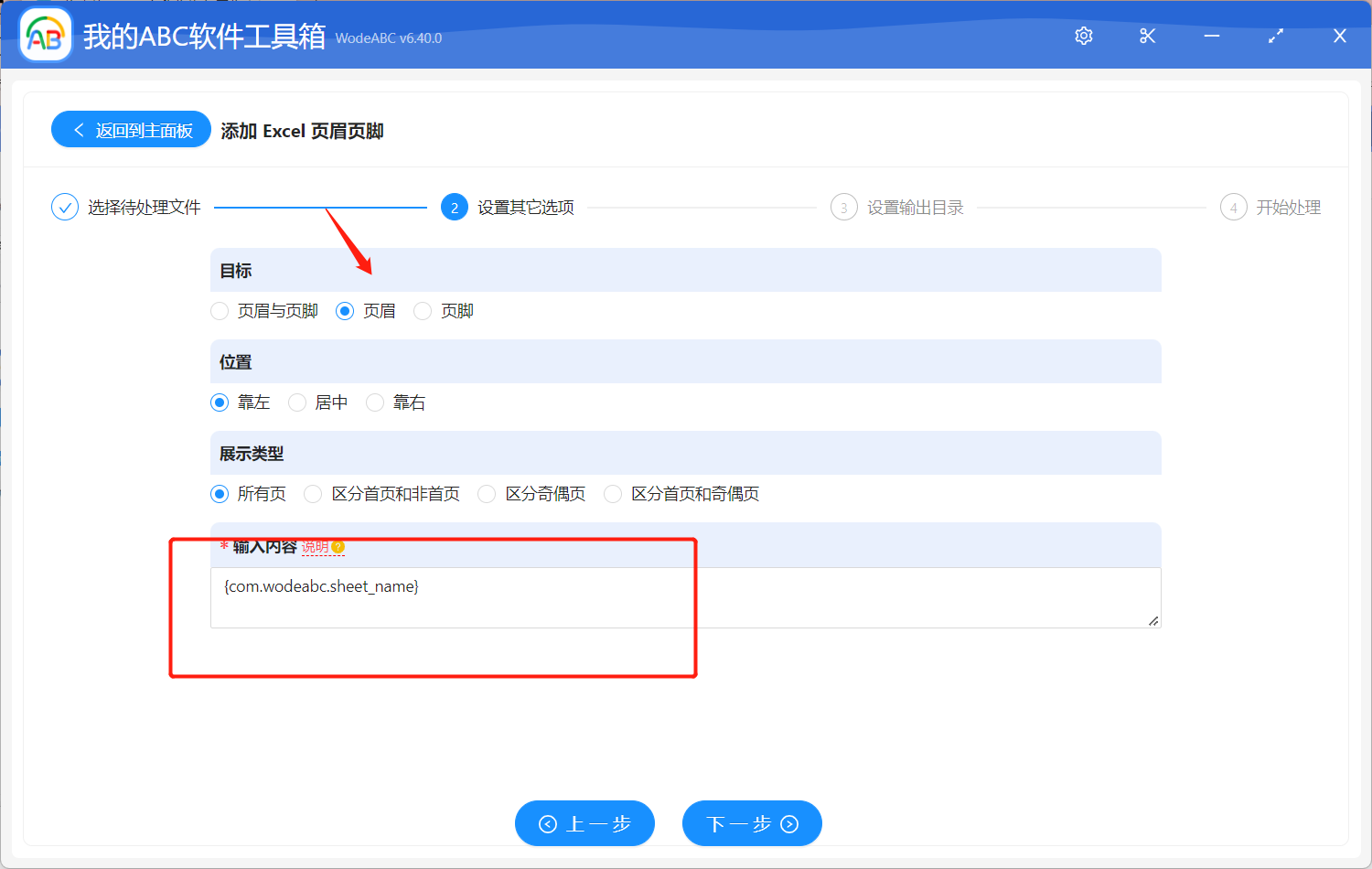
在下面的設定介面中,選擇「頁眉」,然後根據自己的需求自行選擇頁眉位置以及展示類型,您可以批次給所有表格中都添加頁眉,也可以將首尾頁或奇偶頁區分開來進行批次操作,最後在文字框中輸入 {com.wodeabc.sheet_name} ,這個公式代表檔案當前 sheet 名稱。
接著設定好輸出目錄,點選「開始處理」即可。
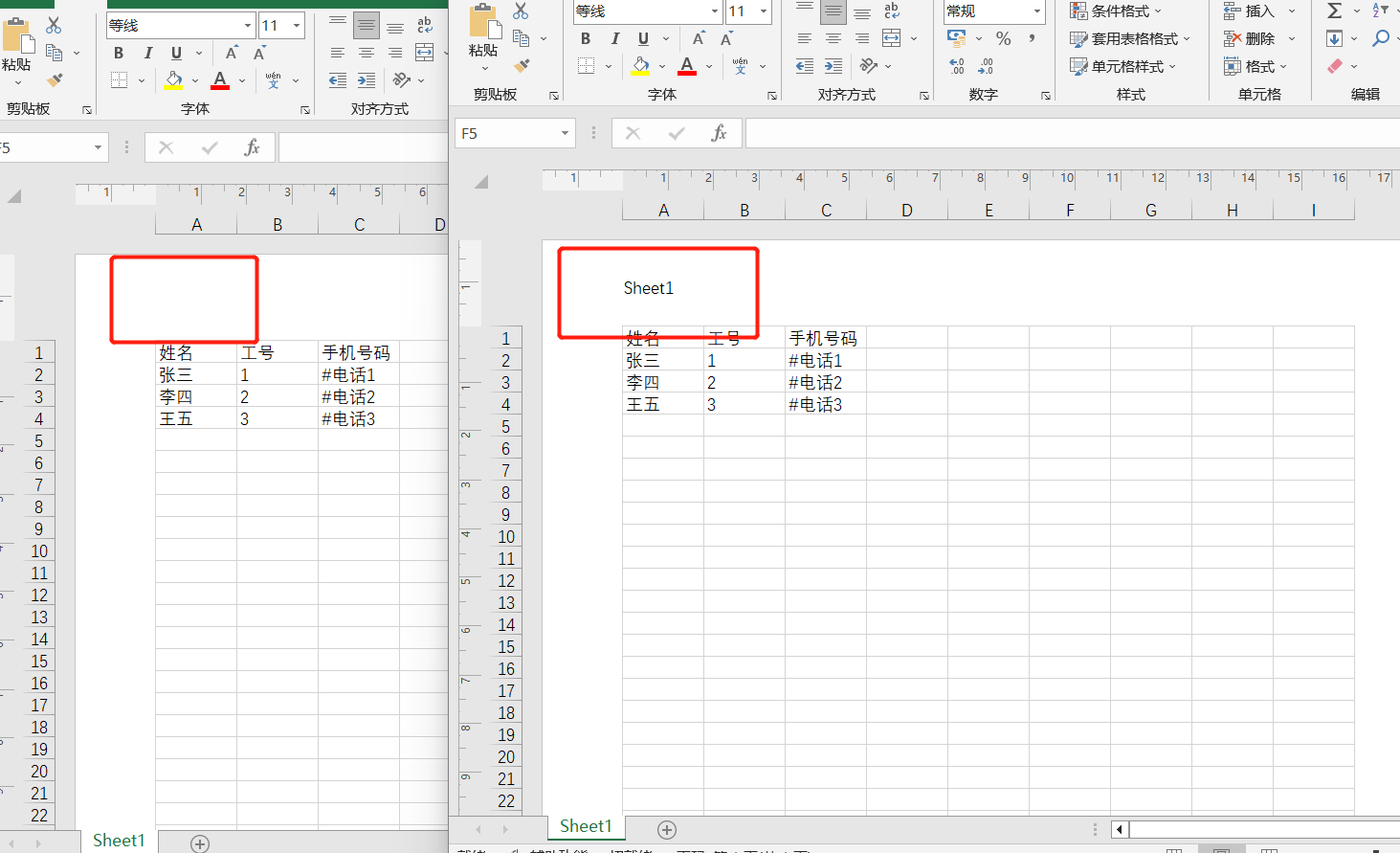
很快在軟體介面上會有處理完成的提示,您可以開啟設定好的資料夾對輸出結果進行檢視。下圖中是我作為示範性操作上傳的原檔案以及軟體處理過後的檔案對比,可以看到右邊的結果 Excel 表格在原檔案的基礎上添加了 表哥名稱「Sheet1」作為頁眉,有了這種標註資訊能夠讓我們在瀏覽大量表格檔案時對目前頁面主題一目瞭然,加快工作行程。
透過將表格 Sheet 名稱作為各工作表的頁眉批次添加在 Excel 檔案中,我們可以提高檔案的可讀性、易用性和可管理性,對於團隊合作、資料審查和檔案共享都很重要。文中這樣的批次檔案處理工具發揮著重要作用。它簡化了繁瑣的手動操作,透過自動化任務,提高了工作效率。透過文章內容我們可以看到該工具的使用者介面直觀易用,使得使用者即使沒有專業程式設計知識也能輕鬆操作。所以如果螢幕前的您也經常需要處理大批量檔案,不妨考慮試試使用這款軟體,相信它能給您很大的驚喜!