有什麼辦法能批次刪除PPT檔案的作者、標題等中繼資料
翻譯:简体中文繁體中文,更新時間:2025-07-14 17:20:52
內容說明:本文內容依據發佈時的軟體版本整理,介面與功能可能隨版本更新而變化,請以目前軟體的實際表現為準。如發現內容有誤,歡迎回饋。
本文相關軟體我的ABC軟體工具箱
PPT投影片在我們的學習和工作中會經常使用到,我們不僅可以使用PPT來宣傳產品或介紹公司,也可以將其運用在教學或培訓之中。有時候當我們需要把自己製作好的PPT模版或案例分享出去,但又不希望分享的檔案洩露作者、標題、主題、真實的創建日期等隱私資訊,這些有關於文件的詳細屬性資訊也被稱為元數據,我們只要將相關PPT檔案的元數據刪掉即可。如果想同時刪去多個PPT檔案的元數據,除了一個個手動刪除,還有沒有更高效的方法呢?下面就教大家一個實用的方法,不用打開PPT投影片,就能一次性刪除很多個PPT檔案的作者、標題、主題等元數據,節約大量時間。
使用場景
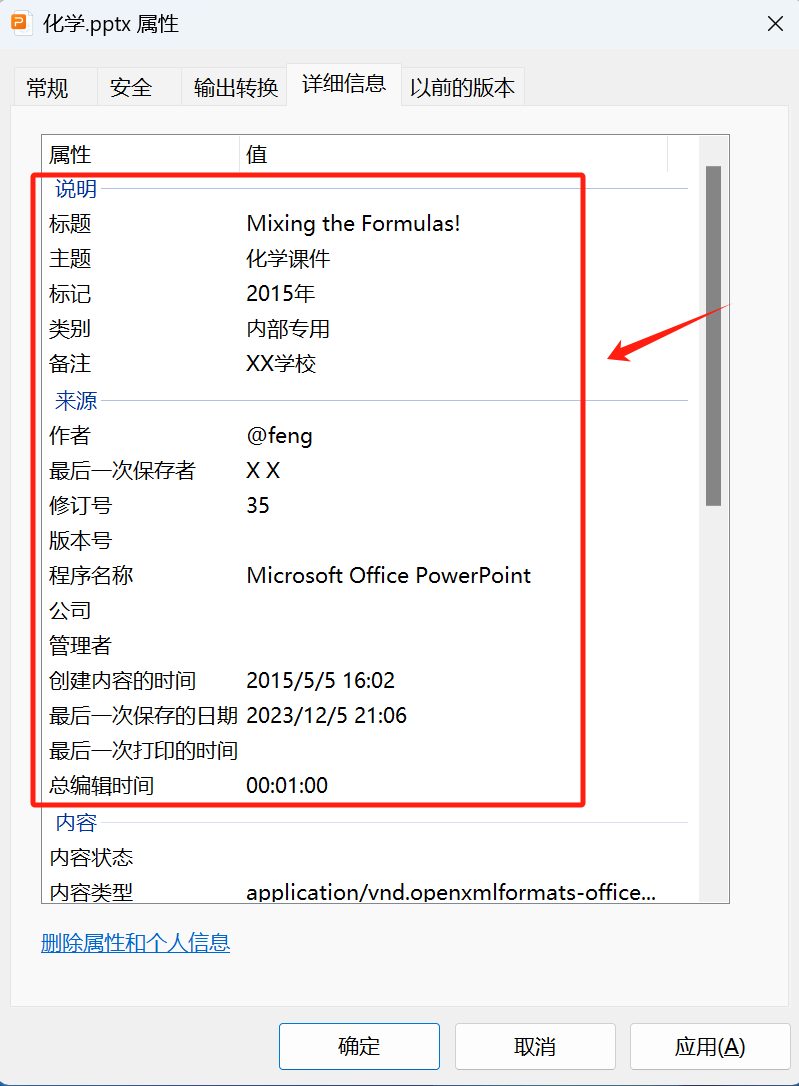
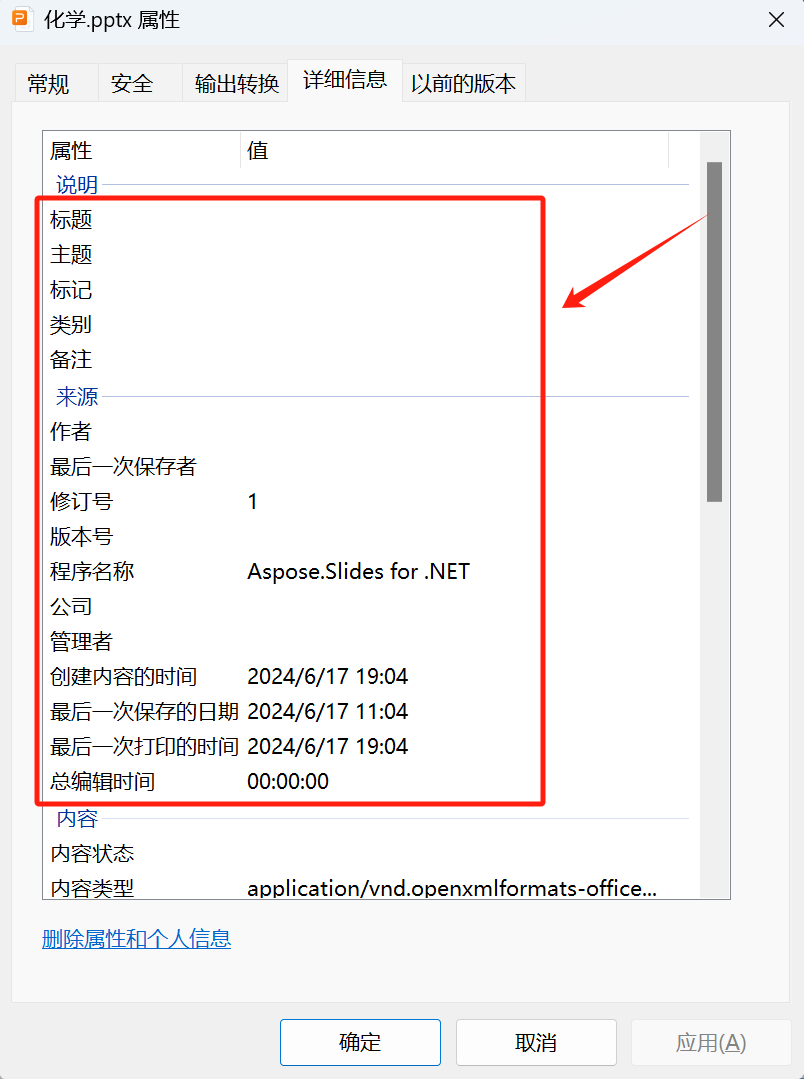
需要保護關於PPT簡報的隱私資訊時,可以利用軟體一次性清除大量PPT檔案的作者、標題、創建時間、最後一次修改時間等中繼資料資訊。
效果預覽
處理前:
處理後:
操作步驟
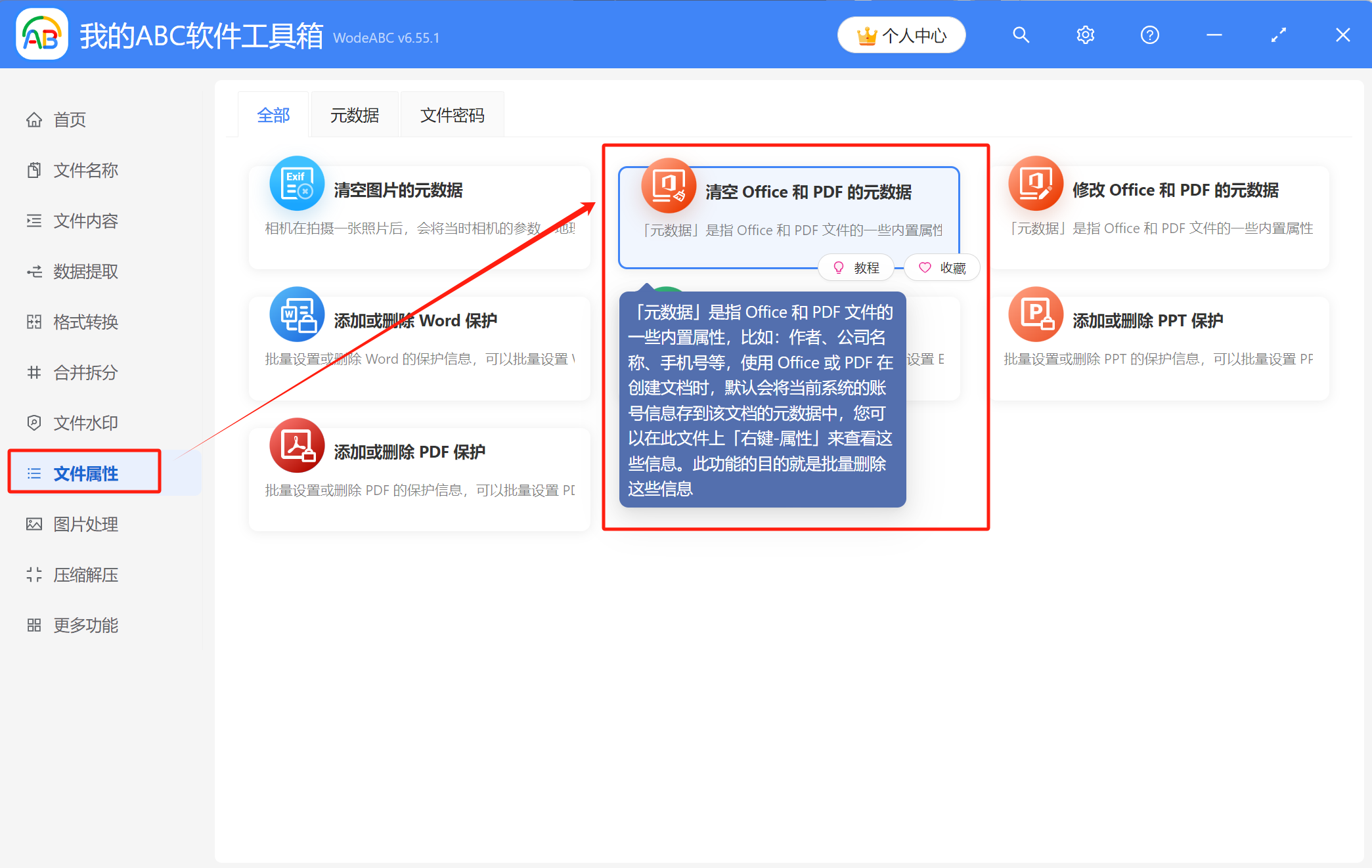
1、開啟【我的ABC軟體工作箱】-【檔案屬性】-【清空 Office 和 PDF 的中繼資料】。
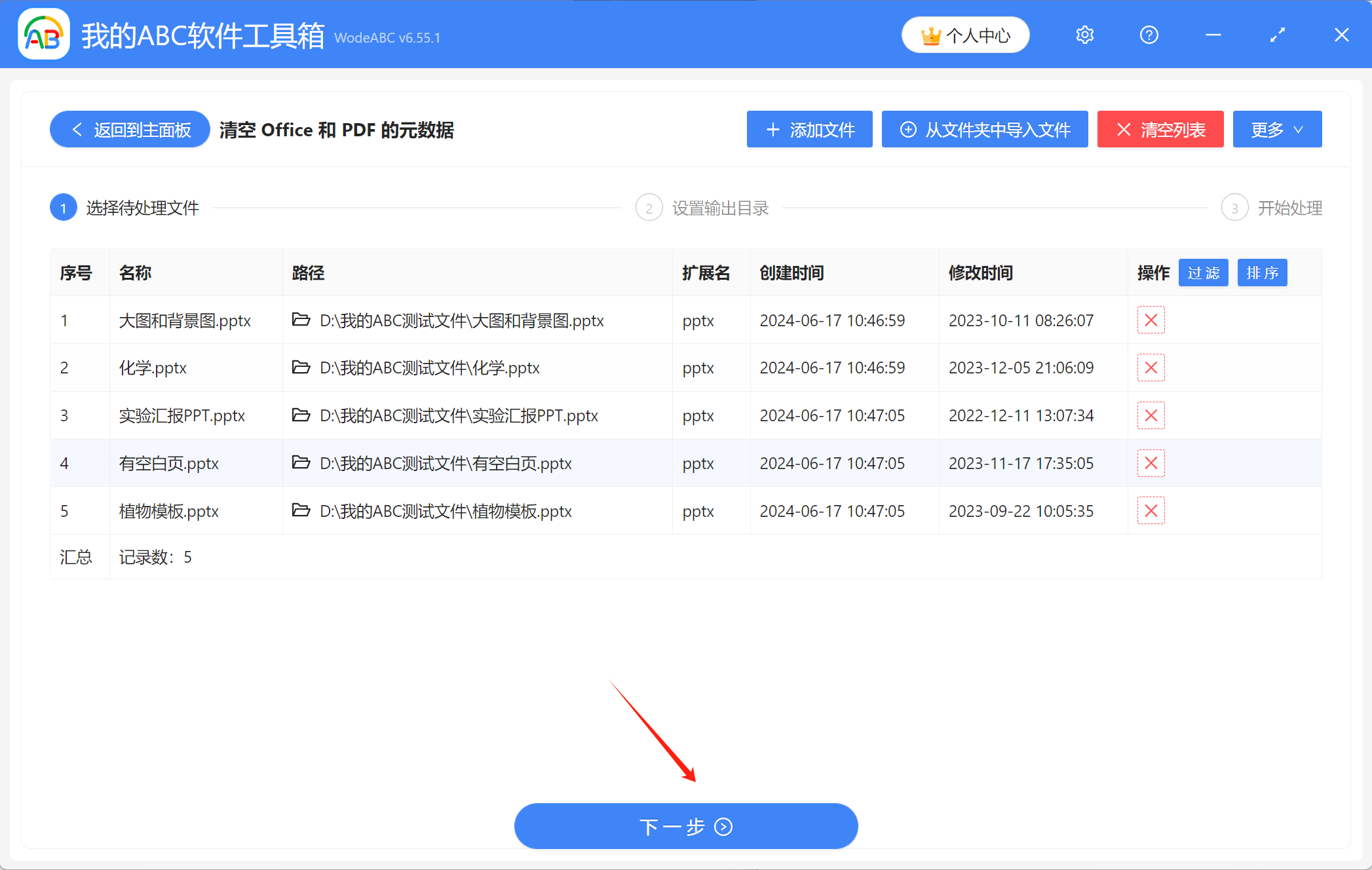
2、將需要刪除中繼資料的PPT檔案新增到下面的清單裡,可透過直接拖放、新增檔案、從資料夾中批次匯入檔案這三種方式來匯入。
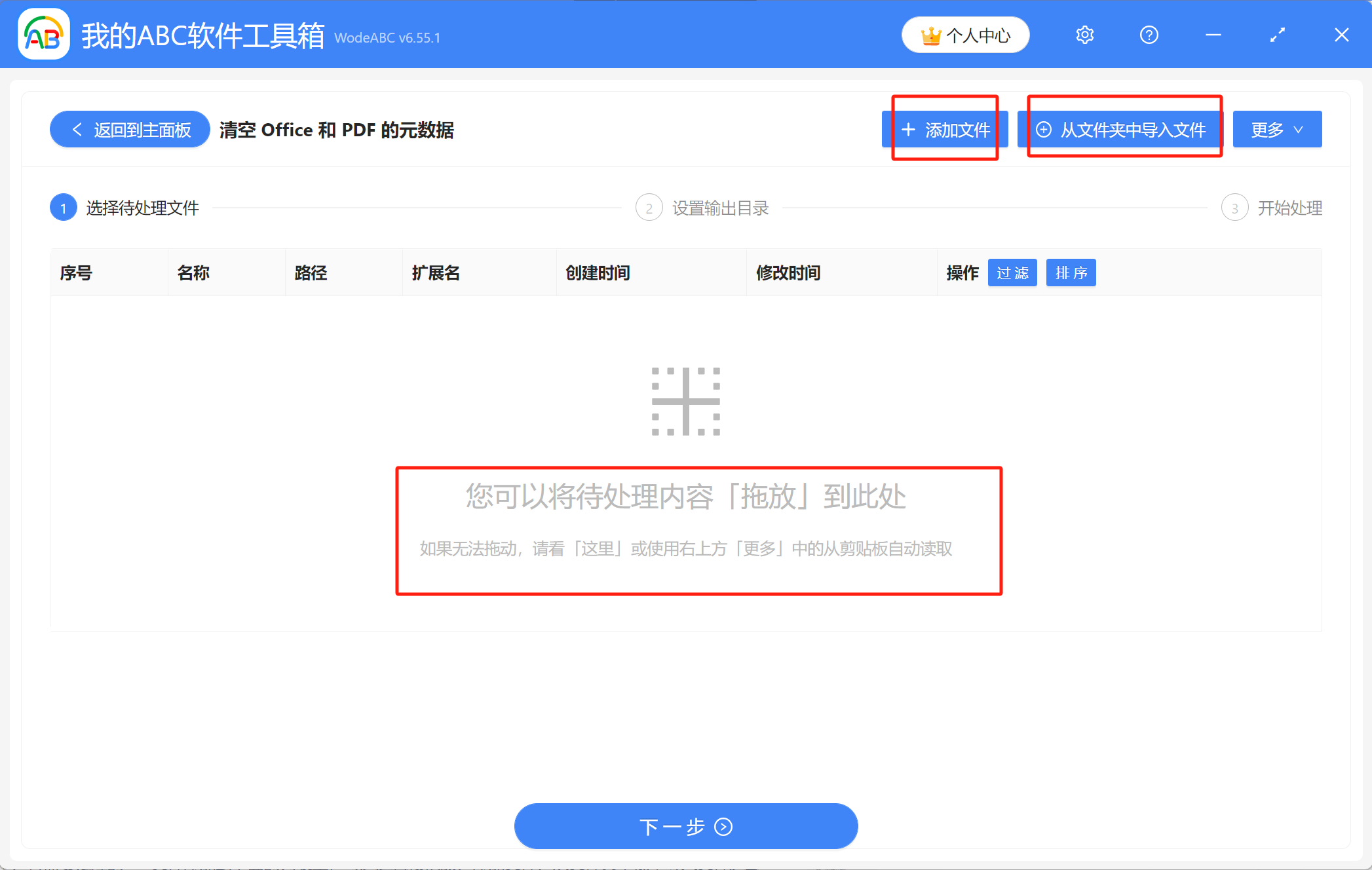
已匯入檔案的清單如圖所示,可以檢查一下檔案有無缺漏,接著進入下一步。
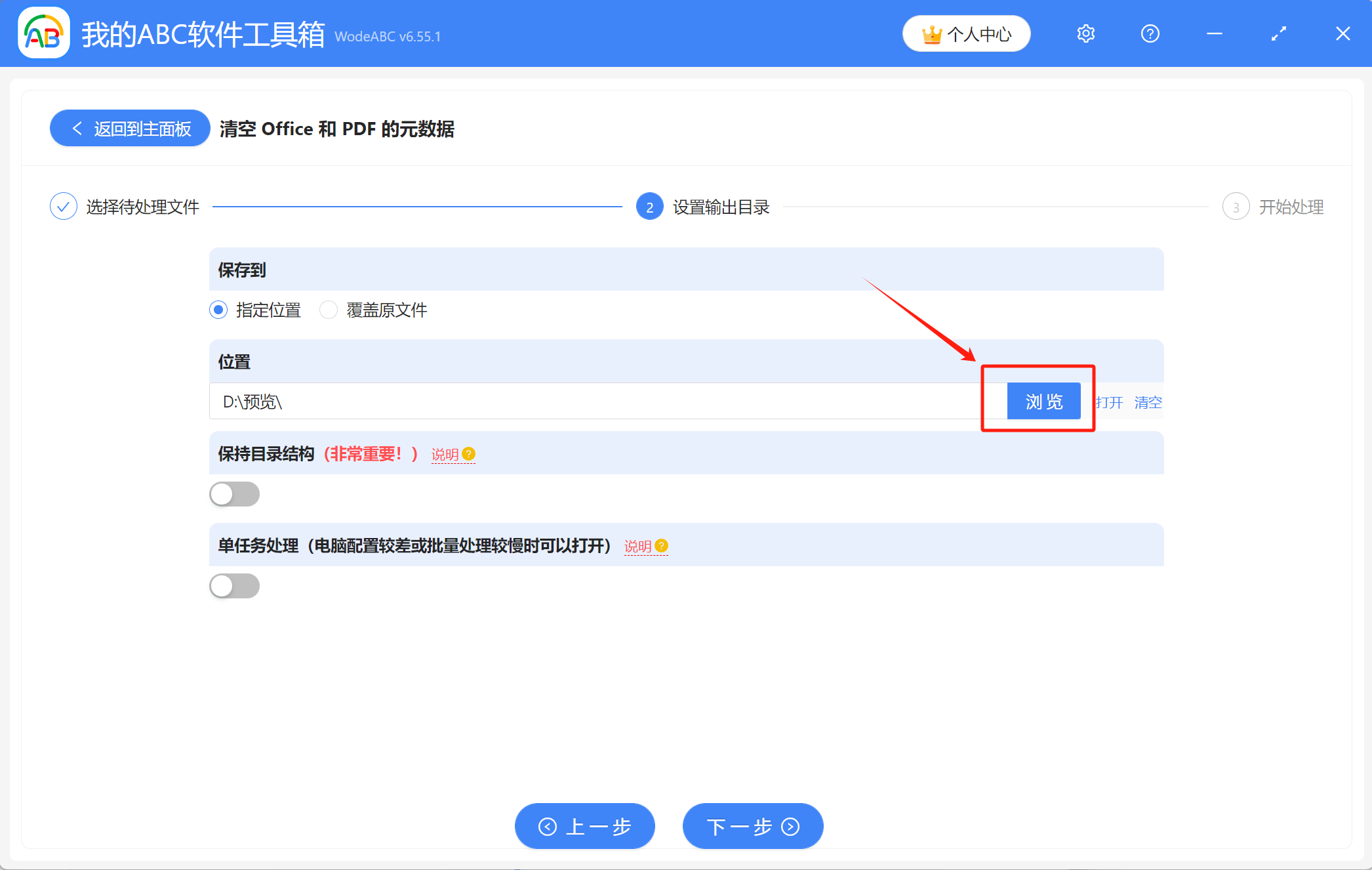
3、點選【瀏覽】設定好處理後的PPT檔案的儲存位置,確認無誤後點選下一步,進行最終的處理。
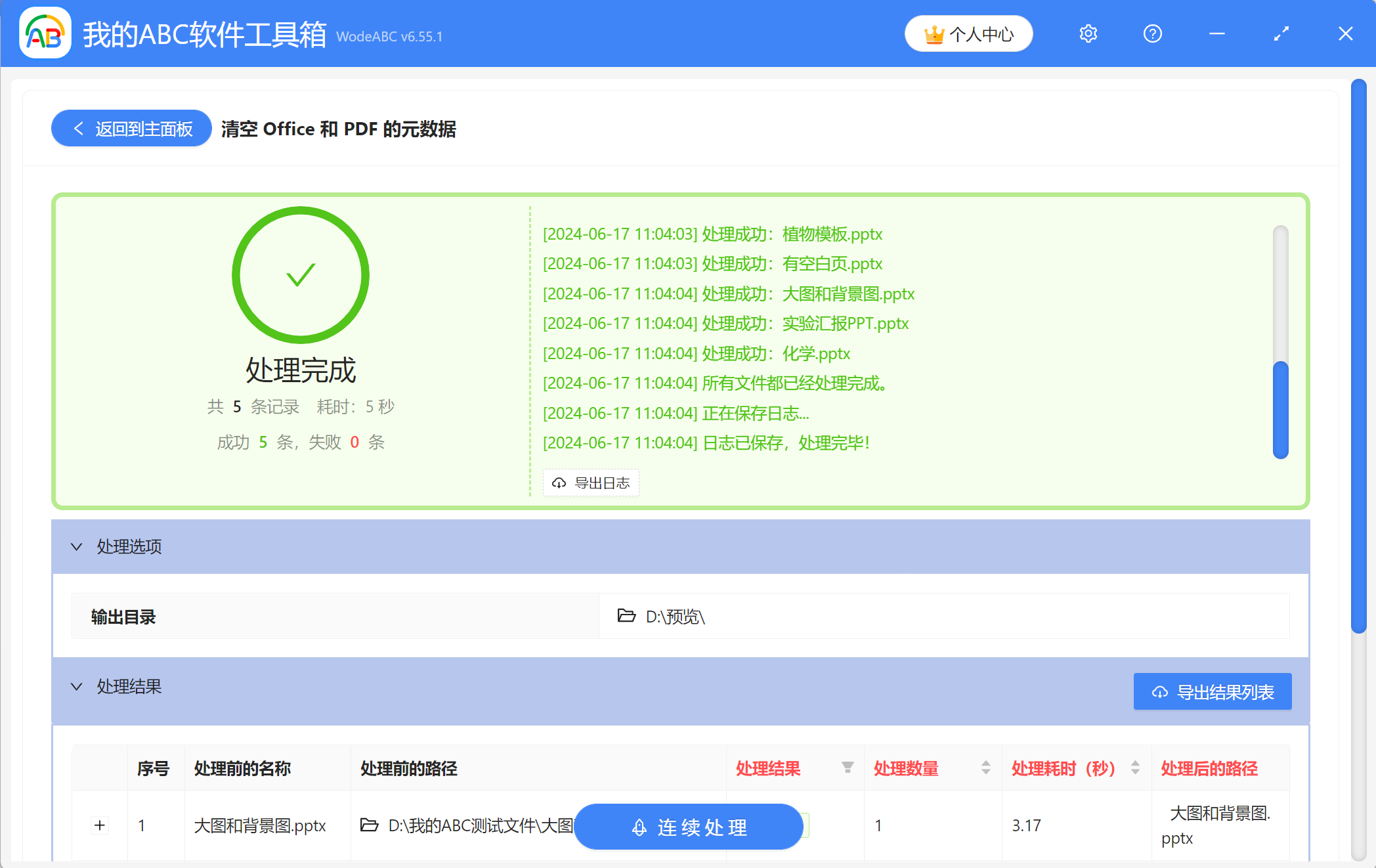
4、稍等片刻,當顯示出【處理完成】字樣,表示多個PPT檔案中的作者、主題等中繼資料資訊已被批次清除,可前往儲存位置進行檢視。
關鍵字:ppt屬性怎麼修改 , ppt檔案屬性怎麼改 , 修改ppt檔案元數據
創建時間:2024-06-17 10:18:28
本文相關軟體我的ABC軟體工具箱
內容說明:本文內容依據發佈時的軟體版本整理,介面與功能可能隨版本更新而變化,請以目前軟體的實際表現為準。如發現內容有誤,歡迎回饋。
相關文章
Excel表格檔案中的作者、標題、主題等中繼資料個人資訊怎麼清除同時清空 Excel、Word、PPT 文件中的作者、修訂號等元數據PPT中繼資料批次刪除指南!3分鐘清除作者、標記等隱私資訊如何將xlsx等Excel表格中的屬性內容等元資料大量刪除?簡單2步,無腦一鍵清除PPT投影片的所有元資料資訊!同時清空多個 PDF 檔案的屬性資訊,兩步就搞定清空 Office 與 PDF 的中繼資料Word 文件中的作者、主題、標記等文件屬性資訊如何批次刪除如何批次清除doc、docx等Word文件的檔案屬性資訊如何批次刪除PDF檔案中作者姓名、主題、日期等中繼資料清除?如何批次刪除PDF中繼資料?一鍵清除作者等屬性,保護文件隱私大量docm、docx等Word檔案作者、標題、主題等屬性元資料如何快速刪除