如何把多個PPT整合到一起?分享3種快速合併的方法!
翻譯:简体中文繁體中文,更新時間:2025-10-14 17:42:38
在日常辦公、教學、會議等場景中,將多個PPT合併成一個檔案的需求非常常見。很多人在合併PPT檔案的時候只會複製貼上,但是這樣操作效率太低了。下面給大家分享3個簡單高效的方法,能夠一鍵快速將多個PPT幻燈片合併成一個PPT檔案,幾秒鐘就能搞定,附上詳細的操作步驟供大家學習。
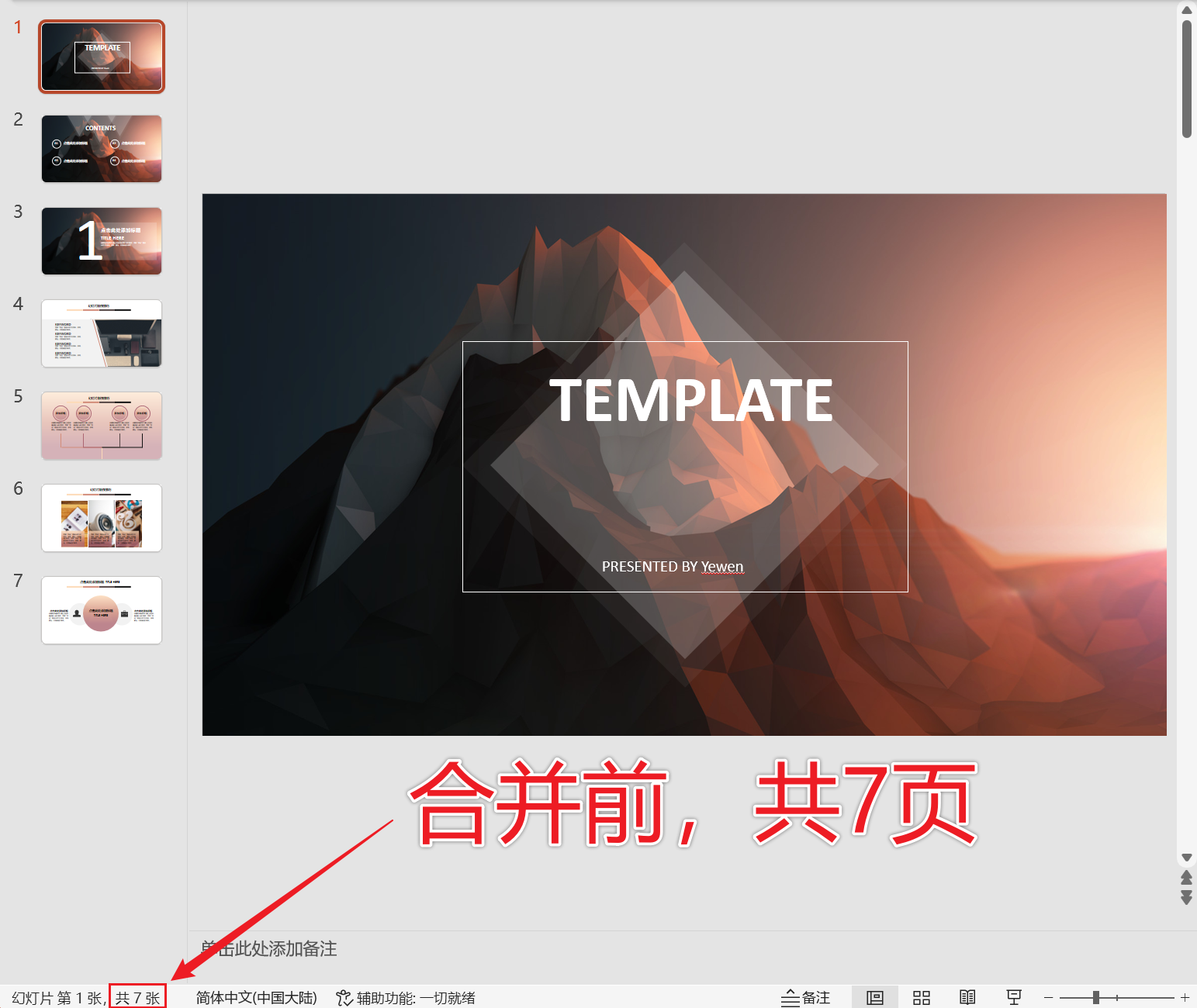
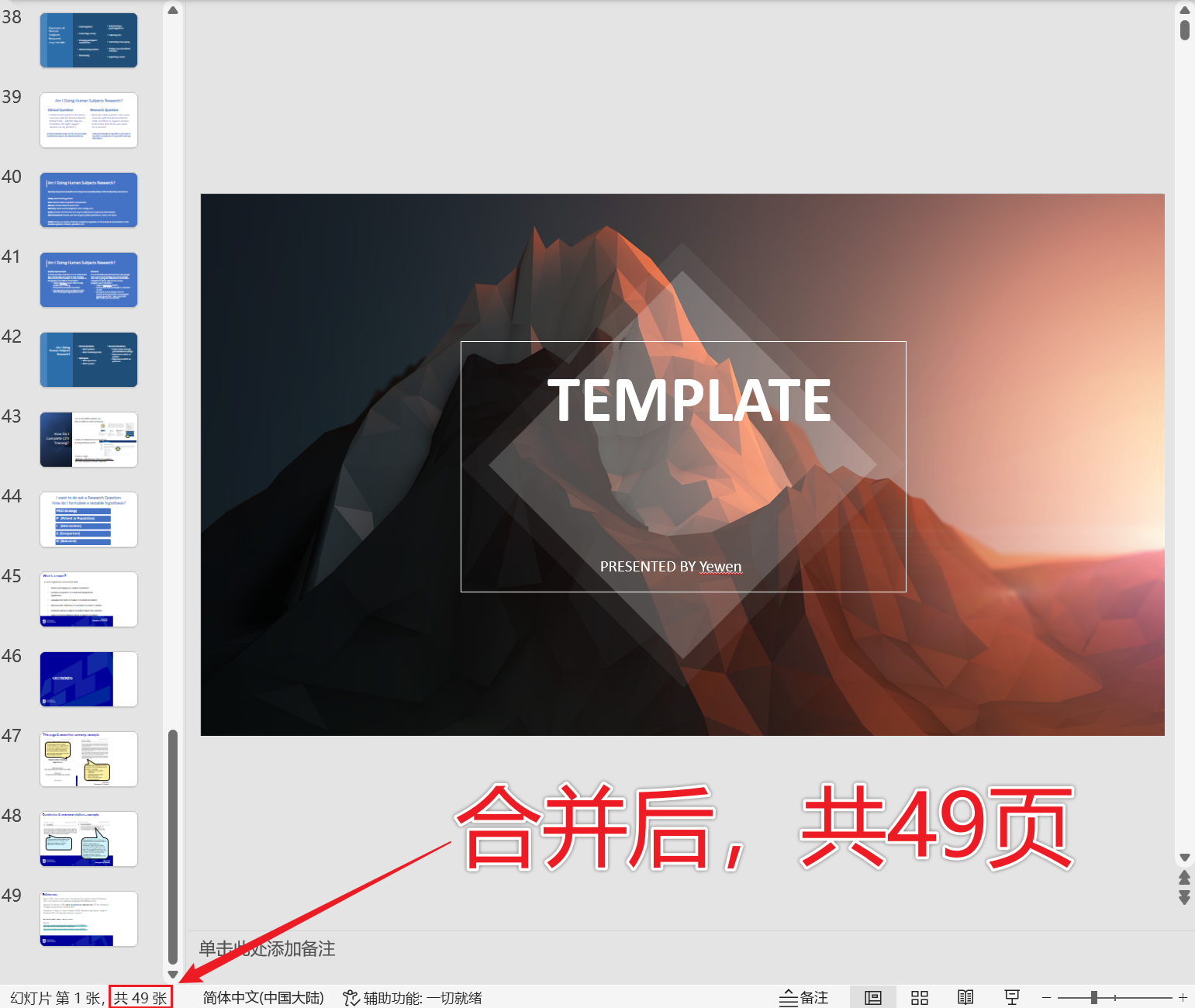
多個PPT檔案合併成一個PPT後效果預覽
處理前:
處理後:
方法一:使用我的ABC軟體工具箱批量合併PPT
推薦指數:★★★★★
優點:操作簡單,支援一鍵批量合併,處理速度快,保密性強,功能豐富,滿足多樣化需求。
缺點:需要在電腦上安裝。
操作步驟:
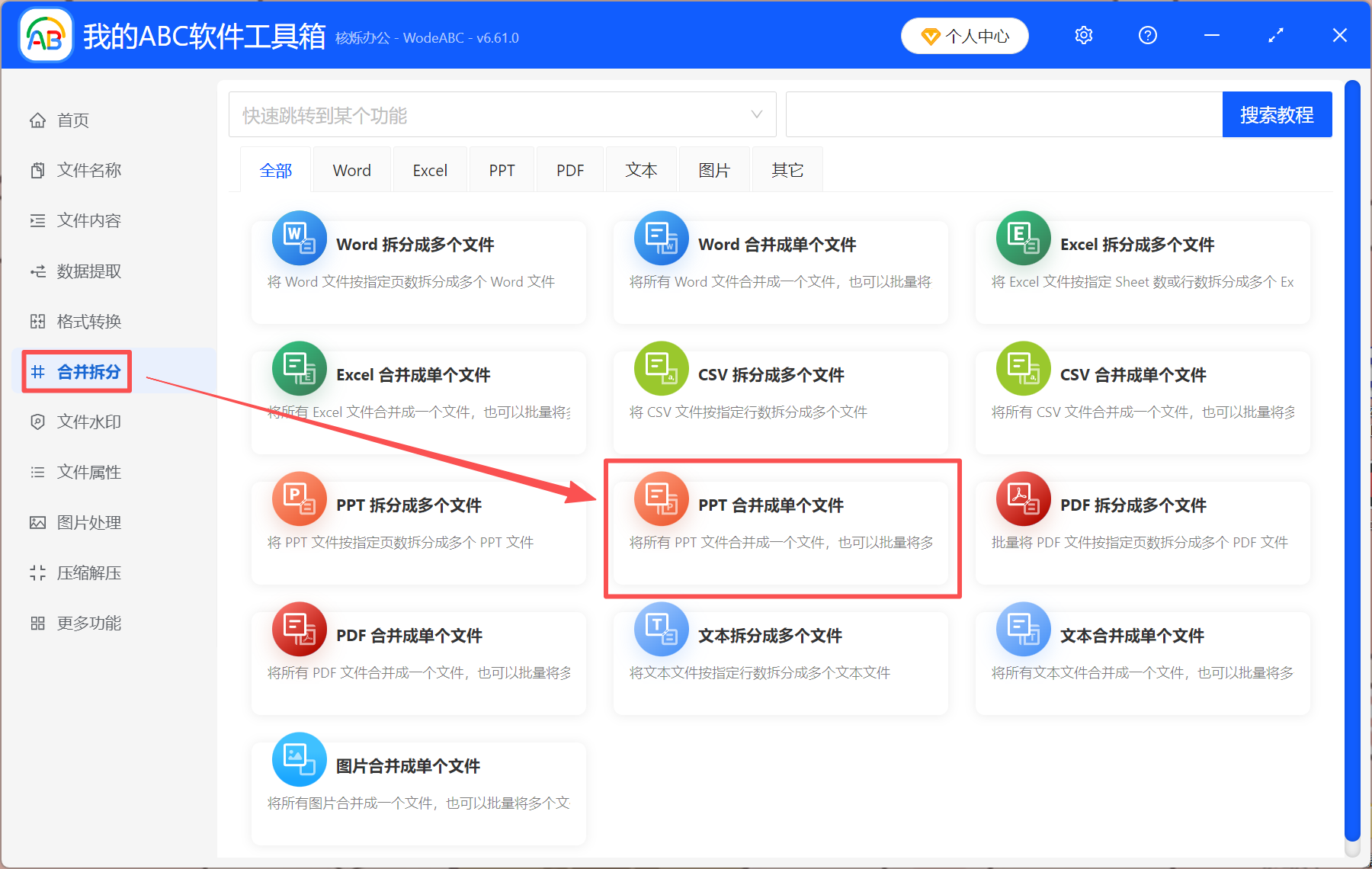
1、開啟【我的ABC軟體工具箱】,選擇【合併拆分】-【PPT合併成單個檔案】。
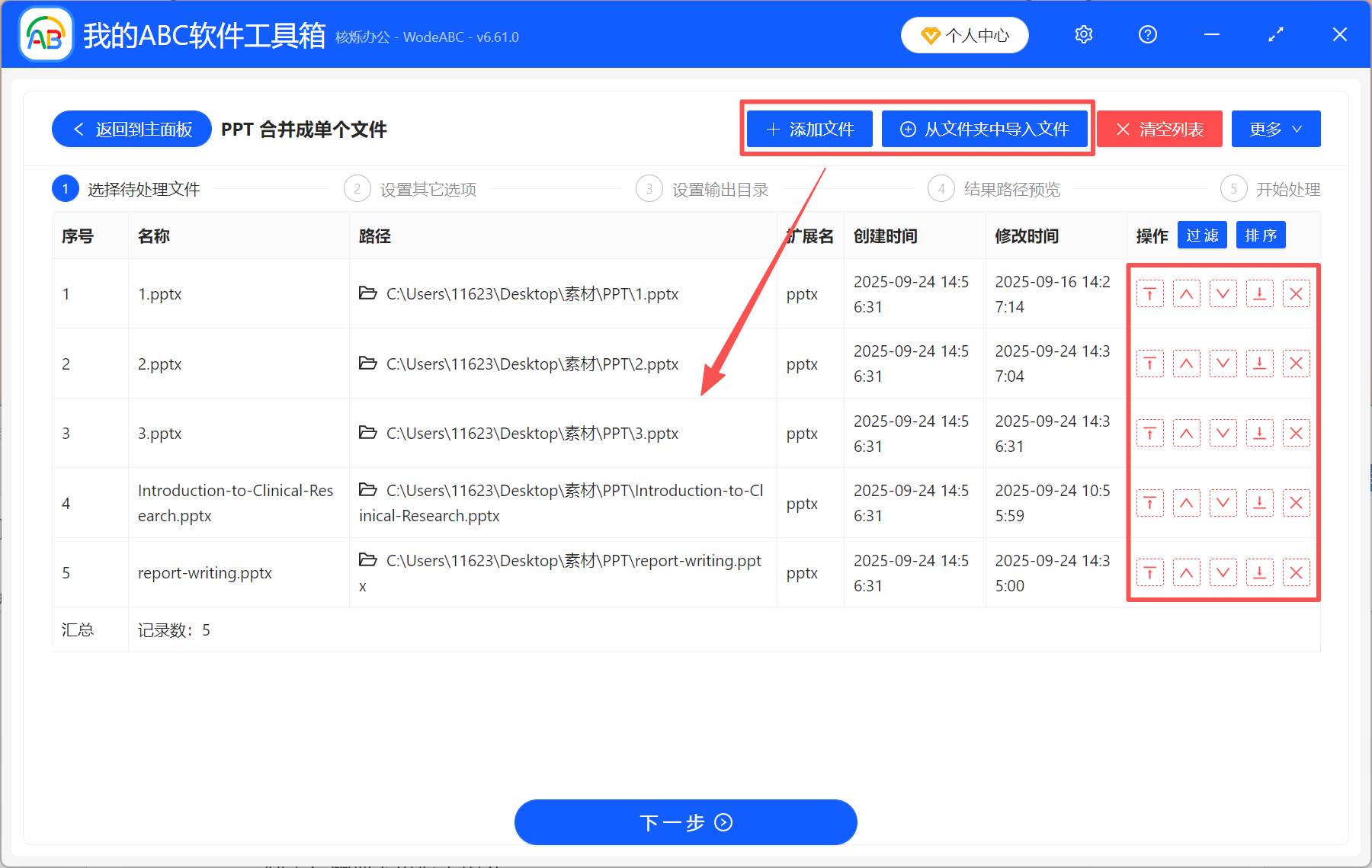
2、點【新增檔案】或【從資料夾中匯入檔案】,這裡新增所有要合併的PPT檔案。右側可以調整檔案合併順序。
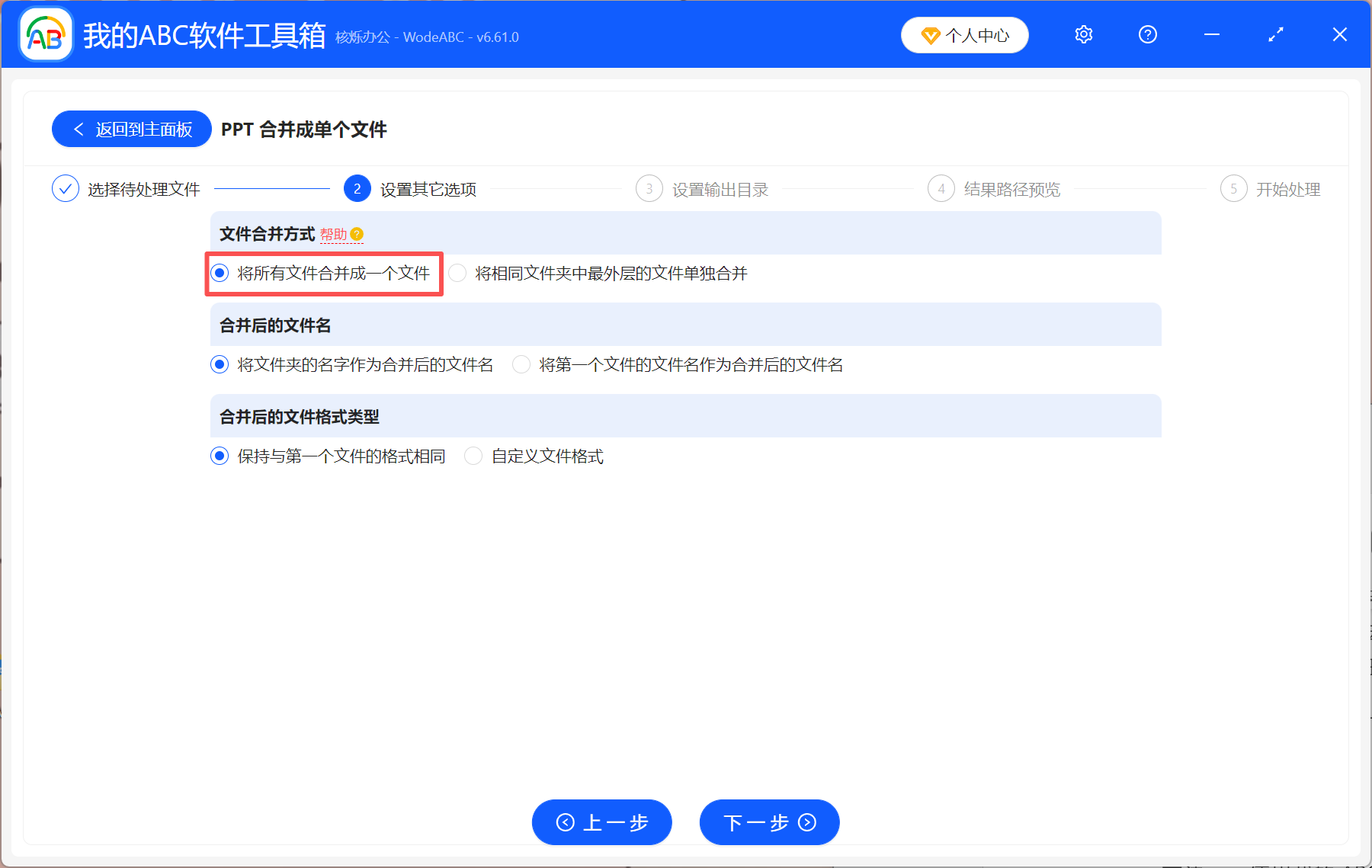
3、【將所有檔案合併成一個檔案】,檔案名稱及檔案格式,可以根據個人需求自行設定。
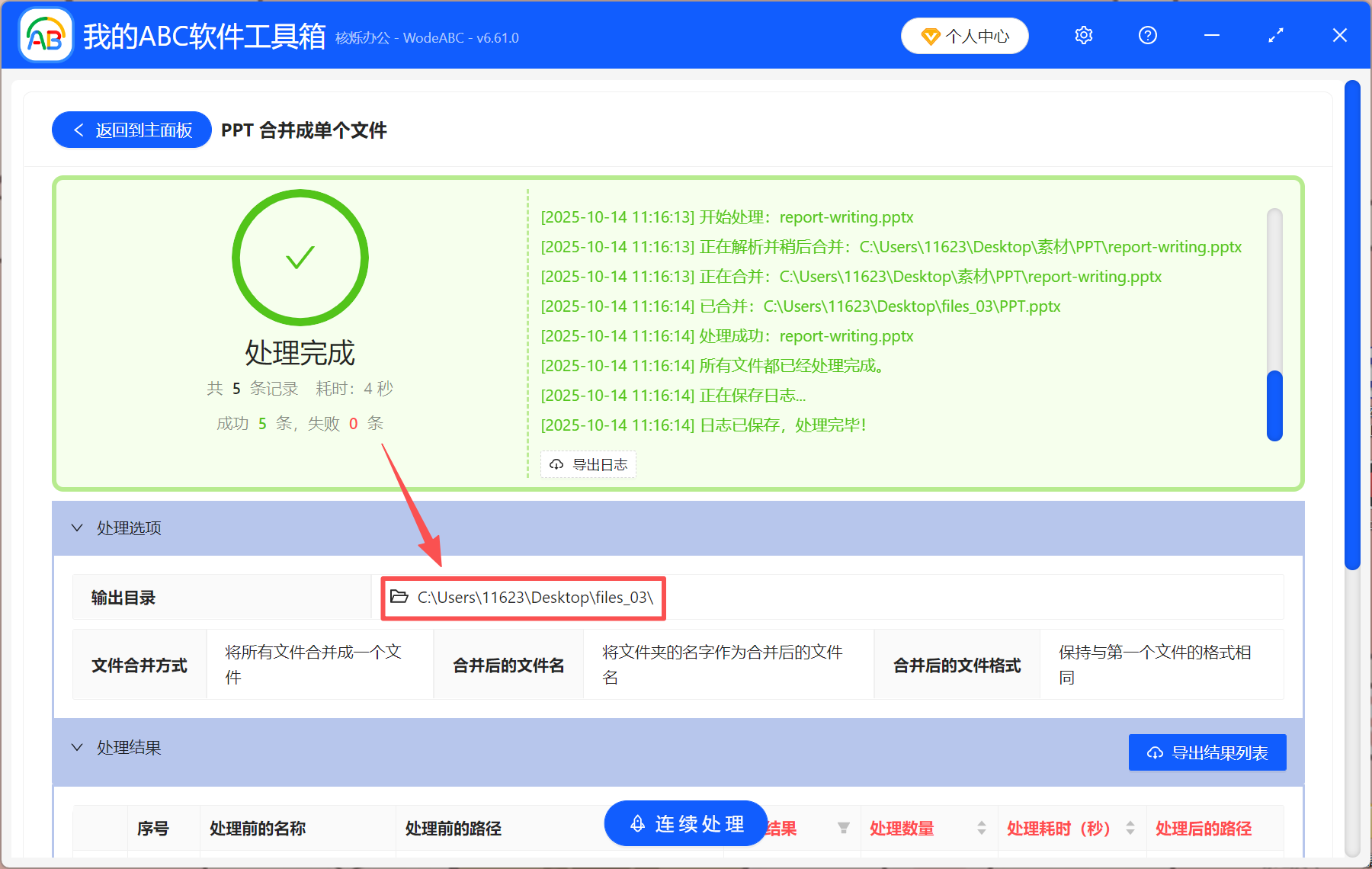
4、處理完成後,點輸出目錄檢視,所有的PPT都成功合併成一個PPT了。
方法二:使用WPS Office一鍵快速合併PPT投影片
推薦指數:★★★☆☆
優點:WPS支援Windows、Mac、Android、iOS等多種系統和裝置,手機端也能完成簡單的PPT檔案合併,不受時間和空間限制,能立刻滿足辦公需求。
缺點:不支援自動批量合併,使用者需要手動逐個插入投影片,處理效率較低。
操作步驟:
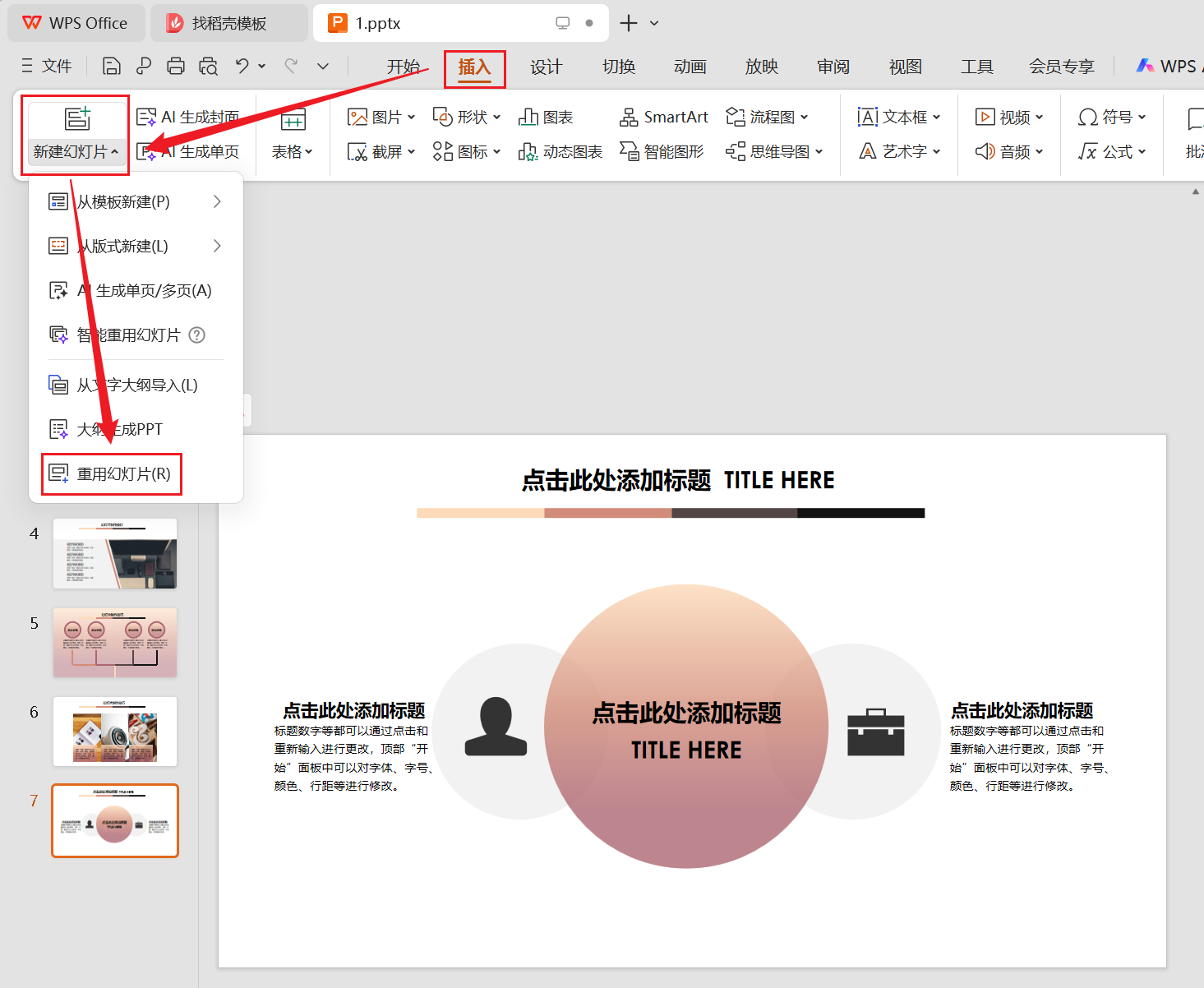
1、用WPS Office開啟主PPT檔案,點選【插入】-【新增投影片】-【重用投影片】。
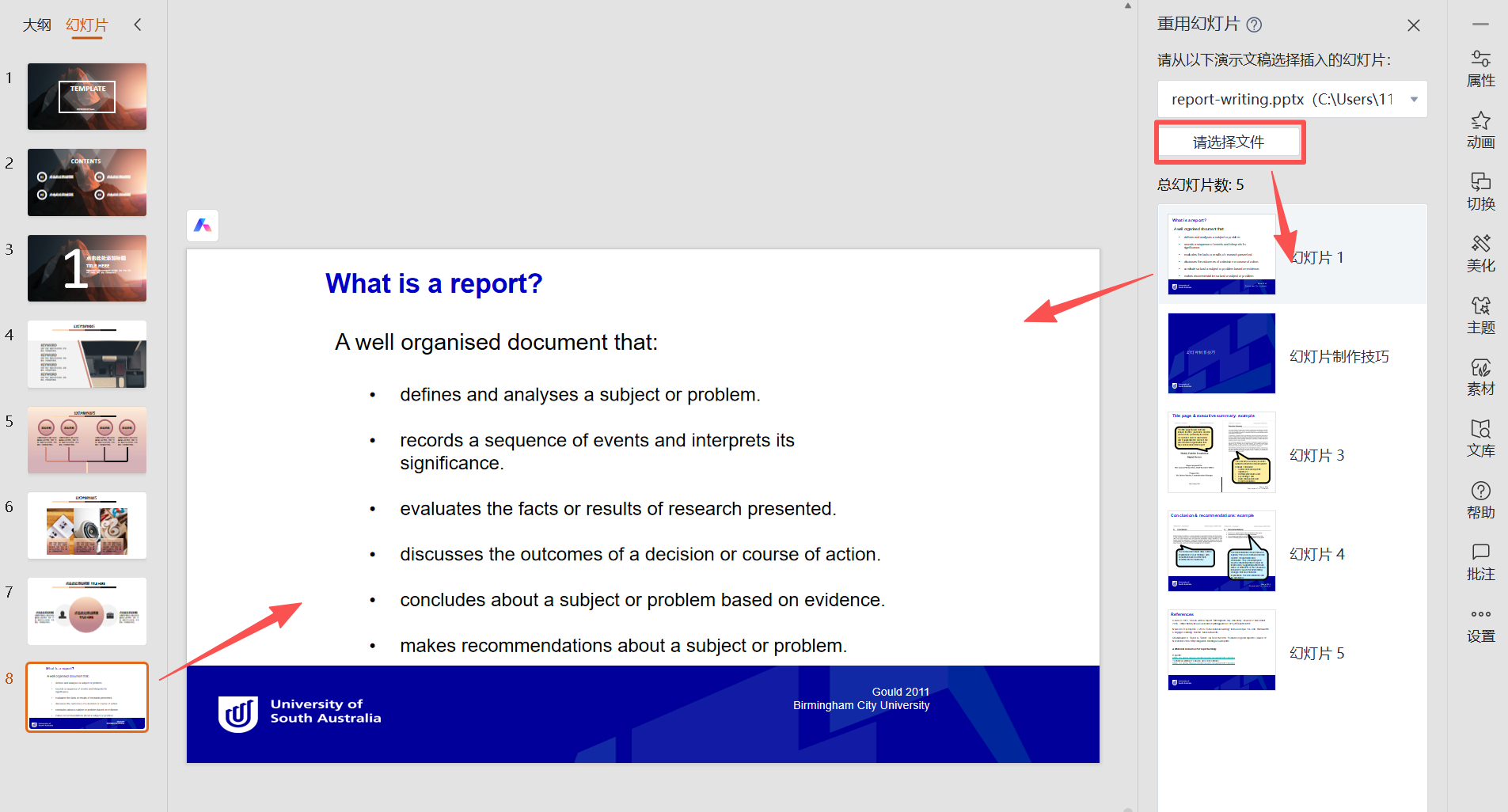
2、點選【選擇檔案】,將要插入的PPT檔案匯入進來,然後選擇需要的投影片插入即可。
方法三:使用PowerPoint 自帶功能合併
推薦指數:★★★☆☆
優點:無需安裝其它軟體,操作簡單,能靈活調整PPT 樣式。
缺點:不支援批量合併,只適合處理少量檔案。
操作步驟:
1、開啟PPT檔案,點選【插入】-【新增投影片】-【重用投影片】。
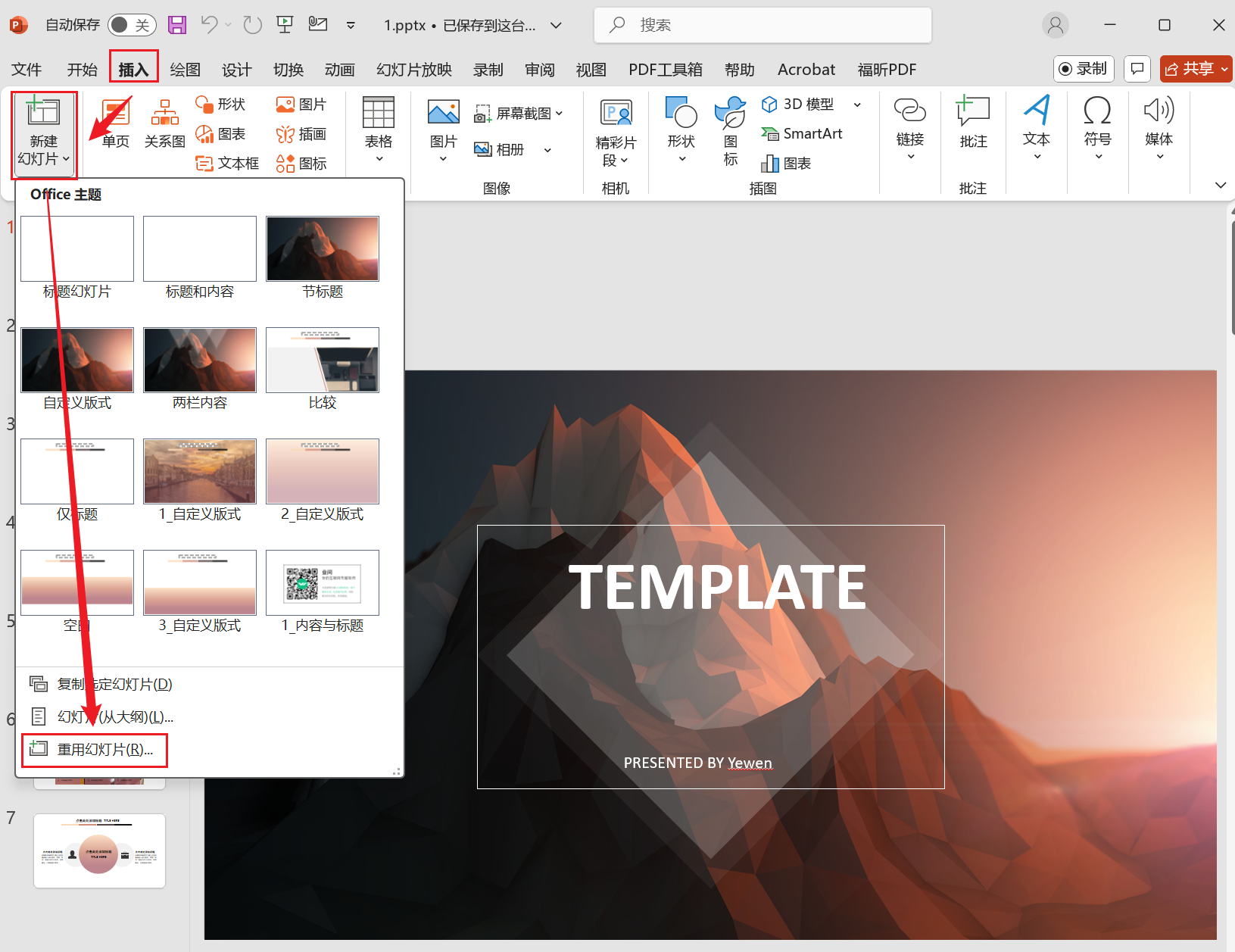
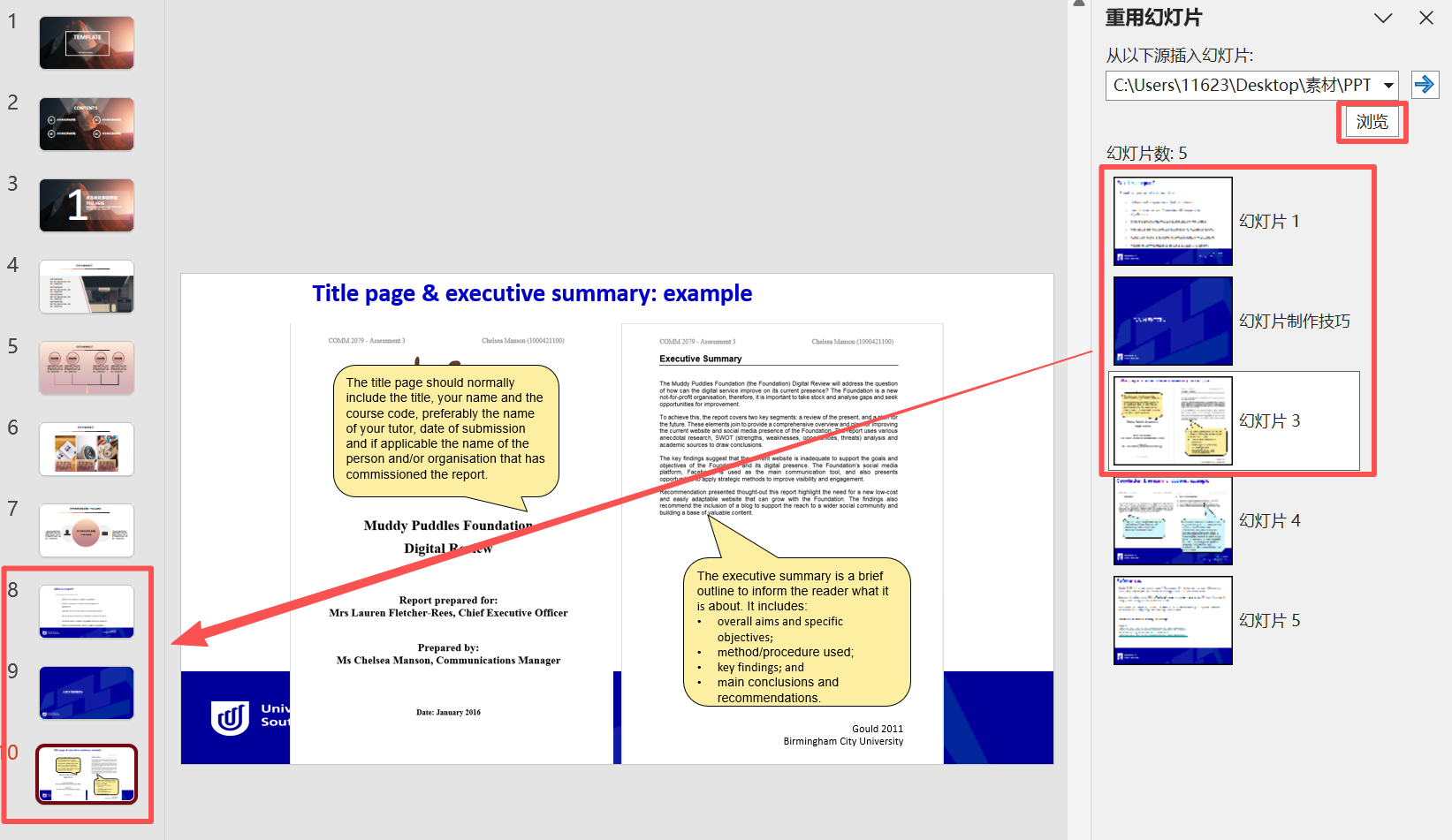
2、點選【瀏覽】,匯入需要合併的PPT檔案,然後手動選擇需要合併的投影片,插入到主PPT中即可。
方法四:使用線上合併工具Aspose合併PPT檔案
推薦指數:★★★☆☆
優點:無需安裝軟體,開啟瀏覽器就能直接使用,方便快捷,操作簡單,適合輕量需求。
缺點:依賴網路,大檔案處理速度慢,需要上傳檔案到伺服器,安全性差。
操作步驟:
1、開啟Aspose線上合併PPT工具,上傳需要合併的PPT檔案。
2、格式選擇【PPTX】,然後點選立即合併。最後將合併後的檔案下載到本地就可以了。

綜上,方法二和方法三的操作步驟其實是一樣的,只不過使用的工具有所區別,這兩個方法都要自己手動插入投影片,相比方法一和方法四來說,效率較低。所以,如果大家檔案比較多的話,還是更適合使用批量合併的方法,能省很多時間和精力。
關鍵字:把幾個ppt合成一個ppt , 2個ppt怎麼合併成一個 , 多個ppt合併成一個ppt檔案