非常多的Xls、Xlsx表格統一批量轉換為Docx格式檔案
翻譯:简体中文繁體中文,更新時間:2025-06-07 20:20:22
內容說明:本文內容依據發佈時的軟體版本整理,介面與功能可能隨版本更新而變化,請以目前軟體的實際表現為準。如發現內容有誤,歡迎回饋。
本文相關軟體核爍文檔批量處理工具
傳輸共享 Excel 工作表給他人展示複雜數據的場景下,表格文件可能會難以理解,假如轉換成 Word 文件中的 Docx 格式可以透過文字和圖表更直觀地傳遞想表達的資訊。在撰寫正式報告時,Xls、Xlsx 格式的數據可以整理成文字描述或嵌入到文件中,滿足報告的格式要求,另外一些行政或業務提交可能會對文件格式有特定需求,以 Docx 格式呈現來提高跨平台相容性。下面說明如何將多個 Excel 表格一次性批次轉換成 Docx 格式,支援 Xls、Xlsx、Xlt、Xltx 等多種工作表格式。
1、使用場景
在有大量 Excel 表格檔案資料較多需要向非技術人員展示或只提取關鍵內容進行展示的場景下,我們將其批量轉換為 Docx 格式能夠以更簡潔直觀地展示檔案內容和資訊。
2、效果預覽
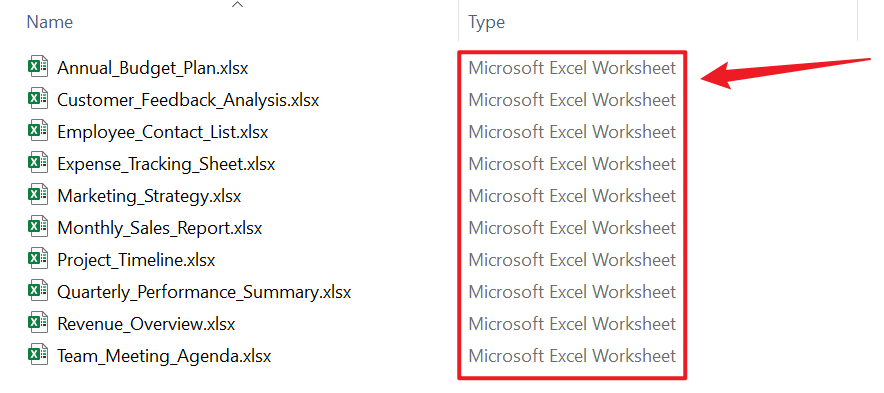
處理前:
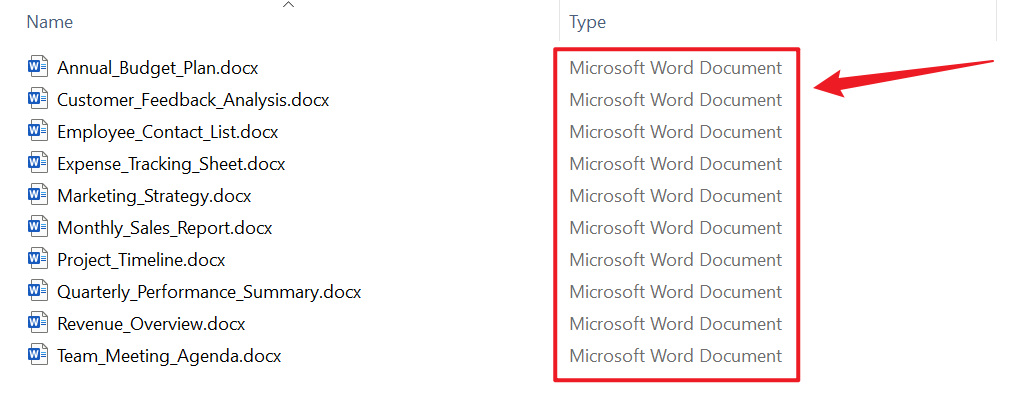
處理後:
3、操作步驟
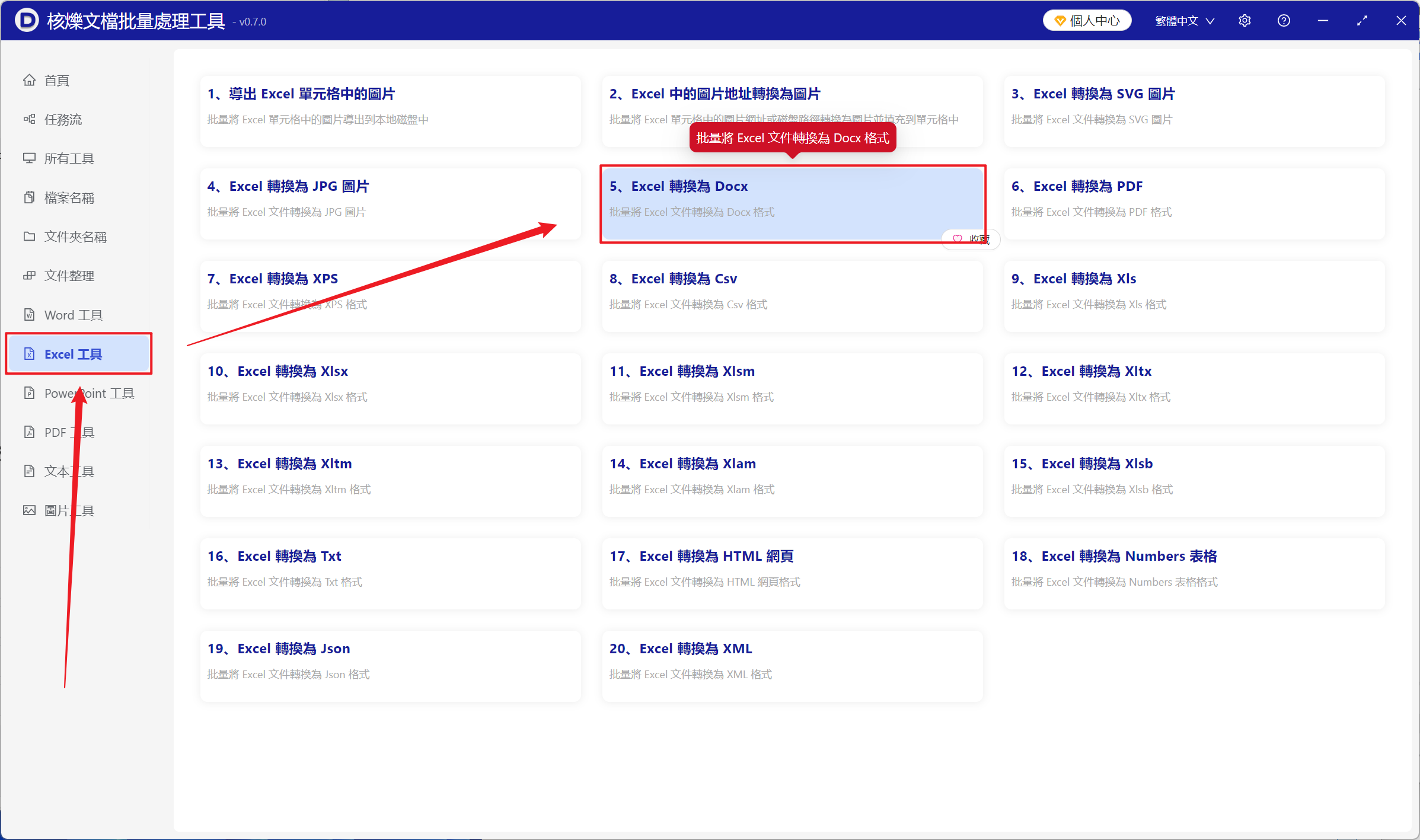
開啟【核爍文檔批量處理工具】,選擇【Excel 工具】-【Excel 轉換為 Docx】。
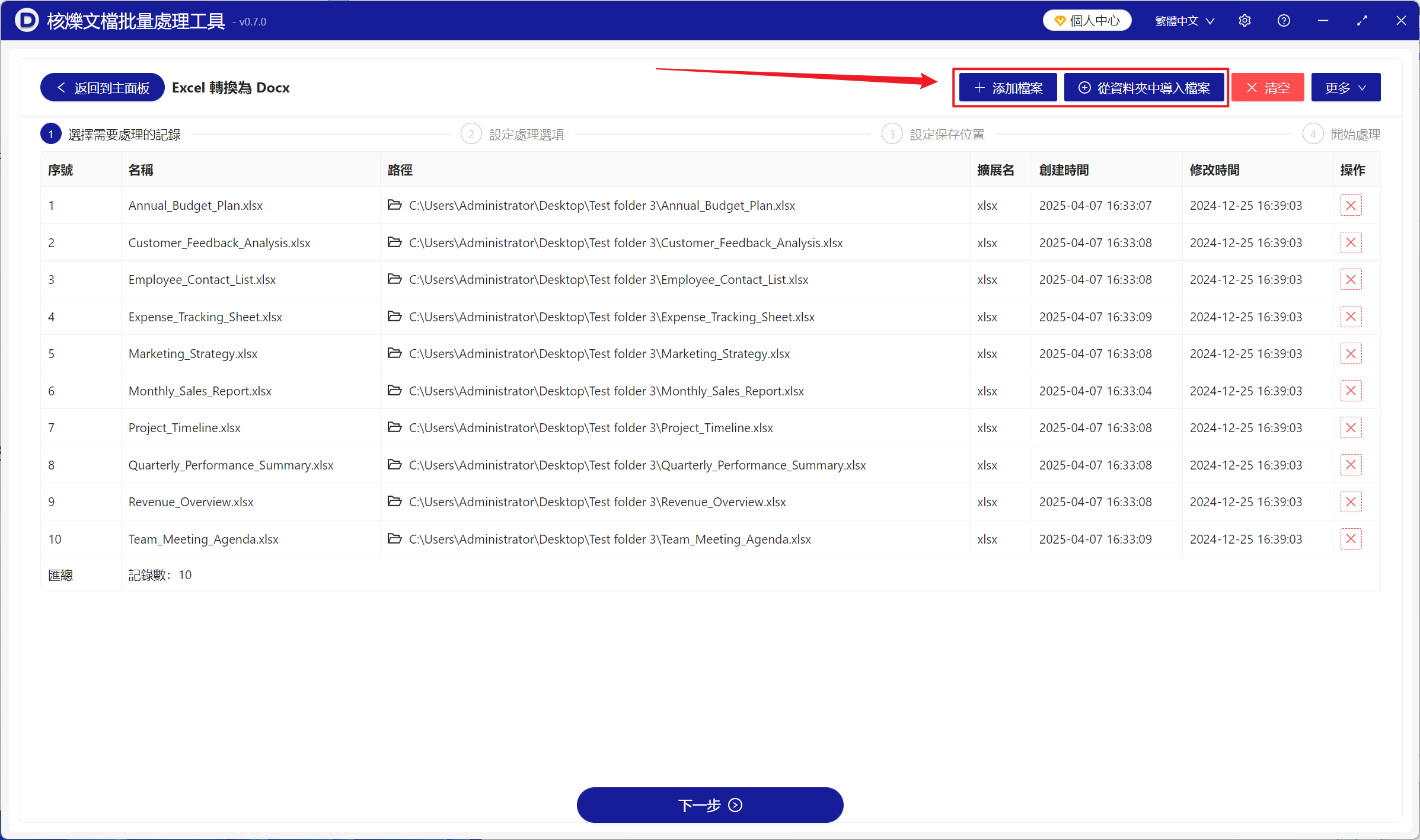
【新增檔案】新增單個或多個需要轉換為 Docx 格式的 Excel 表格檔案。
【從資料夾中匯入檔案】匯入選中資料夾中所有的 Excel 表格檔案。
下方可檢視已匯入的檔案。
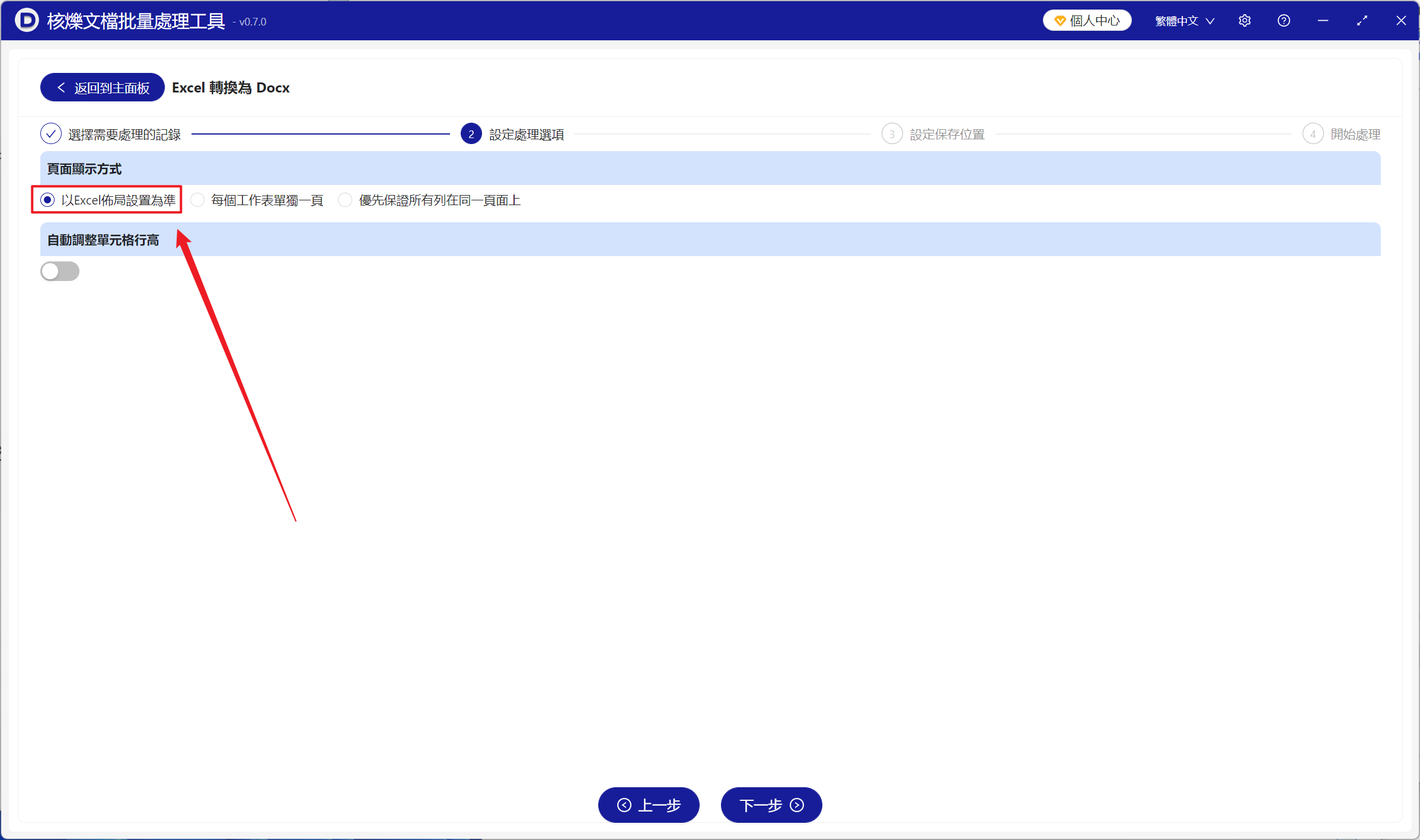
【頁面顯示方式】選擇以 Excel 佈局設定為準。
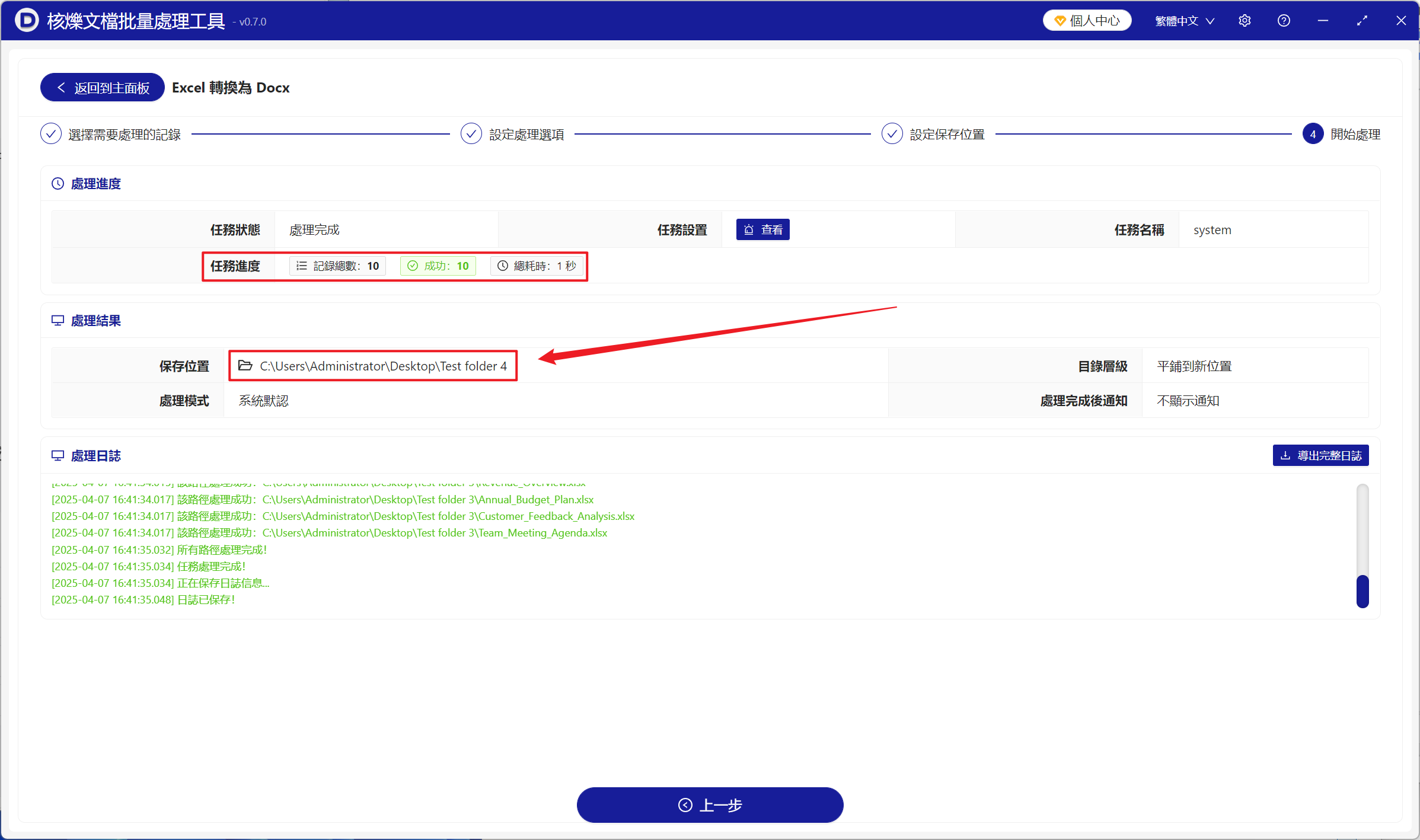
等待處理完成後,點選儲存位置檢視成功轉換的 Docx 檔案。
創建時間:2025-04-07 16:16:30
本文相關軟體核爍文檔批量處理工具
內容說明:本文內容依據發佈時的軟體版本整理,介面與功能可能隨版本更新而變化,請以目前軟體的實際表現為準。如發現內容有誤,歡迎回饋。
相關文章
多個 Excel 表格一鍵轉換成 docx 文件的方法,適用於報表和台帳批量歸檔Excel 表格大量轉換為 Word 文件的實用流程:支援 xlsx 轉 docx上百個 Excel 工作表批量轉換為 Word 文件中的 Docx 格式多個 Excel 檔案怎麼一次性轉成 Word?批量生成 docx 文檔方法如何批量將 Excel 表格轉換為 Word 文件:xlsx 轉 docx 操作教學如何批量將 Excel 檔案轉換為 Word 文件?xlsx 轉 docx 批次處理教學多個PDF只匯出前3頁圖片的批量轉換方法HTML網頁檔案批次轉換PDF怎麼做?多個html、mhtml一鍵生成PDF教學批次給多個MP4影片添加文字浮水印的方法,適合版權標識和素材防盜用資料夾名稱批次移除指定範圍文字怎麼做?從ABC20240101到20240101Word 檔案批次轉換為 XPS 格式的高效做法:適合報告、合約和資料歸檔一秒批量替換檔案名稱關鍵詞!重新命名檔案的快捷操作