如何快速將多個PPT合併成一個PPT
翻譯:简体中文繁體中文,更新時間:2024-07-04 14:50:29
PPT是我們日常工作和學習中,經常會使用的一款簡報製作工具。我們可以利用PPT製作出包含文字、圖片、音視訊、表格、動畫等形式的多媒體簡報,PPT不僅可以在電腦和投影機上進行展示,還可以在遠端會議時向更多觀眾展示。因此,PPT在工作彙報、企業宣傳、產品推廣、教育培訓等領域有著舉足輕重的地位。有時候在學校,小組同學完成資料的收集,需要進行PPT合併,或者是在工作中,需要將多個彙報用的PPT進行整合,合併PPT不僅有助於整合資訊,還能提高簡報製作的效率和簡報展示的連貫性。那麼,我們如何快速將多個PPT合併成一個PPT呢?很多人可能會選擇複製貼上,如果PPT投影片數量較多,複製貼上會耗費我們大量的時間,還容易出錯。有沒有什麼辦法能夠將多個PPT進行快速合併呢?當然有啦,下面跟我一起來看看具體的操作步驟吧。
使用場景
工作中需要將多個匯報用的PPT進行整合,學生需要將收集的PPT資料進行合併,可以透過這個方法將多個PPT快速合併成一個檔案
效果預覽
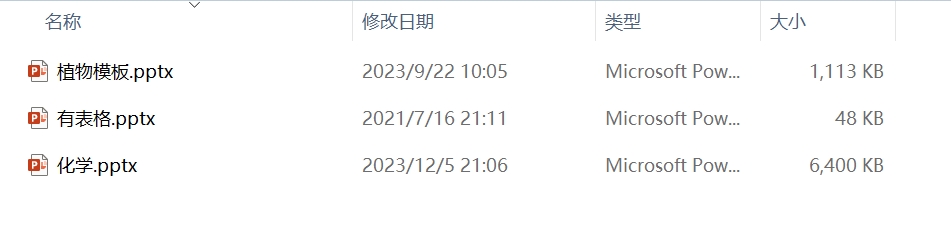
處理前:
處理後:

操作步驟
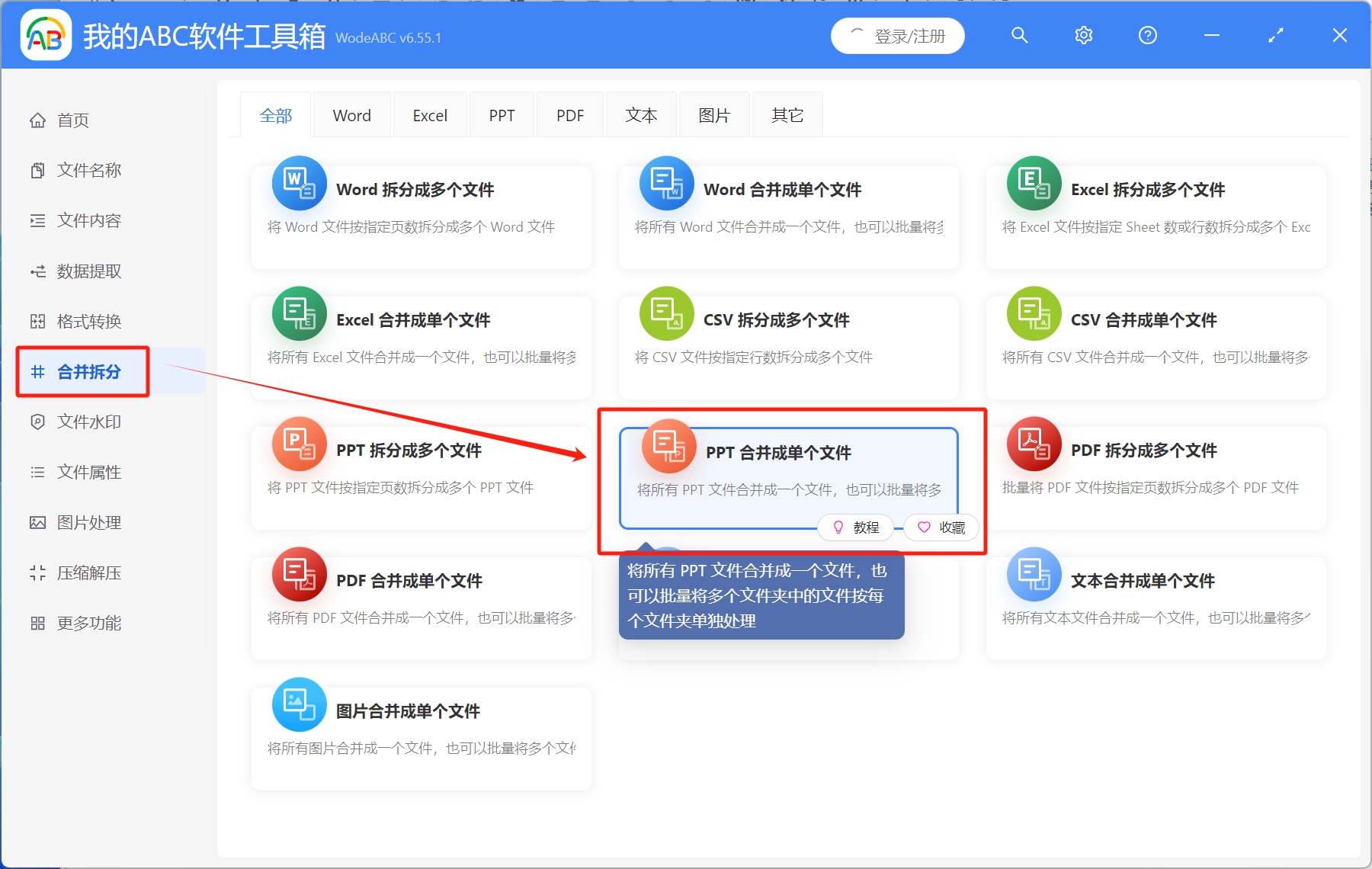
1.開啟【我的ABC軟體工具箱】,依次選擇【合併拆分】-【PPT合併成單個檔案】
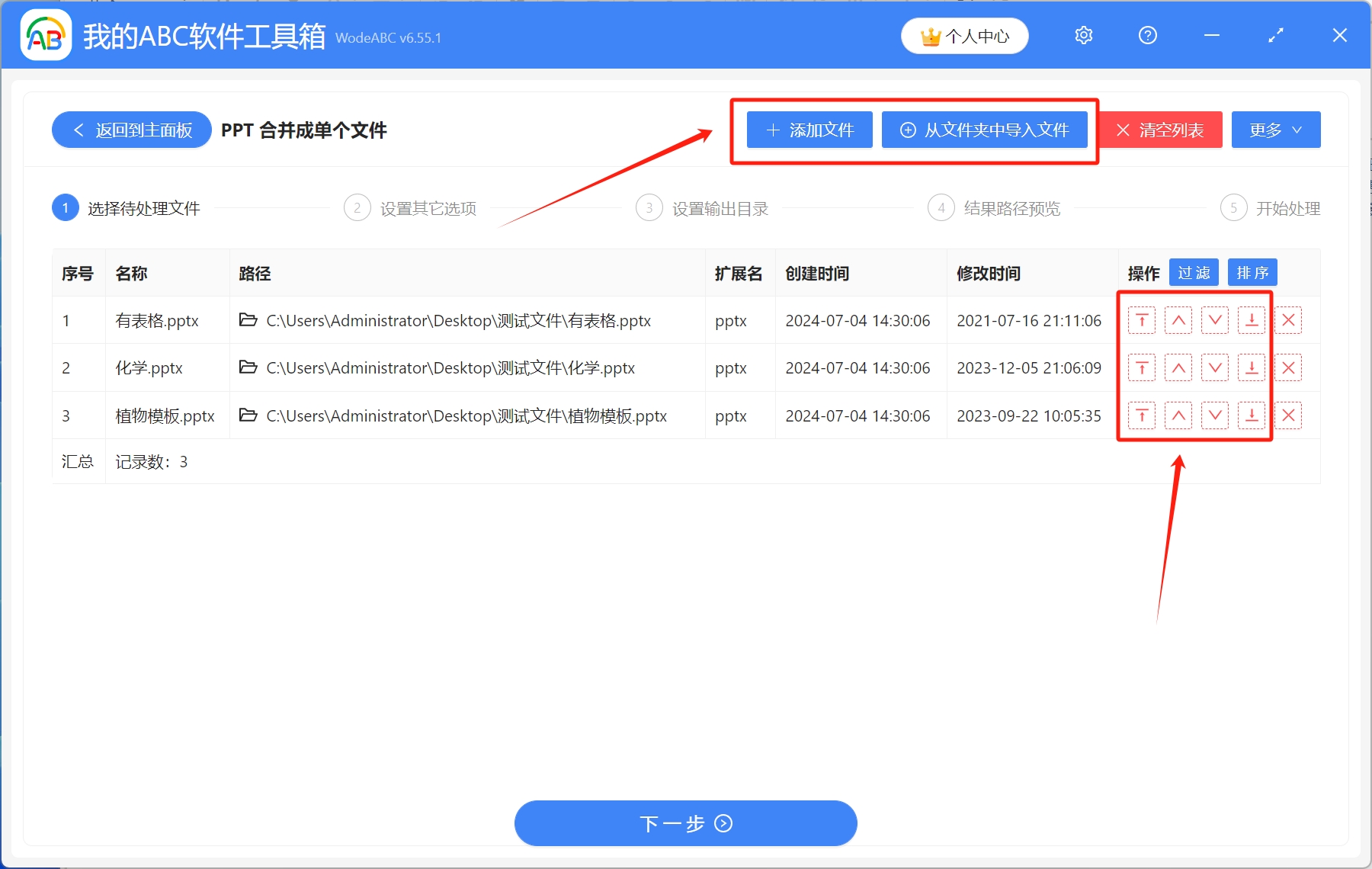
2.將需要合併的PPT幻燈片匯入工具箱,可以透過右上角添加檔案、從資料夾中匯入檔案、直接將PPT幻燈片拖放到工具箱三種方式進行添加,添加完成後,檔案右側紅色箭頭,可以調整檔案先後順序,調整完成後,點選下一步
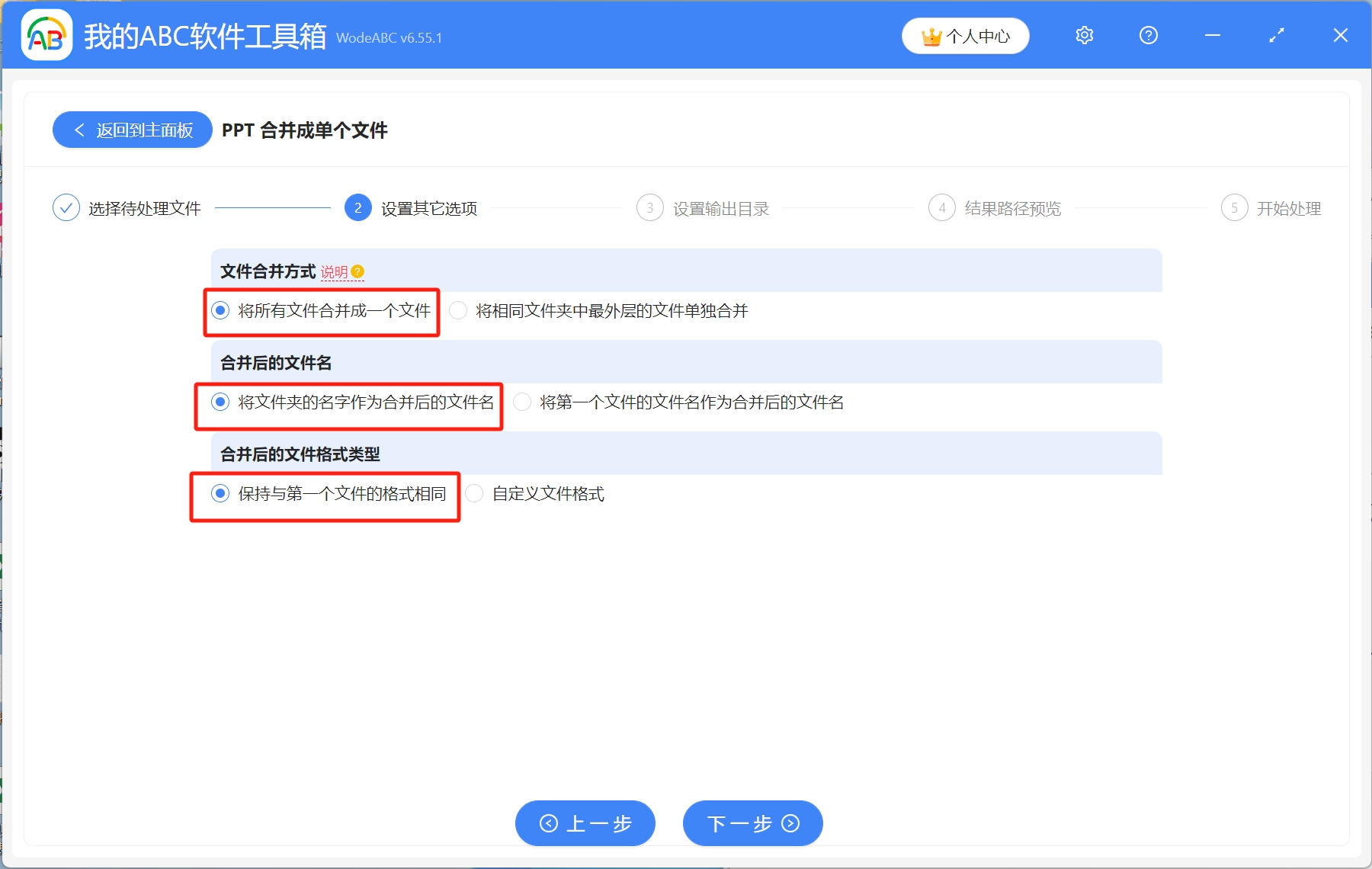
3.設定其他選項。大家根據自己的實際需求進行選擇即可,這裡我們依次選擇[將所有檔案合併成一個檔案]-[將資料夾的名字作為合併後的檔案名稱]-[保持與第一個檔案的格式相同],合併後的檔案格式還可以自定義成其他的PPT檔案格式,設定完成後,進入下一步
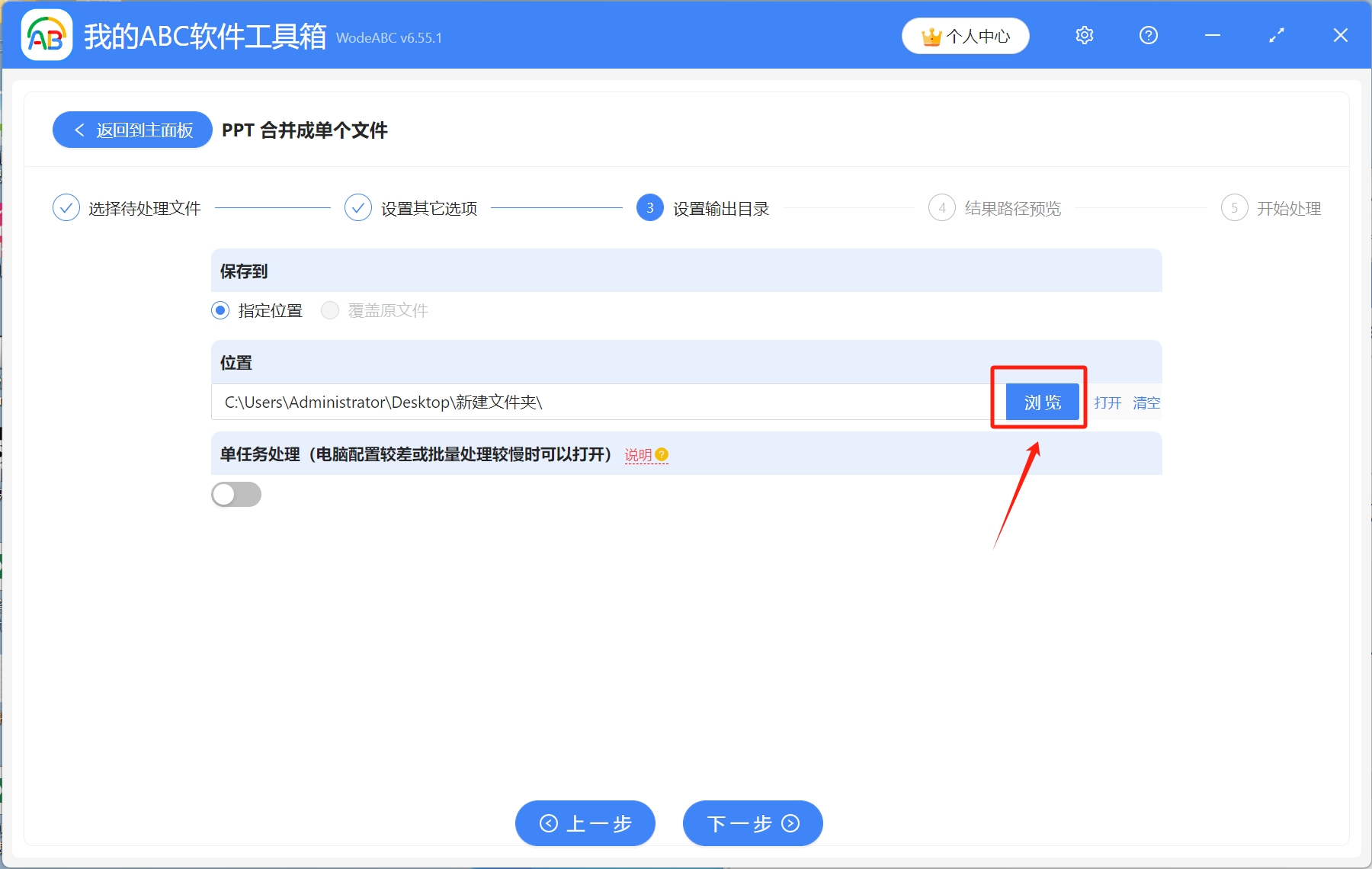
4.點選瀏覽,選擇合併後的PPT檔案儲存路徑,設定完成後,預覽結果路徑,確認無誤後,開始處理
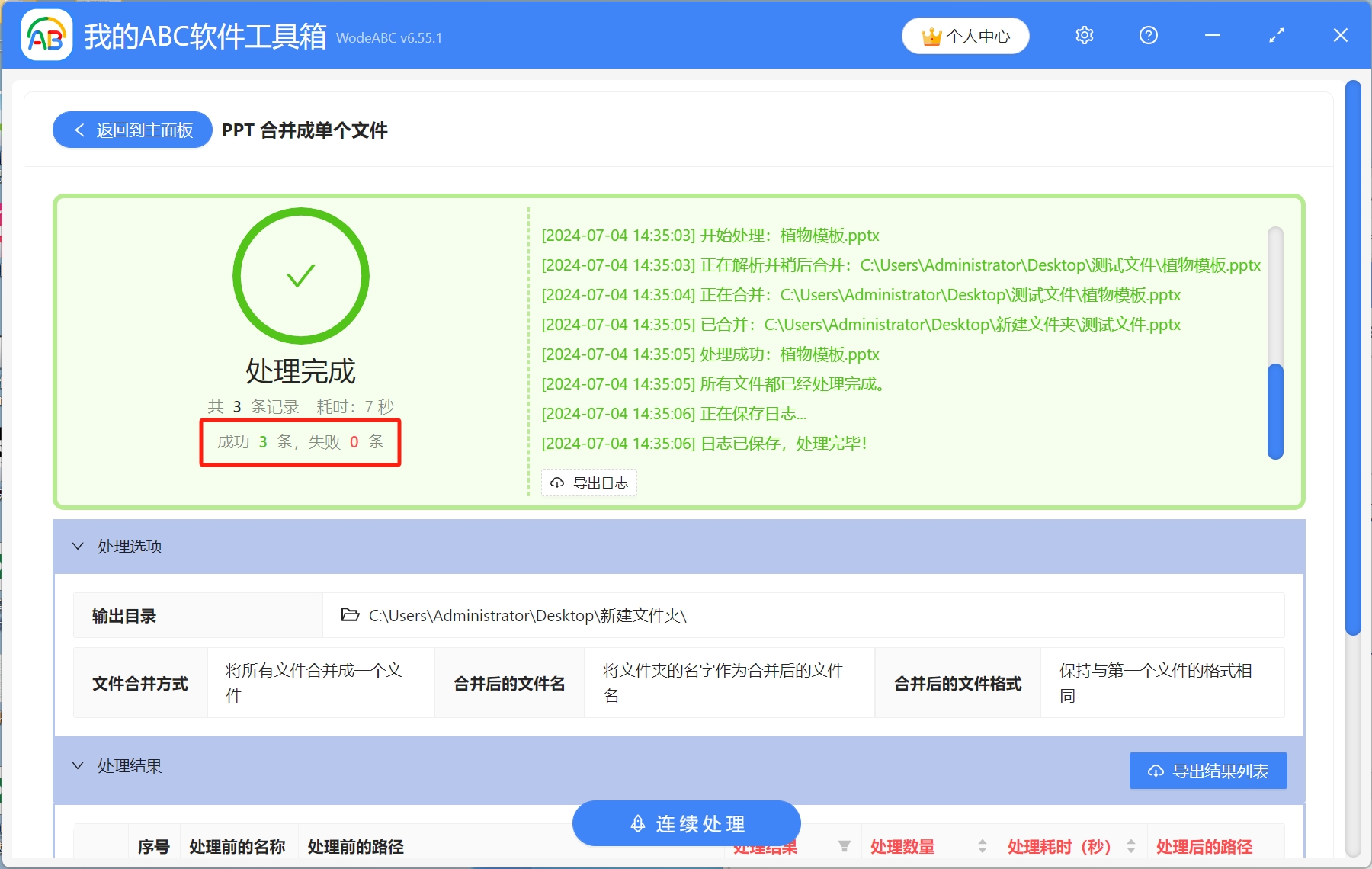
5.稍作等待,等到處理完成字樣出現,則表示多個PPT已經合併成一個PPT檔案了