如何批量修改多個Word文件的英文字體?docx文件統一字型教學
翻譯:简体中文繁體中文,更新時間:2026-07-24 06:27:56
當一個資料夾裡有幾十份甚至上百份Word文件需要統一字型時,逐個開啟docx或doc檔案修改非常耗時,也容易漏改。本文以核爍文檔批量處理工具為例,示範如何透過「修改Word的字型和段落格式」功能,一次匯入多個Word檔案,選擇需要處理的範圍,並將西文字型批次設定為指定字型。教學結合處理前後效果和軟體操作截圖,適合行政、教學、投標、資料整理等需要統一Word格式的場景。
在日常辦公中,很多人都會遇到這樣的需求:一個資料夾裡有一批Word檔案,內容已經寫好,但字型不統一,尤其是英文內容的字型需要統一調整。如果只有一兩個文件,手動打開Word修改還可以接受;但如果是幾十個docx、doc檔案,逐個打開、全選、設定字型、儲存,不僅耗時,還很容易因為漏選、漏儲存導致格式不一致。
本文解決的就是「大量批次修改很多Word檔案內容的字型」這一類問題。我們將以截圖中的辦公軟體「核爍文檔批量處理工具」為例,示範如何大量批次匯入多個Word文件,並透過「修改Word的字型和段落格式」功能,將文件中的西文字型統一修改為指定字型。範例中處理的是多個docx檔案,處理前內容為一般字型,處理後英文內容呈現為 Papyrus 字型風格,適合需要統一英文排版、調整範本字型或大量批次規範資料格式的使用者參考。
適用場景:哪些情況適合大量批次修改Word字型
大量批次修改Word字型並不是一個少見需求,尤其在資料量較大的辦公場景中非常常見。比如企業需要統一多份專案文件、部門報告、英文資料的字型風格;學校或培訓機構需要統一課件講義、練習冊、教學文件中的英文字型;行政人員需要整理一批合約、制度、通知或歸檔資料;投標團隊需要讓多個Word標書附件保持一致的排版規範。
從截圖可以看到,處理前資料夾中包含多個Word文件,例如 Business_Development_Roadmap.docx、Customer_Growth_Initiative.docx、Investment_Strategy_Proposal.docx、Market_Expansion_Plan.docx、Operational_Improvement_Report.docx、Partnership_Project_Brief.docx。這類檔案名稱通常代表不同主題的文件,如果逐個打開處理,重複操作會非常多。
使用辦公軟體進行大量批次處理的優勢在於:使用者只需要設定一次規則,軟體即可按同樣的規則處理所有選中的Word檔案。對於需要大量批次修改docx字型、統一doc文件字型、大量批次調整Word正文格式的工作來說,這種方式能顯著減少重複勞動。
效果預覽:處理前多個Word檔案字型不符合目標要求
處理前,資料夾中已經準備好了多份Word文件。這些檔案都是需要統一處理的目標檔案,副檔名為docx。實際使用時,如果你的檔案是doc格式,也可以根據軟體支援情況匯入同類Word檔案進行大量批次處理。

打開其中一個Word文件後,可以看到文件正文和標題內容仍然保持原來的字型樣式。範例文件中包含大量英文段落,標題為藍色,正文為常見的Word預設或一般字型。截圖中的紅色箭頭指向正文區域,說明本次關注的是文件內容字型,而不是檔案名稱或其他外部屬性。

如果需要將這些英文內容統一換成指定西文字型,手動方式通常要經歷:打開第一個檔案、選擇範圍、設定字型、儲存、關閉,再對第二個檔案重複同樣操作。檔案越多,耗費時間越長,而且很難保證每一份檔案都按照完全相同的規則處理。
處理後效果:多個Word文件內容字型被統一修改
經過大量批次處理後,再打開範例Word文件,可以看到英文內容已經明顯變成新的字型樣式。截圖中正文和標題的英文字元呈現出類似手寫風格,與處理前的一般字型有明顯差異。紅色箭頭所指位置可以直觀看到字型變化效果。

需要注意的是,本例在軟體設定中啟用了「西文字型」,並選擇了 Papyrus。因此效果主要體現在英文、西文字元等內容上。如果你的文件中包含中文內容,並且也需要修改中文字型,則應在對應設定中啟用「中文字型」並選擇目標字型。這樣可以分別控制中文和英文的字型,避免中英混排文件出現不必要的格式變化。
操作步驟一:進入Word工具並選擇修改字型功能
打開核爍文檔批量處理工具後,可以在左側功能分類中看到多個辦公處理模組,例如Word工具、Excel工具、PowerPoint工具、PDF工具等。因為本次要處理的是Word檔案,所以先進入「Word工具」分類。
在Word工具列表中,找到「修改 Word 的字型和段落格式」功能。截圖中該功能位於第9項,說明文字為「大量批次修改 Word 檔案中的字型、顏色和段落的格式」。這與本次需求完全對應:大量批次修改多個Word檔案內容的字型。
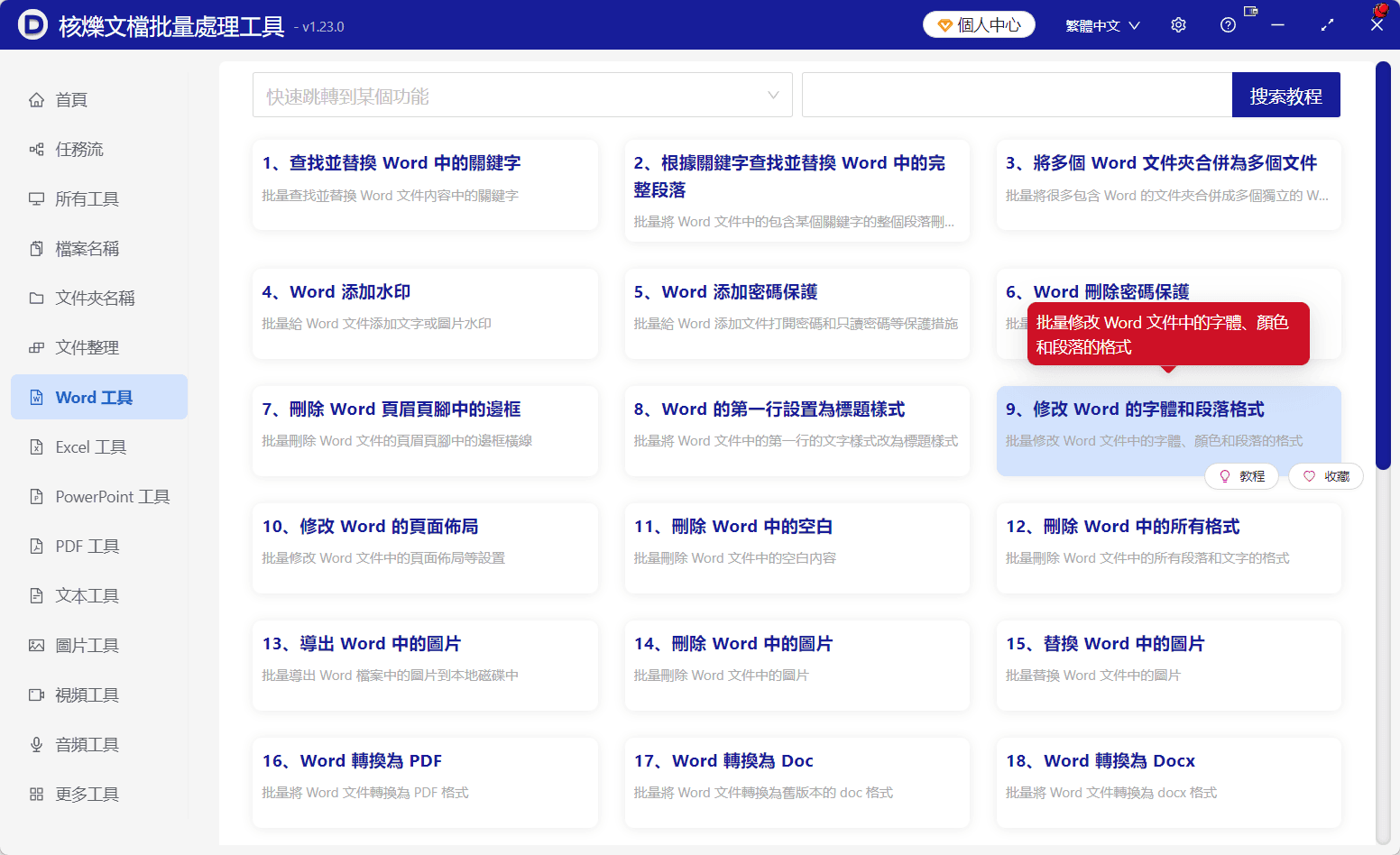
這一步的目的,是進入正確的大量批次處理功能頁面。選擇正確功能後,後續才能匯入多個docx或doc檔案,並統一設定字型、顏色、段落等格式選項。對於只想改字型的使用者,不需要使用尋找取代、新增浮水印、刪除圖片等其他功能。
操作步驟二:新增需要大量批次處理的Word檔案
進入「修改 Word 的字型和段落格式」功能後,頁面頂部顯示了一個分步驟流程:選擇需要處理的記錄、設定處理選項、設定儲存位置、開始處理。第一步是匯入需要處理的Word文件。
從截圖可以看到,頁面右上方提供了「新增檔案」「從資料夾中匯入檔案」「清空」「更多」等操作入口。如果你只需要處理少量指定檔案,可以使用「新增檔案」;如果所有Word文件都在同一個資料夾中,使用「從資料夾中匯入檔案」會更有效率。範例中已經匯入了6個docx檔案,軟體表格列出了序號、名稱、路徑、副檔名、建立時間、修改時間等資訊。
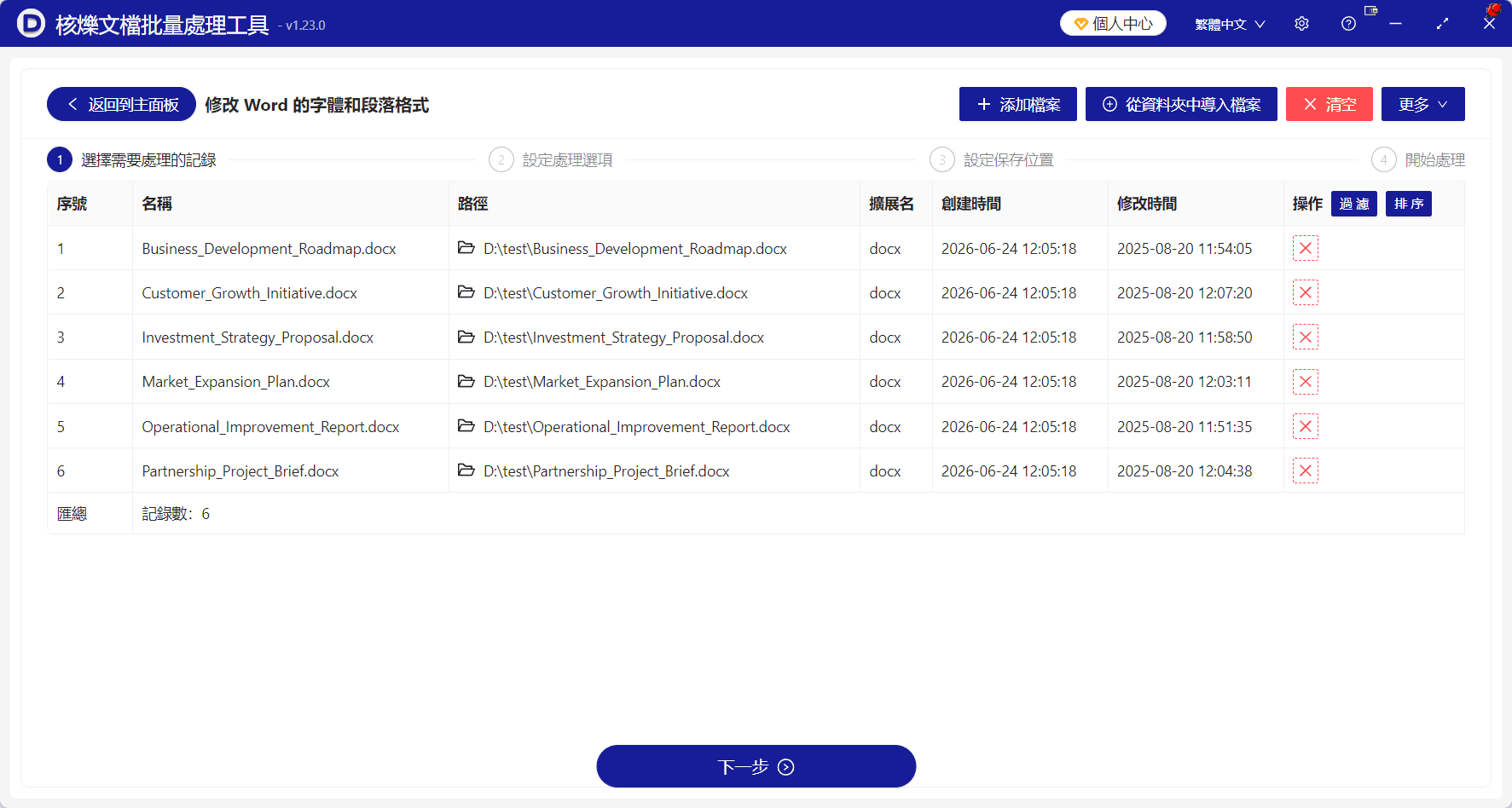
匯入完成後,建議先核對檔案列表,確認需要修改字型的Word檔案都已經加入,並檢查是否誤加入了不需要處理的檔案。截圖中右側「操作」欄有刪除圖示,如果發現某個檔案不應該處理,可以從列表中移除。確認記錄無誤後,點選頁面底部的「下一步」,進入處理選項設定。
操作步驟三:設定字型處理範圍和西文字型
第二步是整個大量批次修改Word字型任務的關鍵。軟體頁面進入「設定處理選項」後,會顯示條件、字型、段落等區域。截圖中上方「條件」部分可以設定處理範圍,包括「全部」「主體正文」「頁首」「頁尾」;段落部分可以選擇「全部」或「第一個非空段落」。
在本例中,範圍選擇為「全部」,段落選擇為「全部」,表示對文件中符合條件的全部內容套用字型修改。如果你只想修改正文,不想影響頁首頁尾,可以根據實際需求選擇「主體正文」。如果只想處理每個文件開頭的第一個非空段落,也可以使用對應選項。

在字型設定區域,可以看到多個可開關的項目,包括「中文字型」「西文字型」「字形」「字型大小」「顏色」「字元間距」等。範例中啟用的是「西文字型」,並在下拉框中選擇了 Papyrus。啟用該開關的含義是:大量批次處理時,軟體會把選定範圍內的西文內容字型修改為 Papyrus。
這一步的預期結果是形成一套明確的處理規則:對匯入的多個Word檔案,在指定範圍內,把英文或西文字元統一改成選中的西文字型。由於其他項目如字型大小、顏色、字元間距等沒有在截圖中啟用,因此本例重點是修改字型,而不是同時改變字型大小或顏色。這樣做可以更精準地控制格式變化,避免不必要的排版影響。
操作步驟四:設定儲存位置並開始大量批次處理
設定完字型處理選項後,點選「下一步」,進入「設定儲存位置」。截圖中雖然沒有展示該頁面的詳細內容,但步驟條中明確顯示了這一環節。實際操作時,建議將處理後的檔案儲存到新的資料夾,或者按照軟體頁面提示選擇合適的儲存位置。
這樣做有兩個好處:第一,可以保留原始Word檔案,方便對照處理前後的字型效果;第二,如果發現字型設定不符合預期,可以重新調整規則後再次處理,而不會影響原檔案。對於重要合約、標書、教學資料、客戶檔案等,更建議先備份再大量批次處理。
完成儲存位置設定後,進入「開始處理」步驟。軟體會按照前面匯入的檔案列表和設定好的字型規則,逐個處理這些Word文件。處理完成後,打開輸出檔案檢查效果,如果看到英文內容已經變為目標字型,就說明大量批次修改成功。
常見問題與注意事項
1. 為什麼只改了英文,中文沒有變化?
從操作截圖可以看到,本例啟用的是「西文字型」,並選擇了 Papyrus。如果文件中有中文內容,而你沒有啟用「中文字型」,那麼中文字型可能不會按西文字型設定變化。中英混排文件通常需要分別設定中文字型和西文字型。
2. 大量批次修改字型會不會改變文件內容?
本次使用的是字型和段落格式相關功能,目的在於修改格式,不是替換文字內容。從截圖體現的功能來看,範例重點是調整字型樣式。為穩妥起見,仍建議處理前備份原檔案,或將結果輸出到新位置。
3. 可以只修改正文,不修改頁首頁尾嗎?
設定頁面中有「範圍」選項,包括全部、主體正文、頁首、頁尾。如果只希望修改正文,可以選擇主體正文。範例選擇的是全部,適合希望文件整體字型統一的場景。
4. 檔案很多時應該逐個新增還是從資料夾匯入?
如果檔案數量較多,並且都放在同一個資料夾中,建議使用「從資料夾中匯入檔案」。這樣比逐個點選「新增檔案」更有效率,也更符合大量批次處理檔案的使用方式。
5. 處理前如何避免誤操作?
建議先檢查匯入列表,確認檔案名稱、路徑和副檔名;再確認字型開關是否只啟用了需要修改的項目;最後將處理結果儲存到新位置。這樣可以降低誤改原檔案或誤處理無關檔案的風險。
總結:用大量批次處理工具統一Word字型更有效率
大量批次修改多個Word檔案內容的字型,核心難點不在於單個文件如何設定字型,而在於如何把同一套字型規則穩定地套用到大量docx、doc文件中。核爍文檔批量處理工具作為辦公軟體,提供了面向Word檔案的大量批次處理能力,可以幫助使用者減少重複打開、手動設定、逐個儲存的工作量。
按照本文流程,你只需要進入Word工具,選擇「修改 Word 的字型和段落格式」,匯入需要處理的檔案,設定處理範圍,並啟用對應字型選項,就可以大量批次完成Word字型修改。如果你正在整理一批英文文件、教學資料、報告範本或專案檔案,建議先用少量檔案測試效果,確認無誤後再大量批次處理全部檔案,這樣既有效率又穩妥。
關鍵字:批量修改Word字型 , 多個Word檔案改字型 , docx批量設定字型