怎麼把多個MP4、AVI、FLV影片批量轉換成WMV格式?
翻譯:简体中文繁體中文,更新時間:2026-01-04 17:38:48
內容說明:本文內容依據發佈時的軟體版本整理,介面與功能可能隨版本更新而變化,請以目前軟體的實際表現為準。如發現內容有誤,歡迎回饋。
本文相關軟體核爍文檔批量處理工具
WMV是微軟推出的一種影片格式,常用於Windows系統和Office軟體中。如果我們要將影片插入到PPT中,轉成WMV格式會更穩定。下面就來教大家如何將MP4、AVI、FLV等影片批量轉換成WMV格式,用核爍文檔批量處理工具2步就能快速轉換完成,操作簡單,一學就會!
哪些情況下要將影片轉換成WMV格式
1、如果我們要在PPT裡插入影片,就需要把影片轉換成WMV格式。WMV格式和Office軟體的相容性更好,尤其是舊版的PowerPoint,對MP4格式支援不穩定。所以在工作彙報、培訓課程、教學課件等PPT中,插入WMV影片更好。
2、雖然現在最常用的影片格式是MP4,但是還有一些企業或者學校要求提交WMV格式的影片。在這種情況下,如果是MP4、AVI或者是FLV格式的影片,就要批量轉換成WMV格式。
3、如果我們要將影片體積壓縮變小,並且對影片的清晰度沒有太高要求的話,可以轉成WMV格式。WMV在低碼率下檔案更小,更節省更多的儲存空間。像一些監控錄影或者內部展示影片等檔案,可以批量轉成WMV格式。
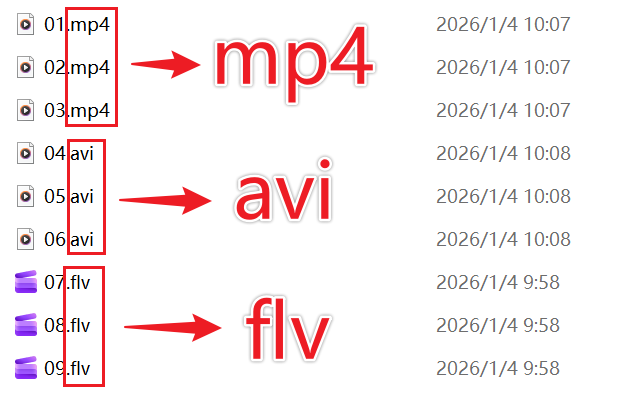
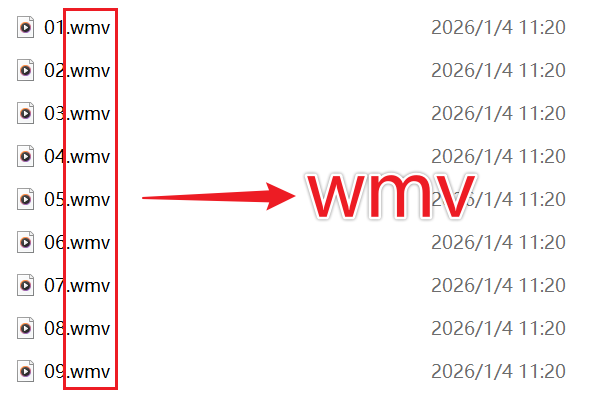
MP4、AVI、FLV轉成WMV的效果預覽
處理前:
處理後:
批量將影片轉成WMV格式操作步驟
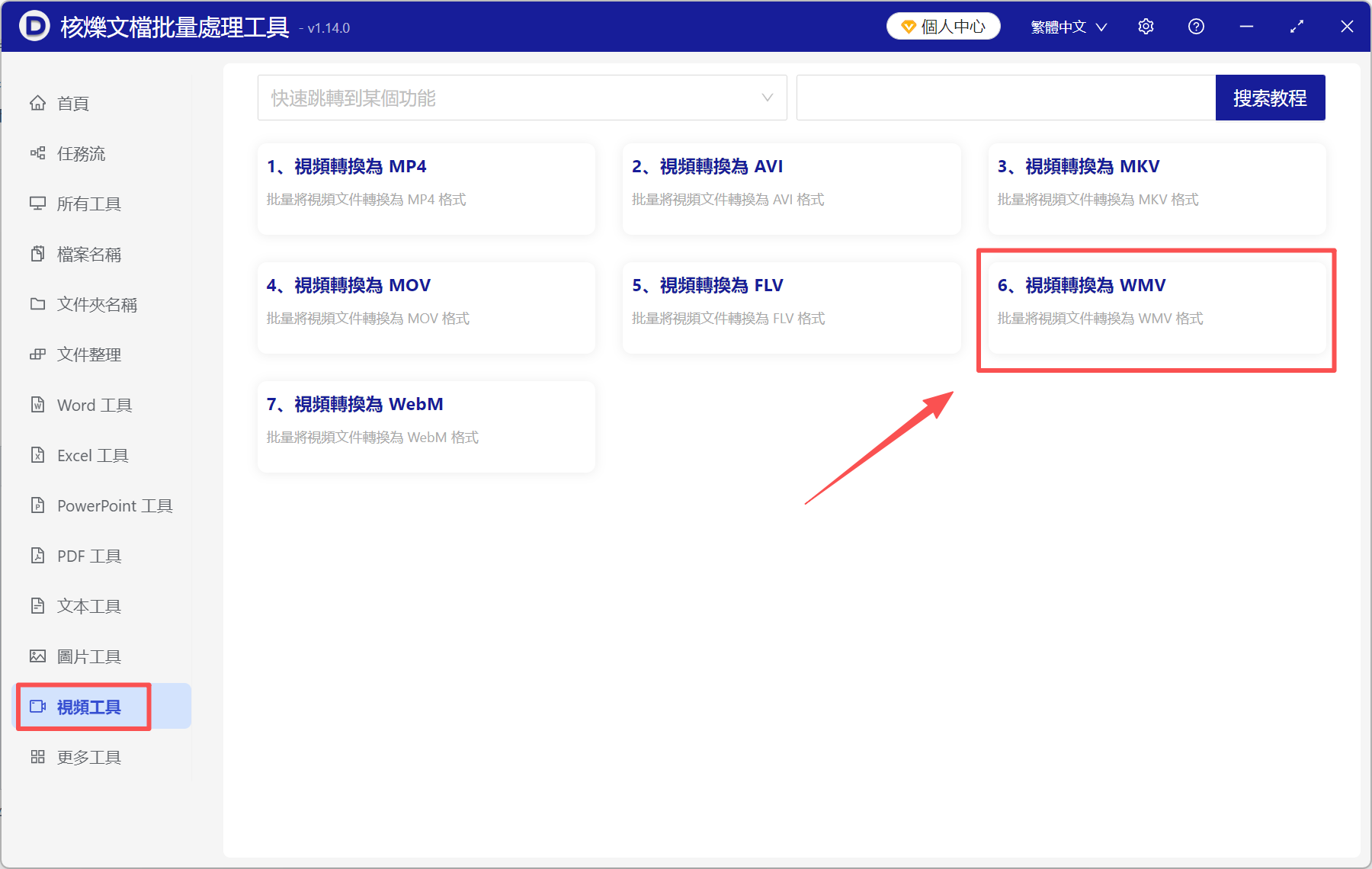
1、開啟【核爍文檔批量處理工具】,選擇【影片工具】-【影片轉換為 WMV】。
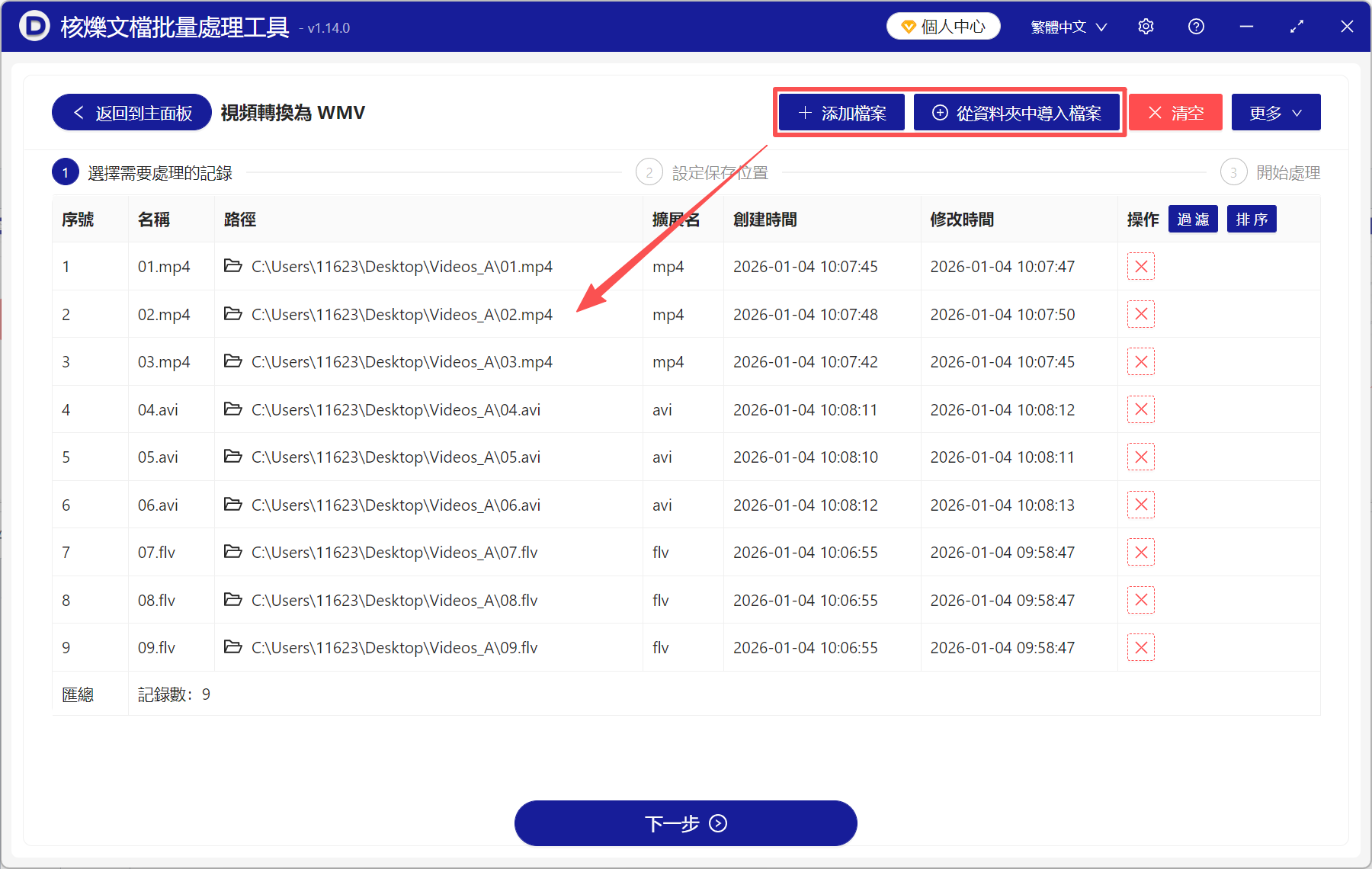
2、將需要轉換的影片全部新增進來。可以點新增檔案或從資料夾中匯入檔案,也可以直接拖放。支援MP4、MKV、AVI、MOV、FLV、WEBM等影片格式。
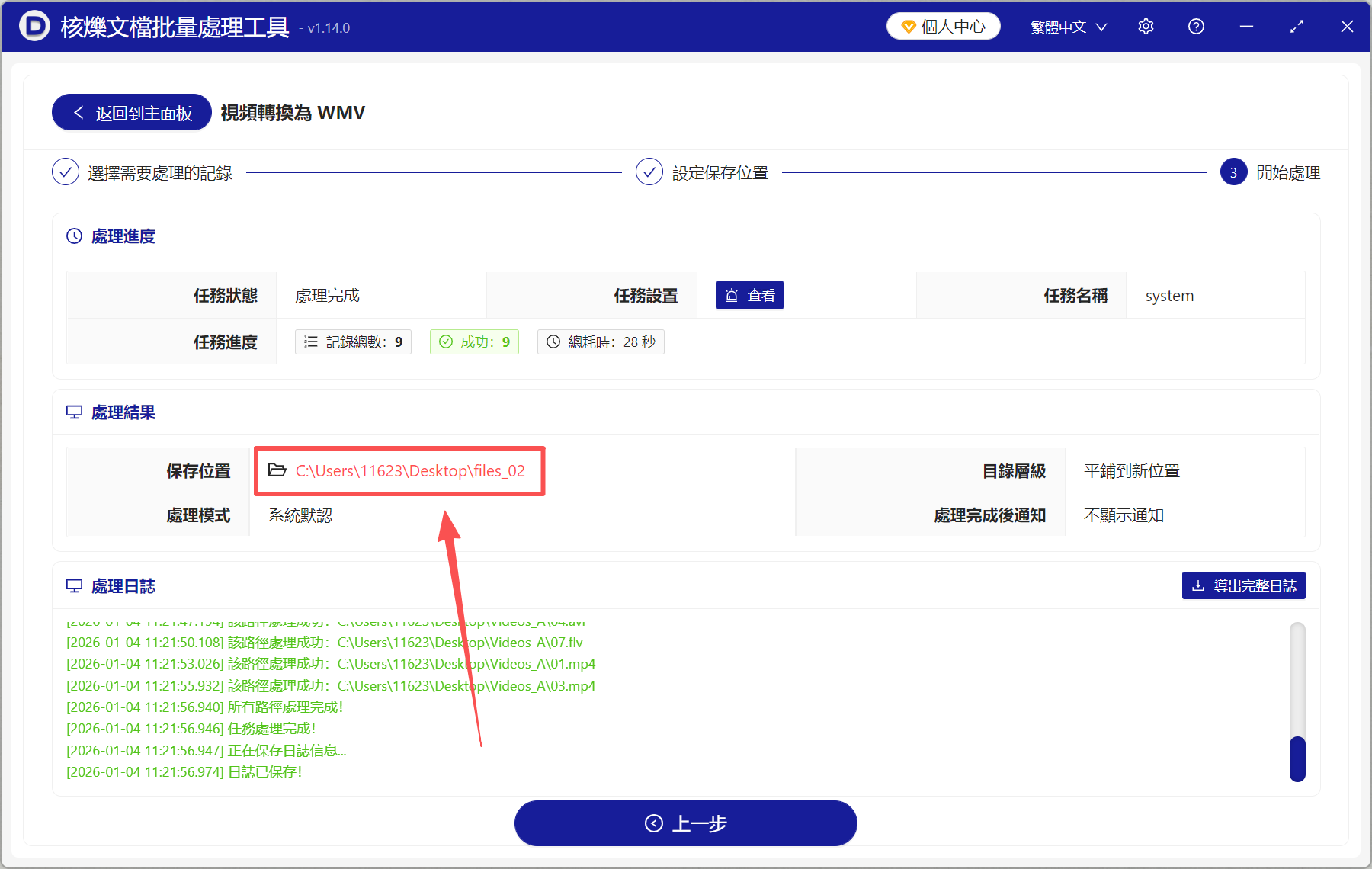
3、轉換完成後,點儲存位置檢視,所有影片都成功轉成了WMV格式。
關鍵字:MP4轉WMV , MP4轉換成WMV , AVI轉WMV
創建時間:2026-01-04 11:13:30
本文相關軟體核爍文檔批量處理工具
內容說明:本文內容依據發佈時的軟體版本整理,介面與功能可能隨版本更新而變化,請以目前軟體的實際表現為準。如發現內容有誤,歡迎回饋。
相關文章
多格式影片統一轉 WMV:批量轉換檔案的高效操作教學視訊資料夾批量轉換為WMV:從匯入到輸出的完整操作方法如何批量將 MP4、AVI、FLV 影片轉換為 WMV 格式多視頻批量轉換WMV格式!MP4/MOV相容轉換教學如何批量將MP4、AVI、FLV影片轉換為WMV格式多個視訊檔案批次轉WMV教學:統一MP4、AVI、FLV格式批量去除 JPG 圖片邊緣空白區域:多張圖片自動裁剪方法如何批量在資料夾名稱中間插入固定文字,統一修改多級資料目錄命名如何批量將多個MP4影片轉換為MKV格式,統一影片封裝格式更高效如何批量從Excel匯出圖片並用儲存格文字命名?實用方法分享!怎麼設定PDF只能閱讀不能修改複製?3步輕鬆搞定!txt記事本怎麼批量轉成Word文檔?分享4種高效轉換方法