批量建立 100 個 Xltm 巨集範本的方法
翻譯:简体中文繁體中文,更新時間:2025-06-07 20:20:43
在現代辦公中,Excel 是不可或缺的工具,其中 Xlsx 雖然作為最常用的格式,但如果在工作上存在著重複性任務以及需要進行標準化流程,那麼 Xltm 格式對比 Xlsx 就能大大提升效率。Xltm 是 Excel 範本檔案的一種,專門為包含巨集的範本設計,能夠讓使用者建立具有自動化功能的範本檔案,包含預設的格式、公式、樣式和巨集,並在範本的基礎上快速產生新的活頁簿,避免重複設計表格的繁瑣操作,同時在 Xltm 格式中嵌入 VBA 指令碼後,定期產生月度報表、批次處理資料等內容只用點選一下即可完成。巨集功能不僅能提高檔案的處理效率,還能透過標準化操作減少人為錯誤的風險,假如需要增強功能擴充性,Xltm 還支援自訂功能,能夠輕鬆觸發特定操作,為工作表增添更多靈活性。Xlsx 和 Xltm 都各有優點,Xlsx 是輕量級的通用格式,適合在日常使用,而 Xltm 則是結合巨集和範本功能,為複雜的任務和標準化流程提供強大的支援,那麼在我們需要對表格進行重複性任務以及自動化處理範本,該如何批次建立多個 Xltm 格式呢?
1、使用場景
當公司企業處理 Excel 資料,需要將非常多個表格檔案建立標準化範本、自動產生報表以及建立內部的自動化工具,我們可以批量將 Xlsx 格式直接轉換成 Xltm 巨集範本格式,複用範本功能的同時,還能夠將巨集實現自動化來提高效率。
2、效果預覽
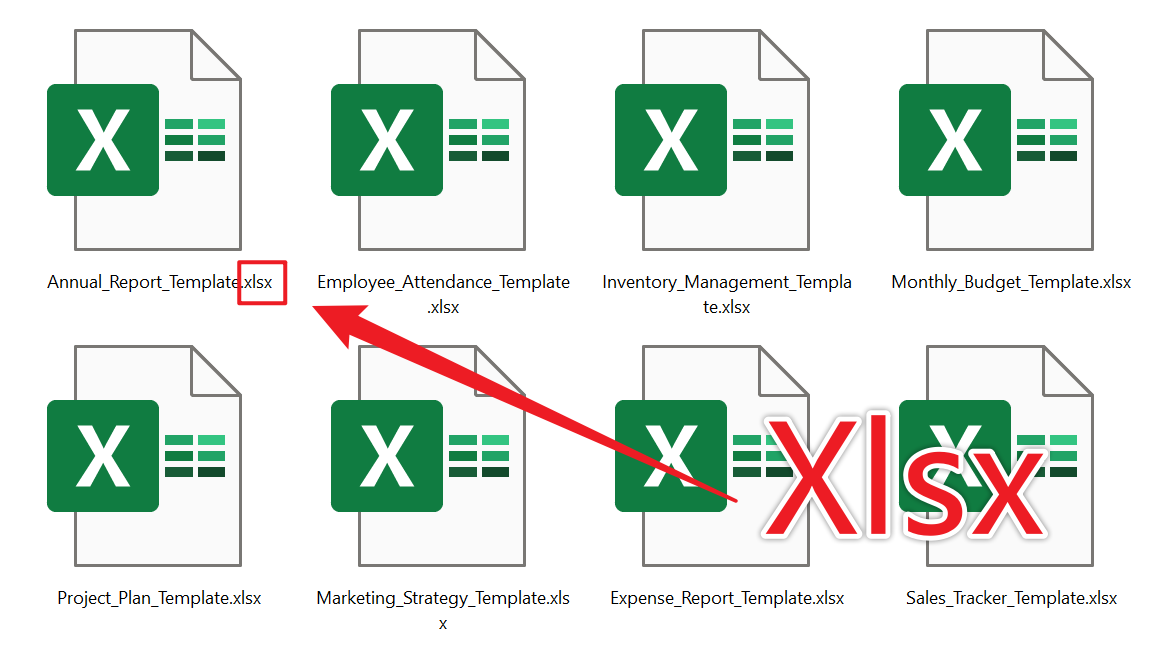
處理前:
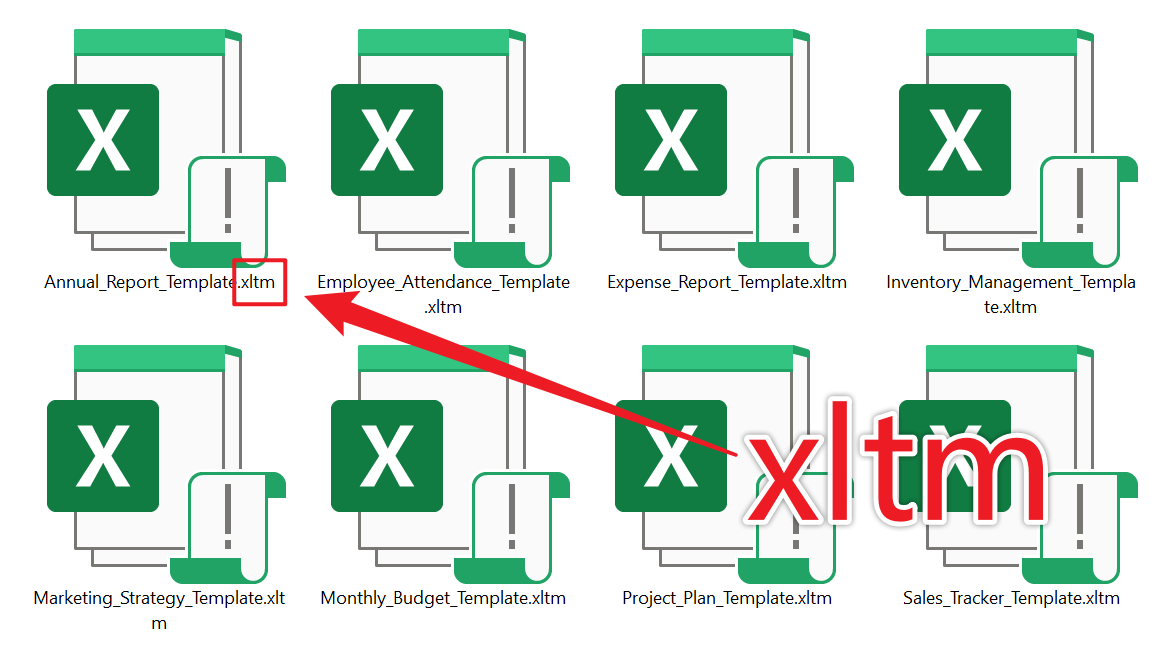
處理後:
3、操作步驟
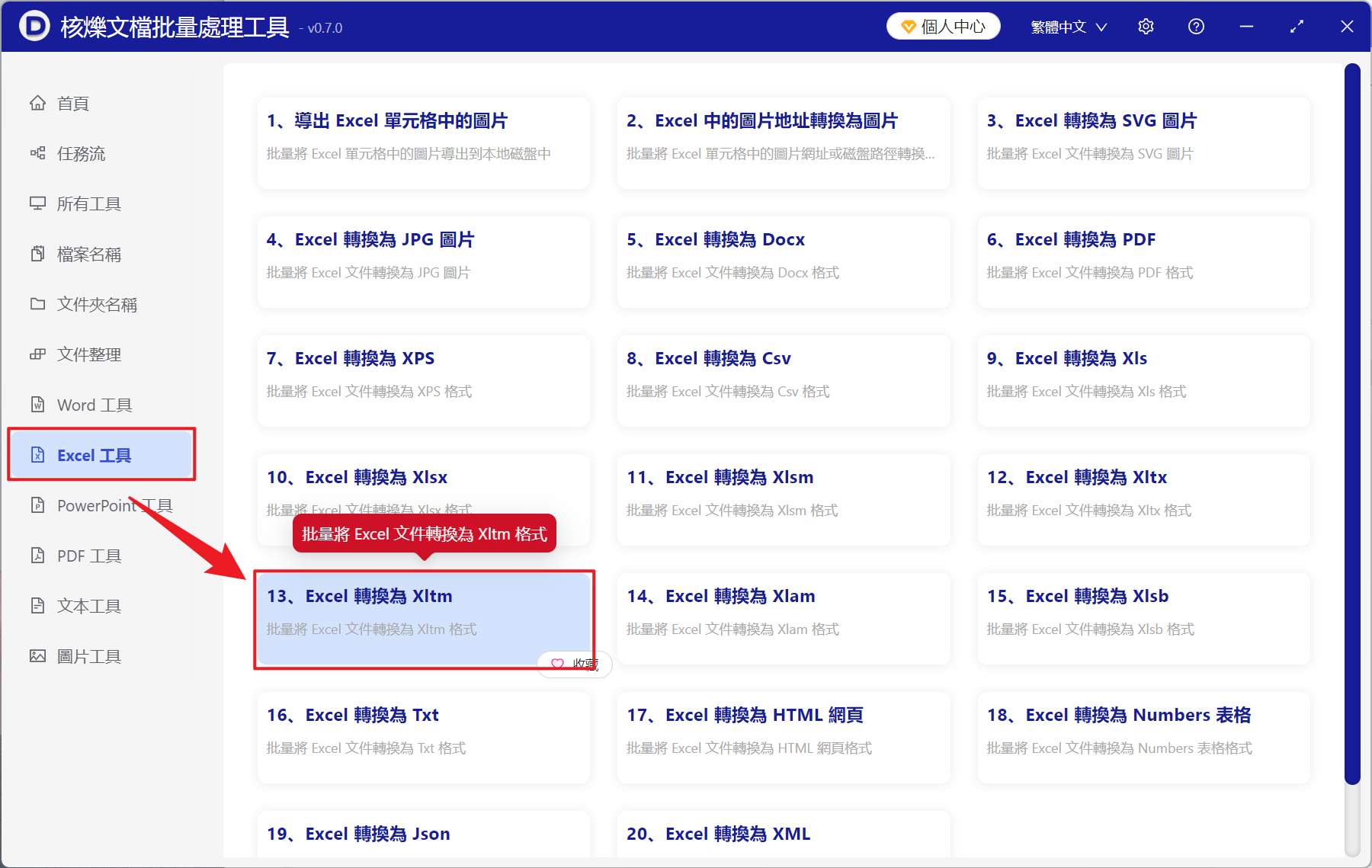
打開【核爍文檔批量處理工具】,選擇【Excel 工具】-【Excel 轉換為 Xltm】。
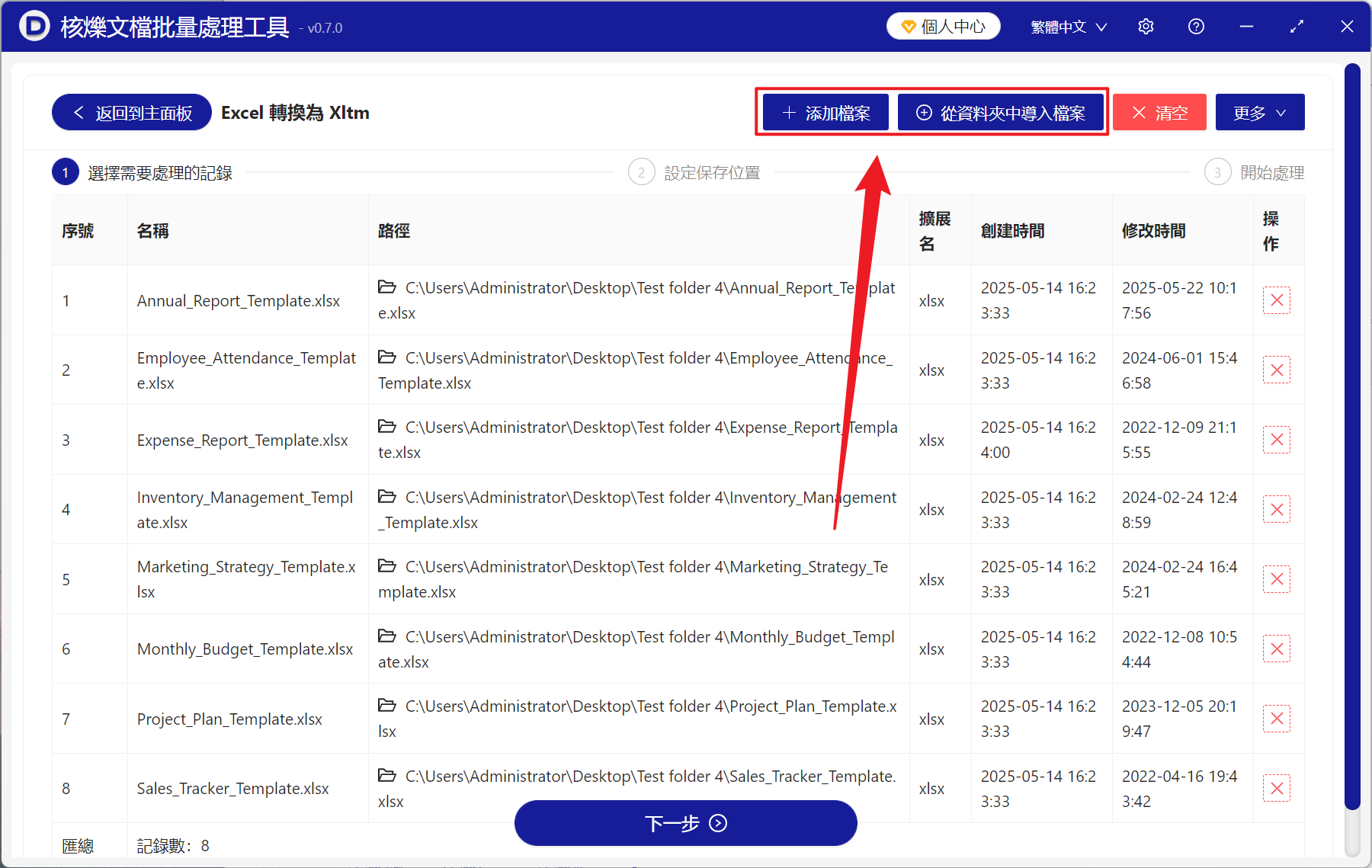
【添加檔案】自主選擇添加需要轉換為 Xltm 格式的 Excel 檔案。
【從資料夾中匯入檔案】匯入選中資料夾中所有的 Excel 檔案。
下方可查看已匯入的檔案。
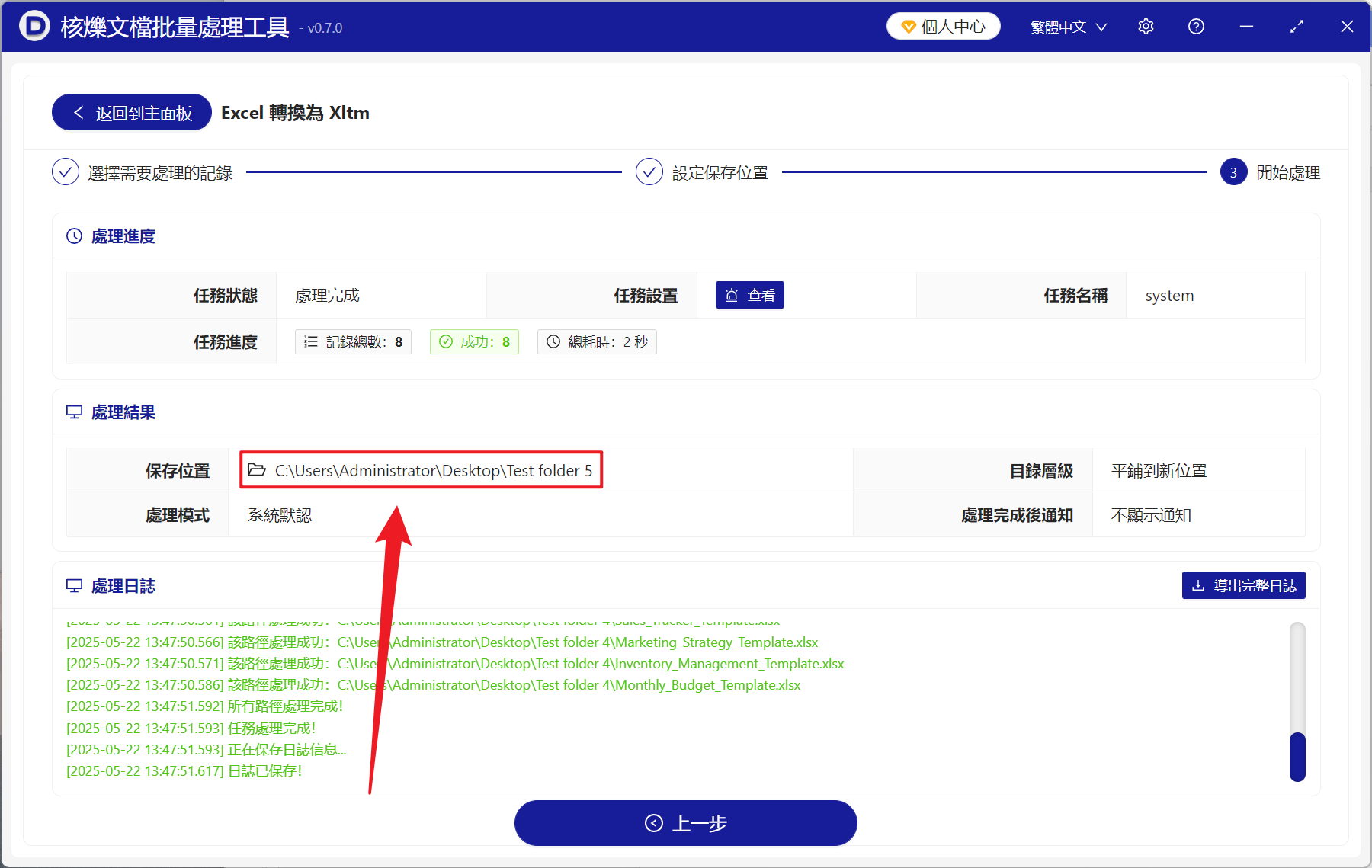
處理完成後,點選儲存位置處查看轉換成功的 Xltm 檔案。
關鍵字:Xlsx 批量轉 Xltm , Excel 巨集範本怎麼建立 , 表格儲存為 Xltm 格式