PPT中繼資料批次刪除指南!3分鐘清除作者、標記等隱私資訊
翻譯:简体中文繁體中文,更新時間:2025-08-07 18:10:32
內容說明:本文內容依據發佈時的軟體版本整理,介面與功能可能隨版本更新而變化,請以目前軟體的實際表現為準。如發現內容有誤,歡迎回饋。
本文相關軟體我的ABC軟體工具箱
如何批次刪除 PPT 屬性中的中繼資料呢?幻燈片作為我們日常辦公和學習中經常使用的工具,不管是產品宣傳或是公司介紹的簡報都會圍繞 PPT 來製作,當大家需要將製作好的 PPT 範本案例進行分享時,可能不希望洩露文件中的敏感資訊,比如製作文件的作者、含帶的標題,或是建立文件的日期等屬性內容,這些資訊都被統稱為中繼資料。為了保護這些隱私文件的安全,我們可以選擇性的去刪除 PPT 屬性中的中繼資料。接下來為大家介紹三種快捷的方法,輕輕鬆鬆的清空 PPT 幻燈片屬性中的所有中繼資料,讓洩露文件資訊的問題變的無懈可擊,大家和我一起操作看看吧!
什麼情況下需要刪除 PPT 幻燈片屬性中的個人資訊?
- PPT 檔案需要分享給客戶、同事或進行公開發佈的時候,為了避免洩露以及保護作者姓名、編輯後時間等隱私的資訊,我們可以批量刪除這些元數據,確保檔案內容的安全性和專業性。
- 公司中的一些重要的專案以及商業 PPT 幻燈片中可能包含了公司名稱和內部標識,批量進行清除能夠防止敏感資訊洩露,避免不必要的風險。
- 當簡報的模板需要給不同的團隊或其它合作方使用的時候,刪除掉元數據可以去除特定的標題或標識,增強檔案的通用,讓接收方更便於使用。
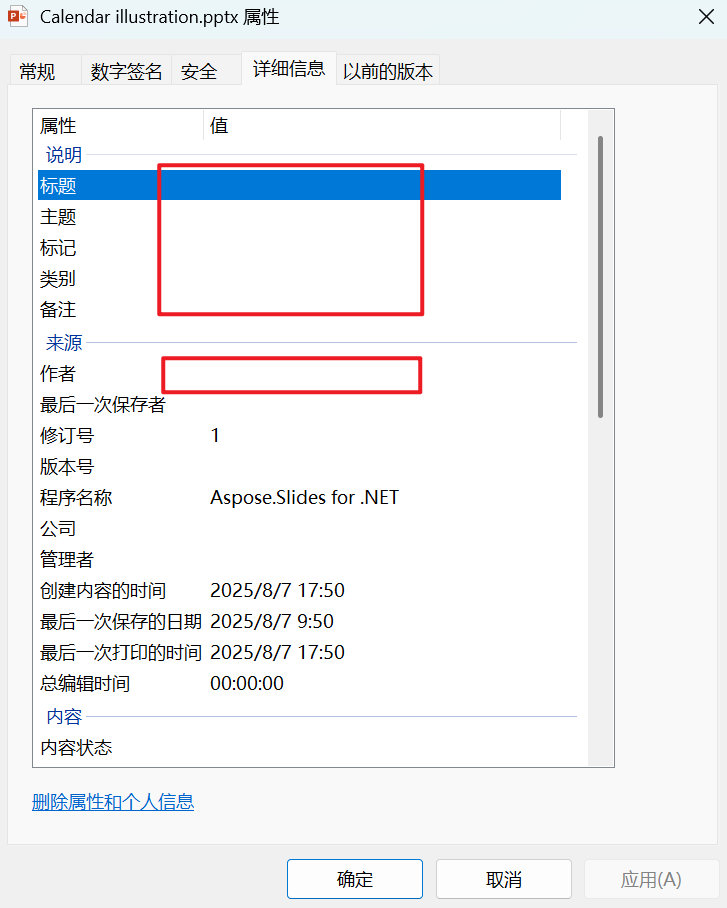
清空 PPT 幻燈片中作者、標記等敏感資訊的效果預覽
處理前:
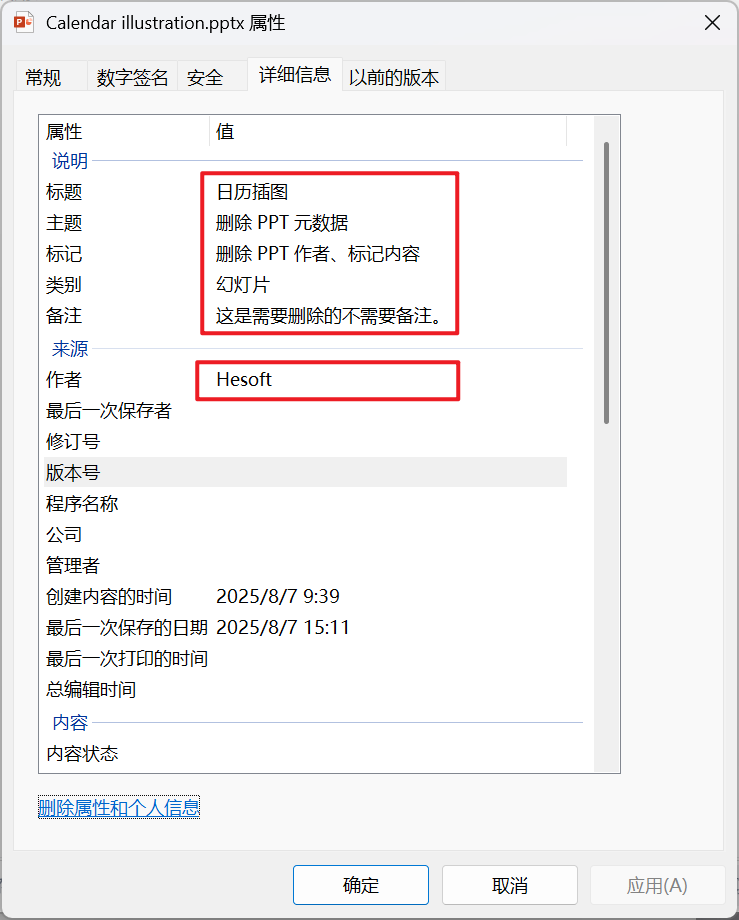
處理後:
方法一:使用我的ABC軟體工具箱批量刪除 PPT 幻燈片屬性中的標題、作者等數據
推薦指數:★★★★★
優點:
- 能夠同時讓幾千、幾萬個 PPT 檔案批量刪除元數據,而且處理速度非常快。
- 所有的檔案都在本機處理,保護使用者的隱私。
缺點:
- 只能安裝軟體在電腦中處理。
操作步驟:
1、開啟【我的ABC軟體工具箱】,點選【檔案屬性】-【清空 Office 和 PDF 的元數據】。

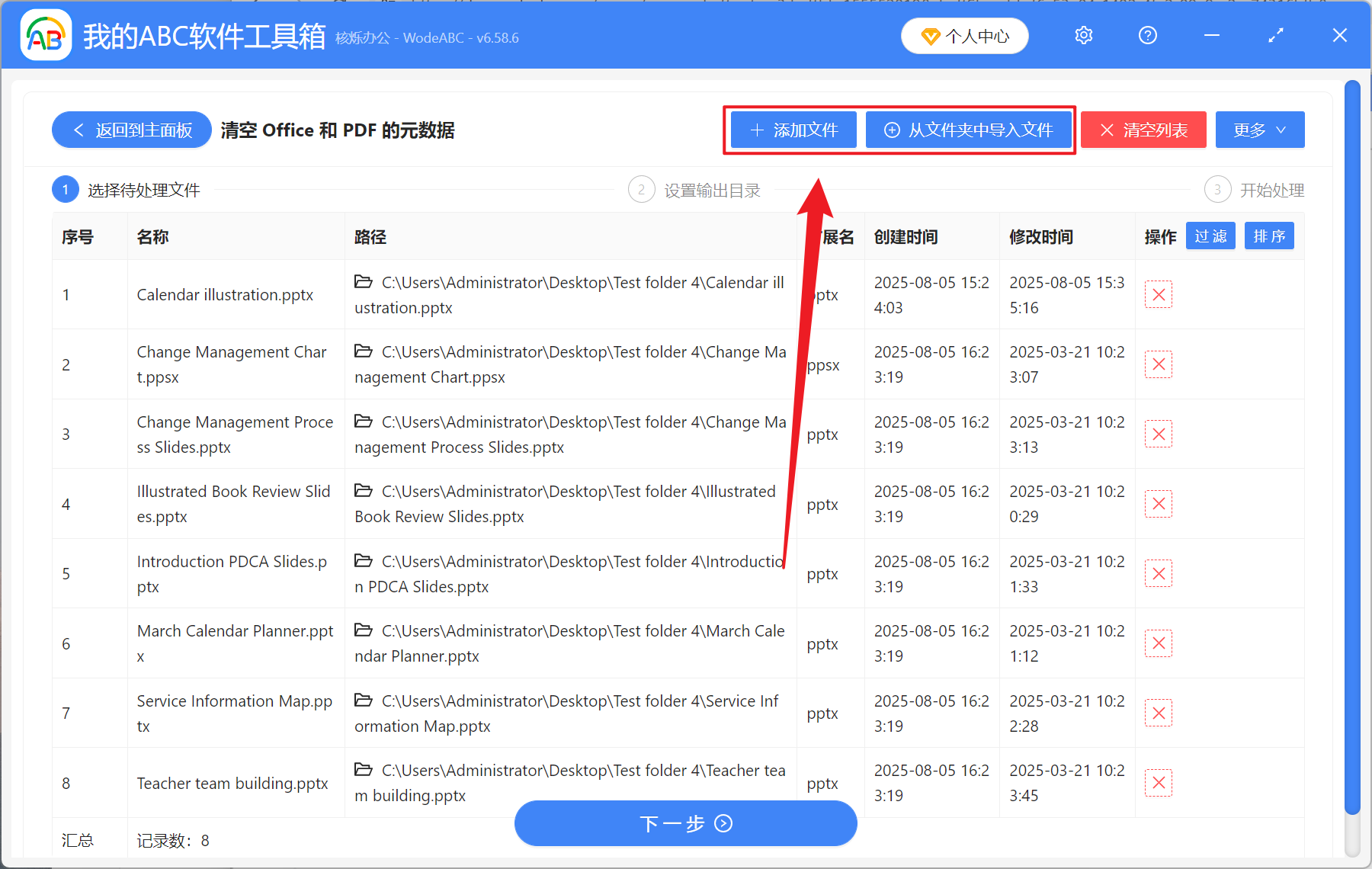
2、從新增檔案和從資料夾中匯入檔案中選擇一個方式新增需要刪除作者、標記資訊的 PPT 幻燈片檔案,也能直接將檔案拖入下方進行新增。確認匯入的檔案無誤後,點選下一步。接著點選瀏覽,選擇好檔案的儲存位置。
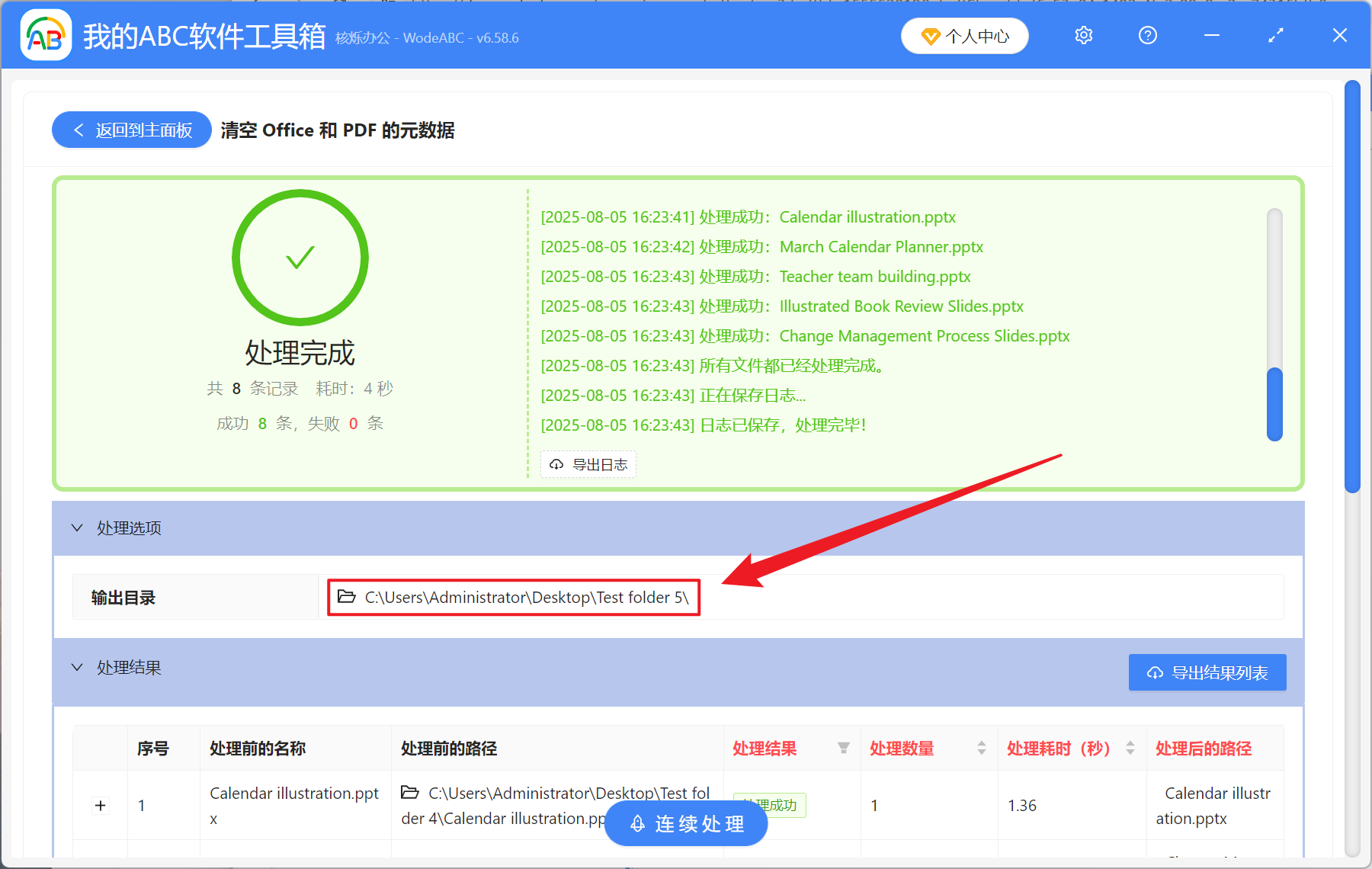
3、等處理結束之後,點選紅框內的路徑,開啟資料夾後即可檢視到清空完成的 PPT 幻燈片。
方法二:使用 PowerPoint 文件內建功能刪除屬性中的所有元數據
推薦指數:★★★☆☆
優點:
- 微軟官方的工具,操作簡單方便,適合臨時檔案處理。
- 可以預覽將要被刪除的內容。
缺點:
- 檔案較多的場景需要一個個手動操作。
- 無法刪除自訂的 XML 數據。
操作步驟:
1、開啟 PPT 幻燈片,點選檔案 - 檢查問題 - 檢查文件。

2、勾選所有檢查選項,然後點選檢查。
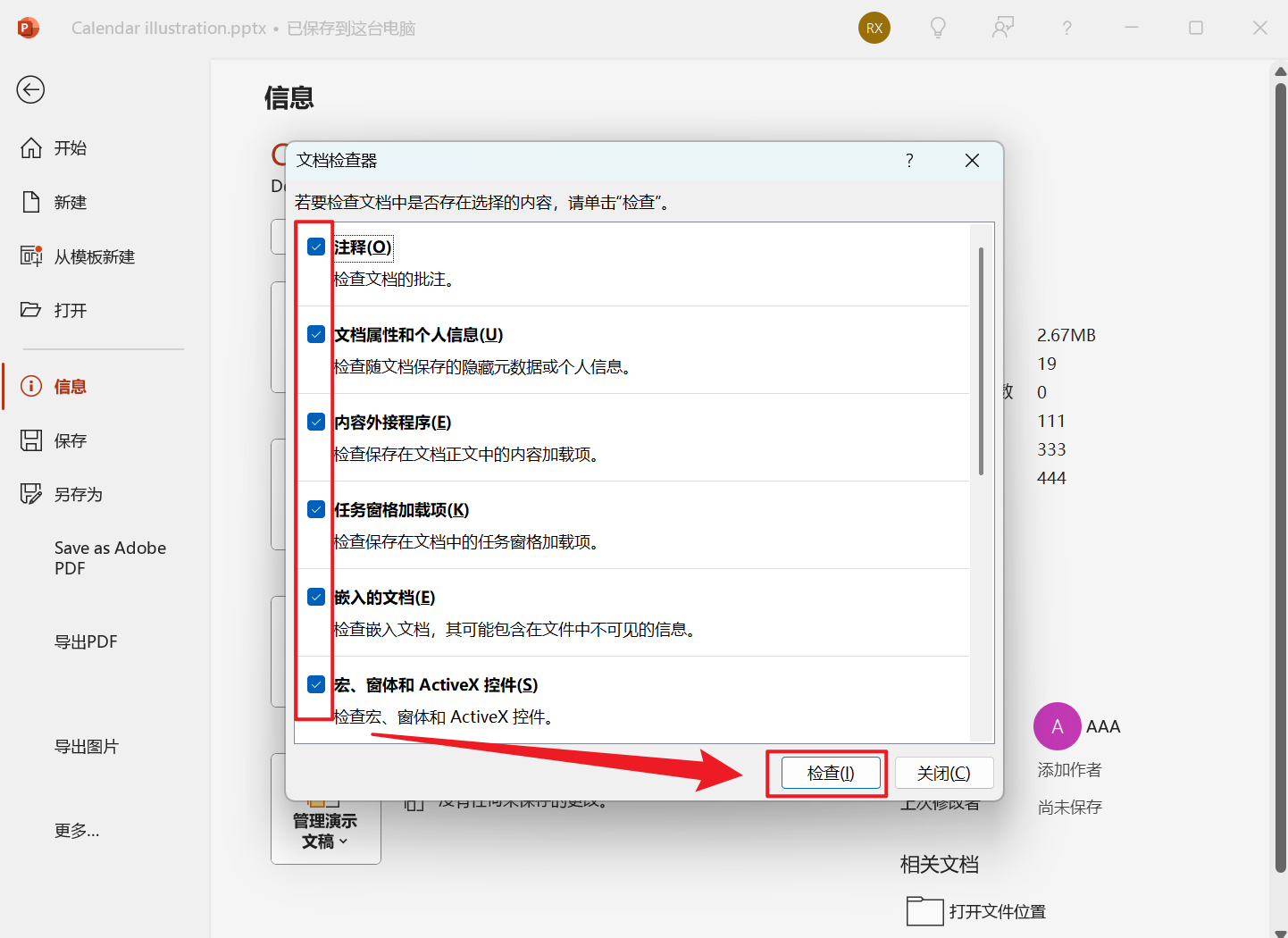
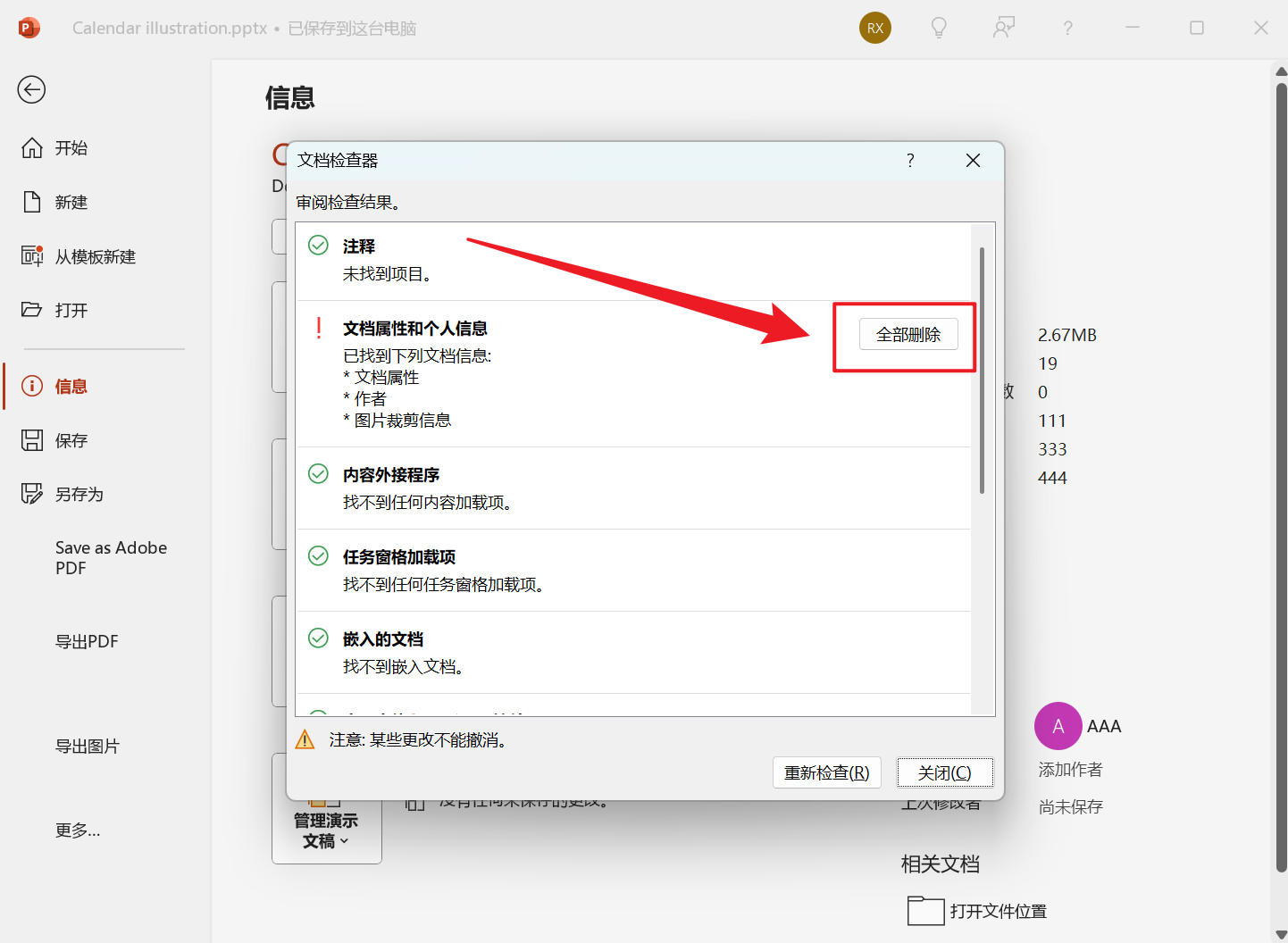
3、接著點選全部刪除,接著另存為新檔案。
方法三:使用 Windows 檔案總管清除 PPT 屬性中記者、標記等所有元數據
推薦指數:★★★☆☆
優點:
- 系統內建的功能,無需安裝其它軟體。
- 處理的速度非常快,而且不需要網路也可操作。
缺點:
- 不能清理幻燈片內部的元數據。
- 不適用於 Mac 系統,同時不支援批量處理。
操作步驟:
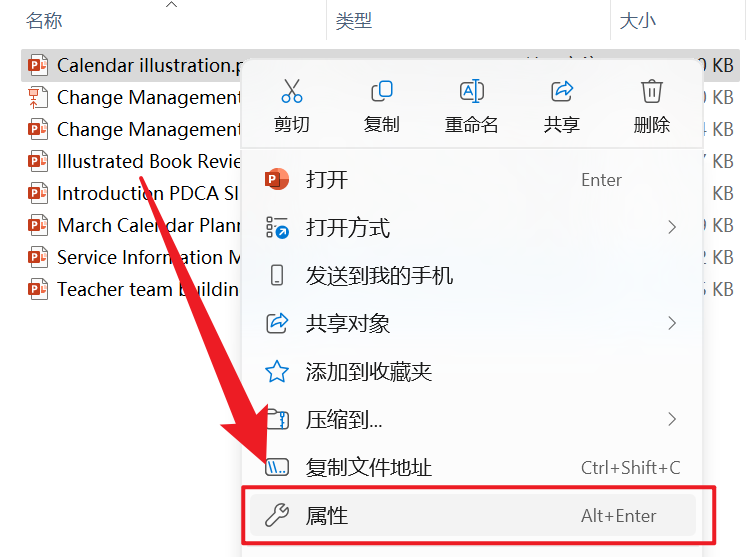
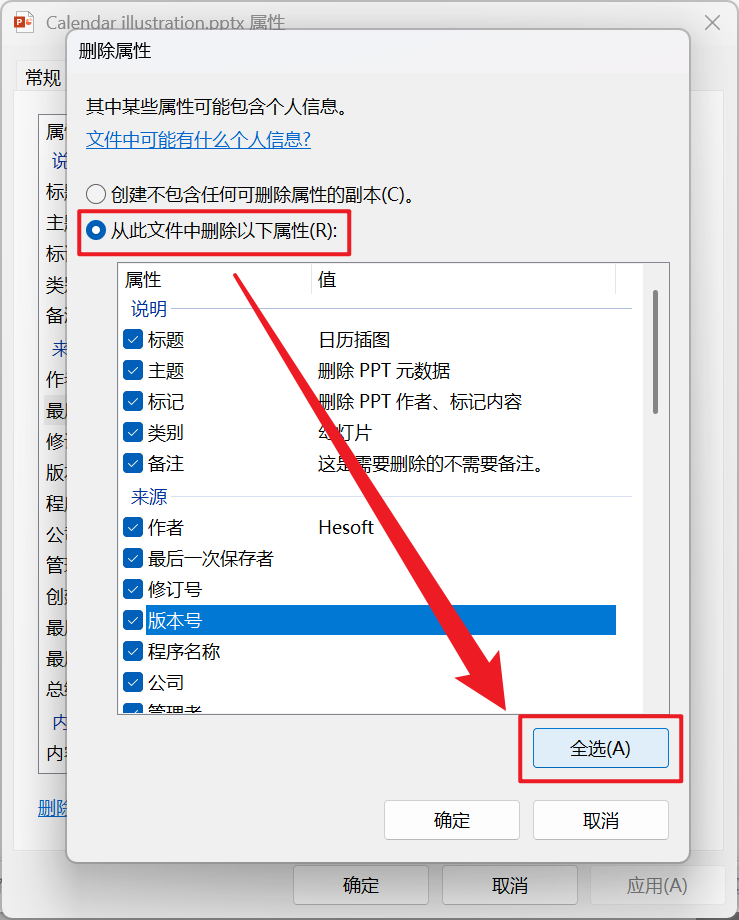
1、右鍵選擇的 PPT 檔案,點選屬性。
2、進入詳細資料,然後點選刪除屬性和個人資訊。
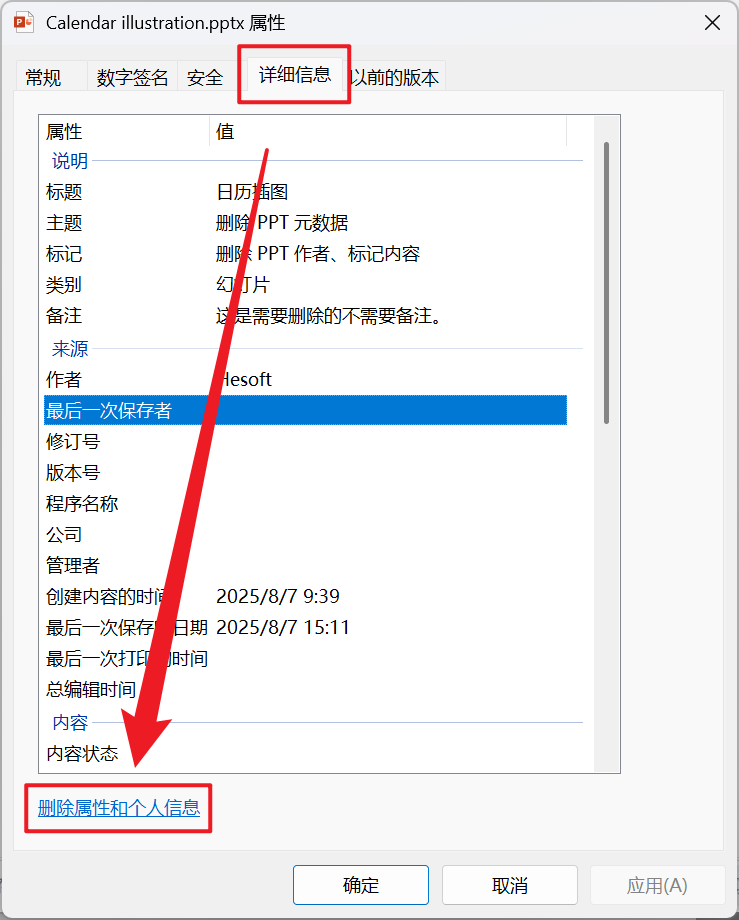
3、全選所有元數據內容,然後點選 OK 就能刪除成功了。
關鍵字:批量刪除 PPT 中繼資料 , 如何批量刪除簡報屬性資訊 , 怎麼批量清除 PPT 投影片標記
創建時間:2025-08-05 15:29:13
本文相關軟體我的ABC軟體工具箱
內容說明:本文內容依據發佈時的軟體版本整理,介面與功能可能隨版本更新而變化,請以目前軟體的實際表現為準。如發現內容有誤,歡迎回饋。
相關文章
有什麼辦法能批次刪除PPT檔案的作者、標題等中繼資料Excel表格檔案中的作者、標題、主題等中繼資料個人資訊怎麼清除如何批次刪除PDF中繼資料?一鍵清除作者等屬性,保護文件隱私如何批次清除doc、docx等Word文件的檔案屬性資訊大量docm、docx等Word檔案作者、標題、主題等屬性元資料如何快速刪除如何將xlsx等Excel表格中的屬性內容等元資料大量刪除?如何批次刪除PDF檔案中作者姓名、主題、日期等中繼資料清除?簡單2步,無腦一鍵清除PPT投影片的所有元資料資訊!Word 文件中的作者、主題、標記等文件屬性資訊如何批次刪除同時清空多個 PDF 檔案的屬性資訊,兩步就搞定清空 PDF 文件的作者、主旨、關鍵字等中繼資料怎麼刪除PPT簡報中的作者、標題等文件屬性資訊