批量將多個 PPT 幻燈片檔案合併成單個 PPT 檔案
翻譯:简体中文繁體中文,更新時間:2025-04-23 15:22:59
我們經常處理 PPT 投影片檔案,有時候我們有很多個 PPT 投影片檔案需要整理。最常見的需求就是我們需要批量的將多個 PPT 投影片檔案合併成一個獨立的 PPT 檔案,這個時候該怎麼辦呢?如果我們能夠將這些投影片檔案合併成一個檔案的話,我們就可以統一的進行 PPT 投影片檔案的管理了。
經常整理檔案的我們有時候會遇到很多個 PPT 幻燈片檔案,這些 PPT 幻燈片檔案都在不同的資料夾裡面,我們有時候需要將這些資料夾中的 PPT 幻燈片檔案都合併成一個獨立的 PPT 檔案,這樣的話每一個 PPT 檔案中的所有的頁面都包含了原先所有 PPT 檔案中的頁面。
如果我們只有一兩個檔案需要合併的話,我們直接新建一個 PPT 檔案,然後將它們的所有的幻燈片中的頁面全部複製貼上到新的 PPT 檔案中就可以了,但是如果我們有 100 個 1000 個 PPT 幻燈片檔案都需要合併成獨立的 PPT 檔案,這個時候就沒有辦法了。
因此這裡給大家介紹一種非常簡單的方法,能夠批量的將多個 PPT 幻燈片檔案合併成單個的 PPT 幻燈片檔案。這個方法會遍歷一個資料夾中的所有的 PPT 檔案,然後將這個資料夾中的所有的 PPT 檔案都批量的合併成為單個的 PPT 幻燈片檔案。
現在就給大家詳細的講一下,如何批量將多個 PPT 幻燈片檔案合併成單個的 PPT 幻燈片檔案的方法。
打開「我的ABC軟體工具箱」,然後進入到批量合併 PPT 檔案的功能:
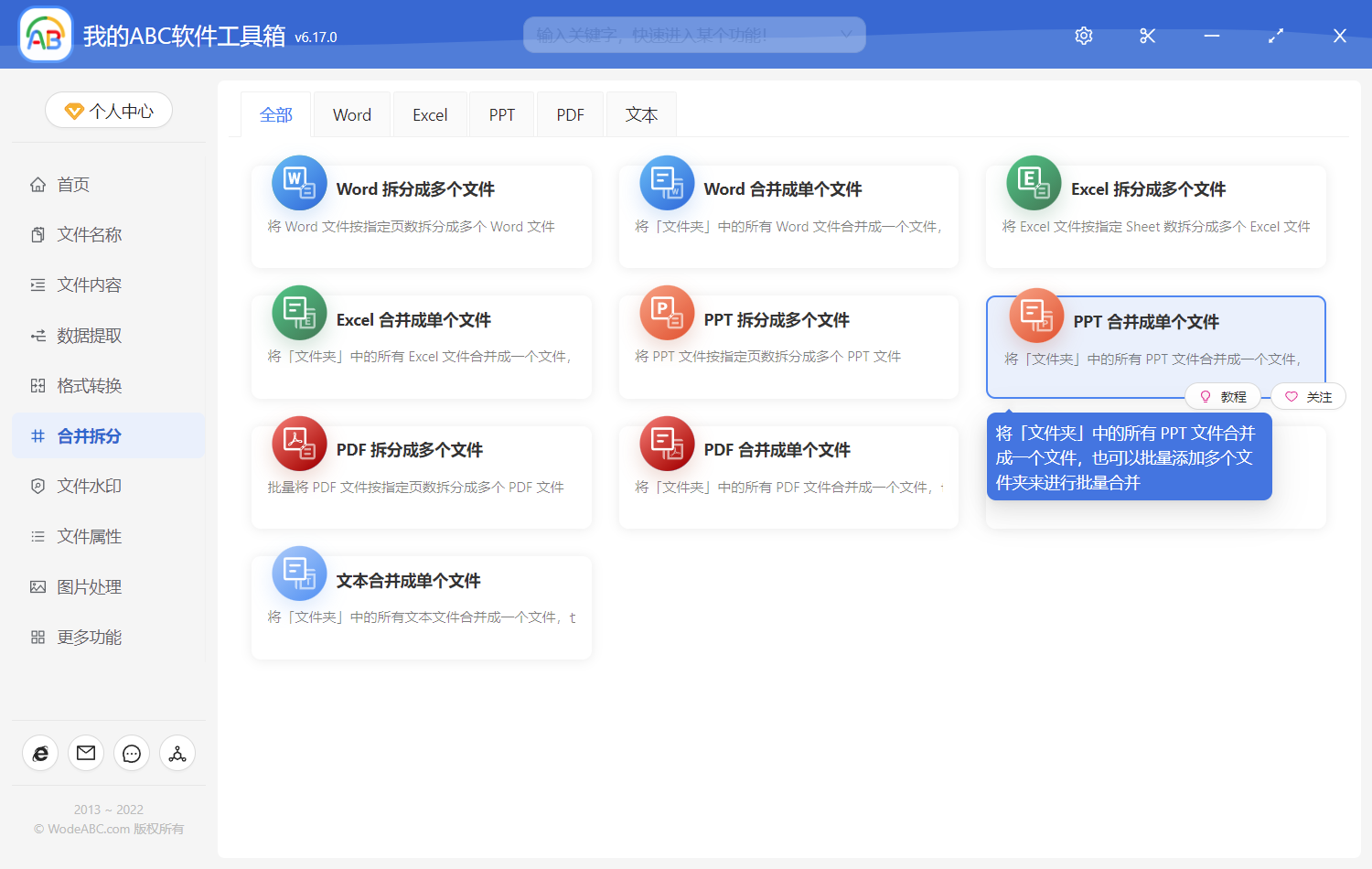
進入到批量合併 PPT 檔案的功能中,我們需要選擇我們需要合併的 PPT 所在的資料夾,然後直接單擊下一步:
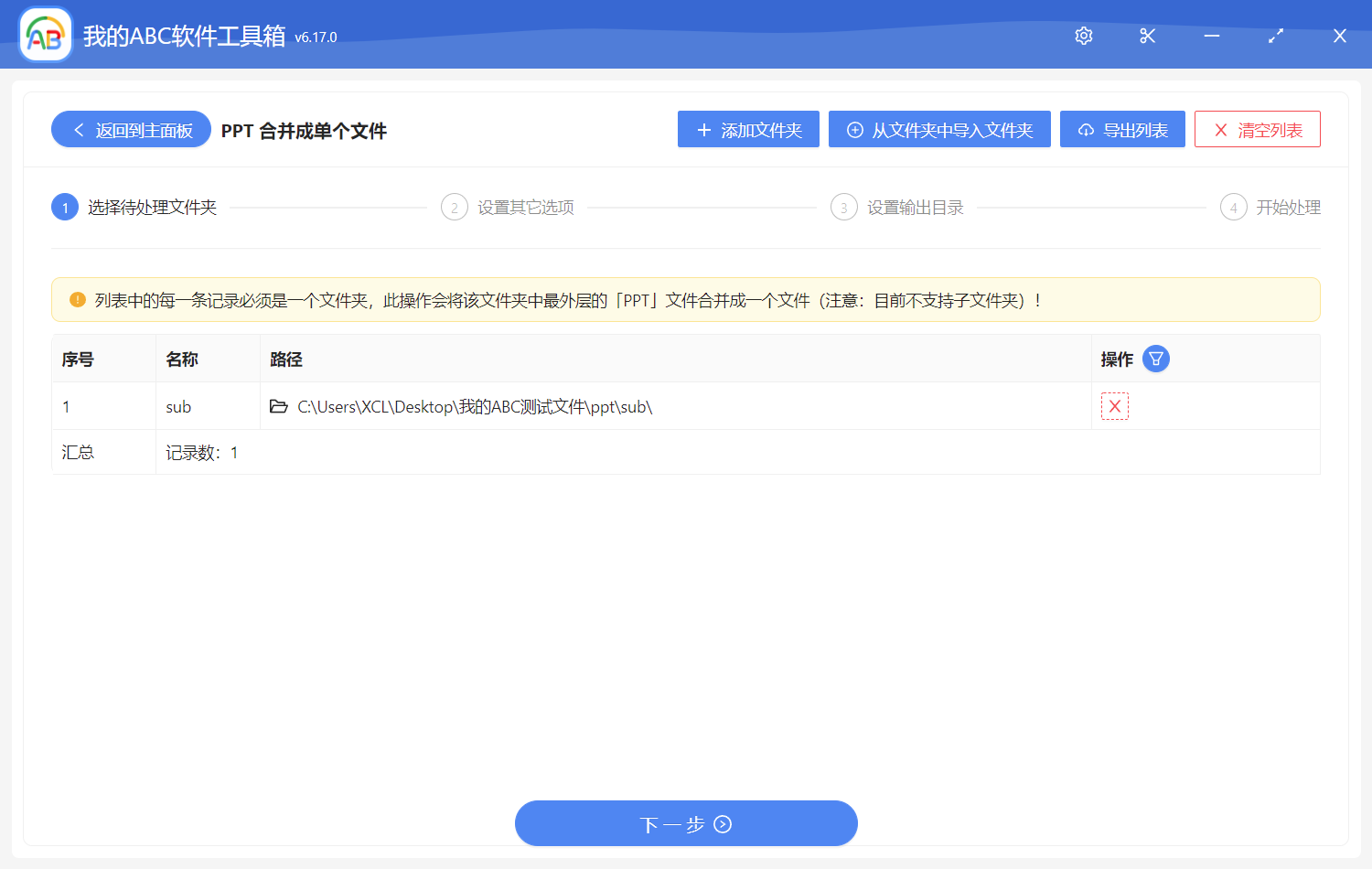
當我們選擇完資料夾之後,我們直接單擊下一步,然後軟體就提示我們設定合併的順序,因為一個資料夾中有很多個 PPT 幻燈片檔案。我們合併之後這些檔案肯定是按照順序去合併的,這裡就可以指定一個合併的順序。
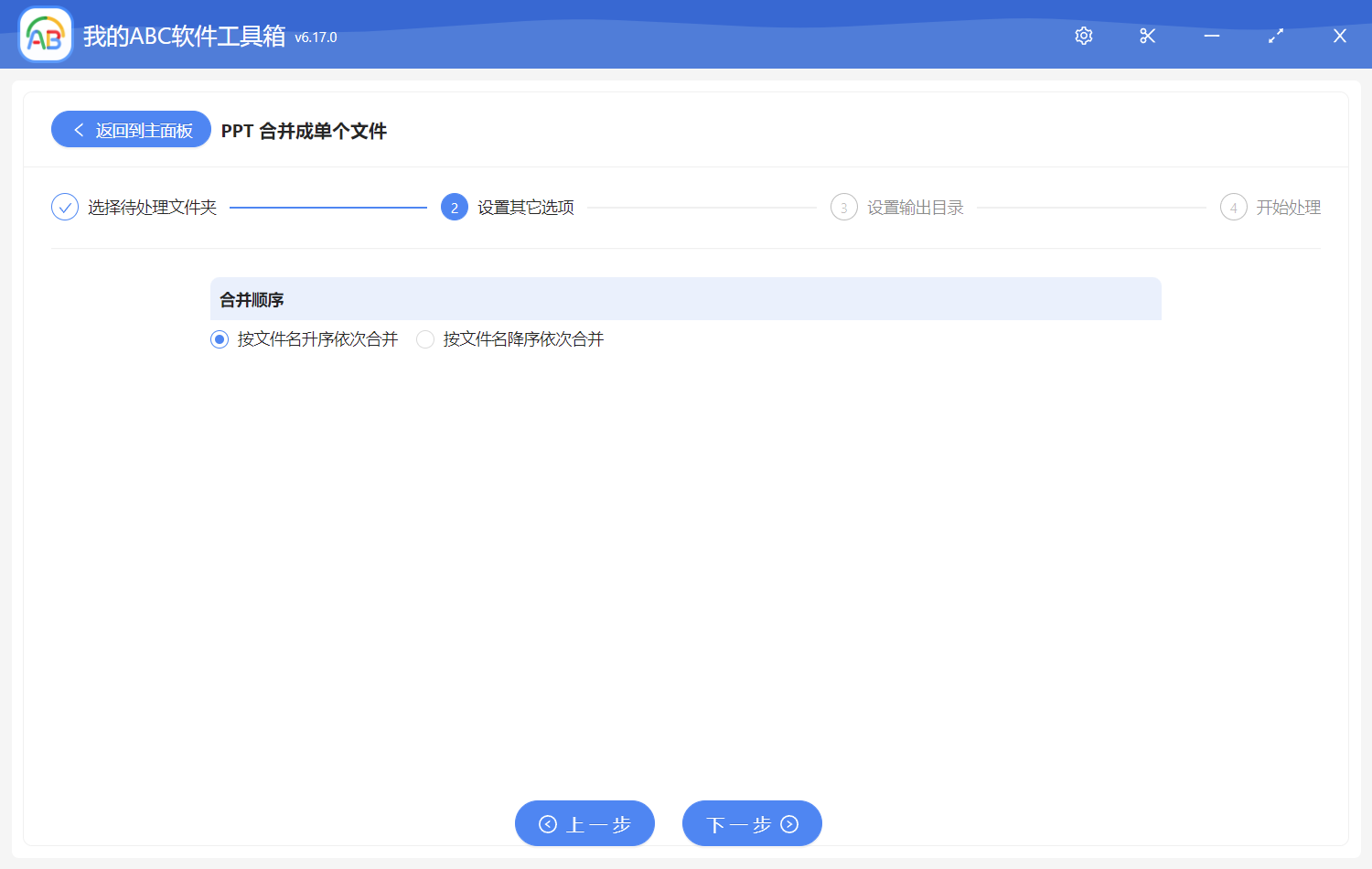
當我們選擇完批量合併的順序之後,我們直接單擊下一步,然後軟體就很快速的批量的將我們所有資料夾中的 PPT 幻燈片檔案合併成一個獨立的 PPT 幻燈片檔案了,有了這個方法之後,我們再也不用擔心如何的去批量合併 PPT 幻燈片檔案的問題了。