如何對大量PPT、PPTX投影片檔案批次壓縮減小體積,使其更快傳輸或節省更多的磁碟空間
翻譯:简体中文繁體中文,更新時間:2024-12-06 16:19:41
內容說明:本文內容依據發佈時的軟體版本整理,介面與功能可能隨版本更新而變化,請以目前軟體的實際表現為準。如發現內容有誤,歡迎回饋。
本文相關軟體我的ABC軟體工具箱
在製作完成 ppt 幻燈片後,隨著 ppt、pptx 檔案內容的持續豐富和複雜化,檔案的存儲大小也會漸漸加大,檔案的內容有幾十張甚至幾百張圖片,這不僅會佔用電腦更多的存儲空間,還會在數據輸送和載入中消耗更多的時間。對 ppt、pptx 幻燈片檔案進行縮減檔案的體積,能夠降低頻寬的佔用率,減少資料傳輸時帶來的更大消耗,以下操作介紹怎麼一次性去壓縮減少多個 ppt、pptx 幻燈片檔案的體積。
使用場景
為了節省電腦的磁碟空間或實現資料的低消耗更快傳輸,需要將大量的 ppt、pptx 幻燈片檔案批次壓縮減小檔案的體積。
例如:100 份大體積的 ppt 檔案,需要上傳至網路上,這時批次進行縮減檔案大小,能夠更快的將檔案傳輸完成。
效果預覽
處理前:
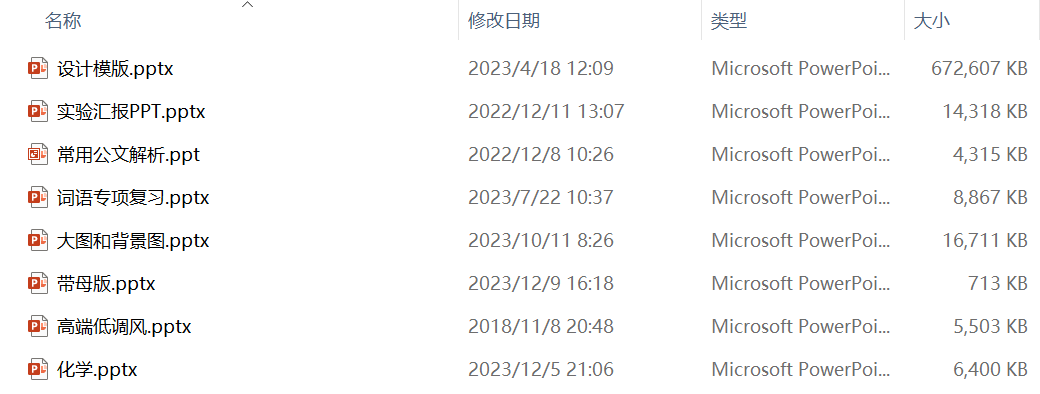
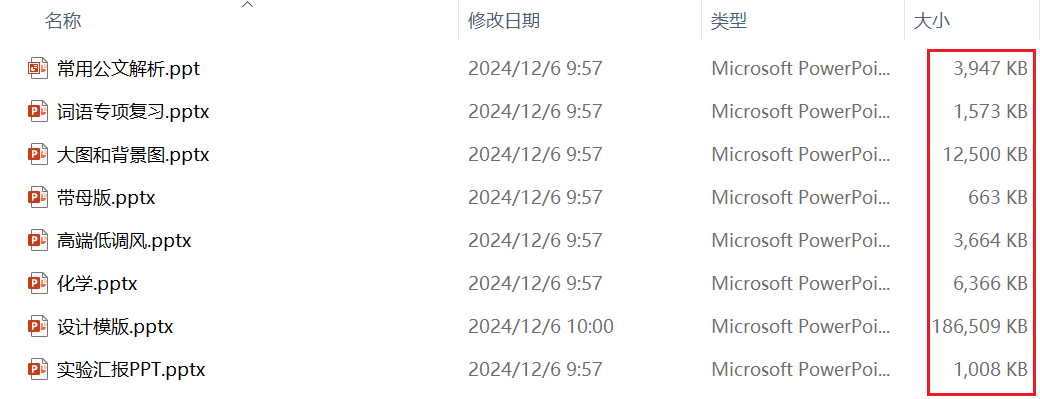
處理後:
操作步驟
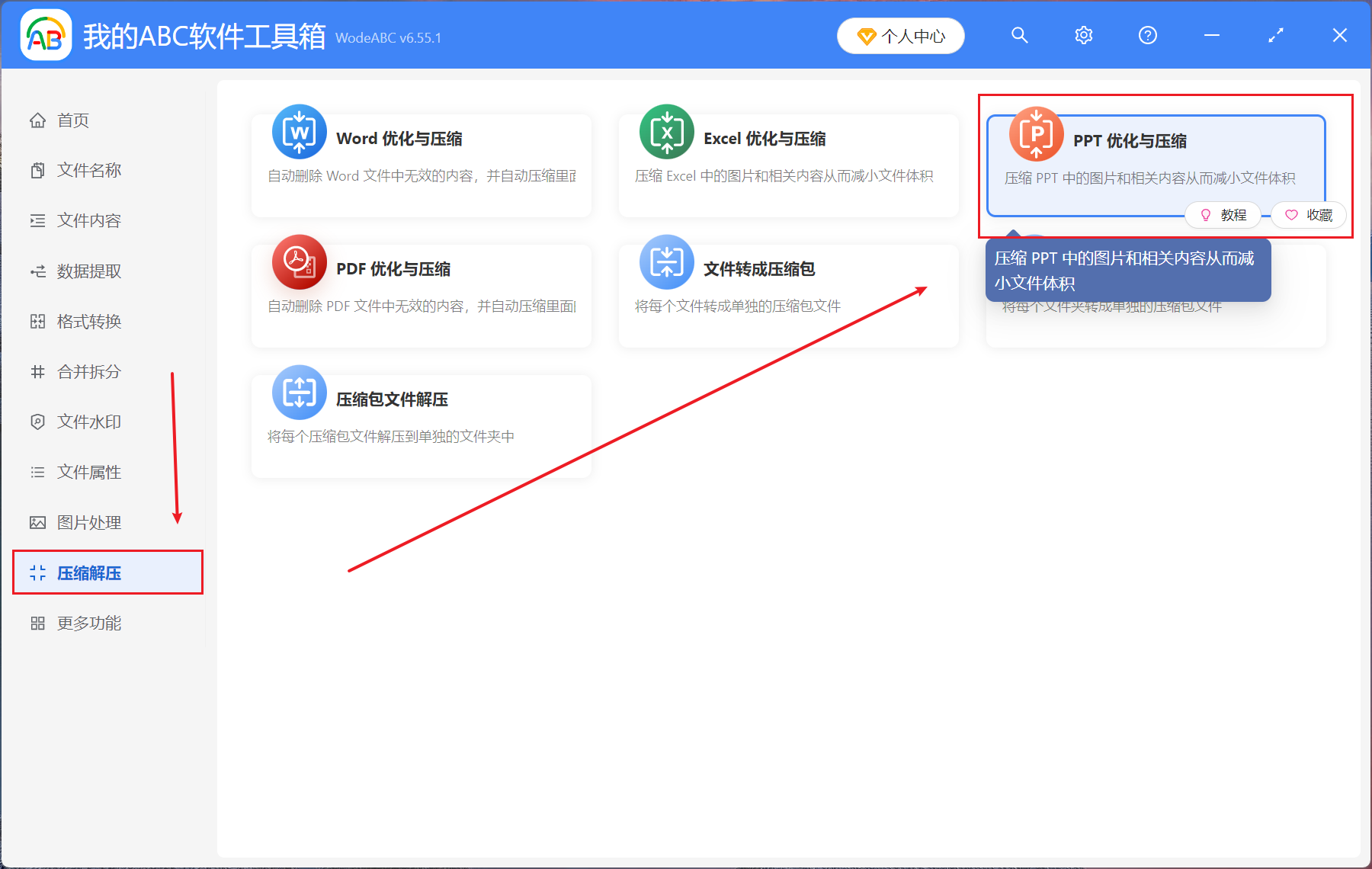
開啟我的ABC軟體工具箱,點選【壓縮解壓】-【PPT 最佳化與壓縮】。
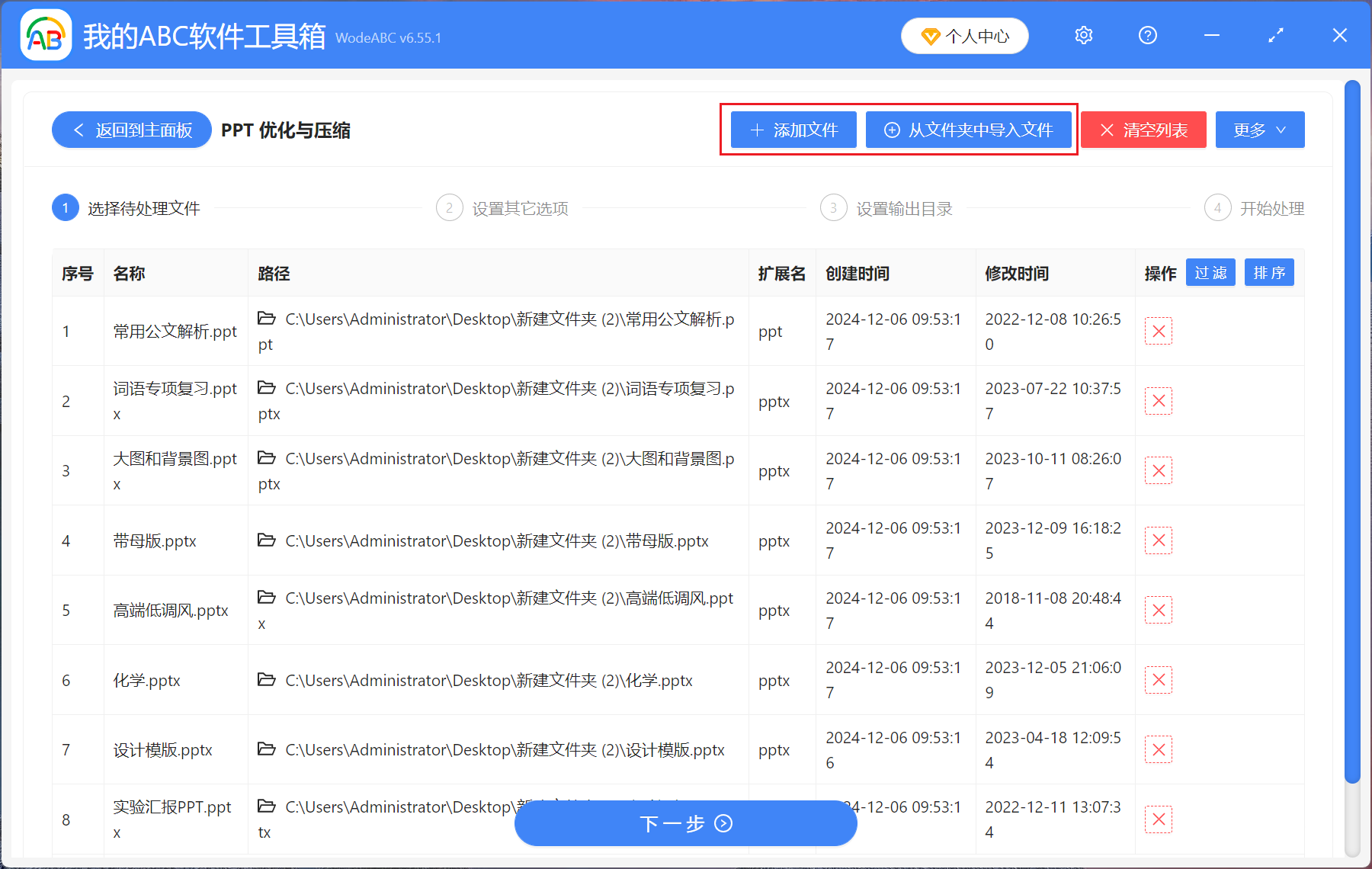
【新增檔案】新增單個或多個需要壓縮的 ppt、pptx 幻燈片檔案。
【從資料夾中匯入檔案】將包含大量需要縮減的幻燈片檔案的資料夾進行匯入。
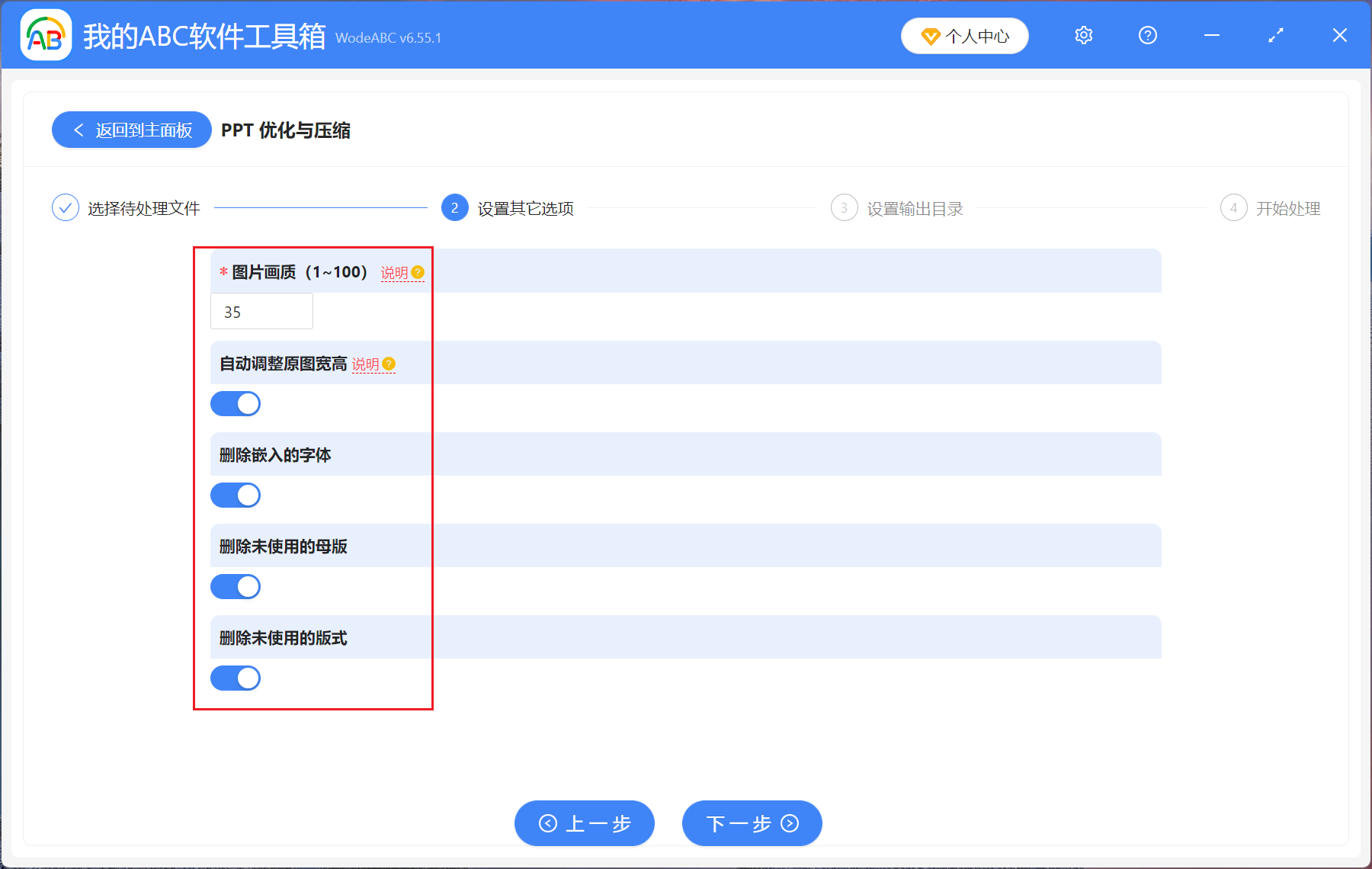
【圖片畫質】正常情況下設定到 70 即可,偏低容易使圖片很模糊並充滿色塊。
【自動調整寬和高】在壓縮圖片體積的情況下不會更改原始圖片的寬高,此選項會自動調整原始圖片的寬高。
【刪除嵌入的字型】根據需求自行選擇。
【刪除未使用的母版】根據需求自行選擇。
【刪除未使用的版示】根據需求自行選擇。
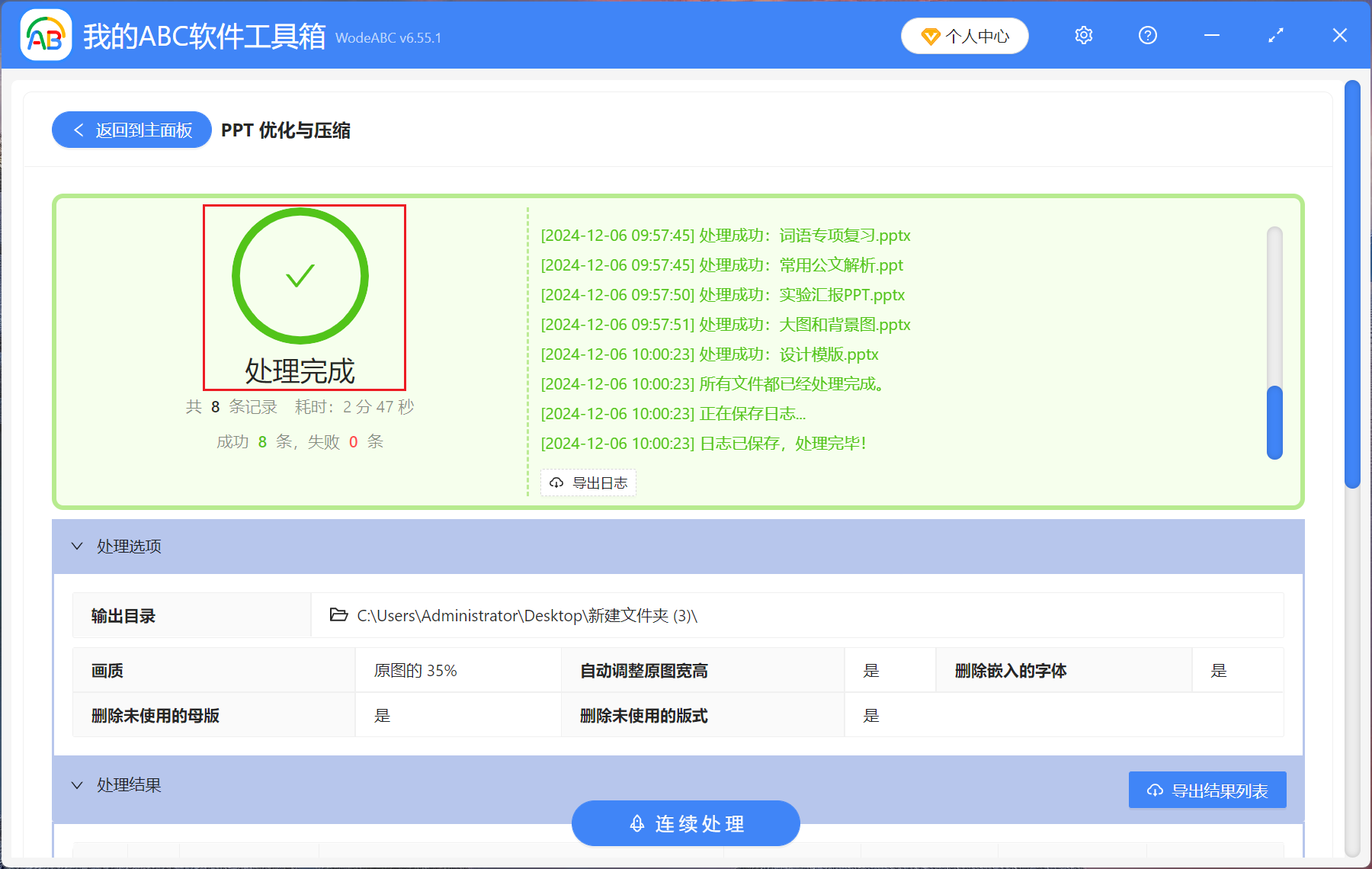
等待處理完成後,找到儲存的資料夾開啟就可以看到壓縮減小完成後的 ppt、pptx 幻燈片檔案了。
創建時間:2024-12-06 09:29:00
本文相關軟體我的ABC軟體工具箱
內容說明:本文內容依據發佈時的軟體版本整理,介面與功能可能隨版本更新而變化,請以目前軟體的實際表現為準。如發現內容有誤,歡迎回饋。