一次性完成在多個 Excel 表格檔案中批次新增文字浮水印
翻譯:简体中文繁體中文,更新時間:2023-06-08 21:21:06
在平時處理大量 Excel 表格檔案時,可能會遇到需要批量添加文字浮水印的情況。文字浮水印可以用於標識、保護和區分各個檔案,但手動為每個檔案添加浮水印將耗費大量時間和精力。因此,要想提高工作效率,減輕工作負擔,我們就需要一種方法能夠更加快速便捷的方法在多個 Excel 表格檔案中一次性批量添加文字浮水印。
在現代的工作環境中,處理大量的 Excel 表格檔案已成為許多人的日常任務之一。假設某公司的資料分析師每天需要處理數十個甚至數百個 Excel 表格資料檔案,這些檔案包含了大量的銷售資料、客戶資訊和財務報表。由於這些檔案需要與不同部門和團隊共享,為了確保資料的安全性和可追溯性,現在需要為每個檔案都添加一個文字浮水印來標識檔案的來源。但如我們提到的,手動為每個檔案逐一添加浮水印顯然是一項繁瑣而耗時的任務。而且,由於人為因素的存在,可能會導致浮水印樣式和內容的不一致,給檔案的統一管理帶來困難。那麼如何才能給快速精準的將這個任務完成呢?
今天要為您介紹一款批次檔案處理工具——「我的ABC軟體工具箱」。該軟體提供了簡單易用的介面以及強大的多種功能,如批次修改檔案內容、批次壓縮等,讓使用者可以只透過幾步簡單的操作就能輕鬆地完成批次添加特定文字浮水印在多個 excel 表格當中,我們可以提前對浮水印樣式進行預設,並在短時間內自動應用至所有指定 excel 檔案。話多不說,接下來就一起看看它具體是如何一步步實現一次性完成在多個 Excel 表格檔案中批次添加文字浮水印的吧!
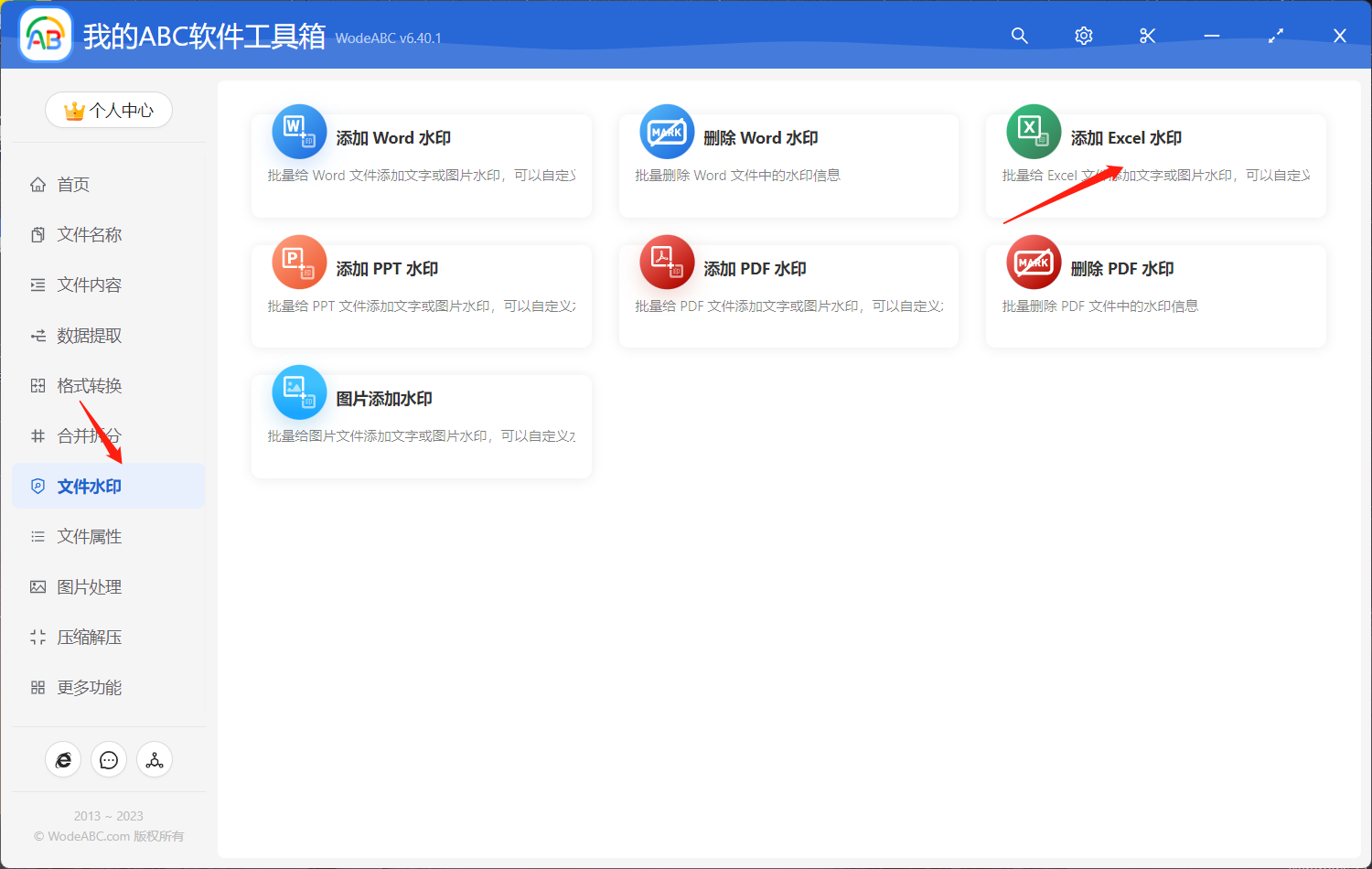
首先打開軟體,點選「檔案浮水印」-「添加 excel 浮水印」。
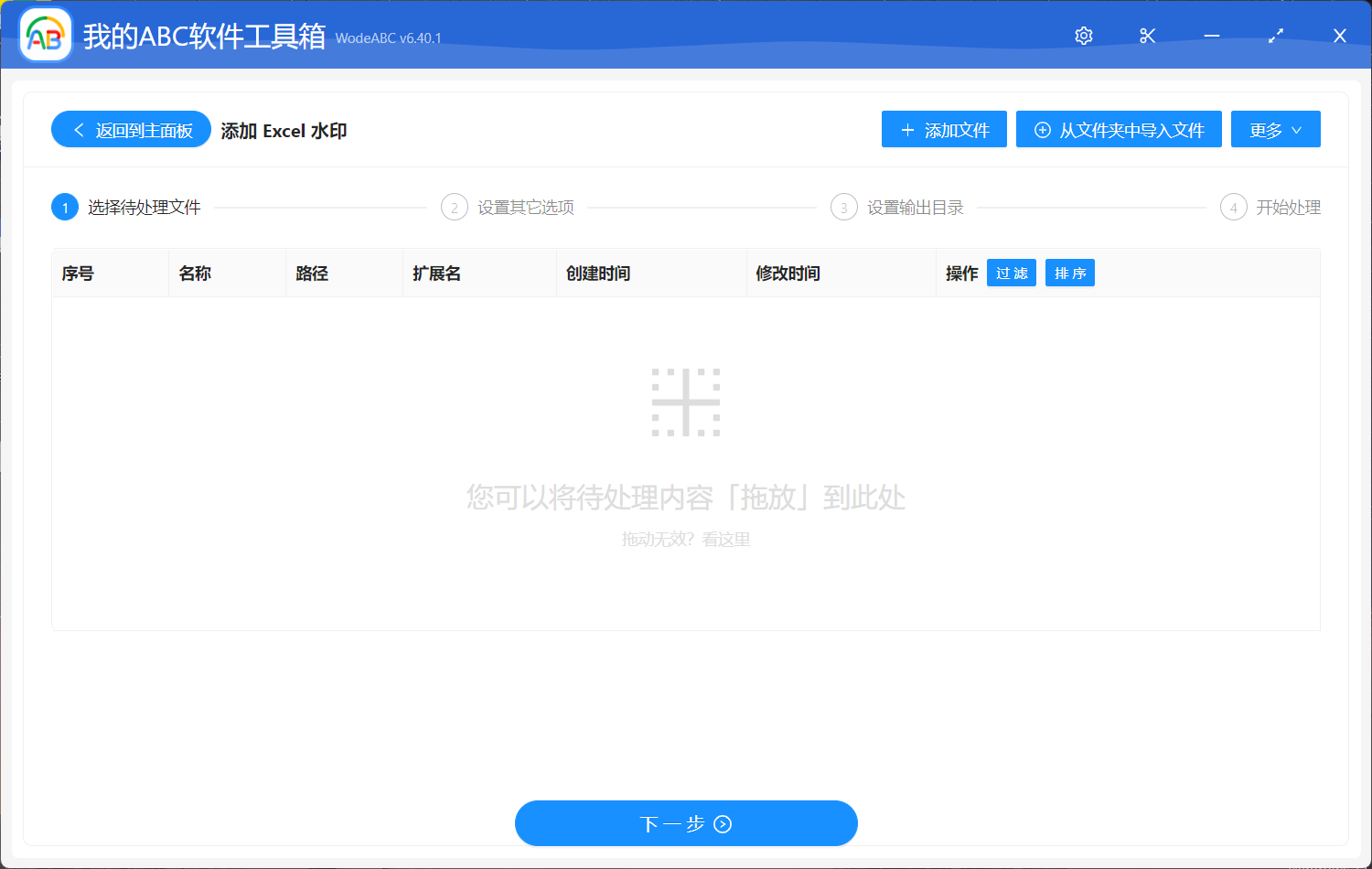
將需要添加浮水印的 Excel 工作簿文件上傳至下方介面,這裡您可根據需求自行決定上傳數量。
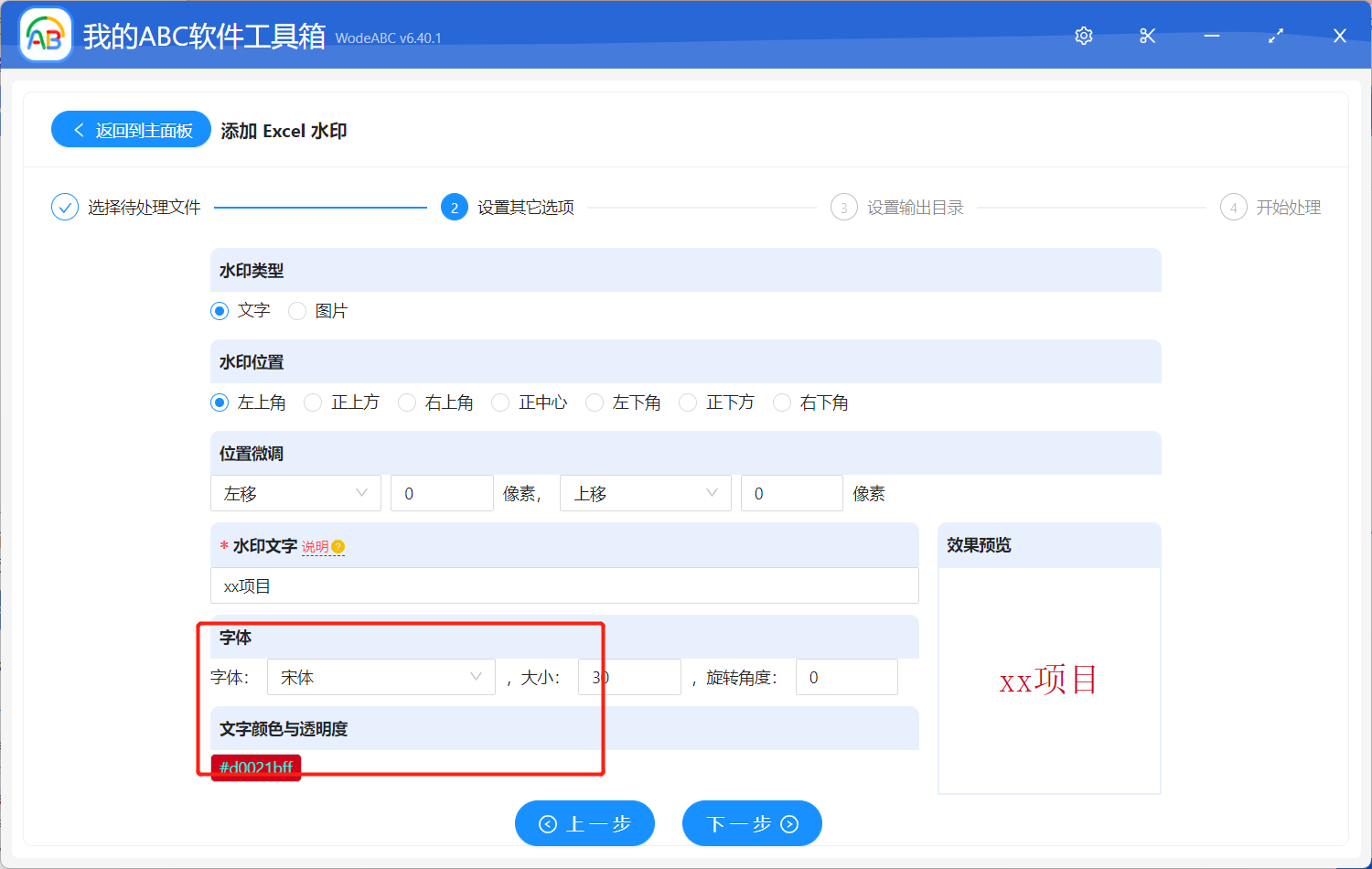
下方自定義設定介面當中,首先選擇」文字「作為今天的浮水印類型,之後根據自身需求選擇調整浮水印位置。在輸入具體浮水印文字後可靈活的個性化定製字型、顏色等等,預覽效果可在介面右下方檢視,以確保浮水印是想要的效果。
接下來設定好輸出目錄,點選「開始處理」即可完成今天所需所有操作。
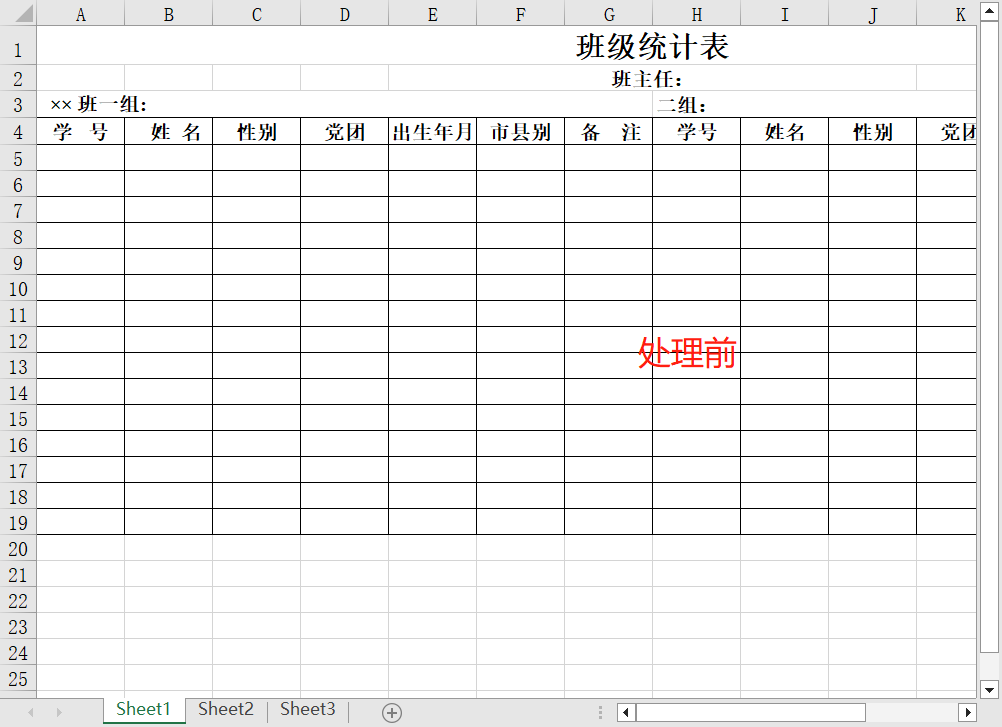
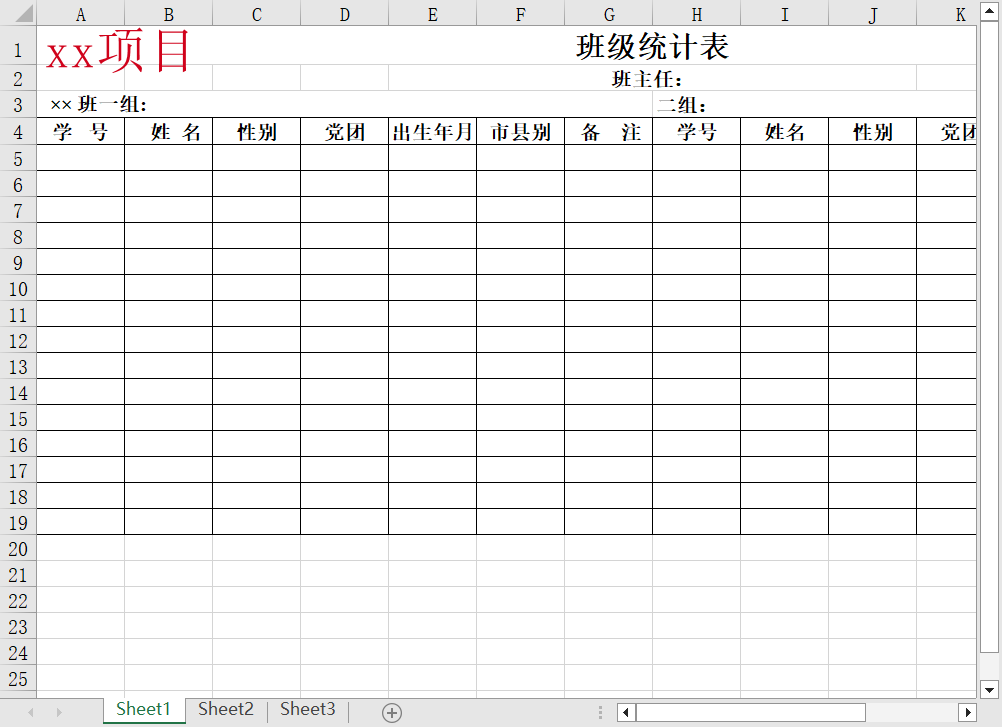
等待處理完成我們會在軟體介面看到相應提示。下方圖片內容可作為處理效果參考。我們可以清楚的看到,第一張圖片為作為示例上傳的 excel 原工作簿檔案之一,其中並沒有包含任何浮水印,但在經過軟體的批次處理後,第二張圖片內容展示了輸出檔案在保留原表格內容的基礎上,表格左上方批次添加了特定文字浮水印,就這樣解決了今天討論的問題。
在平時處理大量 Excel 表格檔案時,批次添加文字浮水印的需求變得越來越重要。使用一款文中這樣專業的批次檔案處理工具無疑可以極大地簡化這一任務,給我們的工作與學習帶來諸多便利。首先,這種工具能夠大幅提高工作效率,將手動逐個添加浮水印的繁瑣過程轉化為一次性操作,節省了大量的時間和精力。其次,使用工具可以確保浮水印的一致性,無論是樣式還是內容,所有檔案都將被準確地添加相同的浮水印,避免了人為因素引起的不一致性問題。