PDF 如何轉換成 PPT 投影片?PDF 和 PPT 作為職場當中較為常見的兩種檔案格式,分別承擔著不同的功能,適用的場景也各有不同。PDF 以其嚴謹性和穩定性著稱,能夠完美保留文件的原始排版和內容,適合資訊之間的精準傳遞和長期保存。而 PPT 則更注重靈活性和互動性,它能夠為使用者提供一個自由編輯的創意空間,可以隨時調整文件中的內容,添加各種多媒體元素,更能突出表現力的動態展示。
此外,兩者在相容性和使用便捷性上也存在著差異。PPT 通常依賴特定的辦公軟體,跨平台開啟可能會有局限,而 PDF 的輕量化和普遍性幾乎能在所有裝置和系統中正常開啟,資訊流通無障礙。那麼我們應該如何將 PDF 轉換成 PPT 投影片呢?這裡介紹七個實用的方法,幫助大家在多方面的情況下,找到適合自己的轉換方法,一起來操作看看吧!
PDF 文件為什麼需要轉換為 PPT 投影片檔案?
- 在公司會議或專案彙報中,PPT 中的動畫效果和動態展示能夠更好地吸引觀看用戶的眼球,將靜態的 PDF 做不到的內容轉化成活靈活現的簡報,方便我們更容易表現出內容效果和專業性。
- 當需要對 PDF 文件插入圖片、影片或是調整排版進行編輯時,轉換為 PPT 投影片可以有更多的創意,滿足靈活調整,豐富我們的文件內容。
- 將 PDF 轉化為 PPT 後,因簡報的便捷編輯功能和相容性,可以讓團隊之間快速修改以及共用文件內容,更適合即時協作和完善。
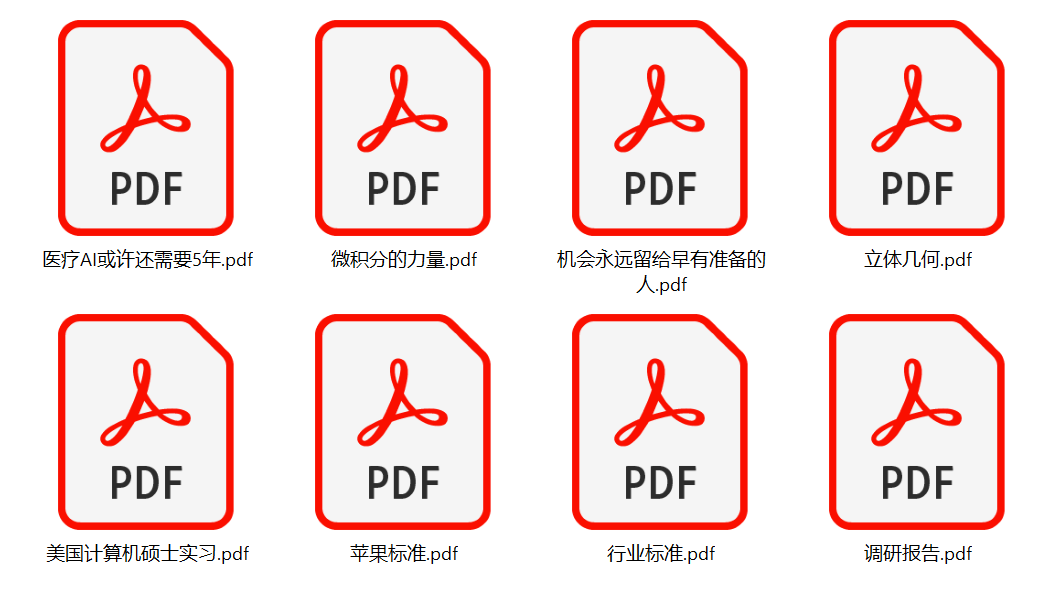
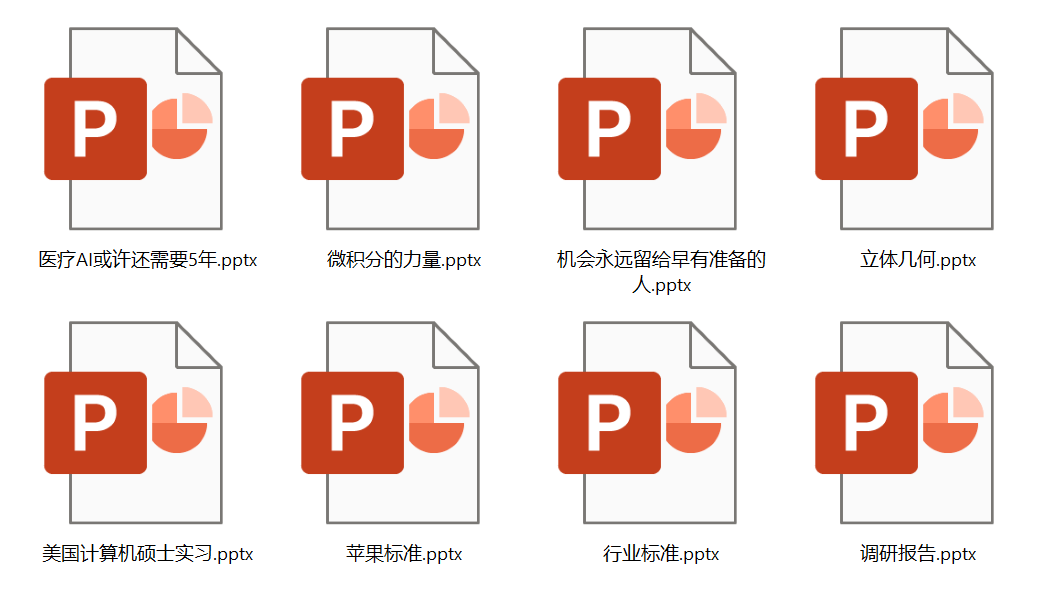
PDF 批量轉為 PPT 簡報的效果預覽
處理前:
處理後:
方法一:使用我的ABC軟體工具箱將 PDF 批量轉換為 PPT 格式
推薦指數:★★★★★
優點:
- 支援批量轉換,能夠同時將成百上千個 PDF 文件在最快時間內轉換為 PPT 投影片。
- 所有檔案均在本地處理,沒有上傳性質,保護用戶的敏感資訊。
缺點:
- 只能安裝軟體在電腦中操作。
操作步驟:
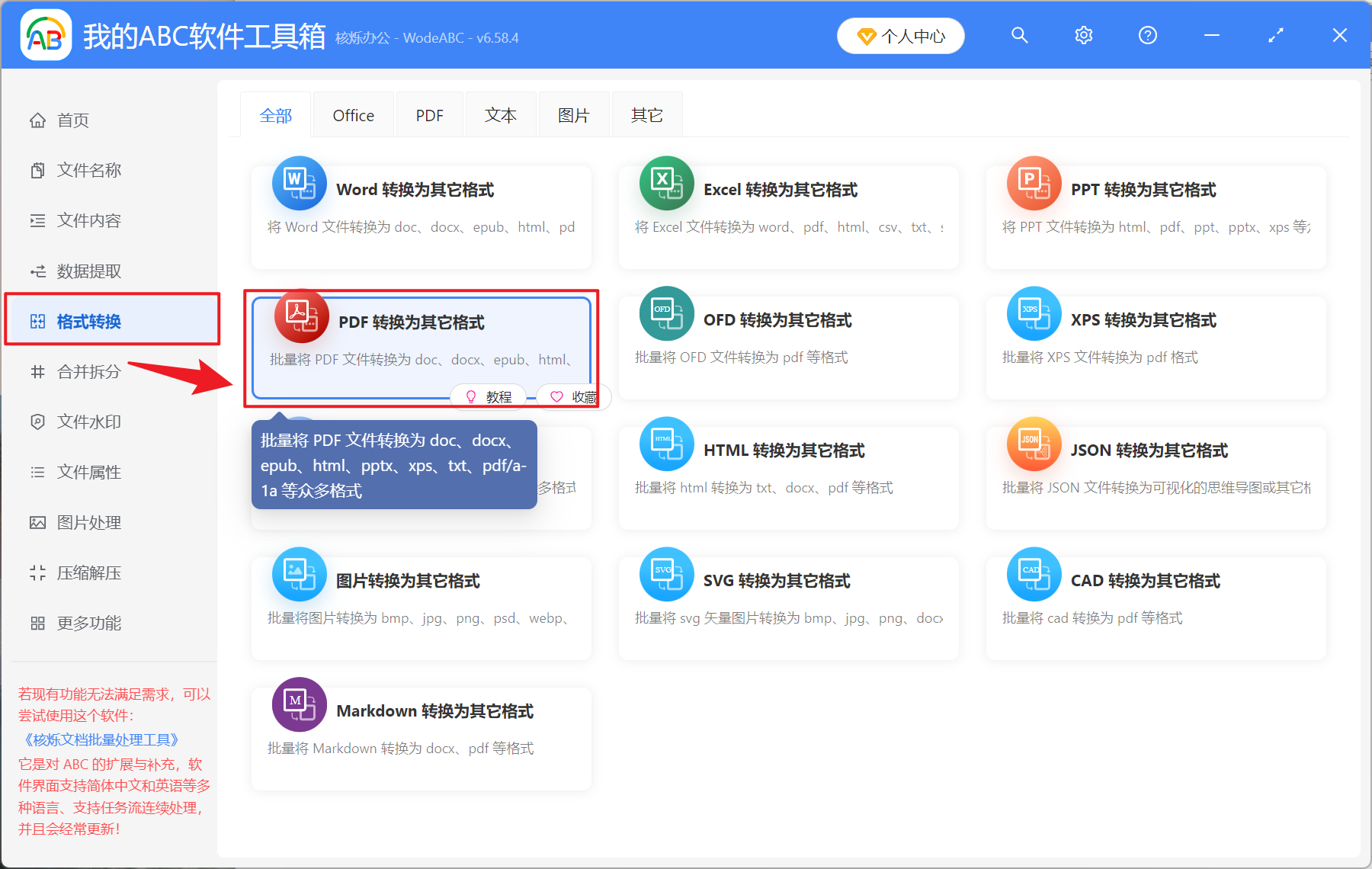
1、開啟【我的ABC軟體工具箱】,選擇【格式轉換】-【PDF 轉換為其它格式】。
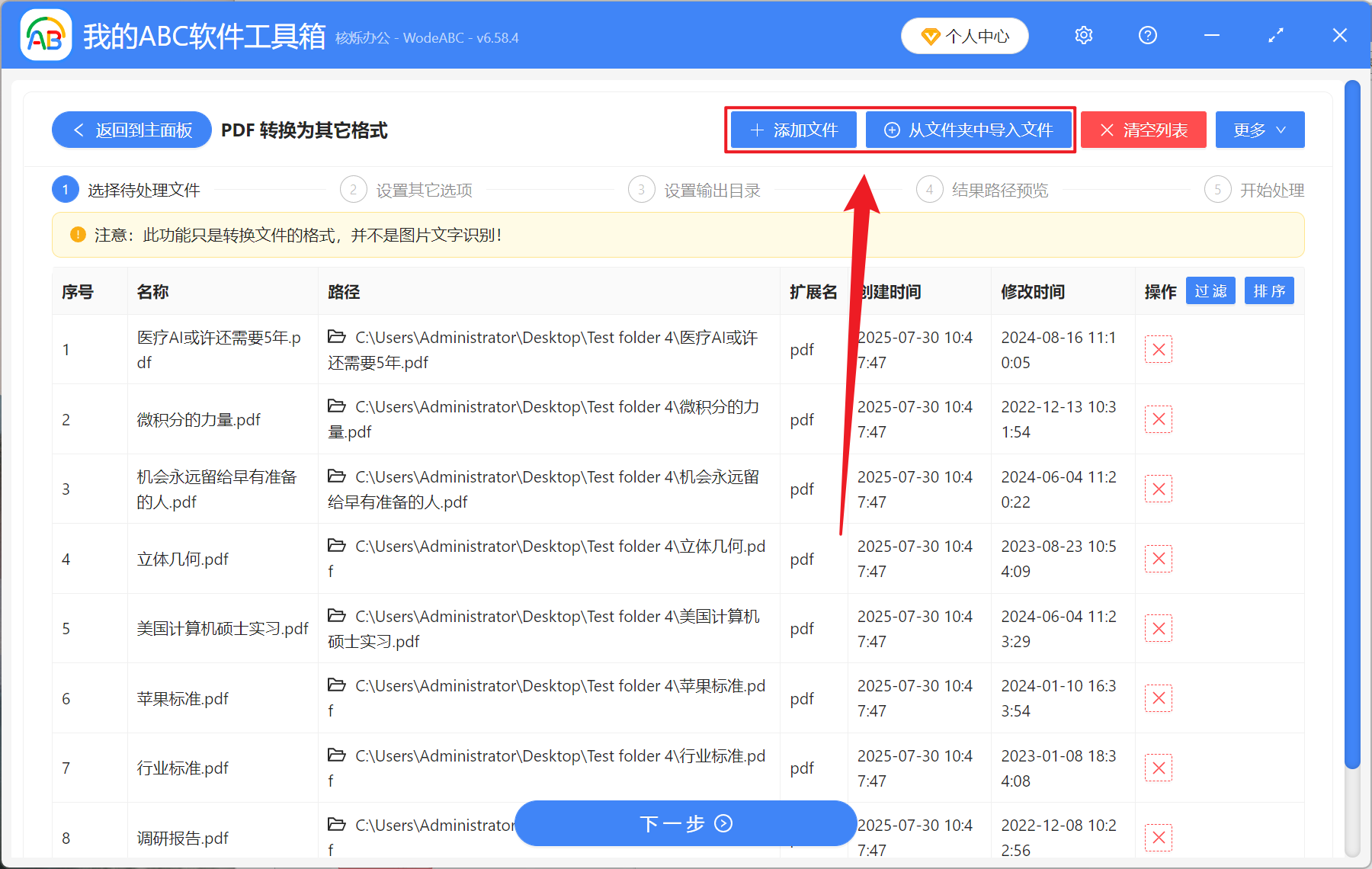
2、在【新增檔案】或【從資料夾中匯入檔案】中選擇一個方式將需要轉換為 PPT 的 PDF 文件新增進來,也可以將檔案直接拖入到下方。確定匯入的檔案沒有問題後,點選下一步。
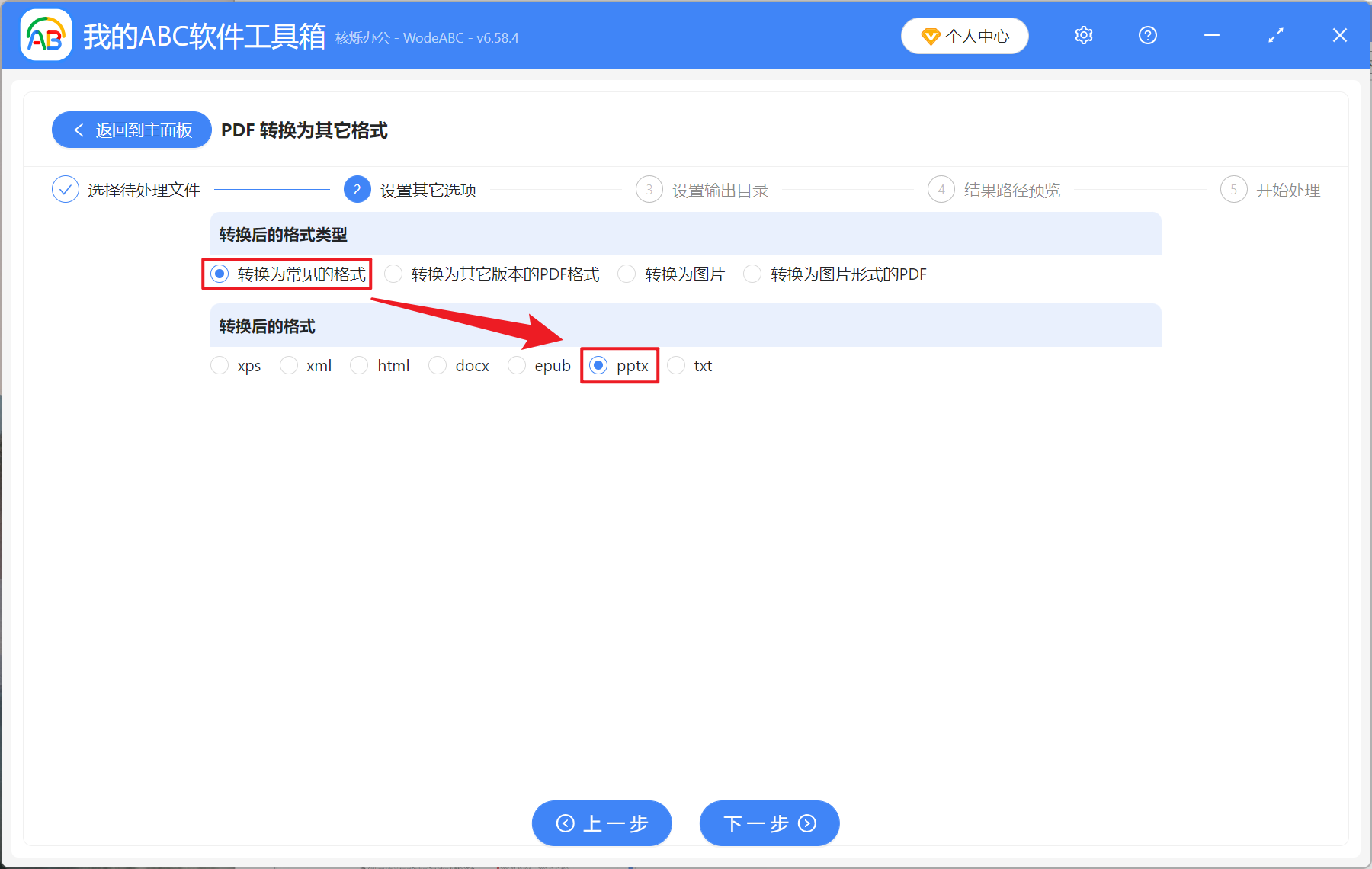
3、在選項介面選擇轉換後的格式類型中的【轉換為常見的格式】,轉換後的格式中的【pptx】,然後再次點選下一步。接著點選瀏覽,選擇好轉換後檔案的儲存位置。
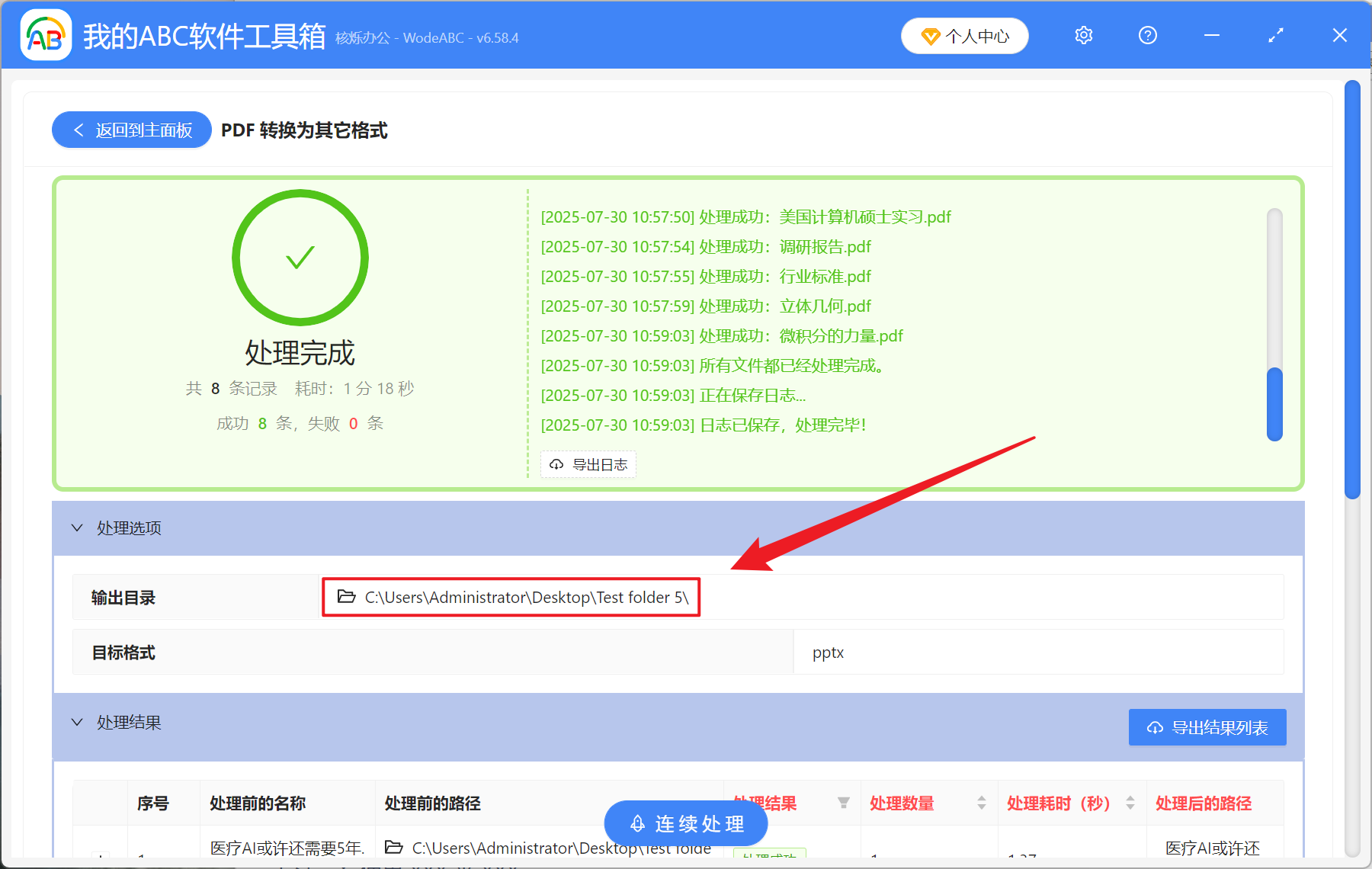
4、處理結束後,點選紅框內的路徑即可開啟資料夾檢視轉換完成的 PPT 檔案。
方法二:使用 Adobe Acrobat DC 將 PDF 匯出為 PPT 格式
推薦指數:★★★☆☆
優點:
- 完整保留 PDF 文件中的字型和顏色。
- 支援轉換密碼保護的 PDF 檔案。
缺點:
- 比較複雜的 PDF 文件轉換起來速度較慢。
- 需要付費使用,價效比較高,適合專業人員使用。
操作步驟:
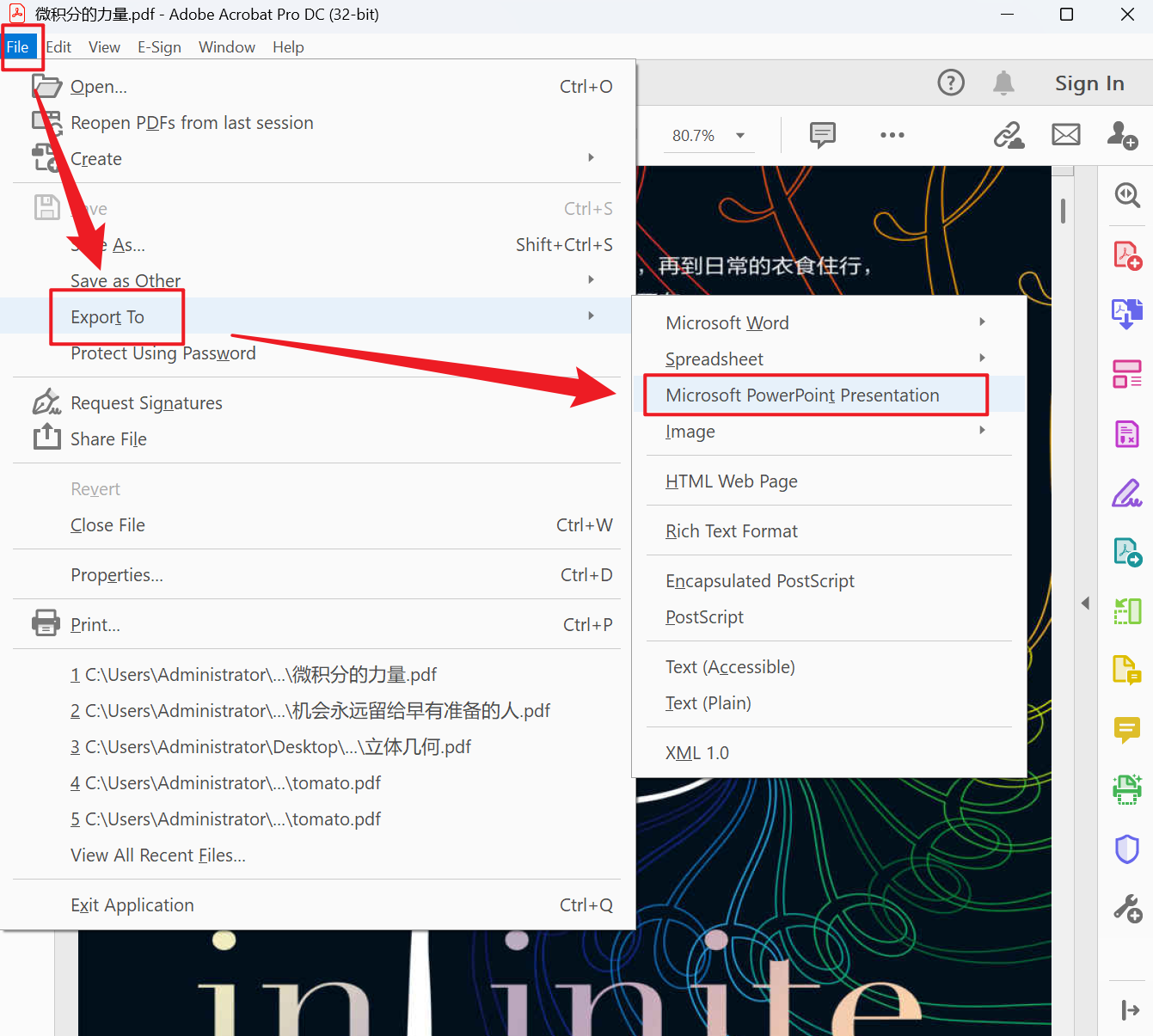
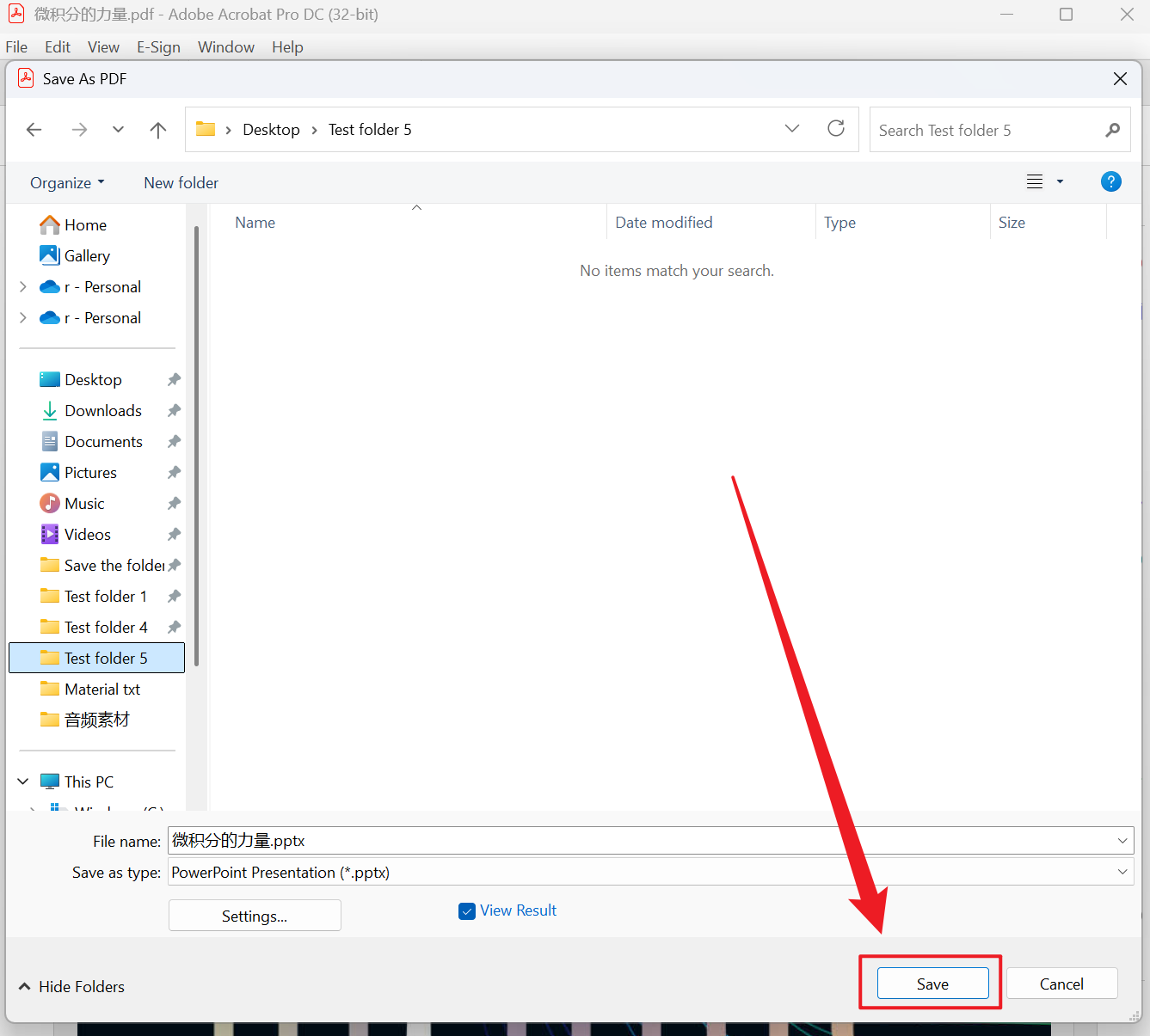
1、用 Adobe Acrobat DC 開啟 PDF 文件,點選檔案-匯出-Microsoft PowerPoint。
2、可以設定轉換選項,然後確定好儲存位置,然後直接點選儲存即可。
方法三:Microsoft PowerPoint 直接匯入 PDF 文件完成轉換
推薦指數:★☆☆☆☆
優點:
- Office 軟體的原生態支援,不用再需要其它軟體。
- 匯入的 PDF 可以自由進行縮放。
缺點:
- 匯入的 PDF 需要手動重新排版。
- 只有一頁的 PDF,且為圖片形式,品質較差。
操作步驟:
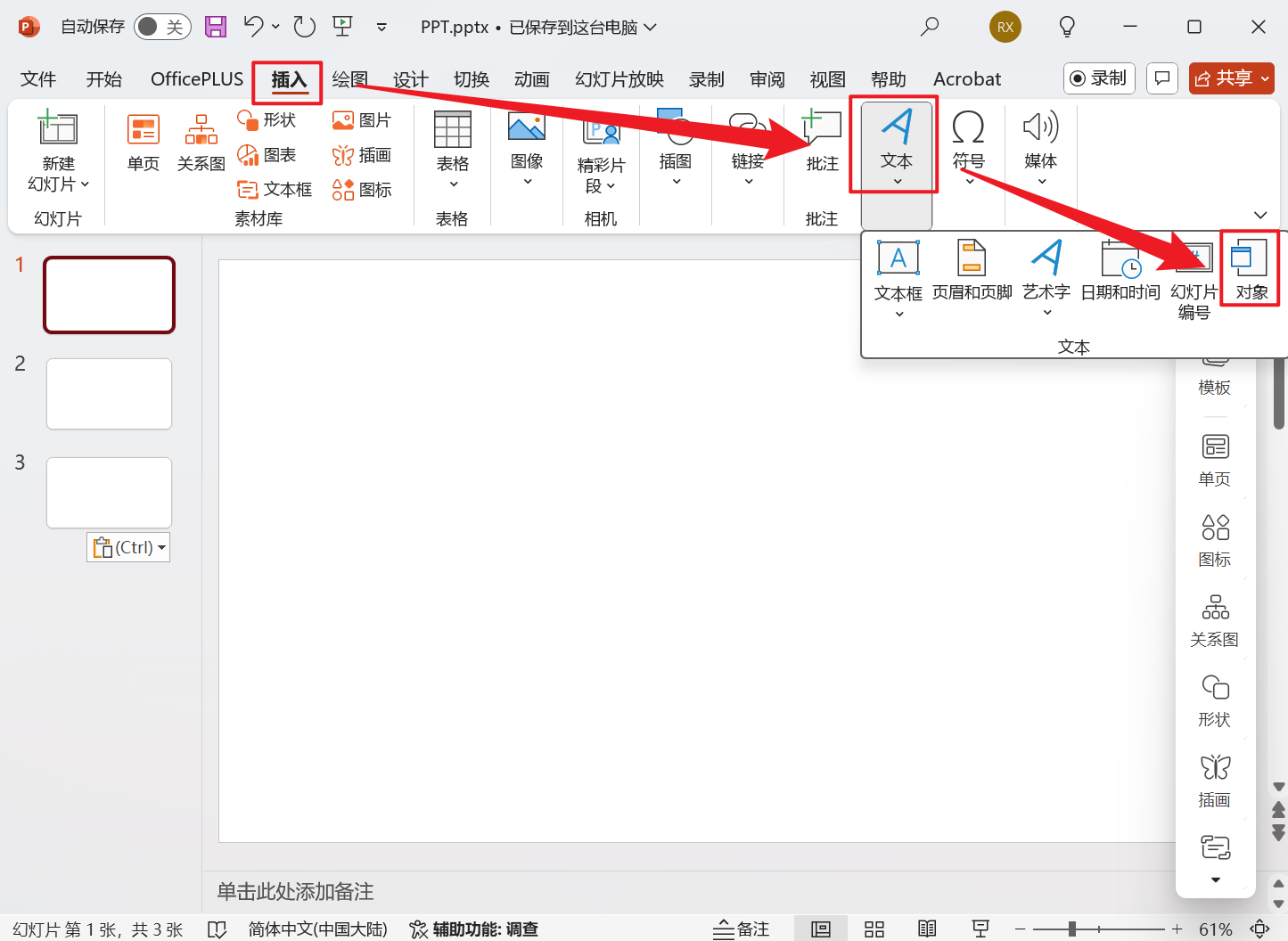
1、新建立一個 PPT 檔案,進入後點選插入-物件。
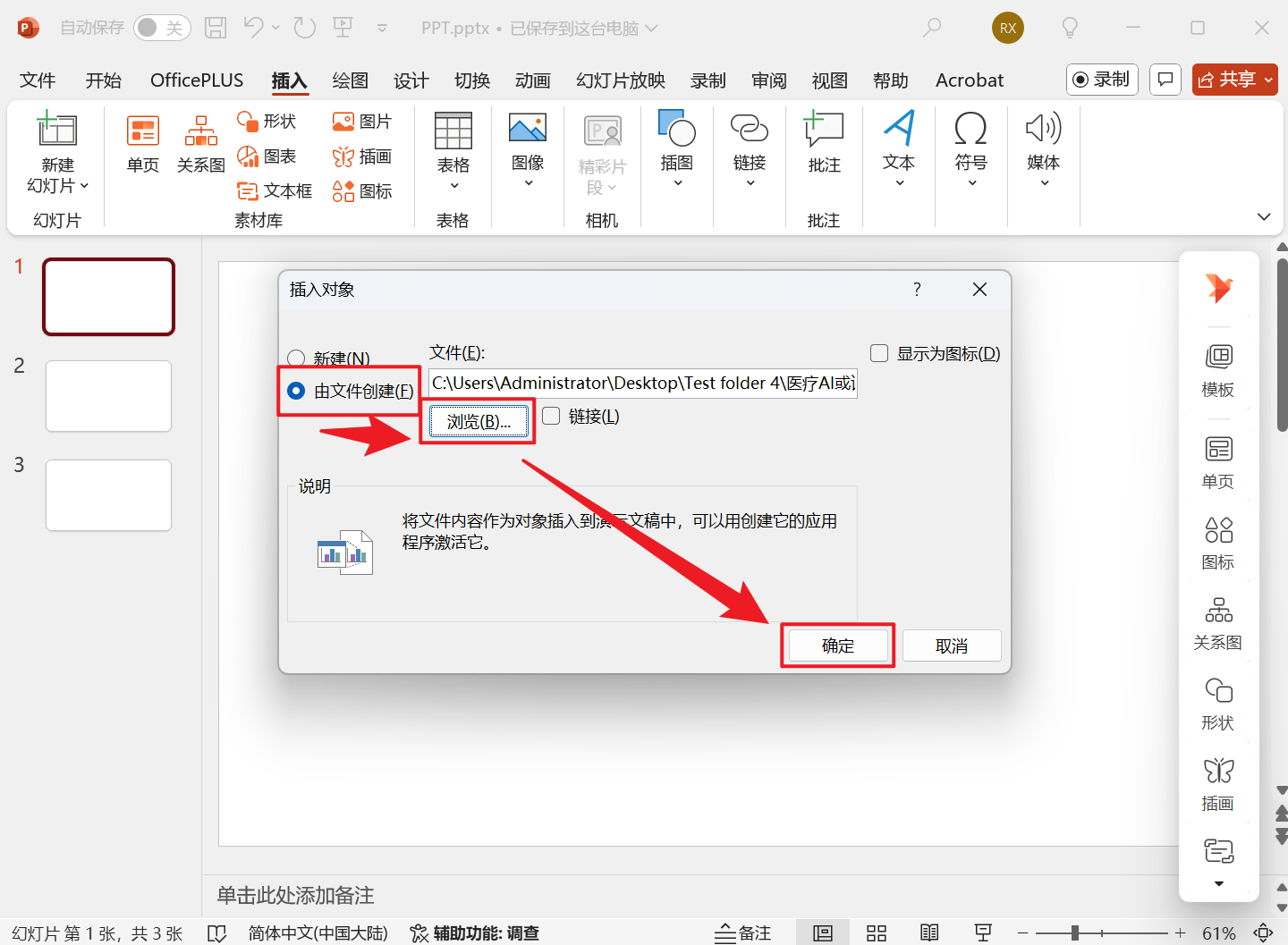
2、選擇由檔案建立-瀏覽,選擇需要處理的 PDF 檔案。
方法四:使用 iLovePDF 線上將 PDF 轉換為 PPT 檔案
推薦指數:★★★☆☆
優點:
- 能夠保留基礎文字的可編輯性。
- 支援中文識別,並且能自動生成分節投影片。
缺點:
- 複雜的內容可能會導致錯位。
- 免費版本轉換後會有浮水印。
操作步驟:
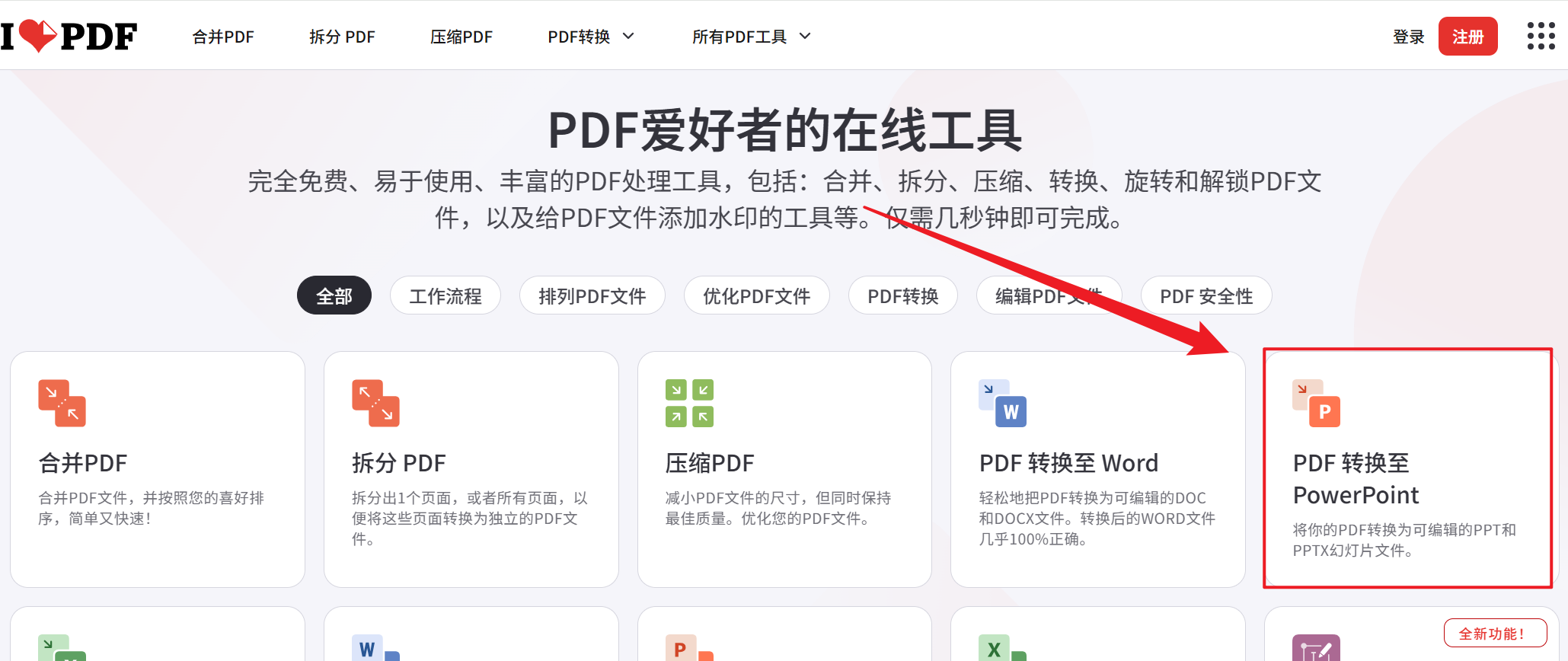
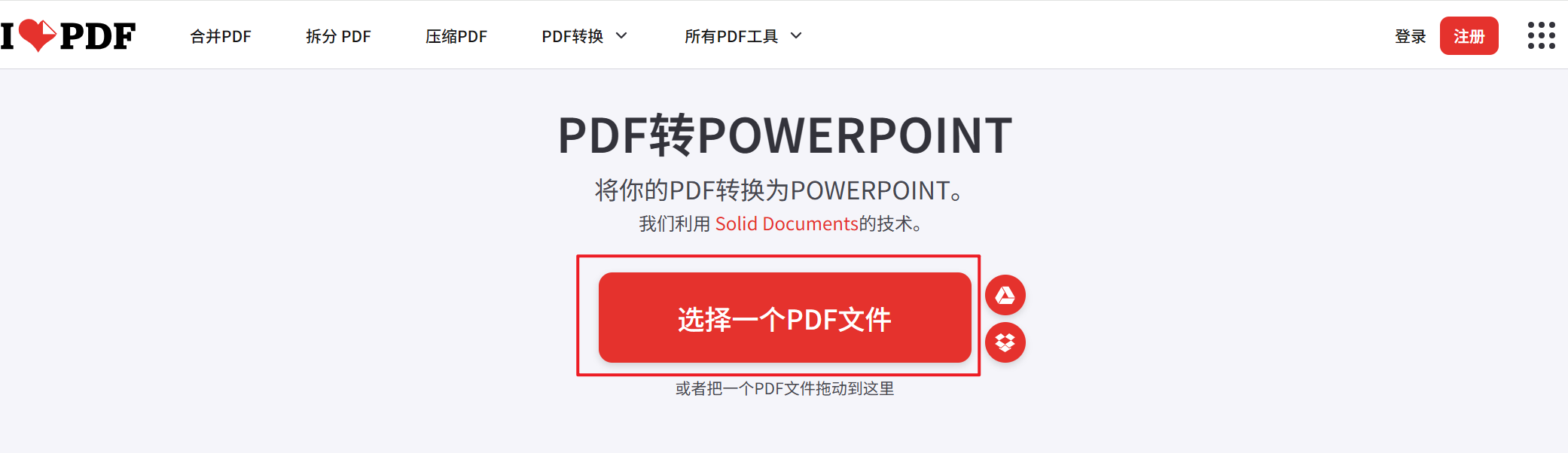
1、開啟網頁搜尋 iLovePDF 進入轉換頁面,選擇 PDF 轉換至 PowerPoint。
2、接著將需要轉換成 PPT 格式的 PDF 新增上傳,完成後直接進行轉換。
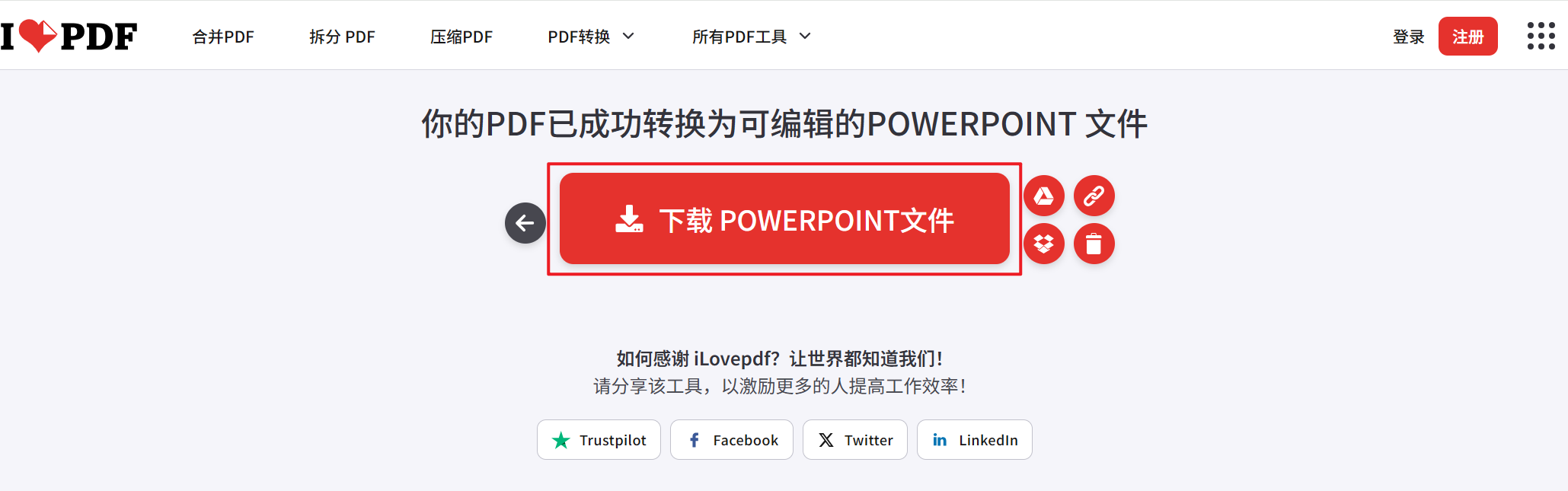
3、等待轉換完成直接點選下載即可。
方法五:使用迅捷 PDF 轉換器將 PDF 批量轉換為簡報
推薦指數:★★★☆☆
優點:
- 無需安裝任何軟體,只需要訪問網站即可完成轉換。
- 線上工具提供免費服務,適合個人和臨時的文件轉換。
缺點:
- 需要穩定的網際網路連結,網路環境差轉換的時間會比較長。
- 新增 PDF 文件可能會有檔案大小限制,無法處理大型檔案。
操作步驟:
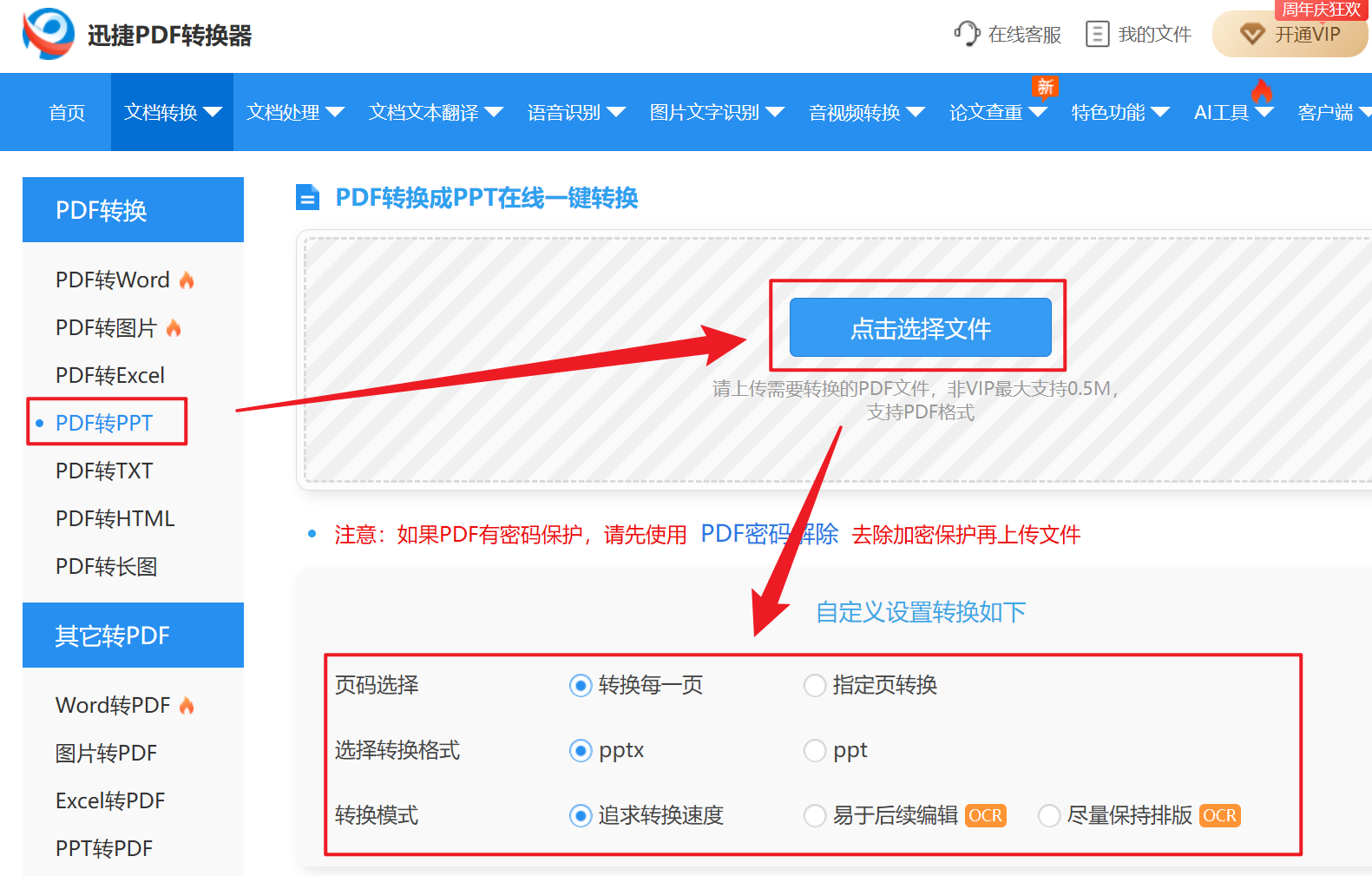
1、開啟瀏覽器,進入迅捷 PDF 轉換器,點選 PDF 轉 PPT,然後點選選擇檔案,在下方可以自定義轉換設定,新增完檔案後點選開始處理。
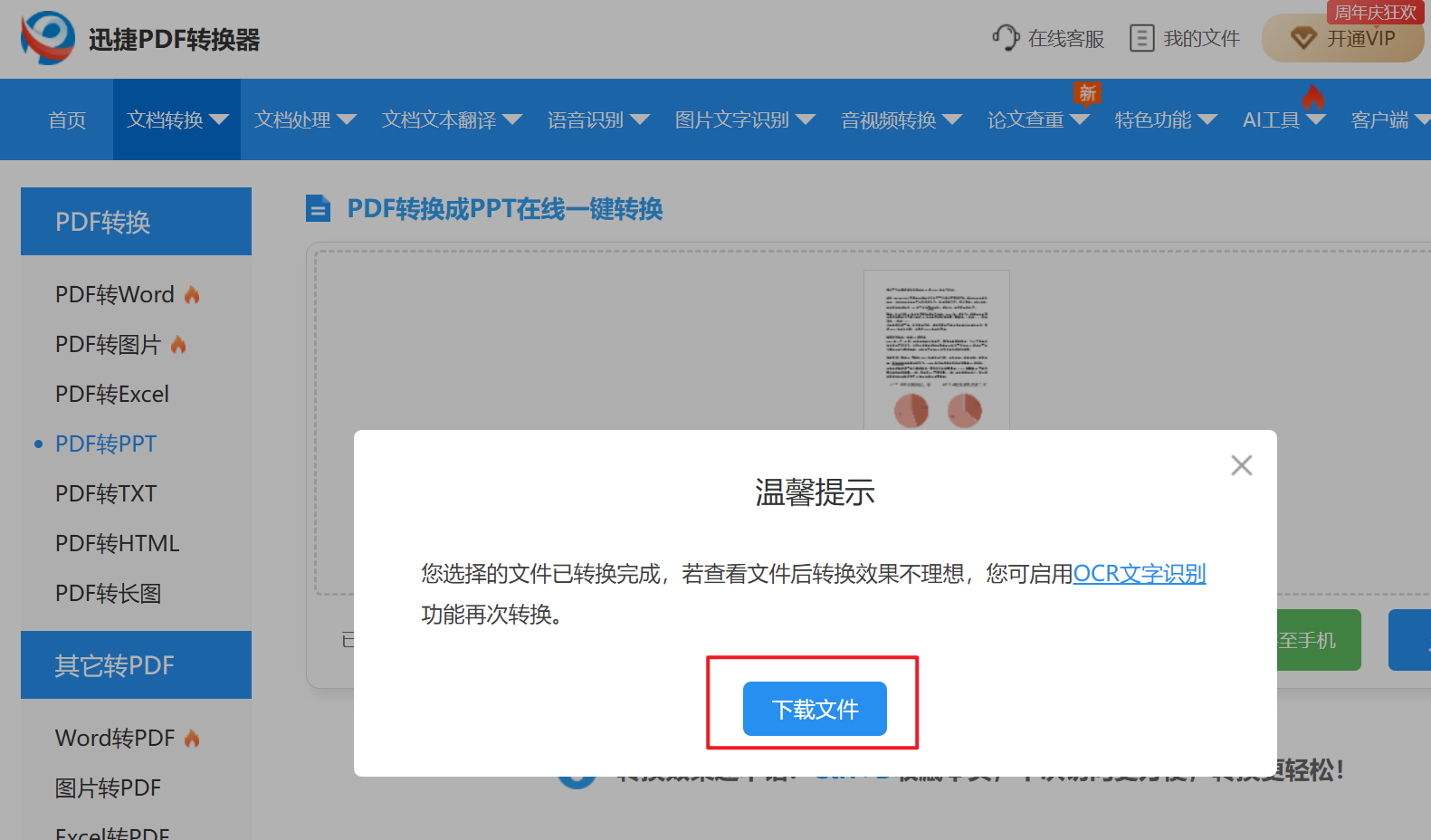
2、等待轉換完成,然後點選下載檔案就能獲得轉換成功的 PPT 投影片。
方法六:使用福昕 PDF 軟體將 PDF 批量轉換為 PPT 投影片
推薦指數:★★★☆☆
優點:
- 轉換後能保留頁首頁尾的內容。
- 雖然是收費軟體,但可以一次性付費,不用再後續每月續費。
缺點:
- PDF 文件中的圖表有可能會轉換為圖片。
- 中文識別需要進行額外的設定。
操作步驟:
1、開啟福昕 PDF 軟體,匯入 PDF 檔案。
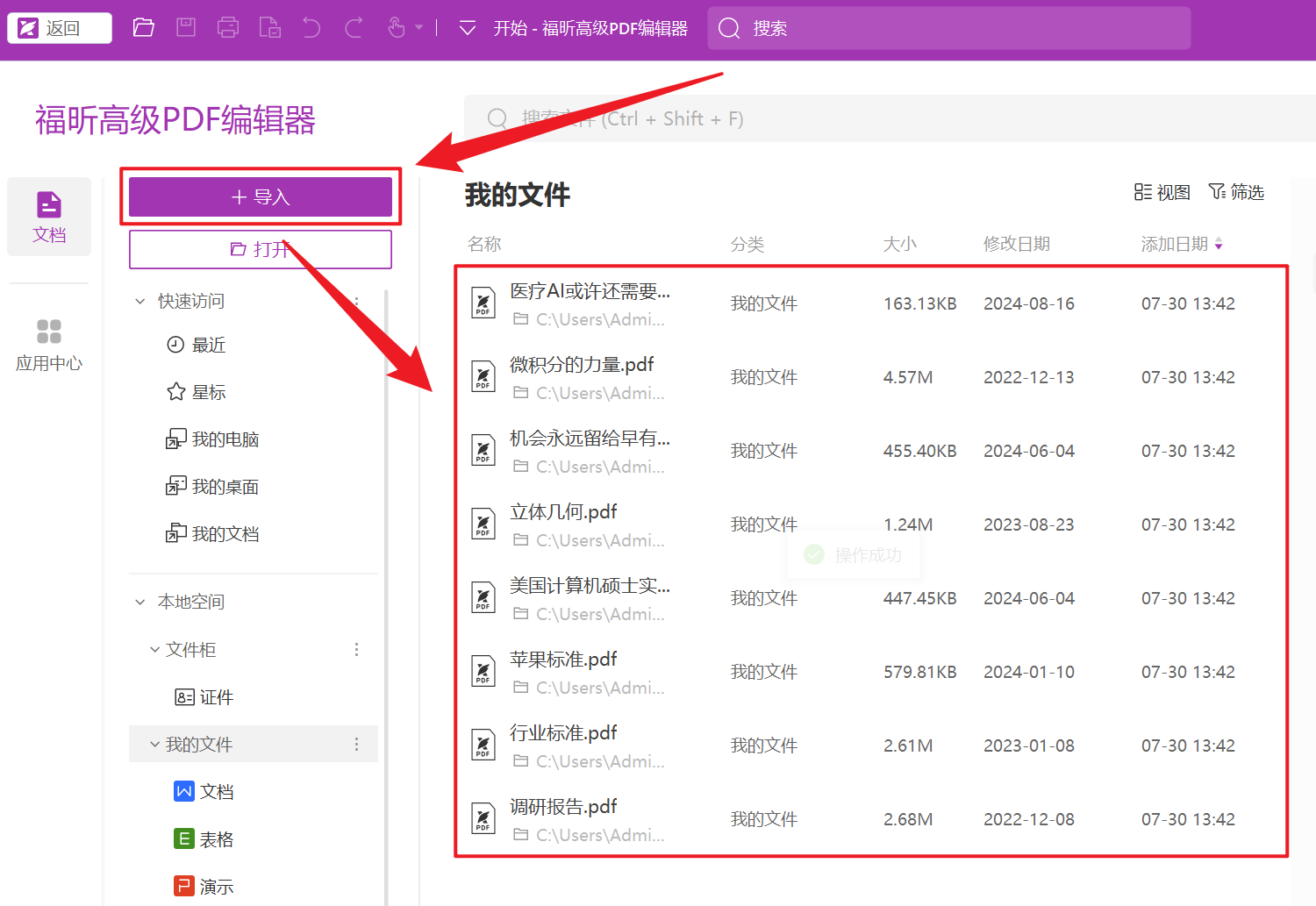
2、點選轉換-To PowerPoint,選擇好頁面範圍和輸出選項,點選開始轉換。
方法七:使用轉轉大師線上將 PDF 轉換為 PPT 格式
推薦指數:★★★☆☆
優點:
- 可以在 Windows 或行動裝置跨平台支援,不用擔心系統相容問題。
- 不侷限於 PDF 轉 PPT,還支援多種格式轉換,例如 Word、Excel、TXT 等。
缺點:
- 需要上傳檔案,敏感檔案可能會有洩露隱私的風險。
- 沒有網路的情況下不支援無法操作。
操作步驟:
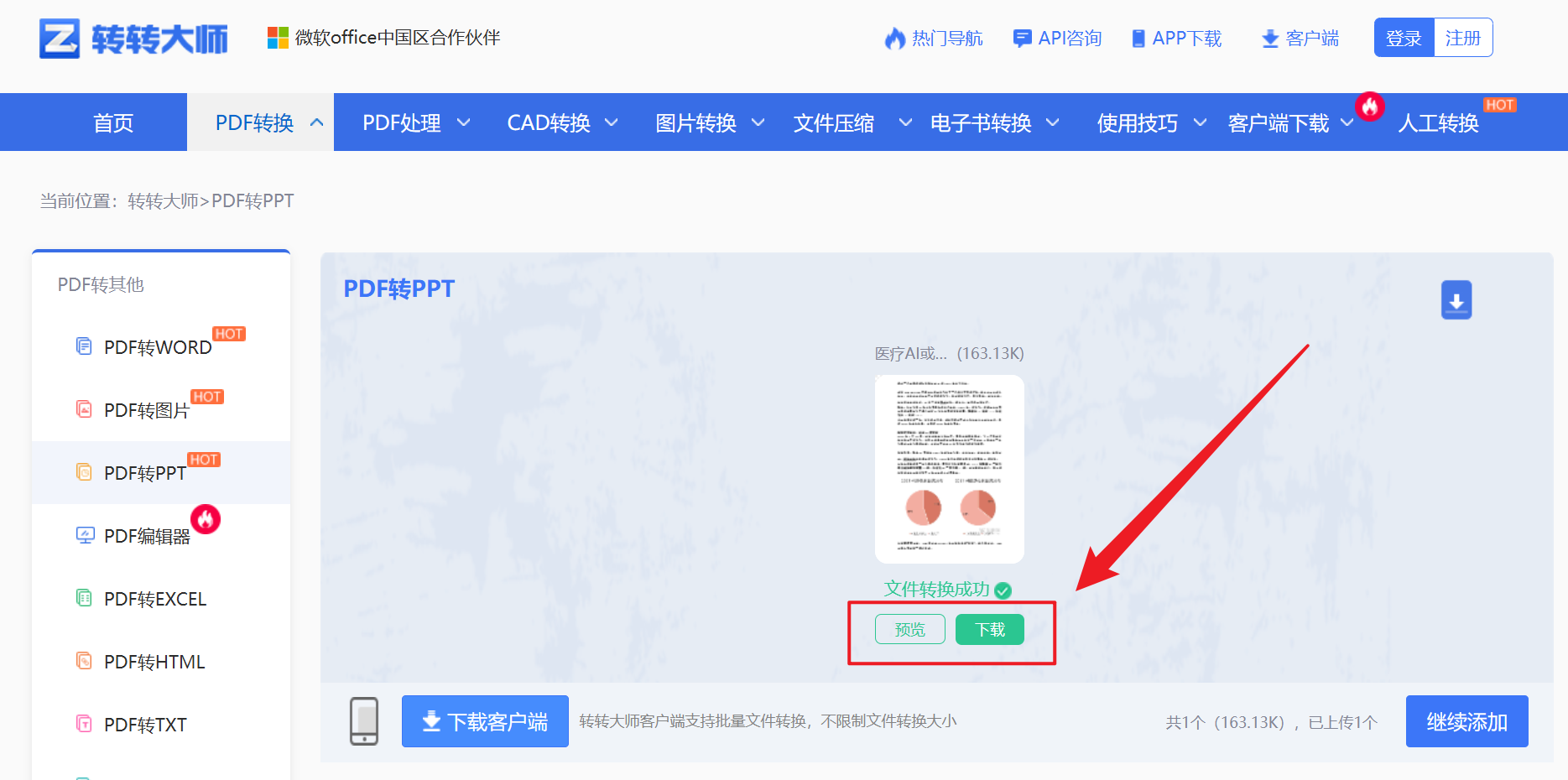
1、網頁搜尋轉轉大師線上轉換,進入後點選 PDF 轉換 - PPT 轉 PPT,選擇需要轉換的 PDF 檔案上傳。然後在下方選擇好自定義設定,點選開始轉換。
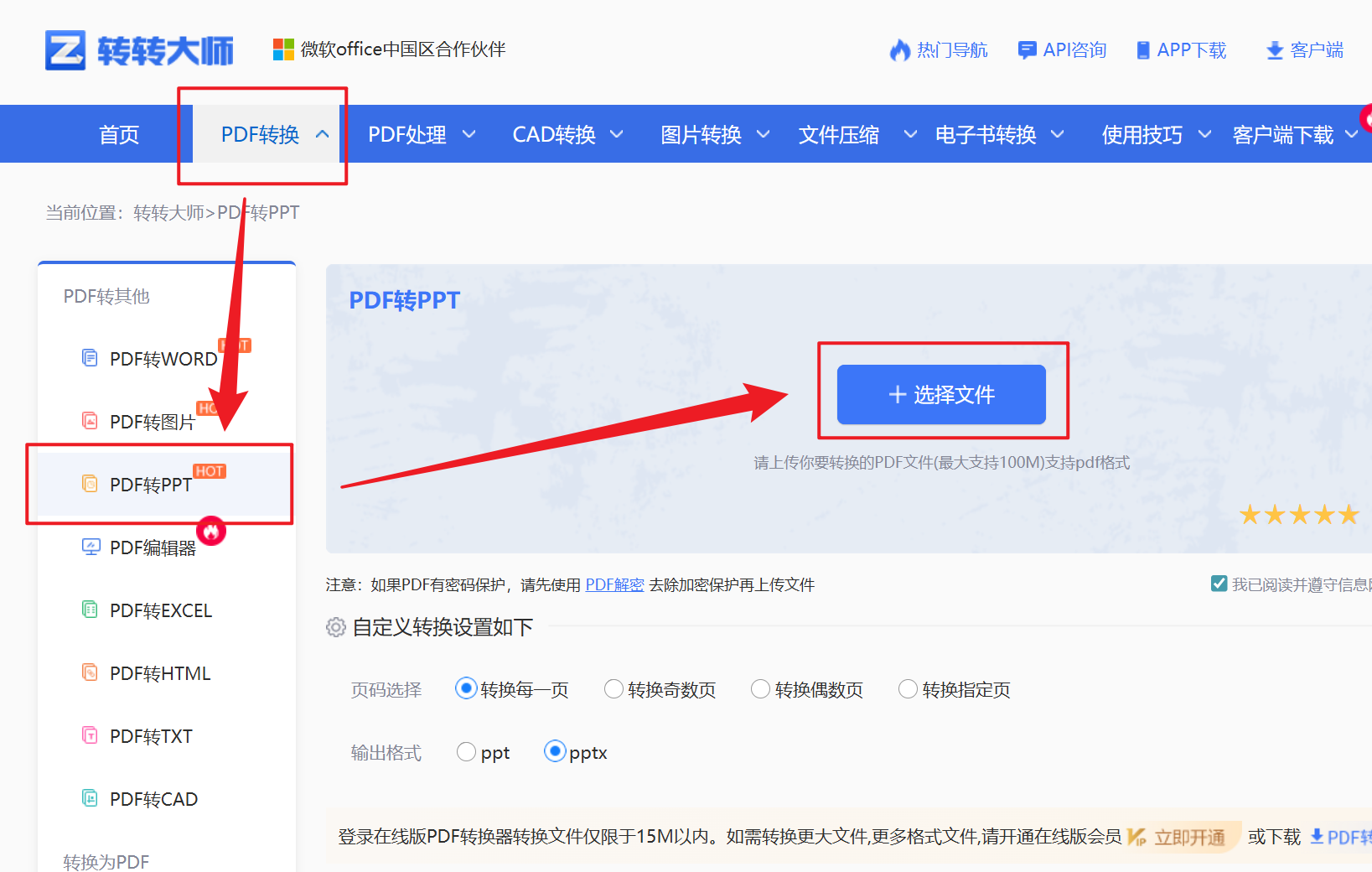
2、然後轉換完成後,點選下載即可獲得轉換成功的 PPT 檔案。