如何將PDF文檔批量轉換為PNG等圖片?9種辦法學起來!
翻譯:简体中文繁體中文,更新時間:2025-09-04 09:25:07
PDF是我們辦公中必不可少的工具之一,其隱秘性、傳輸、便攜等好處不言而喻,但是!如果你需要要分享或展示某一頁pdf、或者發給老闆等不需要或無法下載pdf的情況下,顯然圖片更能滿足需求,更加能快速傳遞!比如,分頁的製作教學材料、產品手冊或宣傳海報,把PDF的精彩內容轉成PNG,還能輕鬆插入到各種設計軟體中,靈活調整大小和位置。
如何把pdf轉換成相容性強、傳遞快速的圖片格式呢?今天來給大家分享幾個畢生好用的經驗辦法!希望可以幫到你~
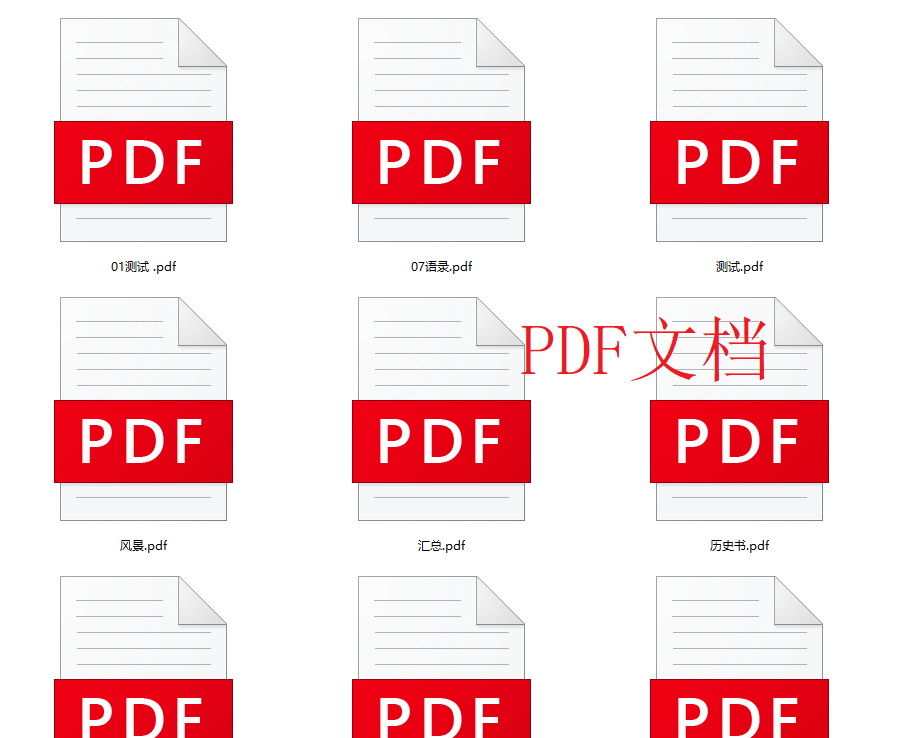
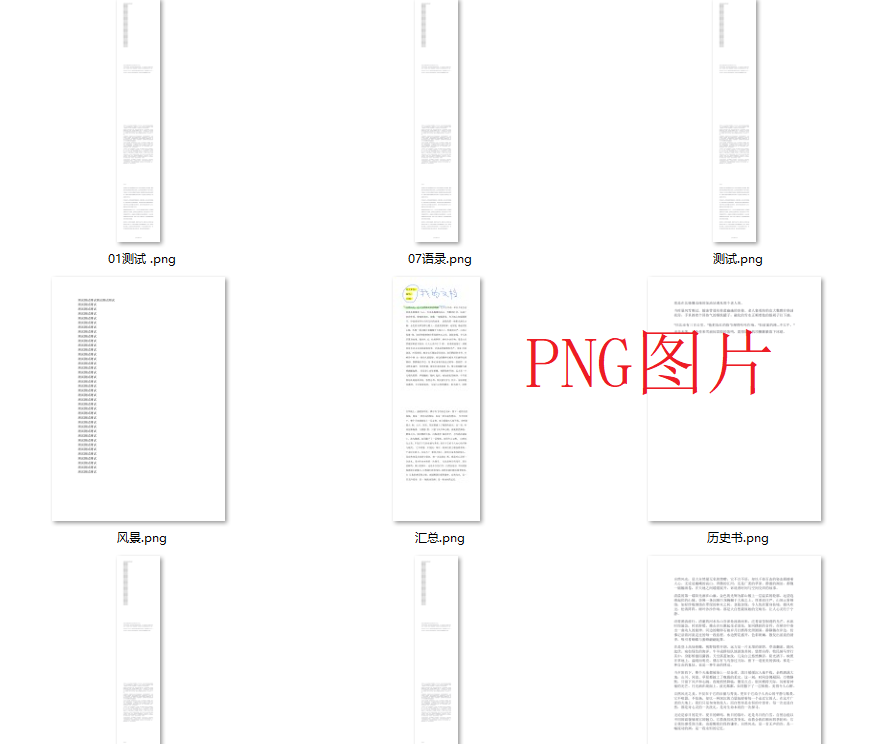
把pdf批次變成png圖片的效果預覽:
處理前:
處理後:
1、使用【我的ABC軟體工具箱】將PDF轉成PNG
推薦指數:★★★★★
優點:
- 介面簡潔清晰,操作步驟簡單,即便是機器「傻瓜」也容易上手。
- 支援上萬個PDF文件同時批次去轉換成圖片,並且轉換速度非常快,效率很高。
- 所有文件均在本地處理,無需上傳、無需下載,保密性強,安全可靠,不用擔心洩露隱私。
- 不需要手動操作,所以減少人工的疲勞感跟錯誤率。
缺點:
- 需要在電腦上安裝,會佔用一點記憶體。
- 僅支援電腦windows系統,手機、平板都不支援。
操作步驟:
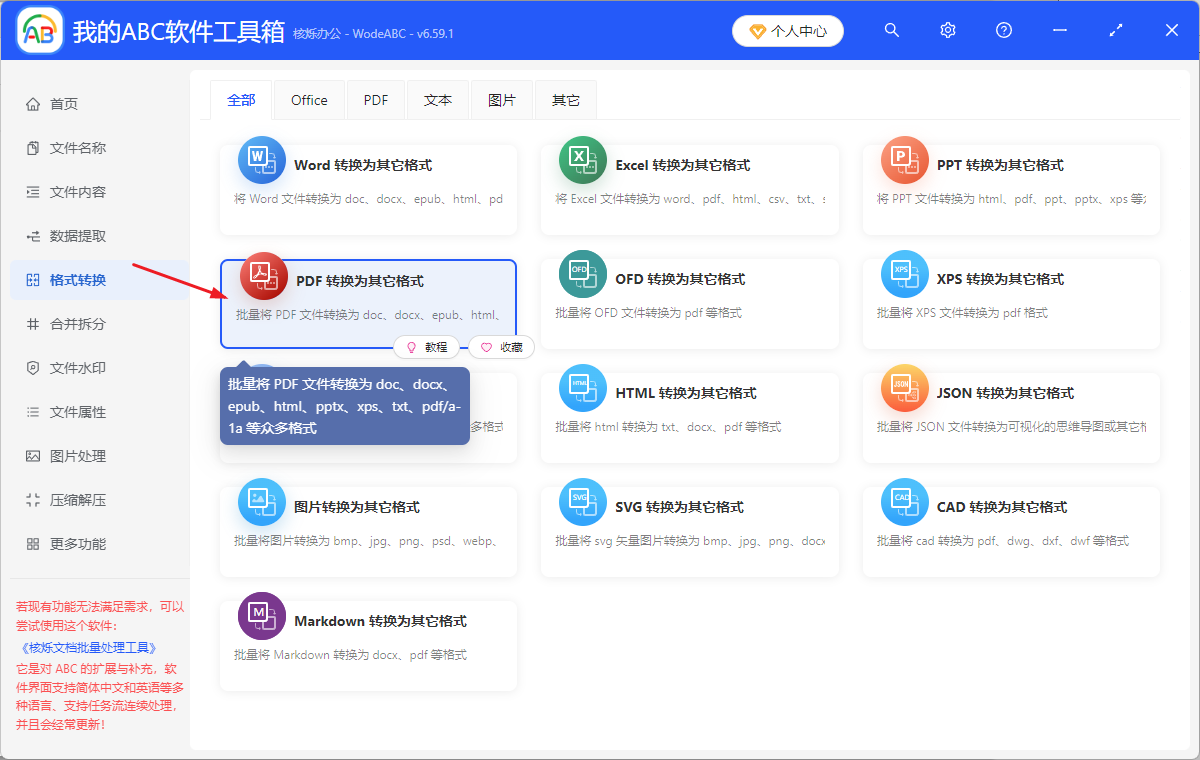
1、首先安裝完成軟體,然後打開【我的ABC軟體工具箱】——選擇【格式轉換】——找到【PDF轉換為其它格式】。
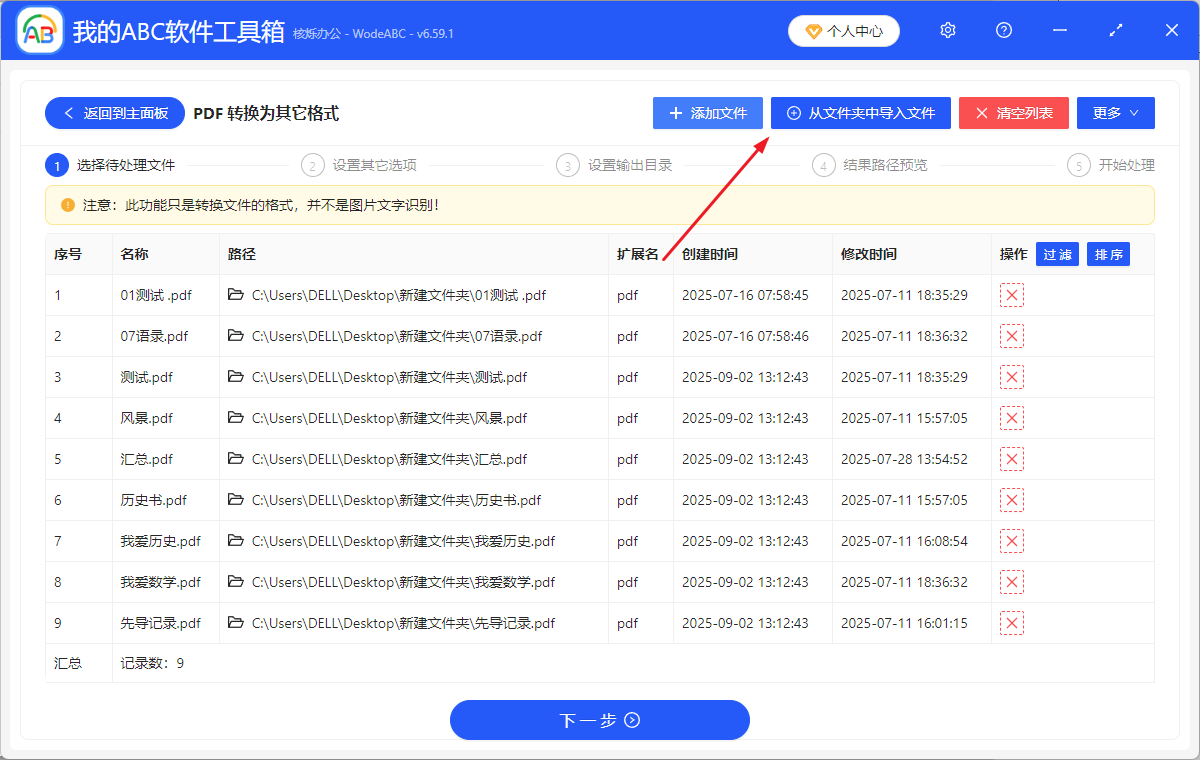
2、點擊右上角【加入檔案】或者【從資料夾中匯入檔案】,或者你也可以將要轉換格式的PDF檔案,全部、直接拖入到中心位置,加入完後下一步。
3、進入設定選項頁面,選擇轉換格式為【轉換為圖片】,PDF要轉成png圖片就選擇格式為【png】,要轉成其它圖片類型就選其它格式即可。可以看到支援多種jpg、bmp等都可以!需要注意的是,PDF轉成png圖片,有兩種轉換形式:一種是將pdf檔案直接轉成一張長圖,即【整個文件一張圖】,另一種是將PDF裡面的每一頁都轉成一張圖片,即【每頁一張圖】,可以根據自己的需求選擇轉換形式。我這裡示範的是,選擇第一種,轉成一張長圖。然後解析度也可以自己設定,看不懂可以打開【幫助】按鈕。
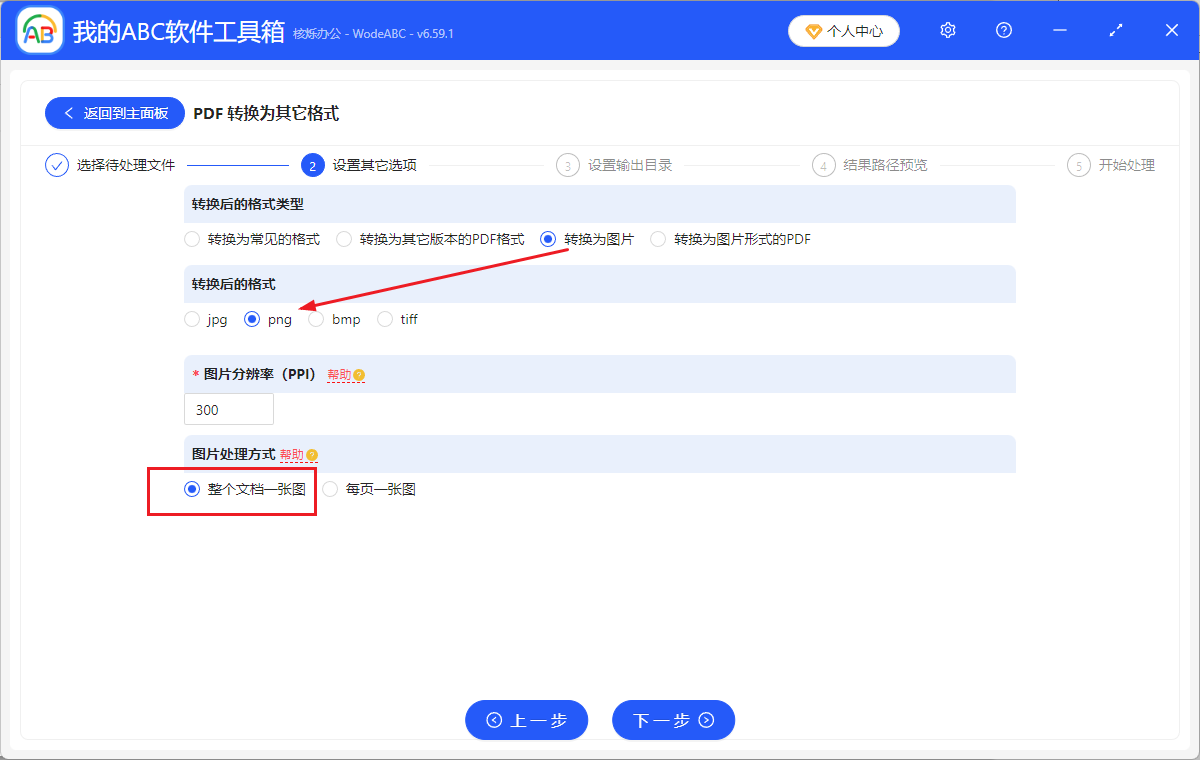
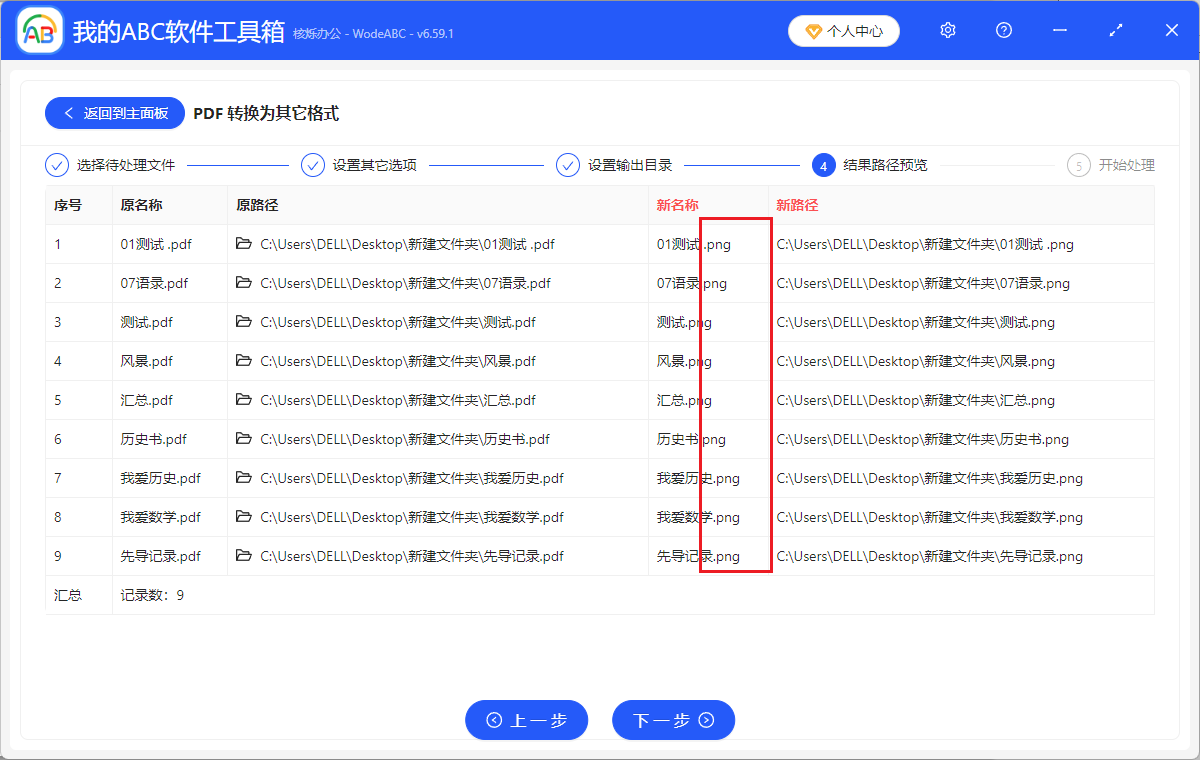
4、然後下一步之後,選擇儲存位置,這裡可以看到格式已經變成png啦!再下一步~
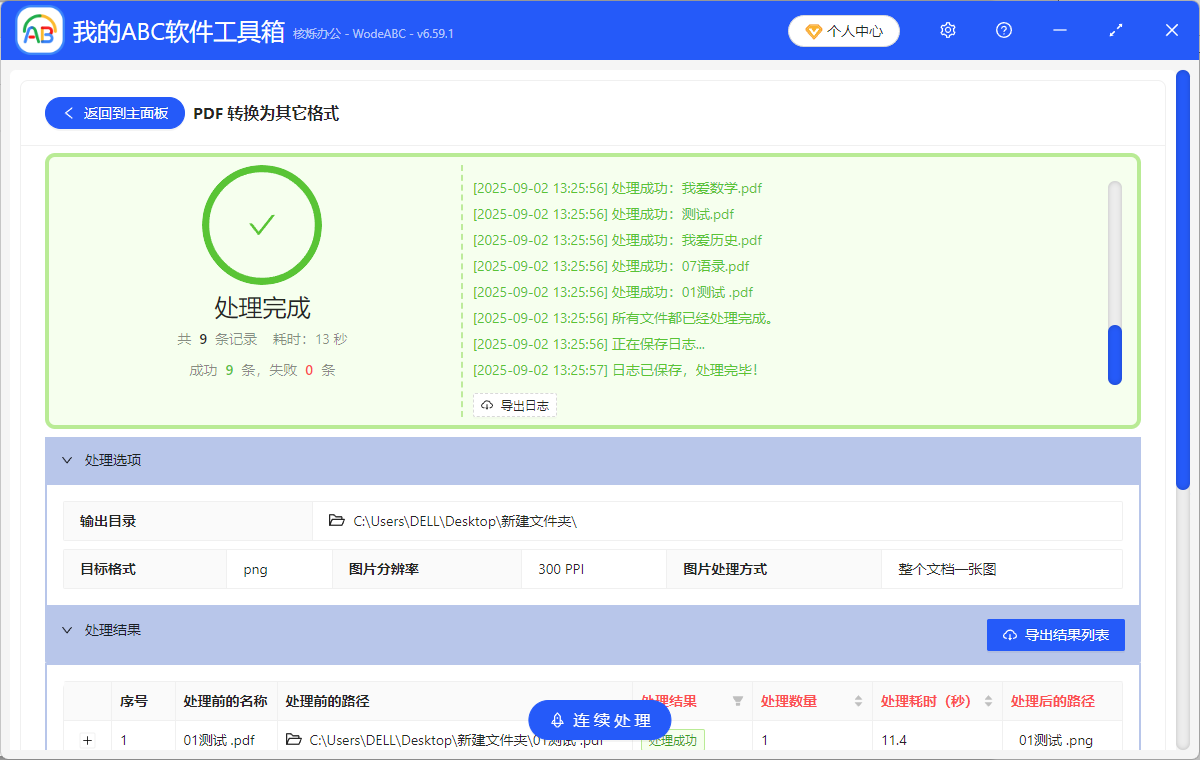
5、等待幾秒哦,處理完成後,就可以在輸出目錄裡查看已經轉換成功的png檔案啦。
2、利用WPS Office打開pdf文件轉換成圖片格式
推薦指數:★★★★
優點:
- 這是一個綜合類辦公軟體,我們日常需要,無需安裝其它軟體。
- 操作簡單,小白也能輕鬆上手。
- 也支援批次轉換,但是不如第一個辦法的多哦,但10個沒問題,值得一試。
缺點:
- 功能需要會員,需要費用。
- 會容易被篡改內容或者原本樣貌。
- 太多個特別多文件需要手動操作,無法同時進行。
操作步驟:
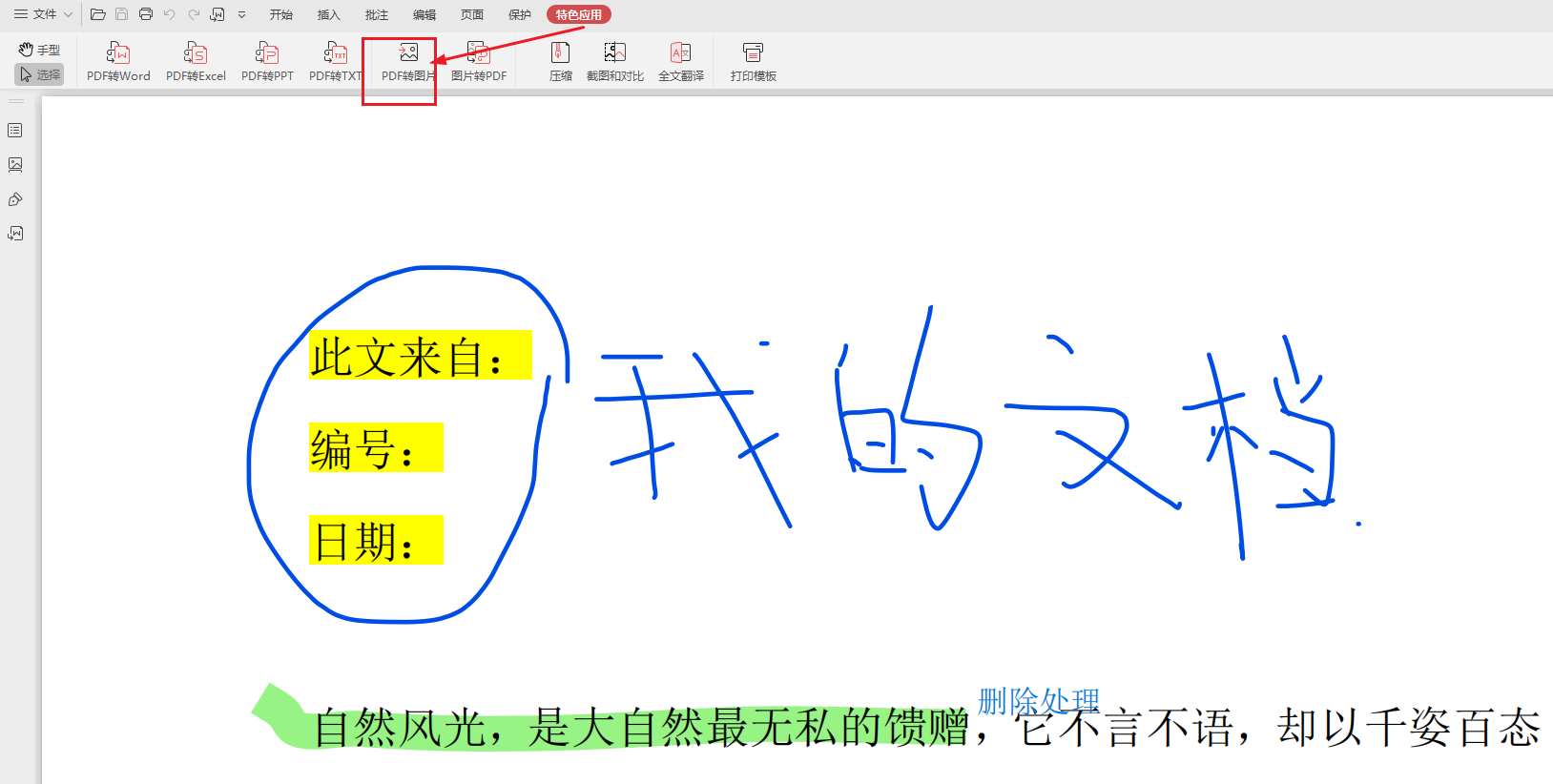
1、使用WPS Office軟體,選單列【檔案】中打開需要轉換的PDF檔案。
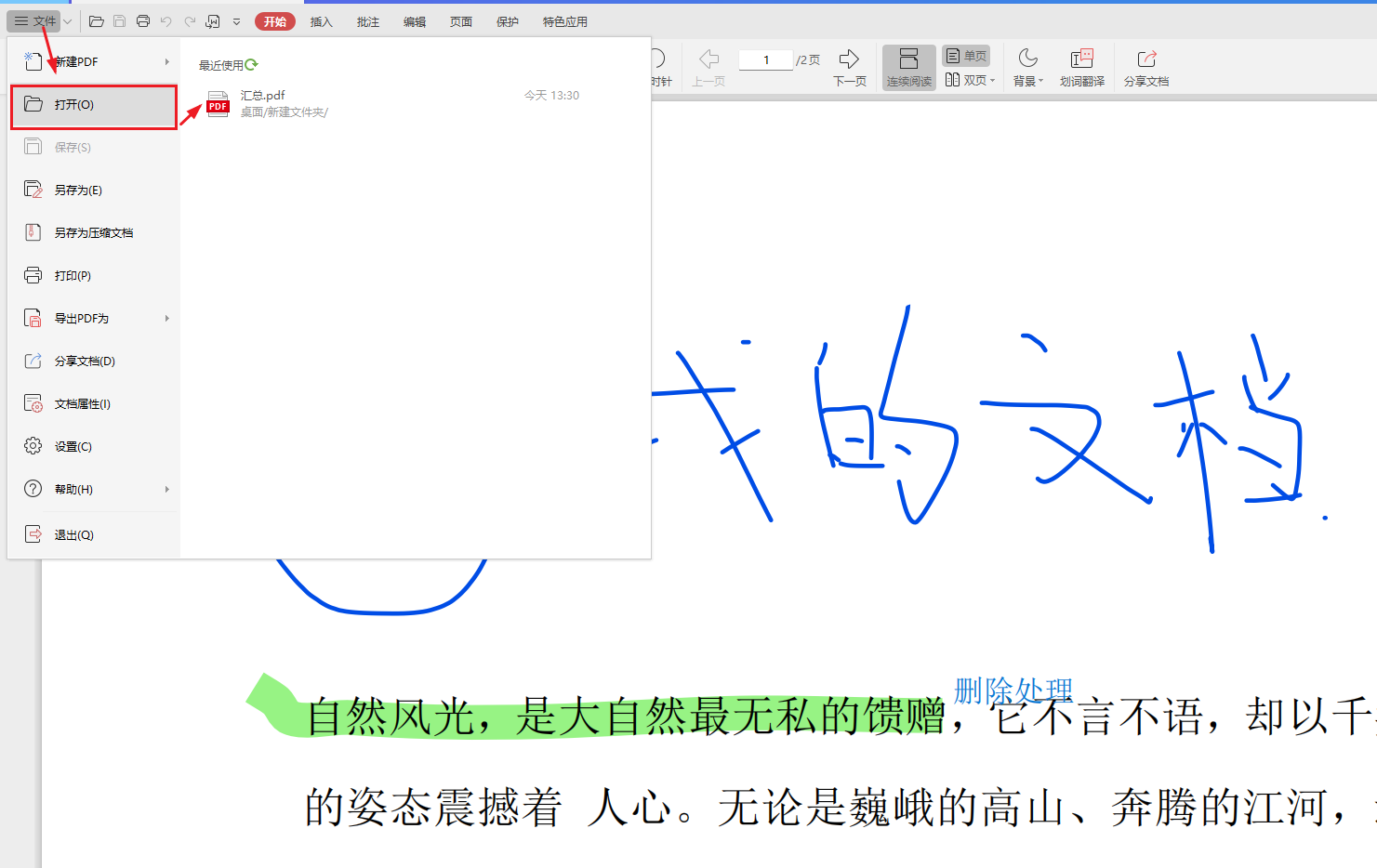
2、點擊上方工具列【應用】「pdf轉換圖片」,加入需要轉換為圖片的PDF檔案;設定好各個參數以後,點擊「批次輸出」就可以了。
3、利用Adobe Acrobat Pro DC來轉換pdf成png
推薦指數:★★★★
優點:
- 這是專業的PDF編輯軟體,支援高品質PDF轉高清圖片。
- 可批次將多個PDF檔案同時轉換成png圖片,轉換速度也非常快。
- 提供更多PDF編輯功能,比如加水印,刪除或者替換頁面,加注釋等等。
缺點:
- 需要訂閱,費用較高,成本預算多。
- 需要下載安裝軟體。
- 功能多,指引不清晰,頁面混亂,新手操作需要一定的時間,具有學習成本。
操作步驟:
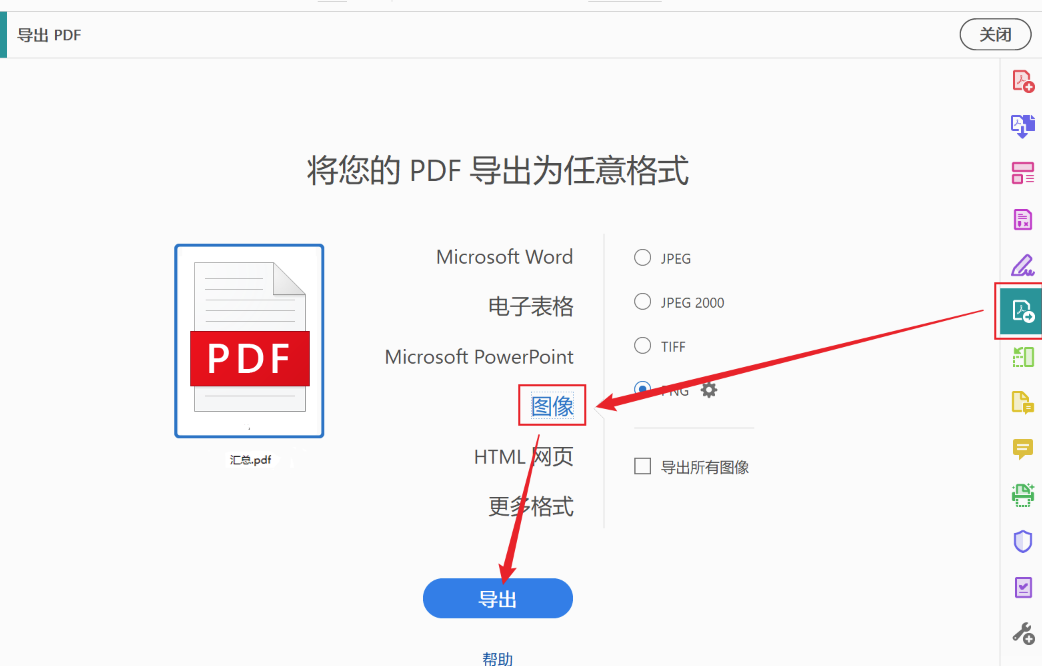
1、安裝完成後,用Adobe Acrobat Pro DC打開PDF檔案,選擇「匯出PDF」——「影像」。
2、然後選擇自己要匯出的圖片格式就行啦,最後點擊「匯出」即可完成。
4、使用Convertio線上工具把pdf轉成png
推薦指數:★★★
優點:
- 支援超過200多種格式轉換,滿足多樣化需求。
- 轉換後圖片品質高,用戶評價良好,值得信賴。
- 支援從電腦、Google Drive、Dropbox、URL或直接拖曳,上傳檔案,方便快捷。
- 免費,可以不花錢哦~
缺點:
- 最大檔案大小限制為100MB,對於大檔案轉換可能不夠友好。
- 免費版可能存在轉換速度限制或廣告干擾。
- 不能保證隱私安全。
- 格式需要每一個檔案手動選擇。
操作辦法:
1、訪問Convertio網站,選擇「PDF到PNG」轉換器。
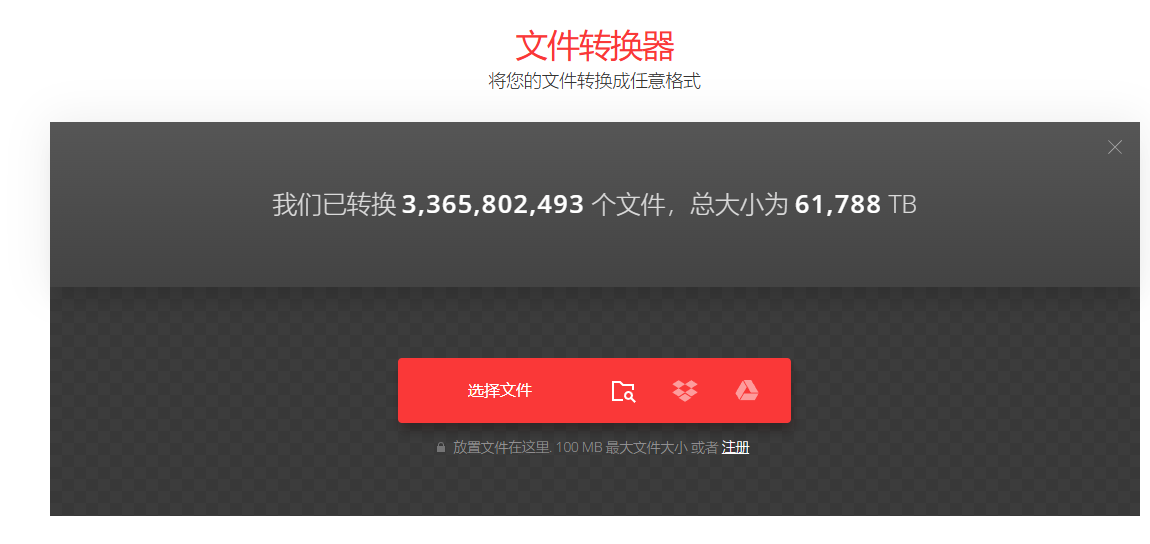
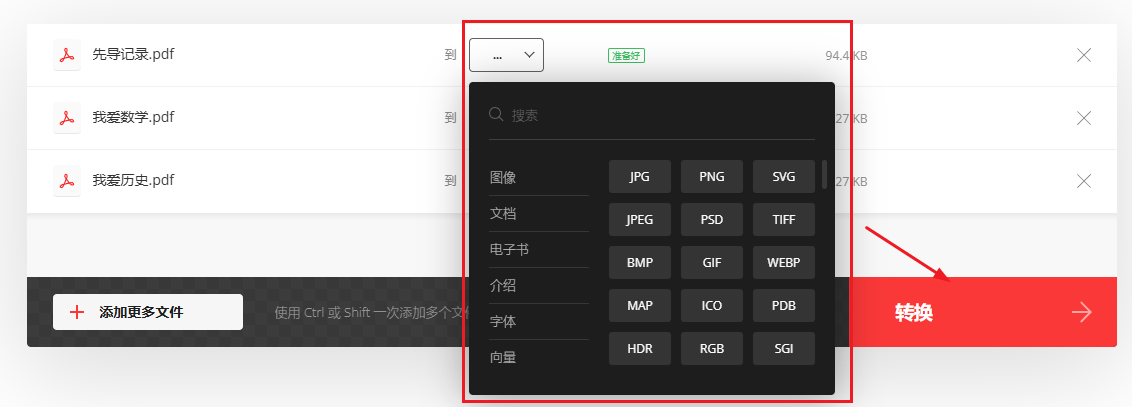
2、添加上需要的PDF檔案,也支援多種上傳方式。然後選擇輸出格式為PNG。
3、點擊「轉換」按鈕,等待轉換完成。
4、完成後,下載轉換後的PNG圖片就行啦。
5、使用iLovePDF工具操作pdf的轉換
推薦指數:★★★★
優點:
- 免費線上轉換,無需安裝其它軟體,適合臨時急需轉換的情況。
- 操作簡單,支援少量檔案的批次轉換。
缺點:
- 依賴網路,大型檔案或者轉換的PDF檔案數量多,處理速度較慢。
- 免費用戶一次只能轉3個檔案,想要多轉檔案,就需要收費。
- 功能多,頁面混亂,不適合小白。
操作步驟:
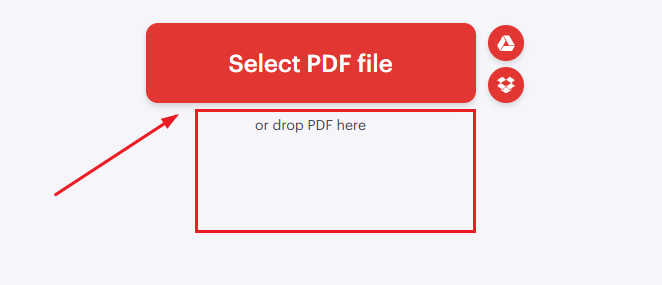
搜尋iLovePDF網站,並點擊進入,直接找到「PDF轉JPG」,上傳加入檔案,然後點擊「轉換為png」即可。
6、使用SmallSEOTools轉換器進行pdf轉換png
推薦指數:★★★★
優點:
- 這是一個專門進行pdf轉化png的工具,轉換品質高,可以保持原始PDF檔案的清晰度和佈局。
- 支援批次轉換,提高工作效率。
- 提供拖放檔案上傳選項,簡化操作流程。
- 不需要安裝任何軟體。
缺點:
- 對於受密碼保護的PDF檔案,需要先解鎖才能轉換。
- 免費版可能存在轉換次數限製或廣告。
- 不能夠保證檔案的隱私安全。
- 檔案大小跟網路環境會對處理速度造成影響!
操作辦法:
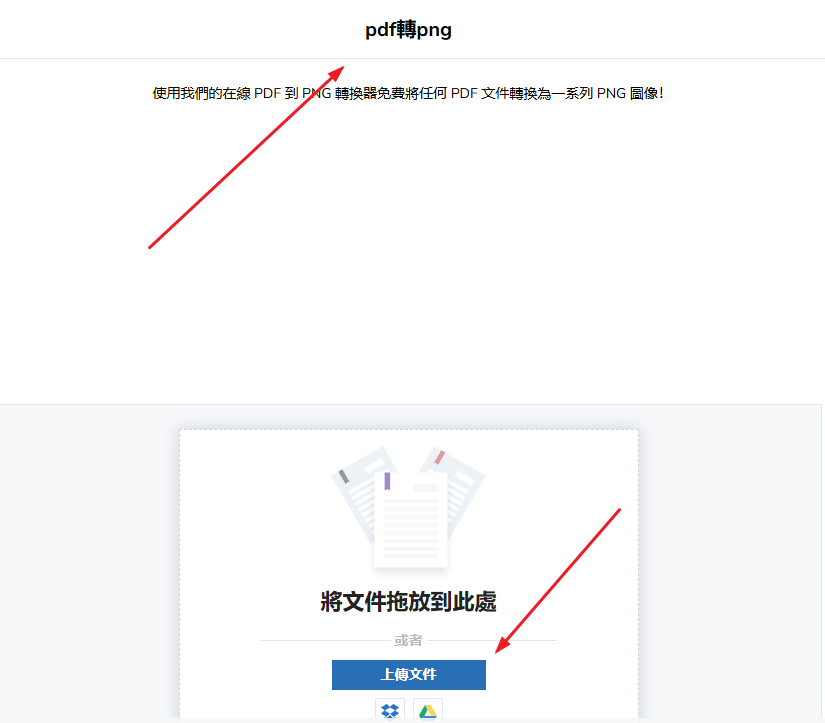
1、首先訪問SmallSEOTools網站,打開後選擇【PDF到PNG】轉換器。
2、加入PDF檔案,可以支援多檔案同時加入。
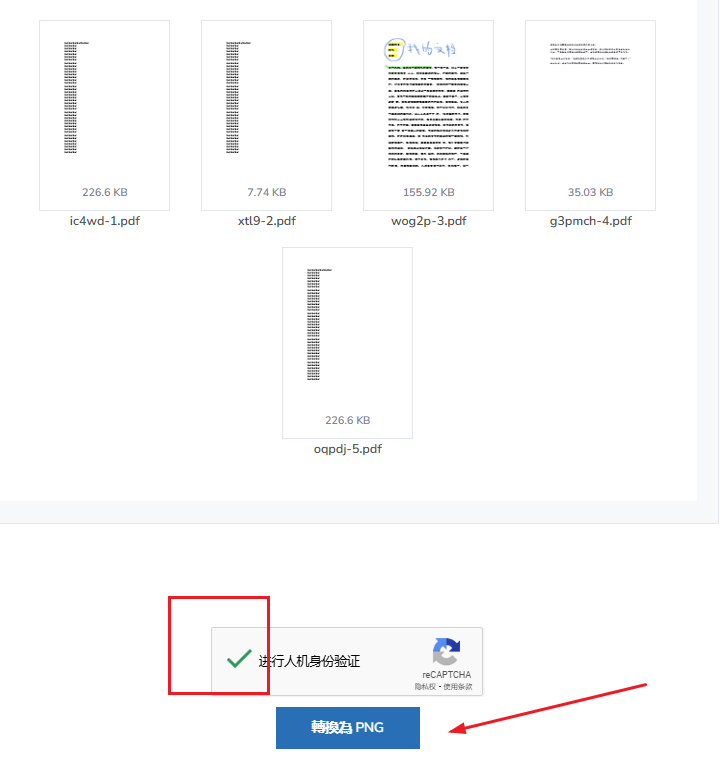
3、需要點擊驗證機器人,然後點擊「轉換」按鈕,等待轉換完成。
4、然後完成後,下載下來轉換後的PNG圖片,就可以啦。
7、利用PDF 24線上工具操作pdf轉成PNG
推薦指數:★★★
優點:
- 無限制免費轉換,功能豐富。
- 介面簡潔,無需登入即可使用。
- 也支援批次轉換哦。
- 不需要安裝軟體,不佔記憶體。
缺點:
- 僅支援轉換為JPG、PNG圖片格式,其他不支援。
- 需要上傳檔案,可能存在隱私風險。
操作步驟:
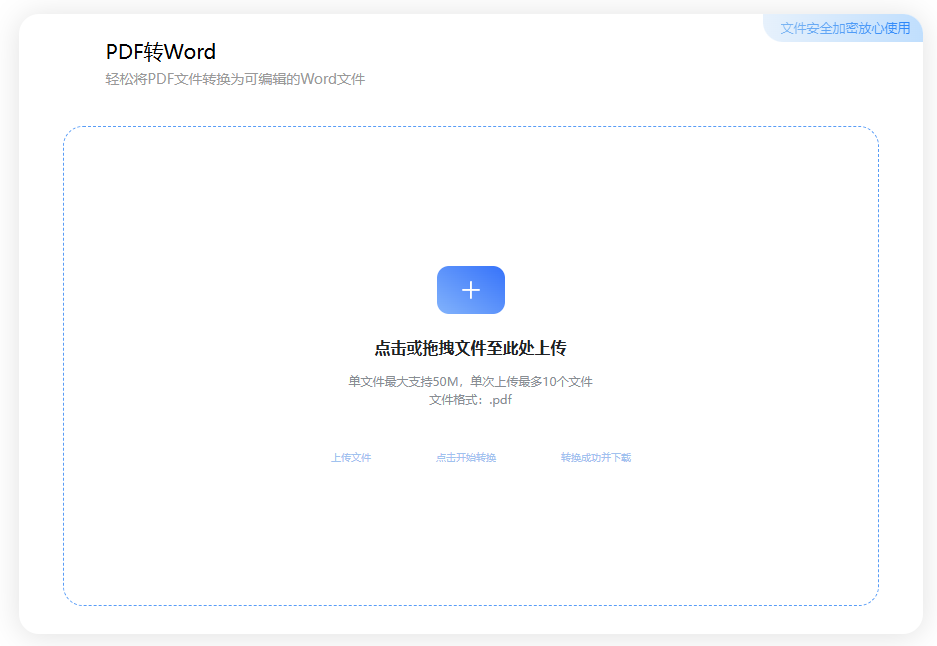
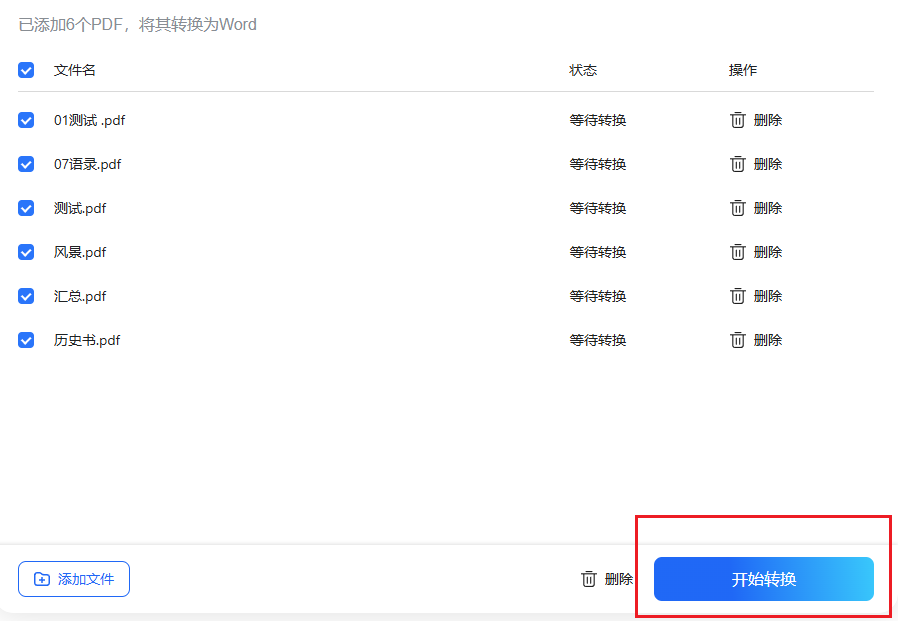
直接搜尋PDF 24網站,並點擊進入,選擇【PDF轉圖像】後加入檔案,設定好圖片參數,點擊【轉換為圖像】即可。
8、利用PDF2PNG線上工具轉換成png格式
推薦指數:★★★★
優點:
- 也是專門的PDF轉PNG的工具,非常好用,提供優質的圖像品質和尺寸。
- 支援多頁PDF檔案轉換為多個PNG圖片,方便後期管理和使用。
- 轉換過程簡單快捷,無需複雜設定,小白非常喜歡。
- 也不用安裝任何軟體~
缺點:
- 上傳和轉換後的檔案會在一小時後自動從伺服器上清除,需及時下載。
- 免費版可能存在功能限製或廣告,所以需要付費。
操作辦法:
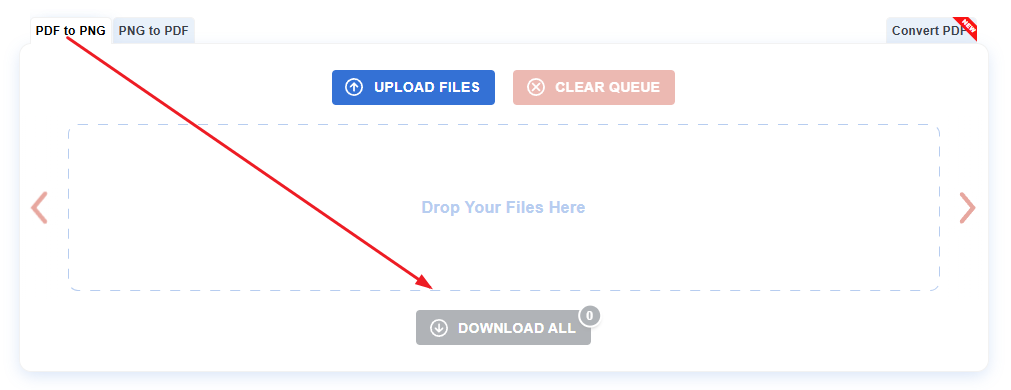
1、訪問PDF2PNG官方網站。
2、點擊「上傳檔案」按鈕,選擇要轉換的PDF檔案。
3、等待轉換完成,點擊「下載」或「下載所有」按鈕,取得轉換後的PNG圖片。
9、Zamzar網站批次轉pdf為png格式
推薦指數:★★★★
優點:
- 支援將PDF檔案轉換為多種格式,包括多種圖片格式,比如jpg、png等。
- 提供電子郵件接收轉換檔案功能,方便用戶取得轉換結果。
- 完全免費,不要錢!
- 相容性強,覆蓋面廣。
缺點:
- 轉換速度可能受網路狀況影響,有時較慢。
- 檔案太大的不適合加入操作,轉換品質可能略有下降。
- 檔案可能洩露隱私或者被攻擊。
- 接收檔案透過郵件,可能會增加操作步驟。
操作辦法:
1、訪問Zamzar網站,選擇【PDF到PNG】轉換選項。
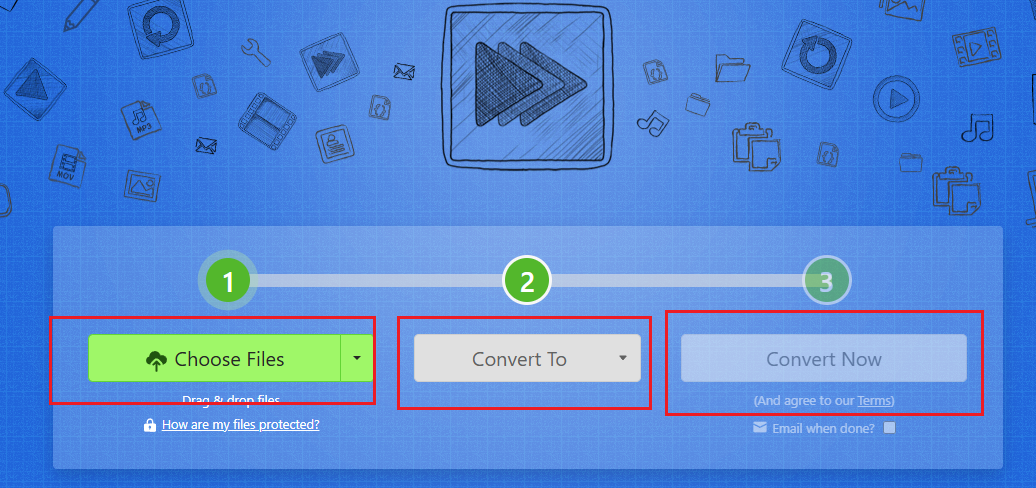
2、加入需要轉換的PDF檔案,選擇轉換後的格式類型,輸入電子郵件地址,僅用於接收轉換結果所用。
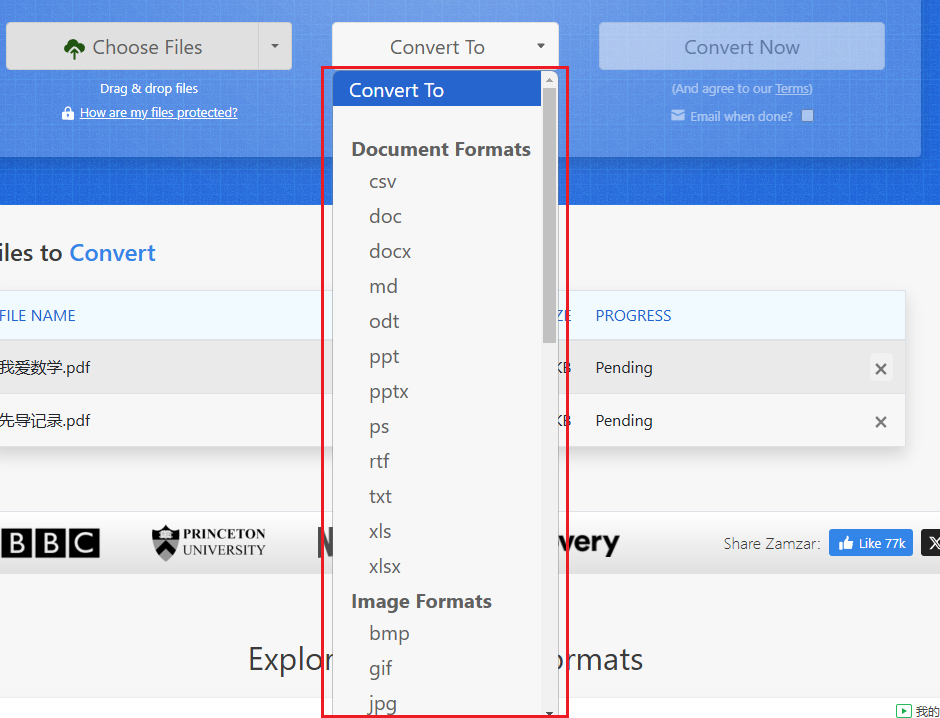
3、點擊【轉換】按鈕,等待轉換完成並查收電子郵件,從電子郵件中下載轉換後的PNG圖片。
總結
其實可能,還會有更多的辦法能把PDF變成png等格式圖片,但是上述9種辦法,也非常可行,適用於各種場景跟不同的人群,大家可以根據習慣或者方便程度去選擇~不過,我個人認為這個第一種辦法,應該是最適合於大批量檔案轉換需求的辦法了,還安全還簡單~
關鍵字:PDF轉png , PDF批量轉圖片 , PDF文檔轉成png格式的辦法