PDF怎麼轉換成圖片?分享5款好用工具,快速上手!
翻譯:简体中文繁體中文,更新時間:2025-08-28 17:38:51
內容說明:本文內容依據發佈時的軟體版本整理,介面與功能可能隨版本更新而變化,請以目前軟體的實際表現為準。如發現內容有誤,歡迎回饋。
本文相關軟體我的ABC軟體工具箱
將PDF轉成圖片是一種很常見的需求,日常工作中經常會用到。將PDF轉成圖片並不難,很多工具都可以實現,這裡給大家分享5款好用工具:我的ABC軟體工具箱、Adobe Acrobat Pro DC、iLovePDF、WPS Office、PDF 24。下面就來說一下這些工具有什麼優缺點,並附上詳細操作教程供大家學習。
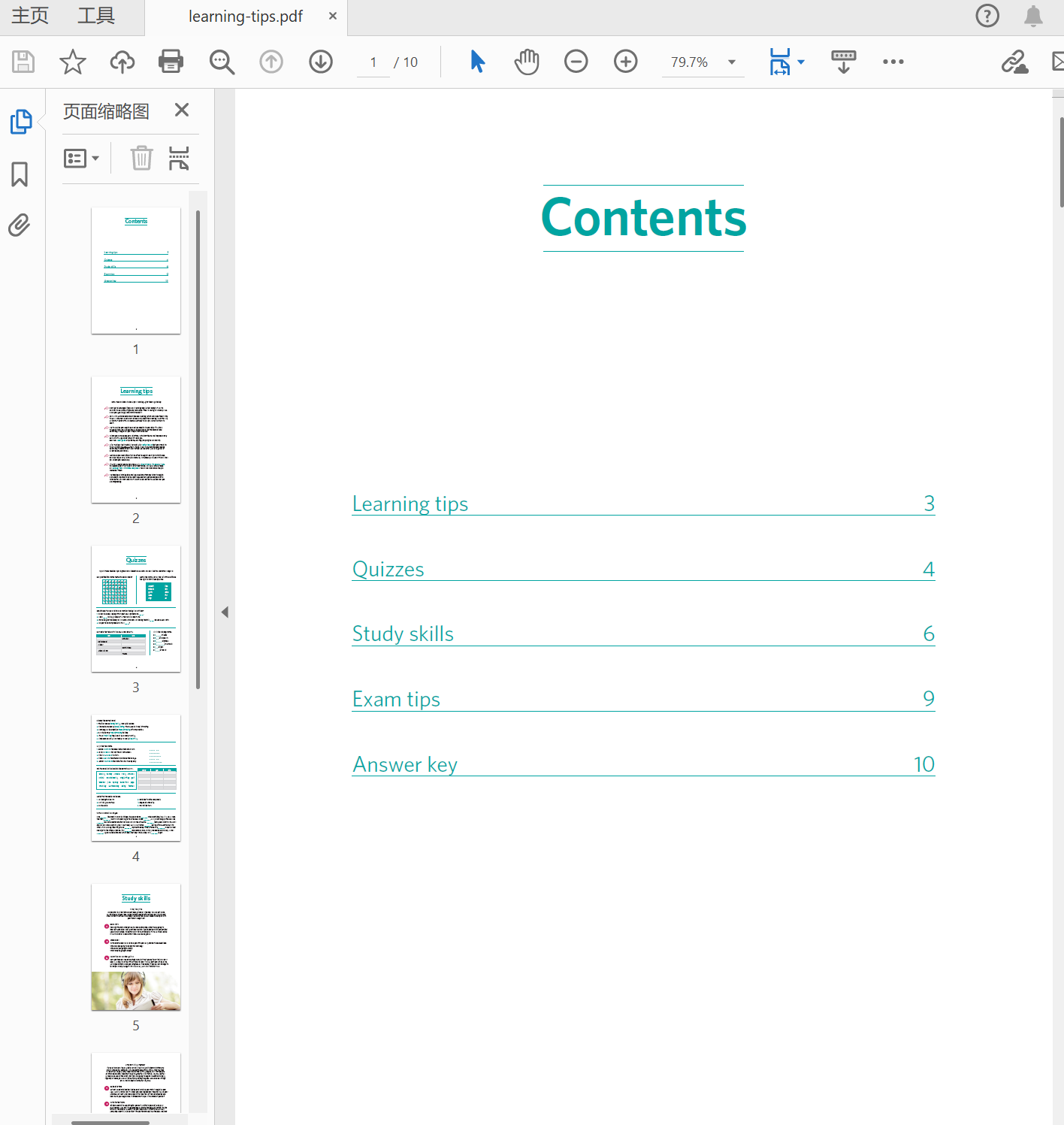
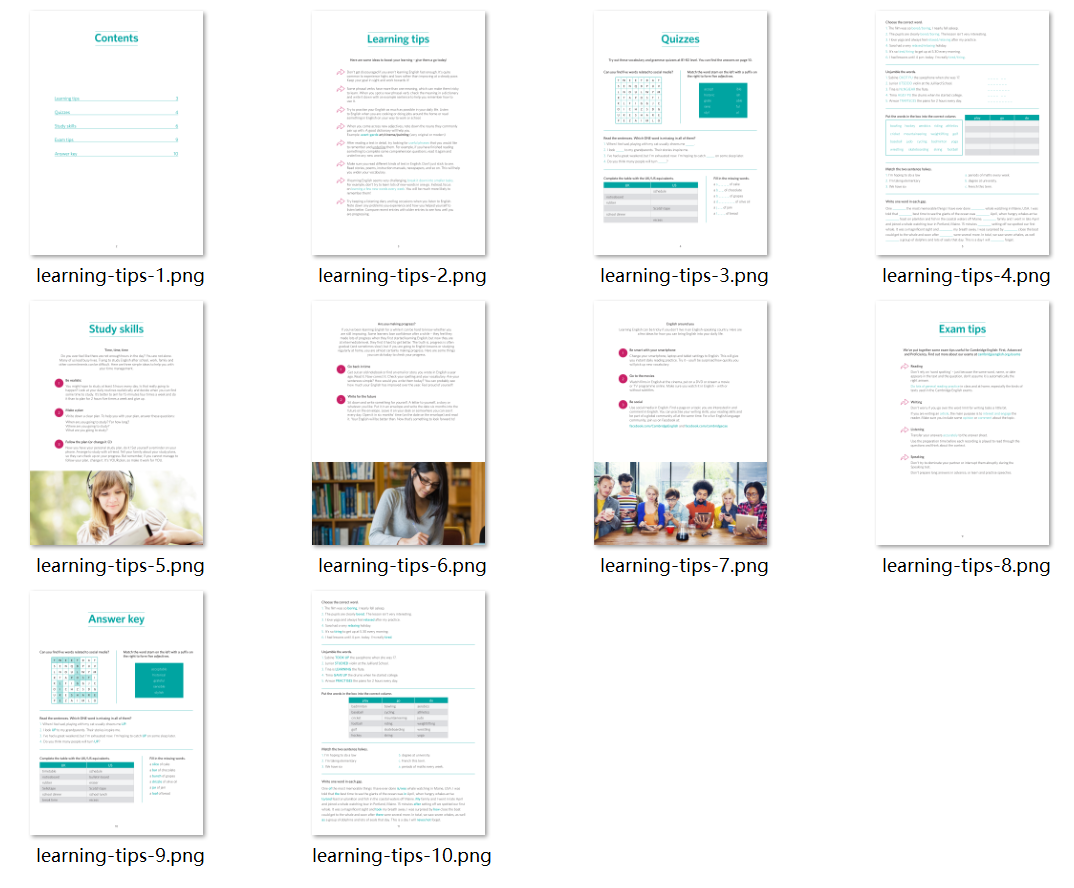
PDF轉成png圖片後效果預覽
處理前:
處理後:
一、我的ABC軟體工具箱
優點:
- 介面簡潔清晰,操作步驟簡單,容易上手;
- 支援上萬個PDF檔案一鍵批次轉換成圖片,並且轉換速度快;
- 所有檔案均在本地處理,無需上傳、下載,保密性強,安全可靠。
缺點:
- 需要在電腦上安裝。
操作步驟:
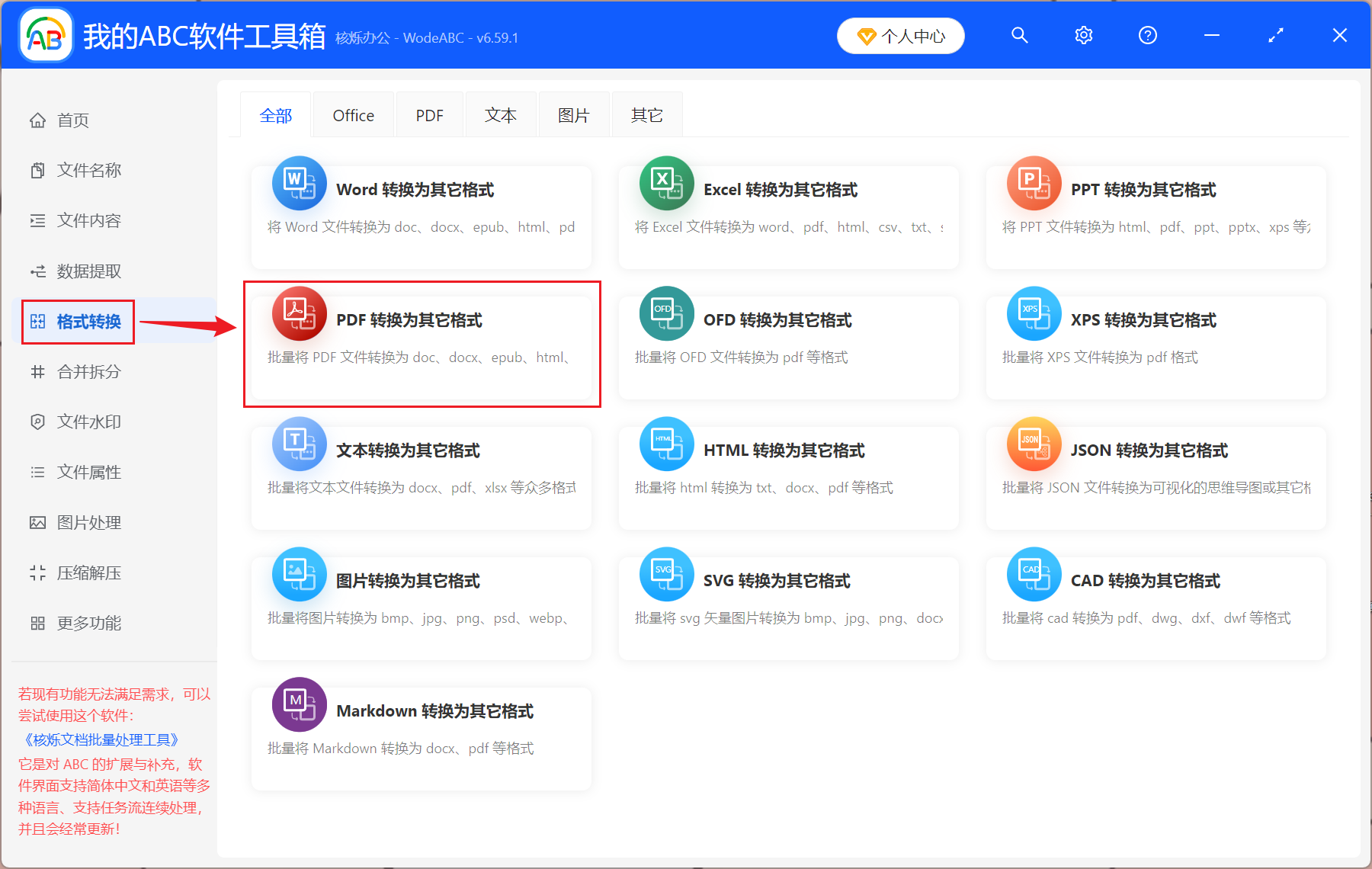
1、開啟【我的ABC軟體工具箱】,選擇【格式轉換】→【PDF 轉換為其它格式】。
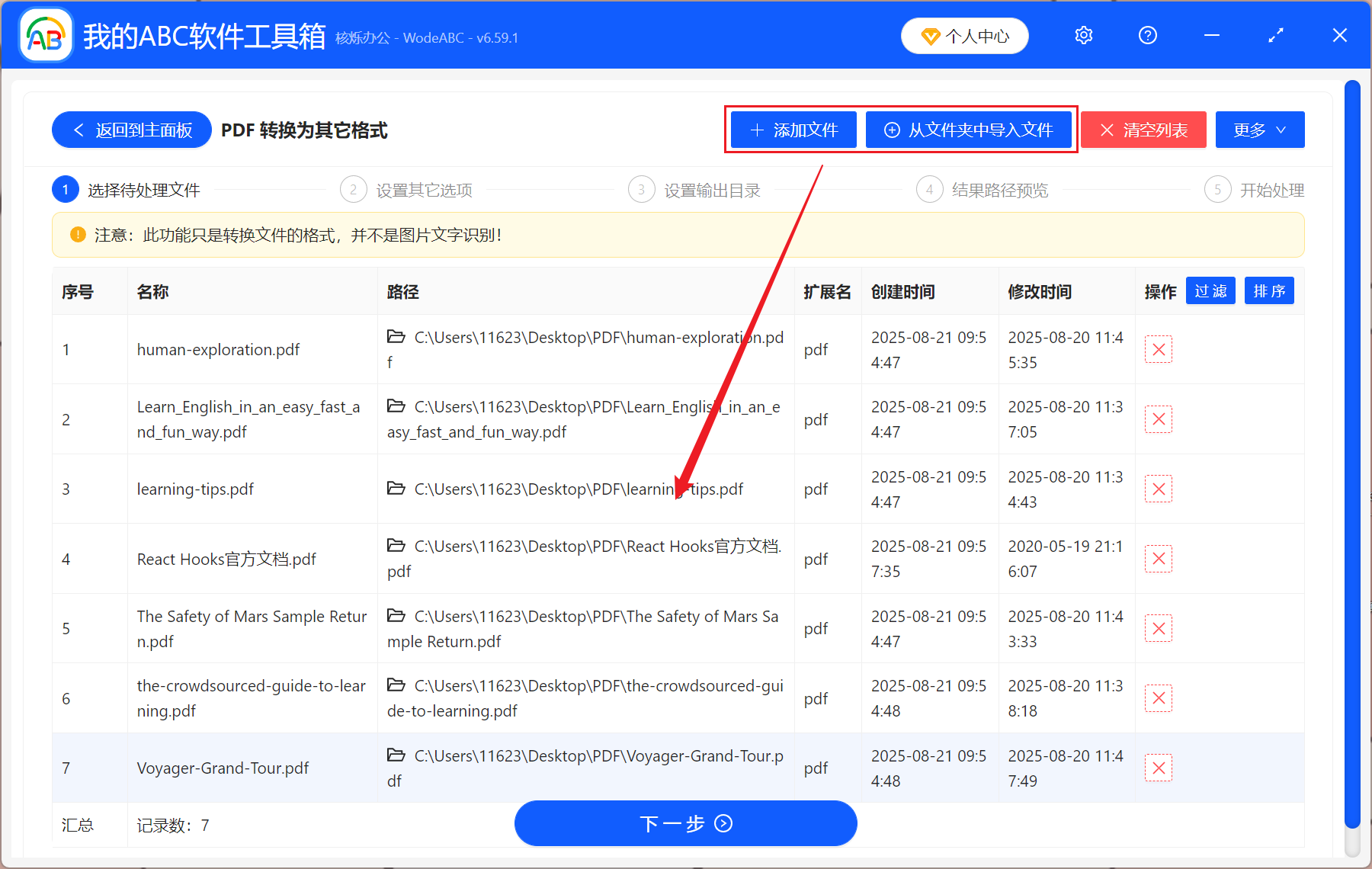
2、點【加入檔案】或【從資料夾中匯入檔案】,將所有要轉為圖片的PDF檔案加入進來。
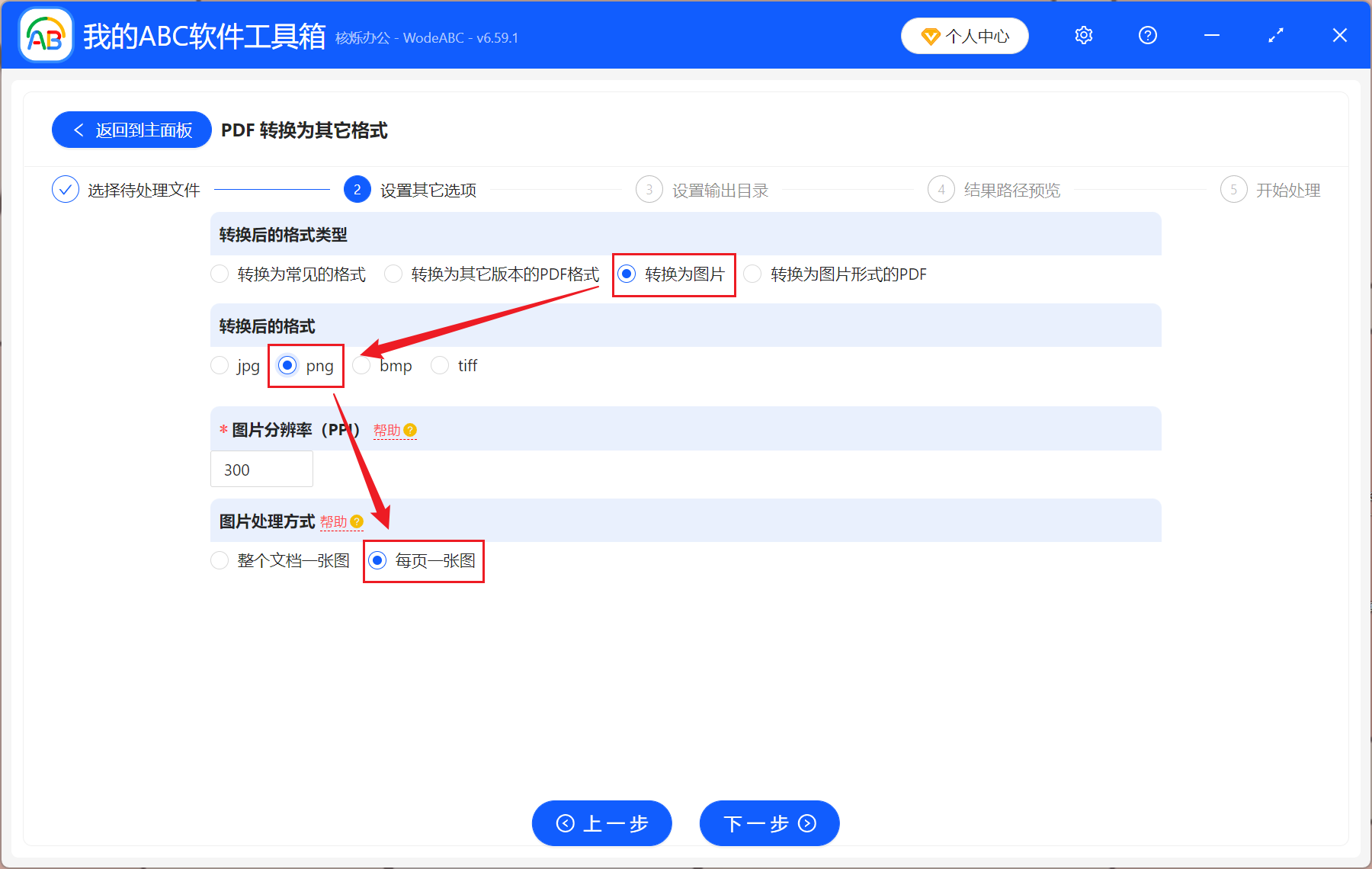
3、選擇【轉換為圖片】,圖片格式、解析度、處理方式,都可以根據自己的需求來選擇。
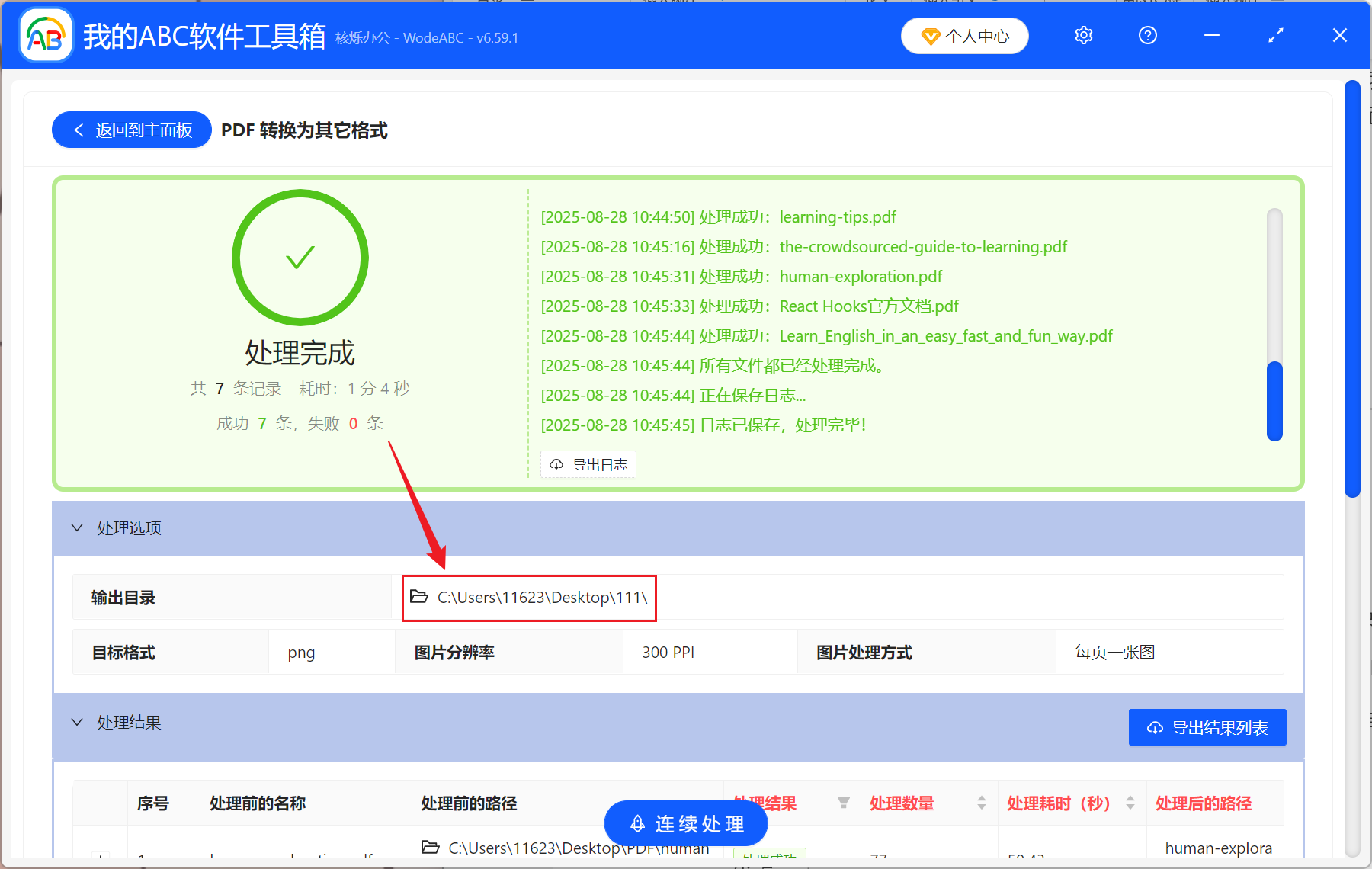
4、處理完成後,直接點輸出目錄檢視轉換後的圖片。
二、Adobe Acrobat Pro DC
優點:
- 專業的PDF編輯軟體,支援高品質PDF轉圖片;
- 可批次將多個PDF檔案轉換成圖片,轉換速度快;
- 提供更多PDF編輯功能,比如加水印,刪除、替換頁面,註釋等等。
缺點:
- 訂閱費用較高;
- 功能多,指引不清晰,新手操作需要一定的時間。
操作步驟:
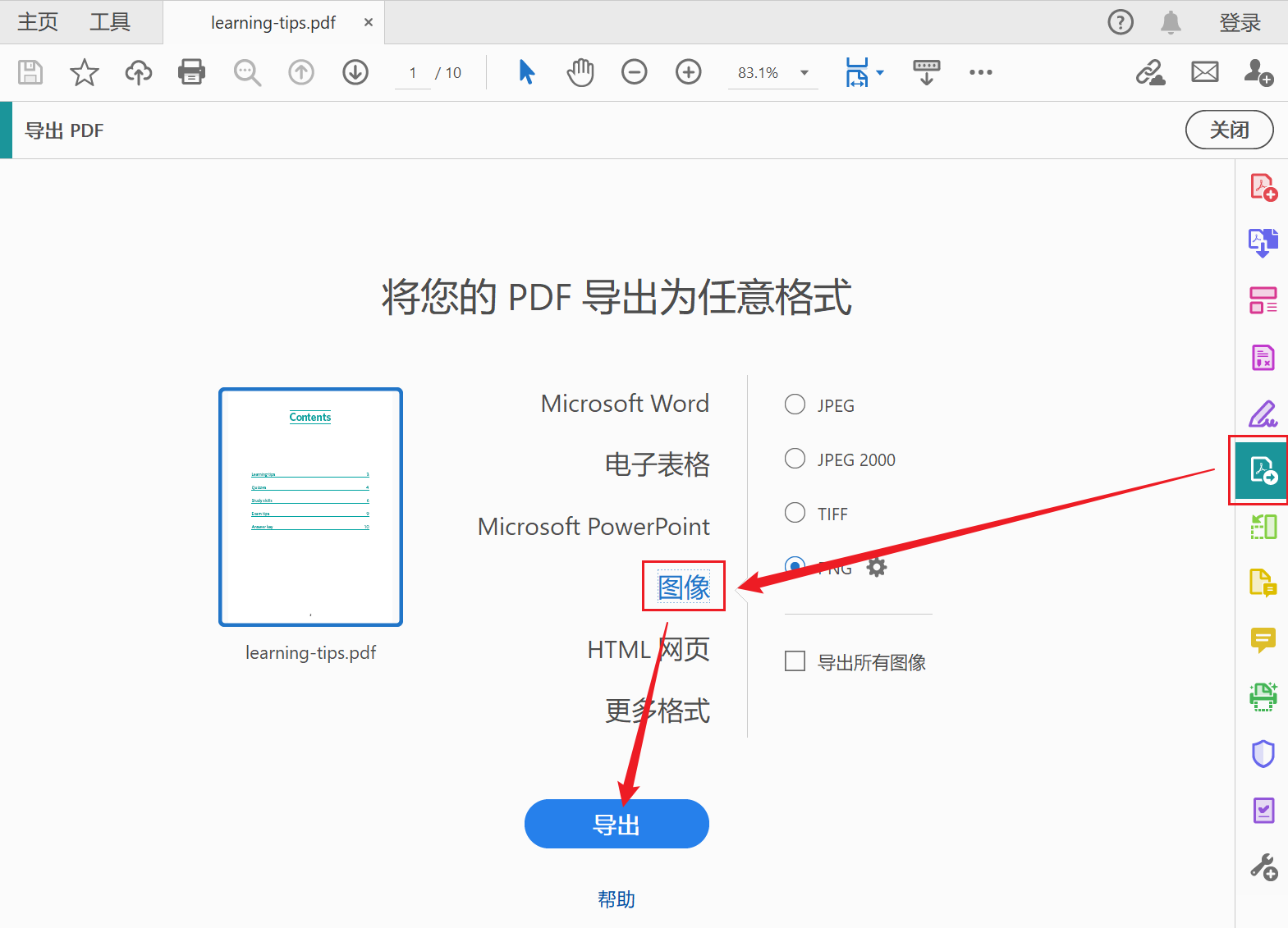
用Adobe Acrobat Pro DC開啟PDF檔案,選擇「匯出PDF」→「影像」。然後選擇自己要匯出的圖片格式,最後點選「匯出」即可。
三、iLovePDF
優點:
- 免費線上轉換,無需安裝其它軟體,適合臨時急需轉換的情況;
- 操作簡單,支援批次轉換。
缺點:
- 依賴網路,大型檔案或者轉換的PDF檔案數量多,處理速度較慢;
- 免費使用者一次只能轉3個檔案。
操作步驟:
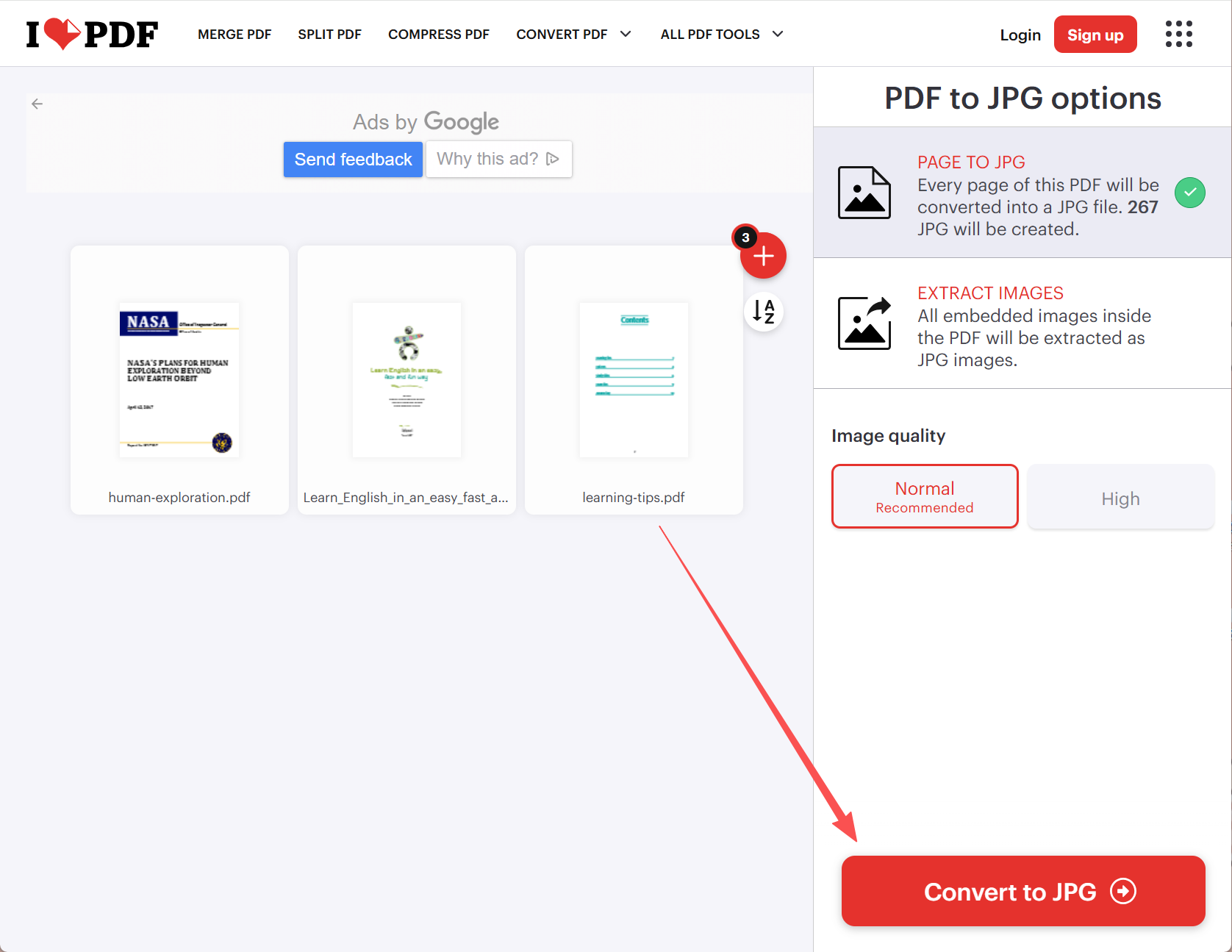
搜尋iLovePDF並點選進入,選擇「PDF轉JPG」,上傳檔案,點選「轉換為JPG」即可。
四、WPS Office
優點:
- 整合在辦公軟體中,如果有WPS可直接使用,無需安裝其它軟體;
- 操作簡單,小白也能輕鬆上手,支援批次轉換。
缺點:
- 部分功能需要會員。
操作步驟:
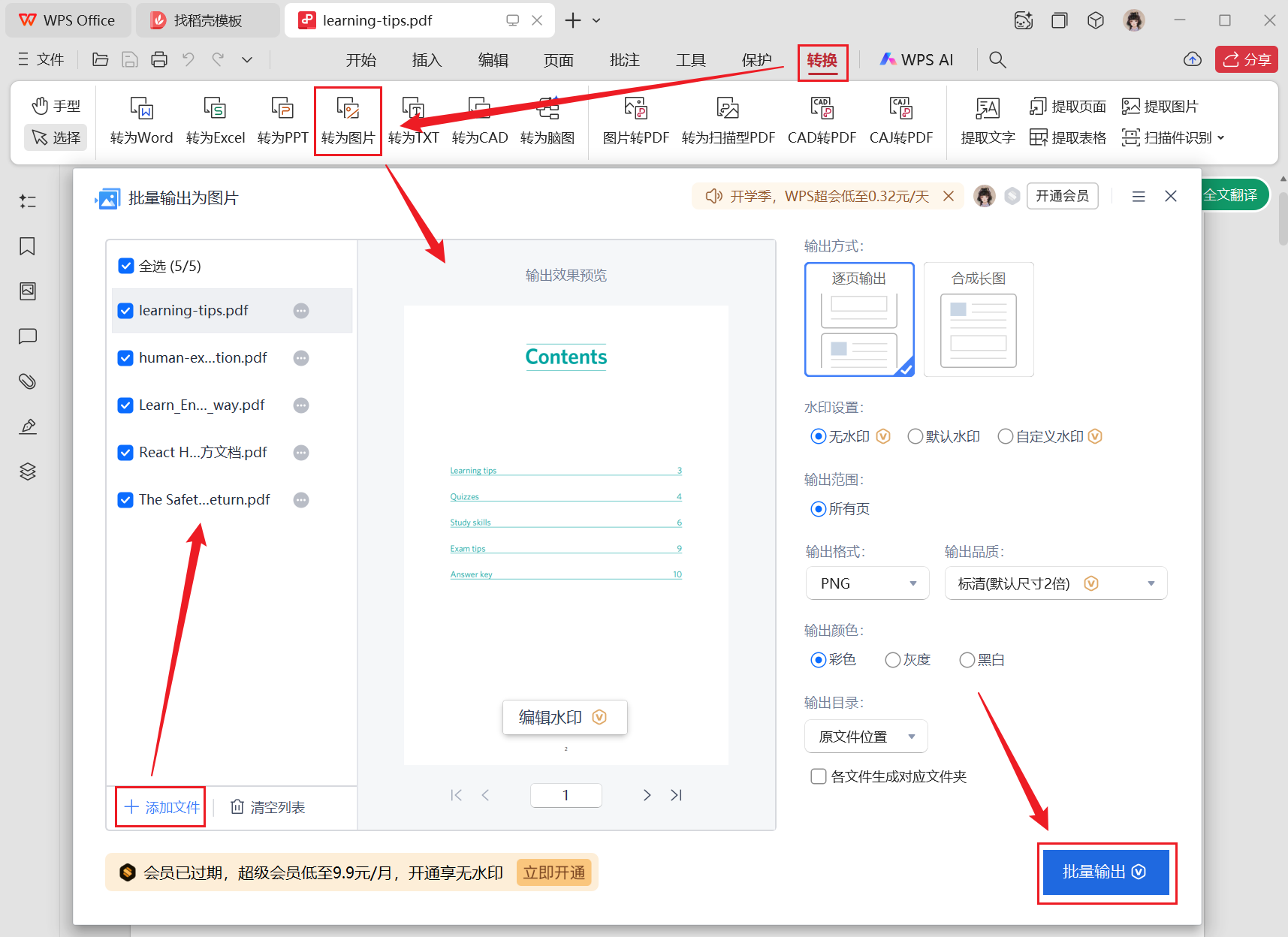
1、使用WPS Office開啟PDF檔案,點選上方工具列「轉換」,選擇「轉為圖片」。
2、左側可以批次加入需要轉換為圖片的PDF檔案;在右側設定好各個參數以後,點選「批次輸出」就可以了。
五、PDF 24
優點:
- 無限制免費轉換,功能豐富,介面簡潔,無需登入即可使用;
- 支援批次轉換。
缺點:
- 僅支援轉換為JPG、PNG圖片格式;
- 需要上傳檔案,可能存在隱私風險。
操作步驟:
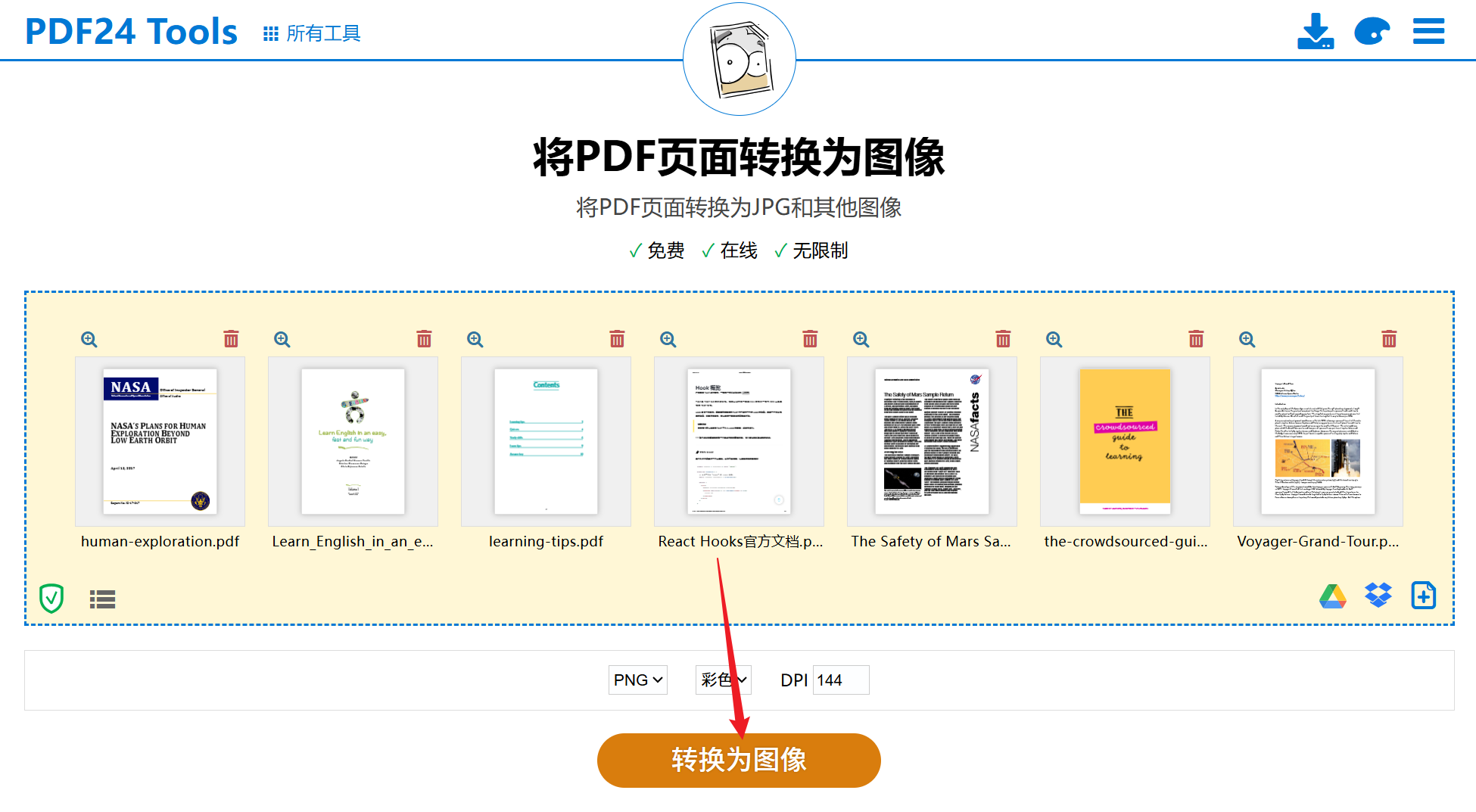
搜尋PDF 24並點選進入,選擇「PDF轉影像」,上傳檔案,設定好圖片參數,點選「轉換為影像」即可。
以上就是PDF批次轉成圖片的5款好用工具,優缺點已經給大家列出來了,每個工具的操作步驟也都很簡單。大家可以根據自己的實際情況,選擇一款合適的工具來操作。
關鍵字:PDF轉換成圖片 , PDF匯出為圖片 , PDF怎麼轉成圖片儲存
創建時間:2025-08-28 14:11:44
本文相關軟體我的ABC軟體工具箱
內容說明:本文內容依據發佈時的軟體版本整理,介面與功能可能隨版本更新而變化,請以目前軟體的實際表現為準。如發現內容有誤,歡迎回饋。
相關文章
高效批次轉換 PDF 至可編輯 Word 文件,解鎖 PDF 編輯權限PDF 批量轉換為 EPUB 電子書,三步解鎖流暢閱讀體驗怎麼把pdf轉換成word文檔?教你4種簡單又好用的方法將 PDF 變成 TIFF 圖片格式,要怎樣操作PDF怎麼批量變為TXT文字檔?6個辦法快速解決批量PDF轉圖片PDF:快速鎖定文檔防止內容被編輯怎麼將PDF批量轉換為JPG圖片?幾步輕鬆搞定!文字形式的PDF怎么转成图片形式PDF和PDF/A有什麼區別,怎麼互相轉換格式?非常多的 PDF 高效轉化成 HTML 網頁的最佳方法怎麼把PDF檔案批量轉換成圖片?教你3種快速轉換的辦法PDF與TXT格式有何區別?3種實用辦法快速將pdf變成txt!