教你一鍵大量刪除檔案名稱最後幾個字元,支援自訂字數
翻譯:简体中文繁體中文,更新時間:2025-11-25 13:36:18
整理檔案時,你是否經常遇到這種情況:下載的檔案都帶有「_final」、「副本」等多餘後綴。相機匯出的照片檔名後面有一串編號需要去掉,或者從網路上下載的資料檔名太長需要精簡。手動去掉檔名後面幾個字不僅耗時費力,還容易出錯。我們今天將要介紹一款軟體,比手動重新命名效率提升數十倍,比 Windows 內建功能更智慧精準,比線上工具更安全私密,比專業軟體更簡單易用。
為什麼需要批量刪除檔案右側後綴字元呢?
場景一:整理工作文件
每次從同事那裡接收檔案,檔案名稱總是帶著"_v2"、"_final_final"等版本標記,需要去掉檔案名稱右邊幾個字才能統一回檔。
場景二:整理照片素材
相機匯出的照片檔案名稱後面都帶著日期和編號,比如"IMG_20251120_001.jpg",想要刪除檔案名稱最後幾個字元,只保留主要名稱。
場景三:下載網路資源
從網路上下載的電子書、資料,檔案名稱往往帶有網站標識或推廣後綴,需要批量去除檔案名稱結尾的多餘內容。
場景四:統一名稱規範
公司要求所有檔案命名必須規範,需要檔案名稱右側刪除特定字元,比如去掉所有的"副本"、"copy"等字樣。
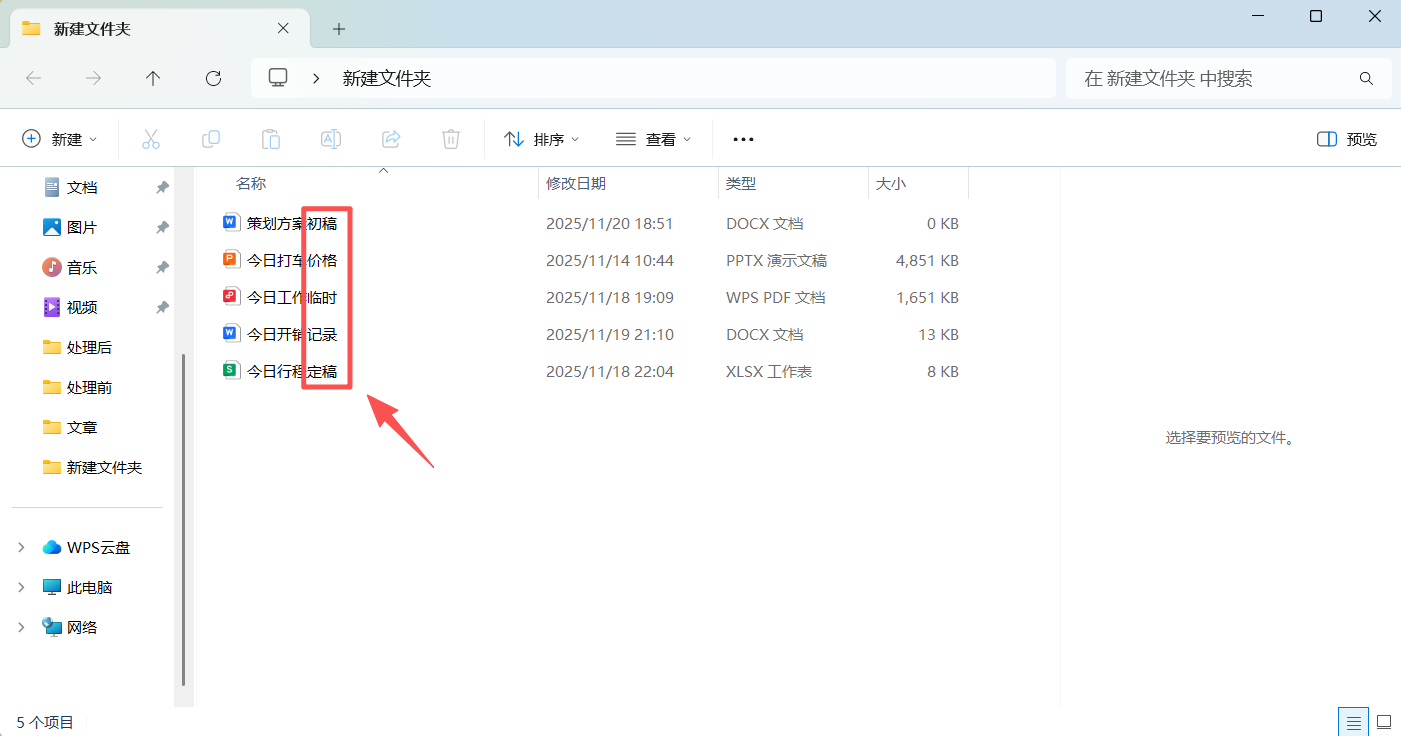
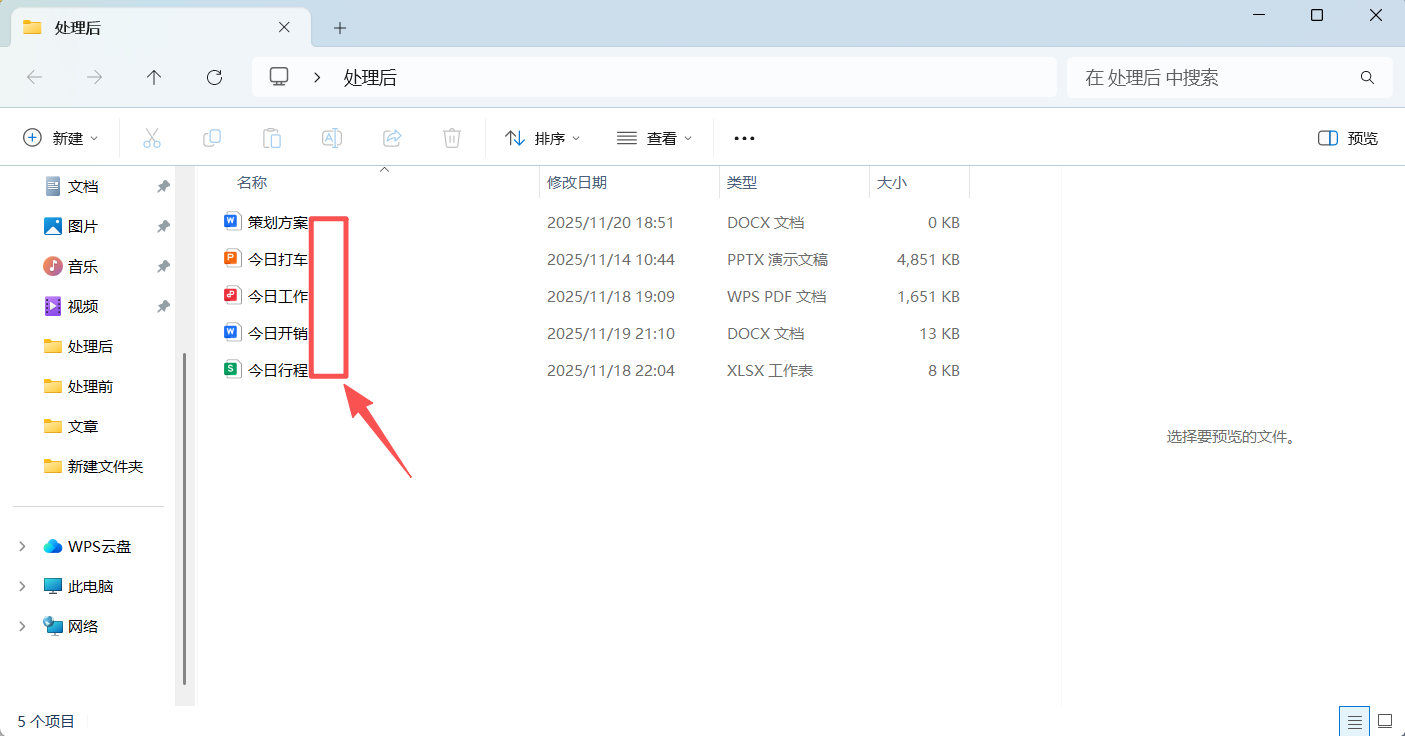
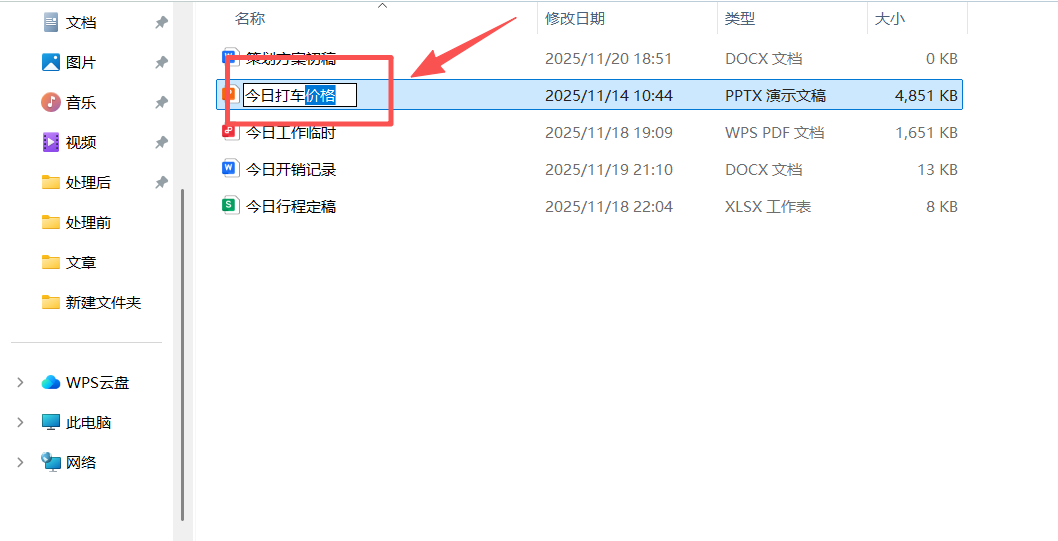
批量去除檔案名稱結尾的效果預覽:
處理前:
處理後:
方法一:使用我的ABC軟體工具箱來刪除檔案名稱最後幾個字元
它能夠準確識別中英文、數字、符號等不同字元類型,確保刪除檔案名稱最後幾個字元的精準性,並支援批量檔案處理。
推薦指數:★★★★★
優點:
1、精準控制:專為刪除檔案名稱最後幾個字元最佳化,操作精準。
2、批量處理:無限制的檔案數量,高效穩定,一鍵處理成百上千個檔案。
3、安全可靠:100%本機運行,檔案不上傳到他人伺服器。
4、簡單易用:簡易的操作介面,僅需幾步完成操作。
5、中文最佳化:完美支援中文檔案名稱,無亂碼風險。
缺點:
需要下載軟體才能使用。
操作步驟:
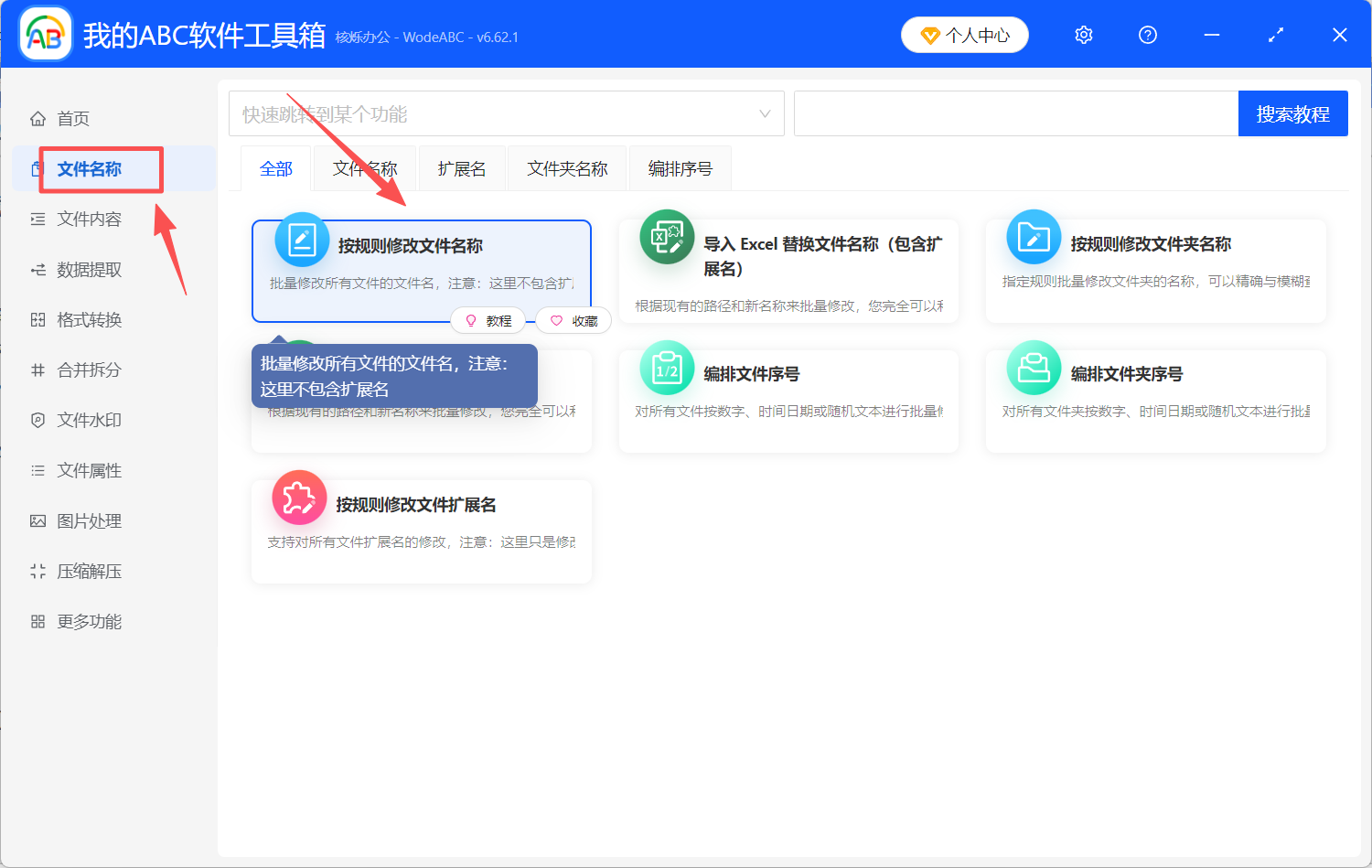
1、下載並開啟【我的ABC軟體工具箱】,在左側選擇【檔案名稱】,再到右側點選【按規則修改檔案名稱】功能。
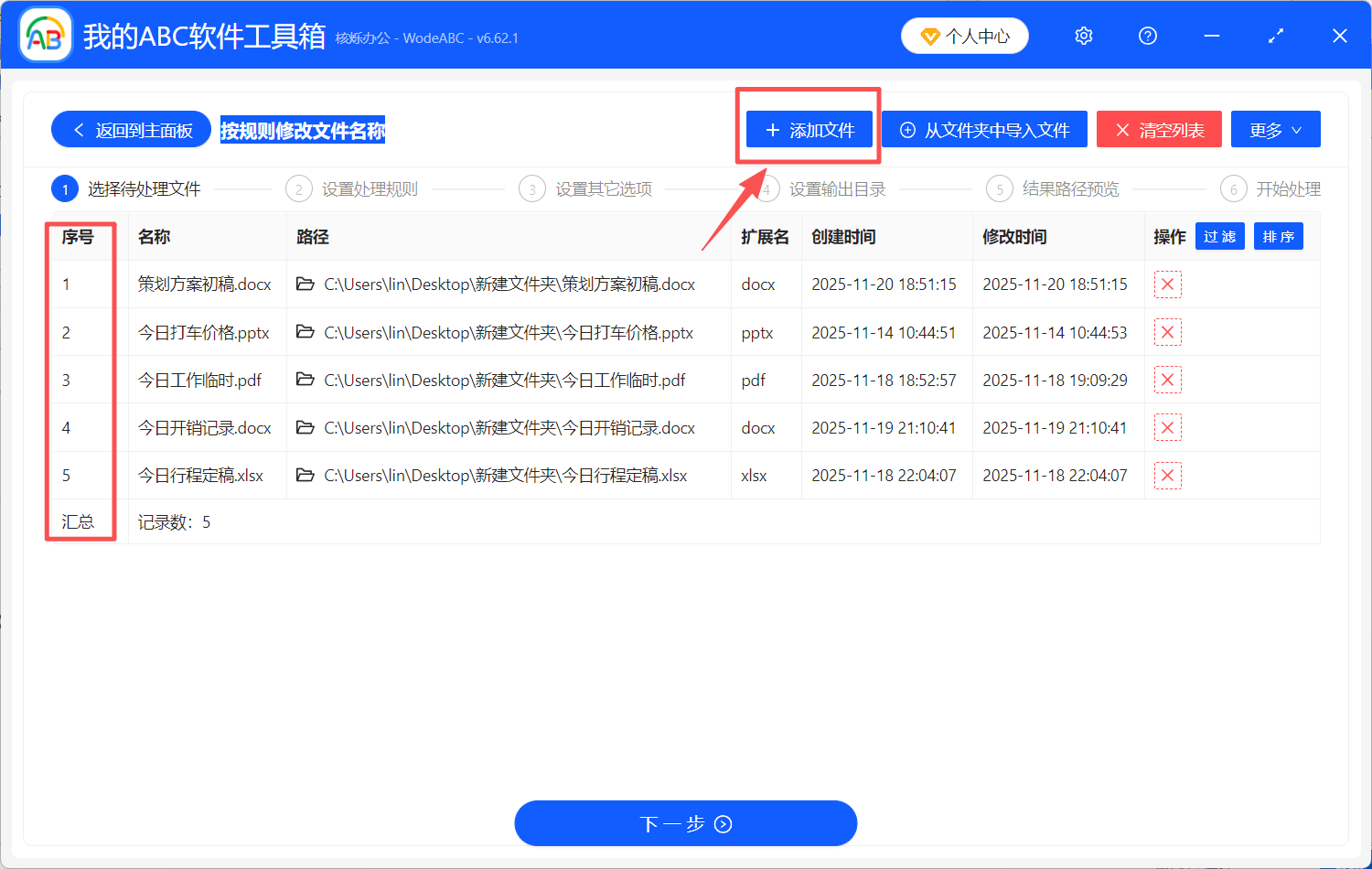
2、點選右上方的【加入檔案】,或者一鍵拖曳上傳待處理檔案(支援Word、Excel、PPT、PDF、JPG等多種類型檔案),檢查無誤後點選【下一步】。
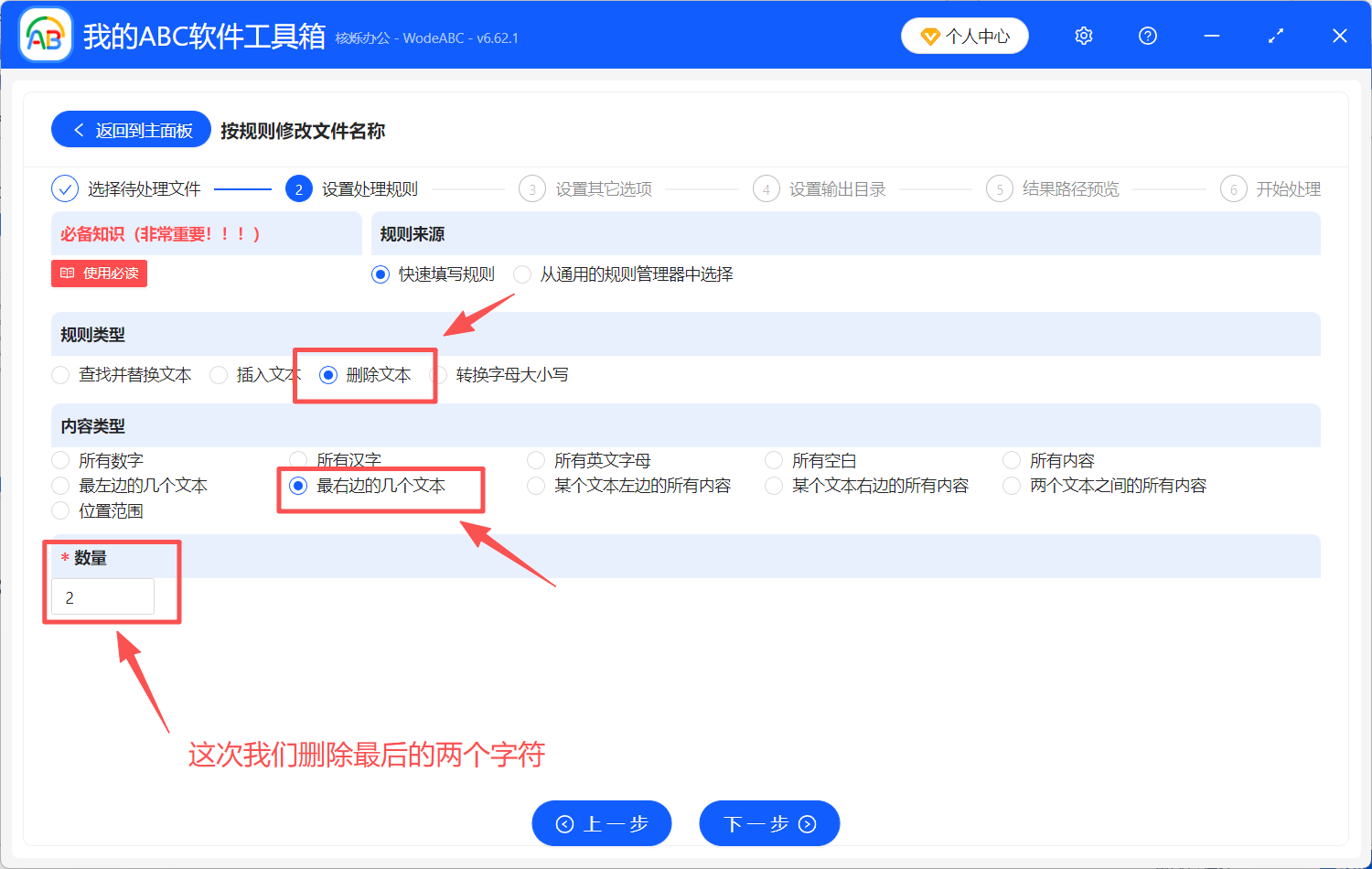
3、在設定處理規則裡,首先選擇【刪除文字】,因為這次我們想刪除檔案名稱的最後兩個字,所以在內容類型中選擇【最右邊的幾個文字】,數量填寫【2】。
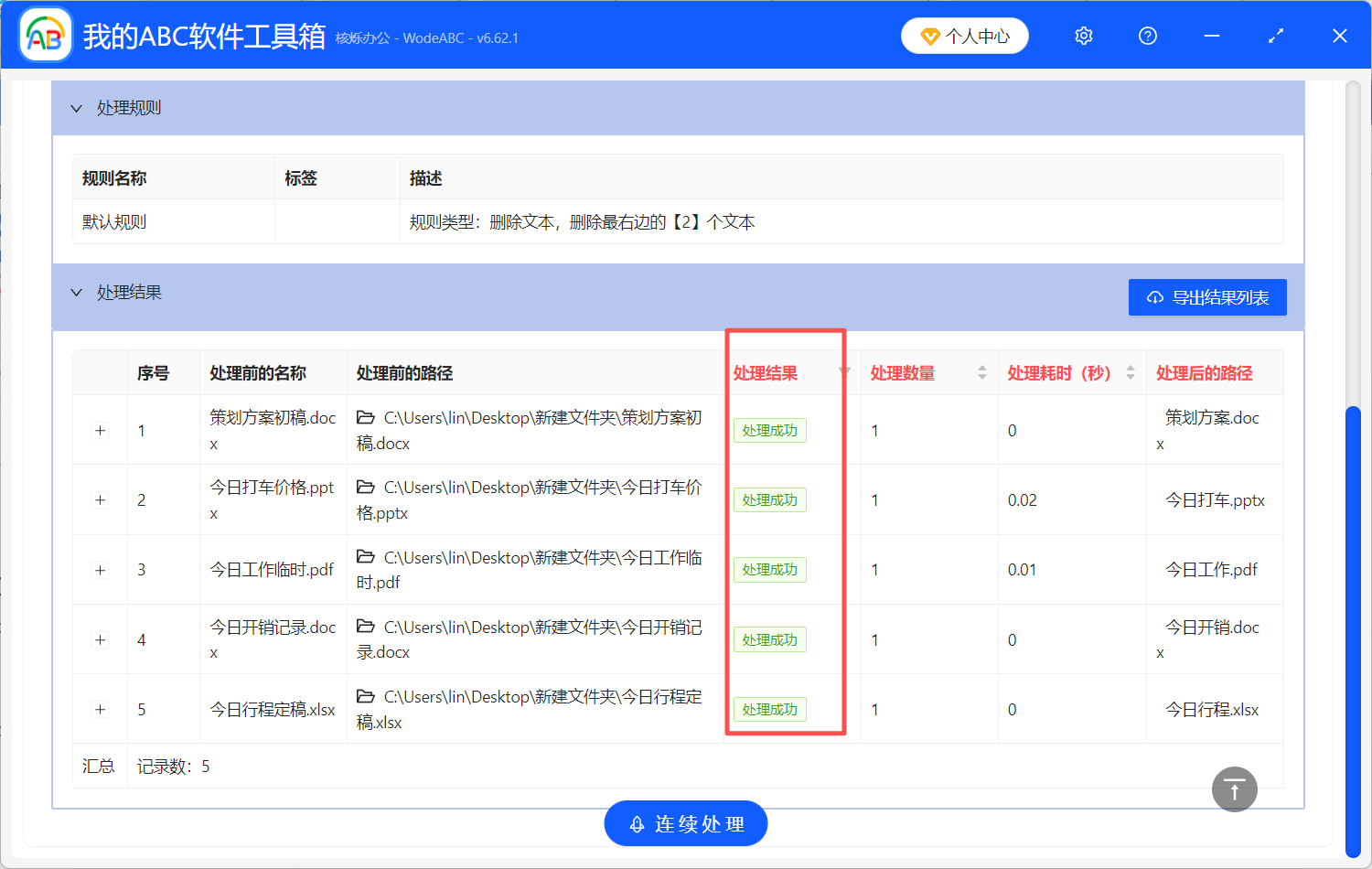
4、點選【下一步】,系統自動批量完成檔案名稱最後兩個字刪除處理,並及時回饋處理結果。
方法二:使用專業重新命名軟體Bulk Rename Utility
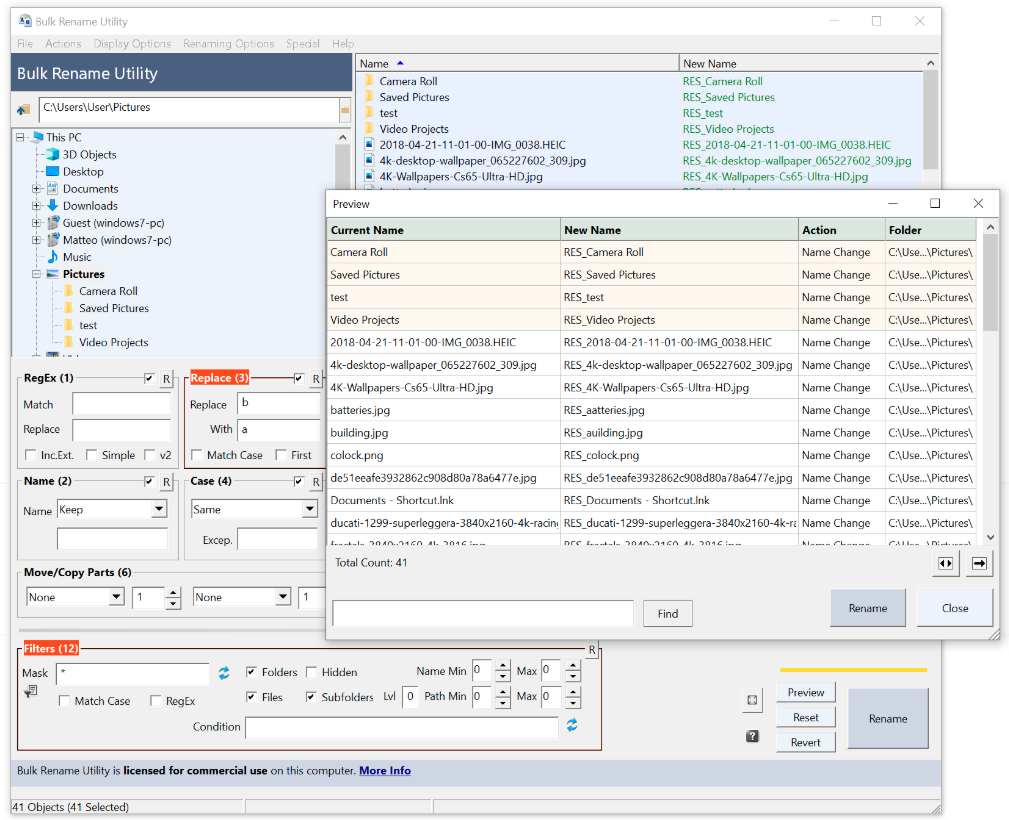
Bulk Rename Utility是一款功能強大的專業檔案重新命名工具,在國外使用者中享有較高聲譽。
推薦指數:★★★☆☆
優點:
1、功能極其豐富,支援各種複雜規則。
2、完全免費使用,無任何功能限制。
3、支援正則表達式等進階功能。
4、即時預覽效果,操作相對安全。
5、可以處理大量檔案,效能穩定。
缺點:
1、介面複雜混亂,新手難以快速上手。
2、學習曲線陡峭,需要時間熟悉各項功能。
3、操作步驟繁瑣,簡單任務也要多步設定。
4、僅支援英文介面,對中文使用者不友好。
5、功能過於專業,很多功能普通使用者用不到。
操作步驟:
1、開啟軟體,選擇需要處理的檔案。
2、在多個選項卡中設定規則(刪除、替換、加入等)。
3、在"Remove"選項卡中設定刪除規則。
4、選擇刪除位置和字元數量。
5、預覽效果後執行重新命名。
方法三:使用線上檔案名稱處理工具WebRename
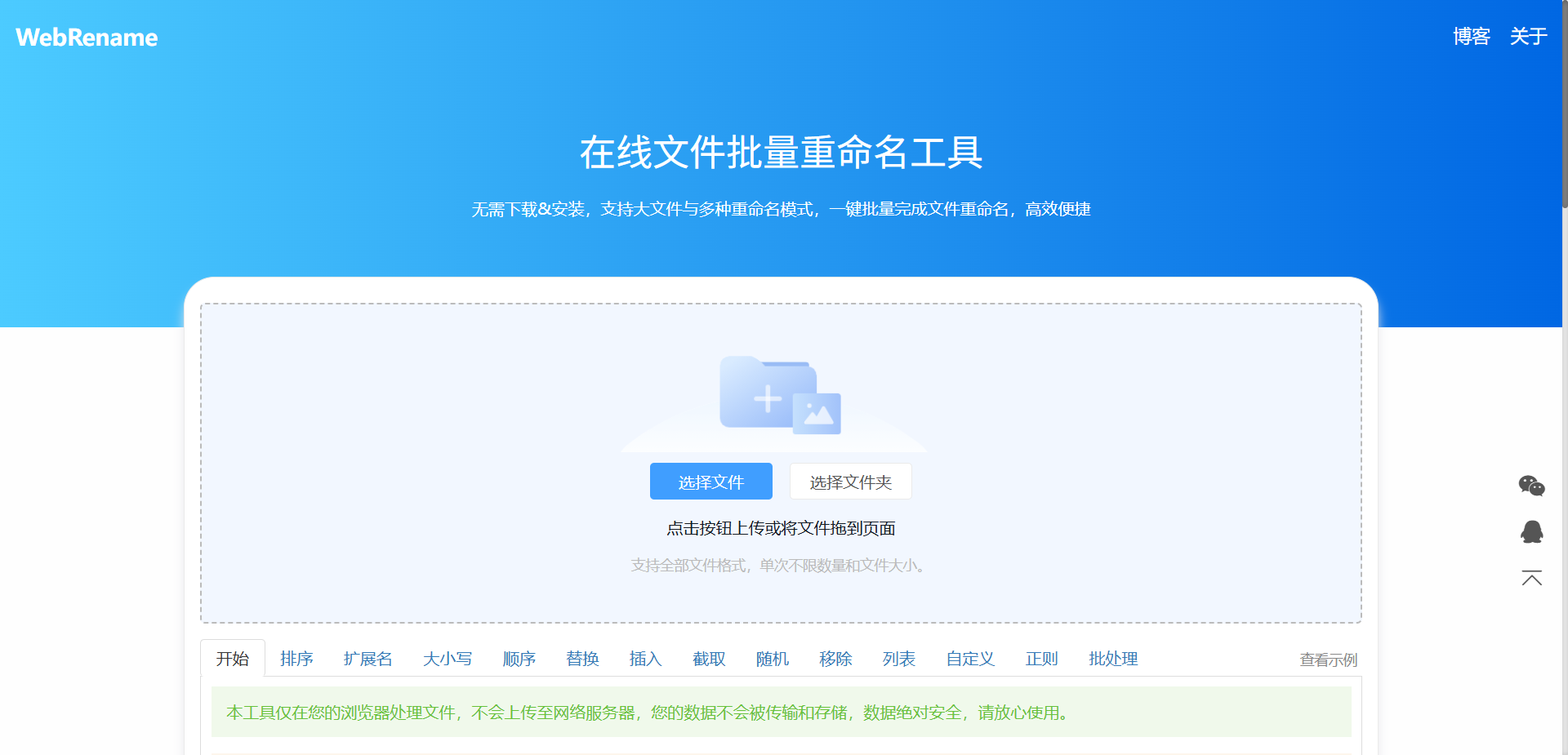
基於網頁的檔案重新命名服務,使用者無需安裝軟體即可使用。
推薦指數:★★★☆☆
優點:
1、無需下載安裝,開啟網頁即可使用。
2、介面相對簡潔,操作較為直觀。
3、支援常見的重新命名需求。
4、跨平台使用,相容各種作業系統。
缺點:
1、必須上傳檔案到伺服器,存在嚴重安全隱患。
2、有檔案數量限制,通常不超過100個檔案。
3、依賴網路連線,網速慢時體驗很差。
4、功能相對基礎,無法滿足複雜需求。
5、隱私無法保障,敏感檔案不敢使用。
操作步驟:
1、開啟網站,點選上傳檔案按鈕。
2、選擇本機檔案上傳到伺服器。
3、在網頁上設定簡單的重新命名規則。
4、等待伺服器處理完成。
5、下載處理後的檔案。
方法四:使用Windows檔案總管重新命名檔案名稱
Windows系統內建的檔案重新命名功能,是大多數使用者最基礎的檔案管理工具。
推薦指數:★★☆☆☆
優點:
1、完全免費,無需安裝任何軟體。
2、操作簡單直觀,學習成本為零。
3、支援基礎的批量編號重新命名。
4、與系統深度整合,穩定性極高。
缺點:
1、功能極其有限,只能進行簡單的序列編號。
2、無法精準刪除檔案名稱最後幾個字元。
3、缺乏規則設定,無法實現複雜操作。
4、批量處理時容易出錯,容錯率低。
5、不支援預覽功能,操作風險較大。
操作步驟:
1、在資料夾中選取需要重新命名的檔案。
2、按F2鍵或右鍵選擇"重新命名"。
3、修改第一個檔案的名稱。
4、系統會自動為其他檔案加入序列編號。
5、但整個過程無法實現刪除檔案名稱最後幾個字元的需求。
與其他工具相比,【我的ABC軟體工具箱】在易用性、安全性和功能性之間找到了最佳平衡點。既提供了專業級的功能效果,又保持了極低的學習成本,特別適合需要頻繁進行批量刪除檔案名稱後綴的普通辦公使用者、攝影工作者、學生族群等非專業使用者。不管你是整理照片、文件還是其他檔案,這個功能都能幫你省時省力,讓檔案管理變得輕鬆簡單。
關鍵字:去掉檔名右邊幾個字 , 檔名移除後綴 , 批量刪除檔名後綴