怎樣批量替換更新檔案名稱中的數字年份?2種辦法任你選!
翻譯:简体中文繁體中文,更新時間:2025-08-21 14:08:42
內容說明:本文內容依據發佈時的軟體版本整理,介面與功能可能隨版本更新而變化,請以目前軟體的實際表現為準。如發現內容有誤,歡迎回饋。
本文相關軟體我的ABC軟體工具箱
有的檔案存在電腦裡好久了,突然老闆要求需要重新檢索更新陳舊檔案,此時批次取代檔案名稱中的數字年份是檔案管理中一項重要且實用的操作,其核心目的在於統一命名規範、提升檢索效率、適應業務變化或歷史資料歸檔需求。 檔案年度報告更新、多媒體資源庫更新等等都會用到!
為什麼需要更新檔名中的年份?有哪些使用場景?
- 避免命名歧義,確保版本一致性。數位年份可能因格式不同或重複使用,導致檔案混淆。批次取代可強制統一格式,減少人為錯誤。
- 適配業務規則或系統要求,滿足合規性需求,避免檔案被系統拒收。
- 簡化歷史資料遷移與歸檔。當需要將舊檔案遷移至新系統或歸檔庫時,統ㄧ取代年份為分類標籤,可大幅提升後續檢索效率。
- 應對專案週期調整或品牌更新。若專案因延期或戰略調整需變更年份標識,批次取代比手動修改更高效且不易遺漏。
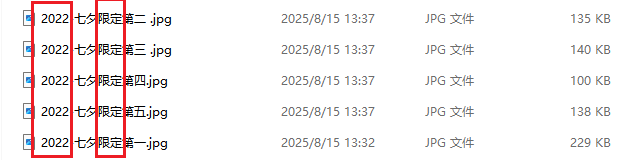
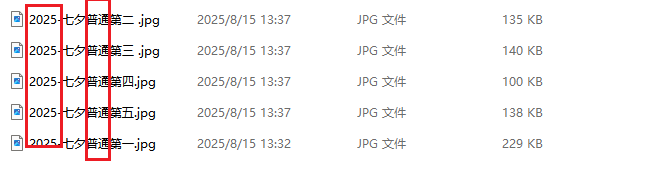
批次更新檔案名稱年份的效果預覽
處理前:
處理後:
方法一:使用【我的ABC軟體工具箱】來批次取代檔案名稱
推薦指數:★★★★★
優點:
- 能大幅提升工作效率。相較於逐個查找和刪除關鍵字詞,該軟體節省大量時間和人力成本。
- 有助於減少人為錯誤,避免遺漏或誤刪的情況。
- 速度快,保密性強。
缺點:
- 需要安裝軟體。
- 僅支援電腦版系統。
操作步驟:
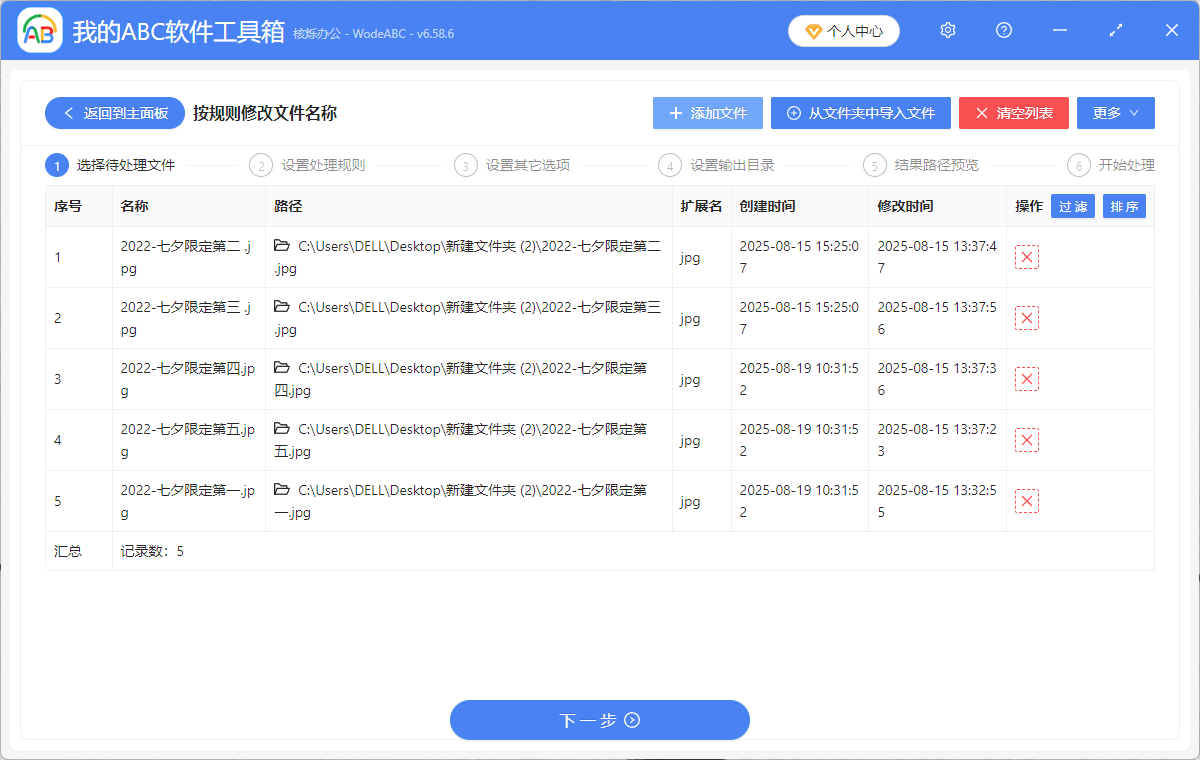
1、開啟下圖所示軟體,點選【按規則修改檔案名稱】。新增你需要重新命名的檔案,可以一次性新增大量檔案。

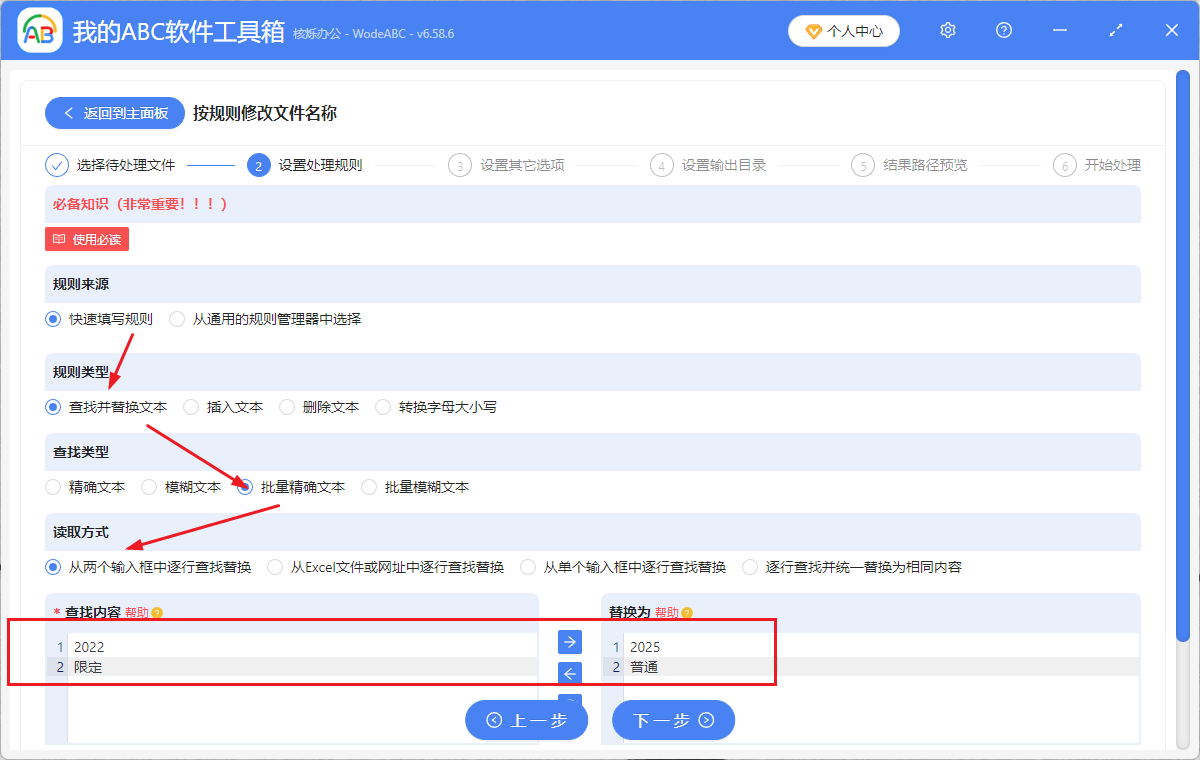
2、按照下圖選項頁面的設定內容進行選擇就好,尋找內容寫上要修改的、取代為寫修改後內容。
3、幾秒後,操作完成!檔名裡面的年份全部更新完畢!

方法二:直接點選檔案名稱進行修改
推薦指數:★★★☆☆
優點:不用安裝軟體,不用花錢。
缺點:
- 慢!只能一個一個改,手動改,疲勞感會導致錯誤率升高。
- 浪費時間,不適合大量檔案的操作,最多10個不能再多了!
操作步驟:
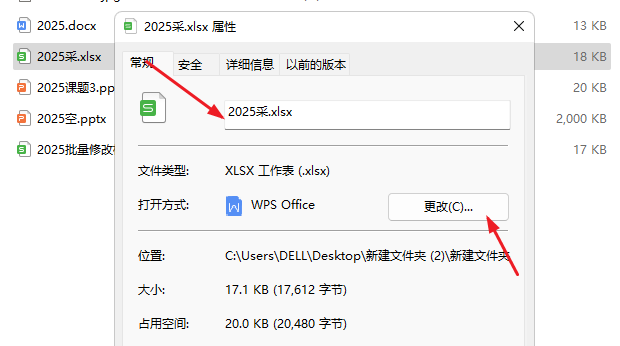
點選檔案,右鍵開啟內容,直接一般——修改即可!
關鍵字:檔名統一套用 , 批量取代檔名 , 檔案重新命名
創建時間:2025-08-18 10:57:41
本文相關軟體我的ABC軟體工具箱
內容說明:本文內容依據發佈時的軟體版本整理,介面與功能可能隨版本更新而變化,請以目前軟體的實際表現為準。如發現內容有誤,歡迎回饋。