PPT投影片批次轉MP4!影片清晰度和背景聲任你選擇
翻譯:简体中文繁體中文,更新時間:2026-01-19 17:41:18
匯報工作和分享檔案的場景中,我們精心準備的 PPT 簡報可能會遇到對方電腦裝置不支援,或者是方便行動裝置檢視時,將 PPT 投影片轉換為更容易傳播的 MP4 影片格式是最佳選擇。靜態的投影片很難完全複刻現場講解的節奏感和表現力,當我們需要將包含動畫效果、演講者旁白和頁面切換的完整簡報時,轉換成 MP4 能填補這一需求,轉換後並非時簡單的畫面,其包含文字動畫、圖表數據的動態效果以及嵌入多媒體內容,既保留了投影片的專業性又能得到傳播的便利性。那麼 PPT 怎麼轉成 MP4 呢?這裡給大家說幾個方法,能夠輕輕鬆鬆將 PPT 投影片轉換成影片格式,並且能夠自訂清晰程度和幀率,還能夠自行選擇加入背景旁白音訊,來一起試一試吧!
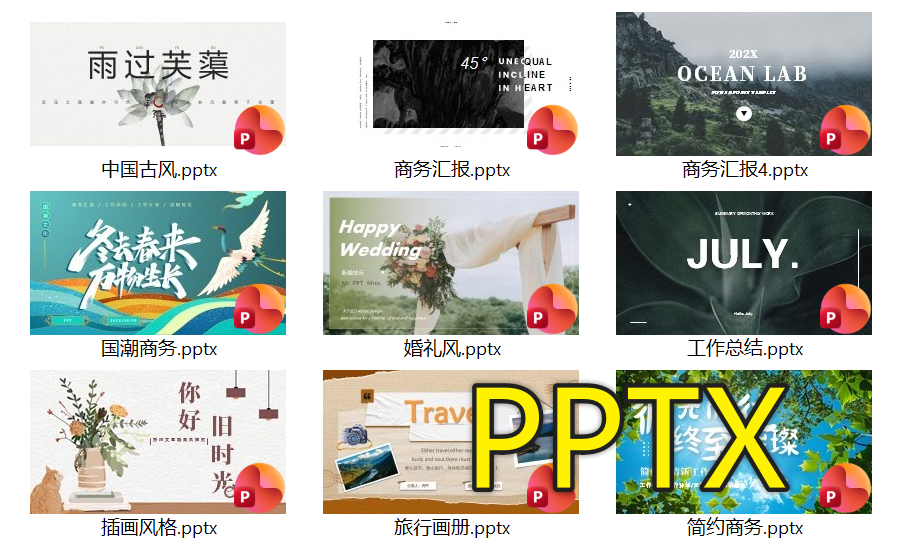
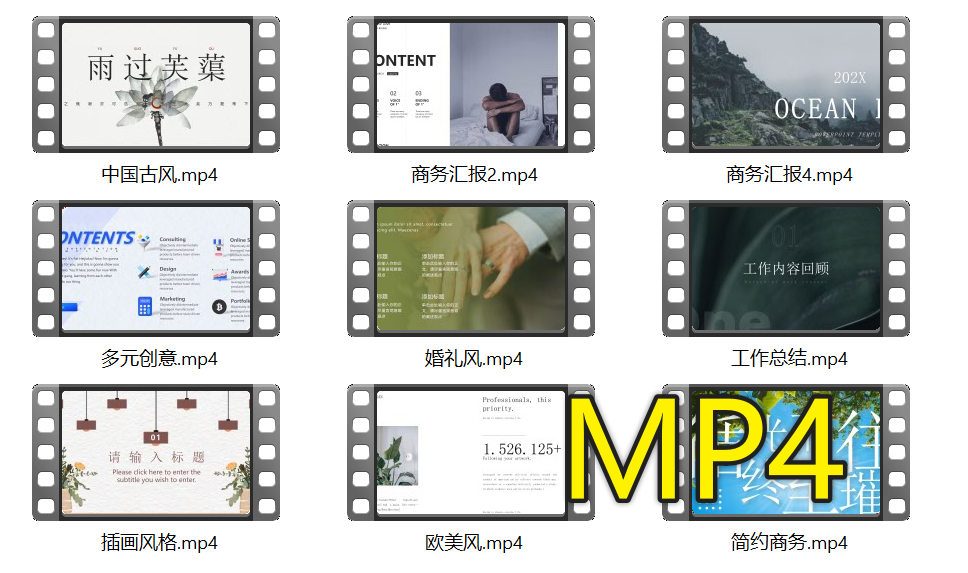
PPT 批量轉換為 MP4 影片的效果預覽
處理前:
處理後:
方法一:使用核爍文檔批量處理工具將 PPT 轉為影片
推薦指數:★★★★★
優點:
介面簡潔,操作簡單,支援批量轉換多個 PPT 檔案,大幅減少處理時間,並且能夠自訂設定清晰度以及流暢度,還可以自行添加背景音。其此所有檔案都是在本都處理,不涉及上傳的性質,保護使用者的檔案隱私。
缺點:
只能安裝在電腦中操作。
操作步驟:
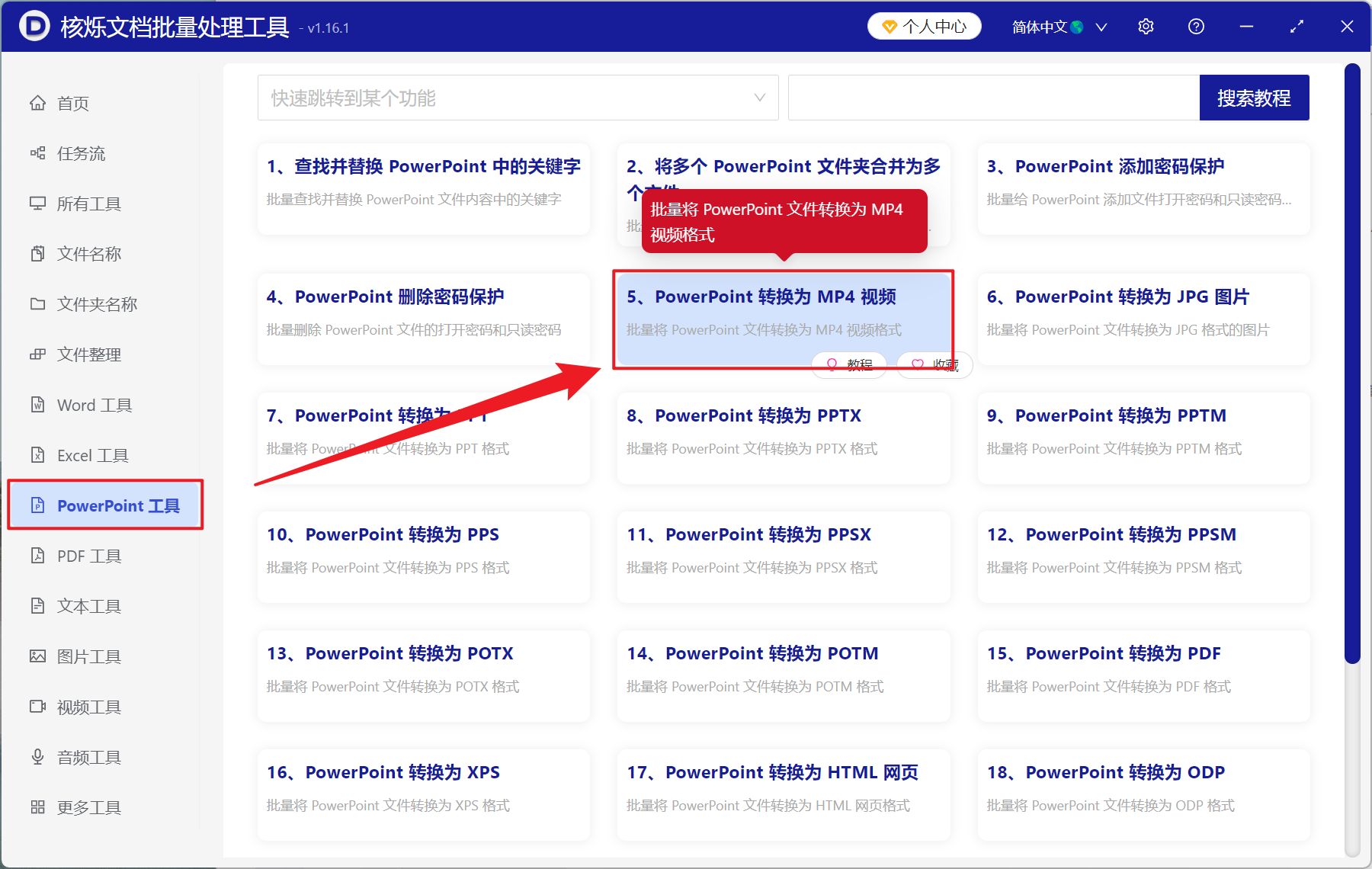
1、開啟【核爍文檔批量處理工具】,選擇【PowerPoint 工具】-【PowerPoint 轉換為 MP4 影片】。
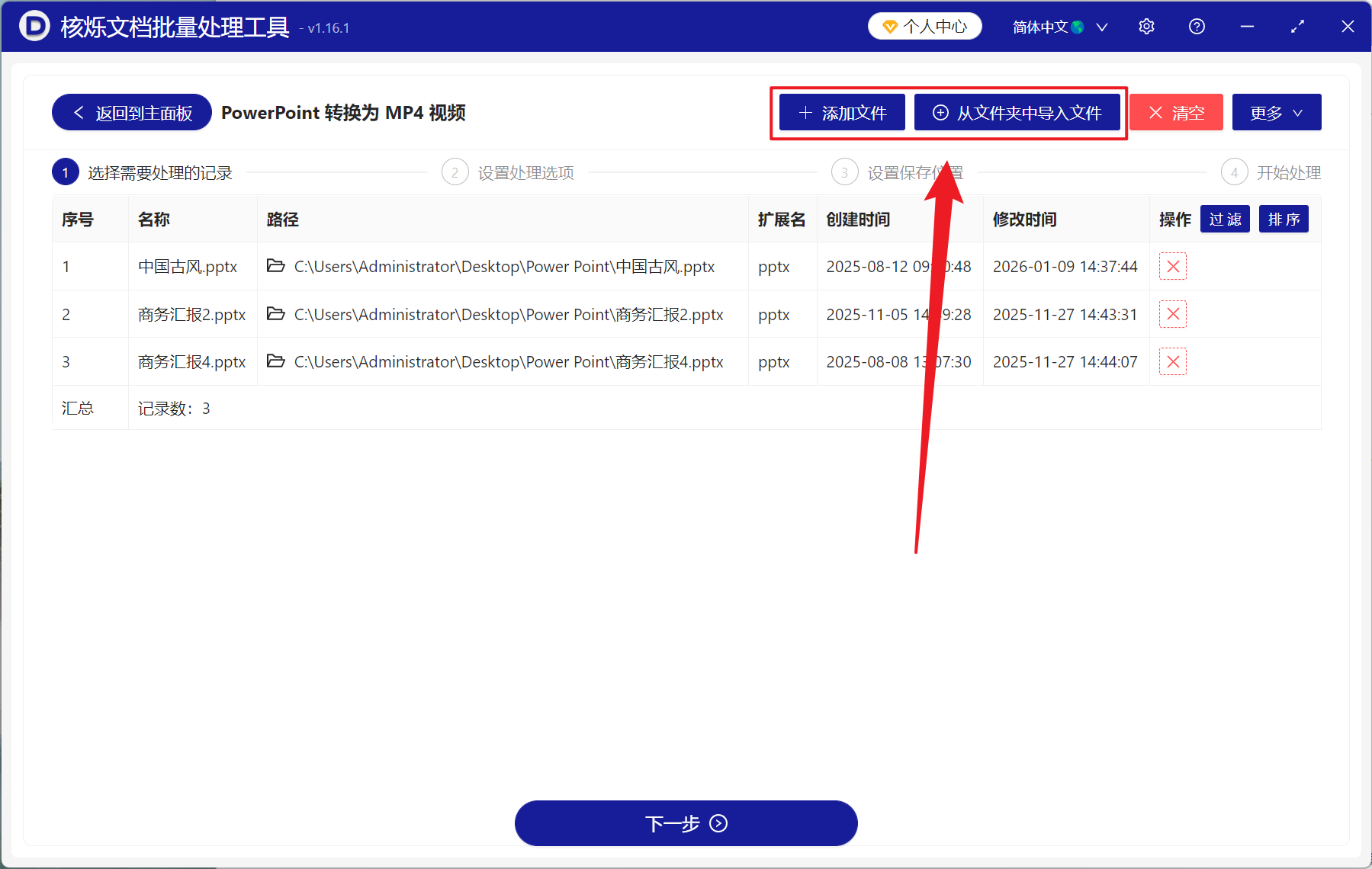
2、在【添加檔案】或【從資料夾中匯入檔案】中選擇一個方式將要轉為影片的 PPT 添加,也可以直接將檔案拖入下方匯入,然後點擊下一步。
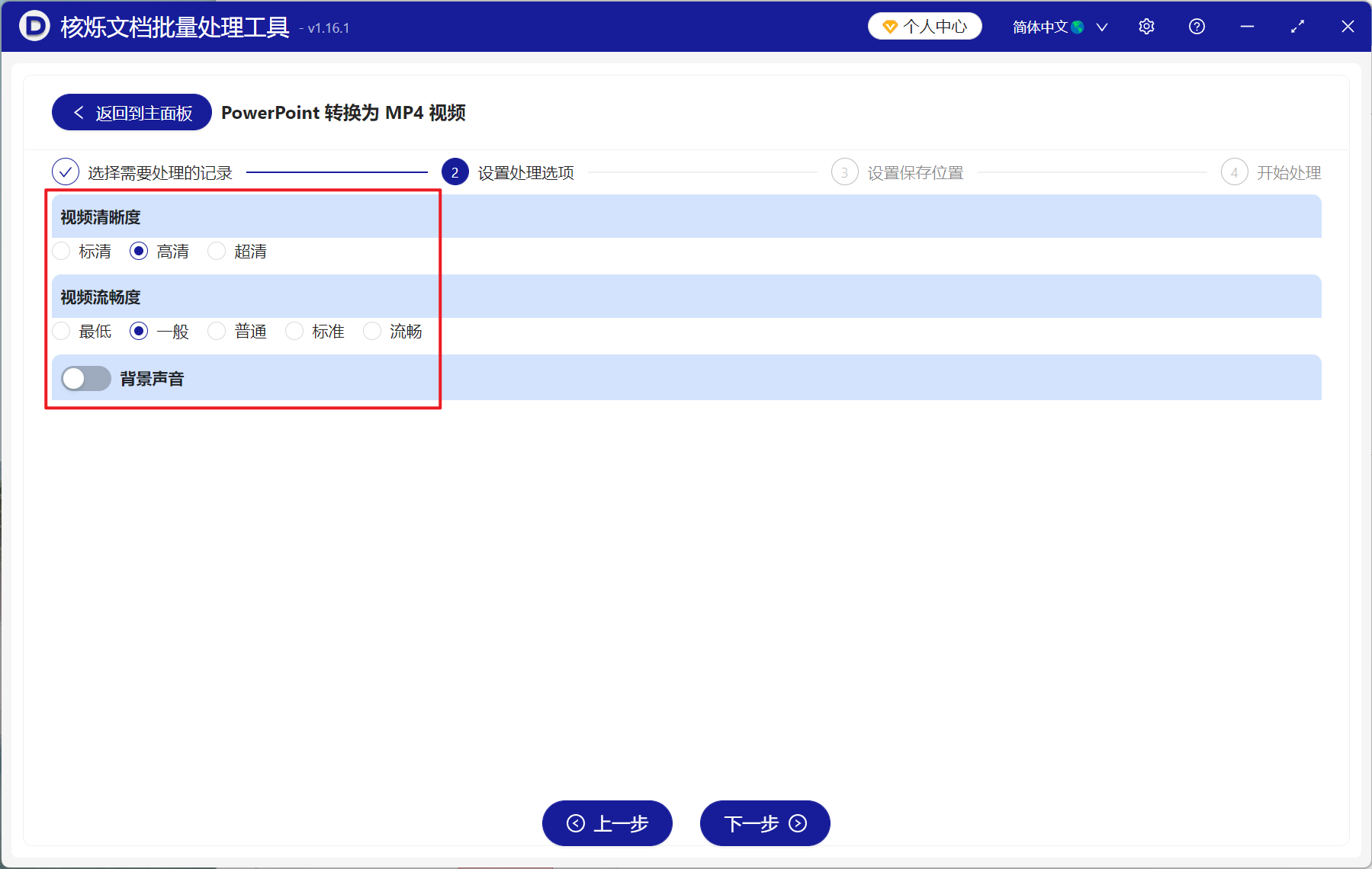
3、進入設定介面,這裡清晰度可以選擇標清、高畫質或超清,流暢度可以選擇最低、一般、普通、標準或流暢,同時也可以開啟背景聲音添加音訊檔案作為影片的背景音,確定後最後點擊下一步。接著點擊瀏覽,選擇好新檔案的儲存位置。
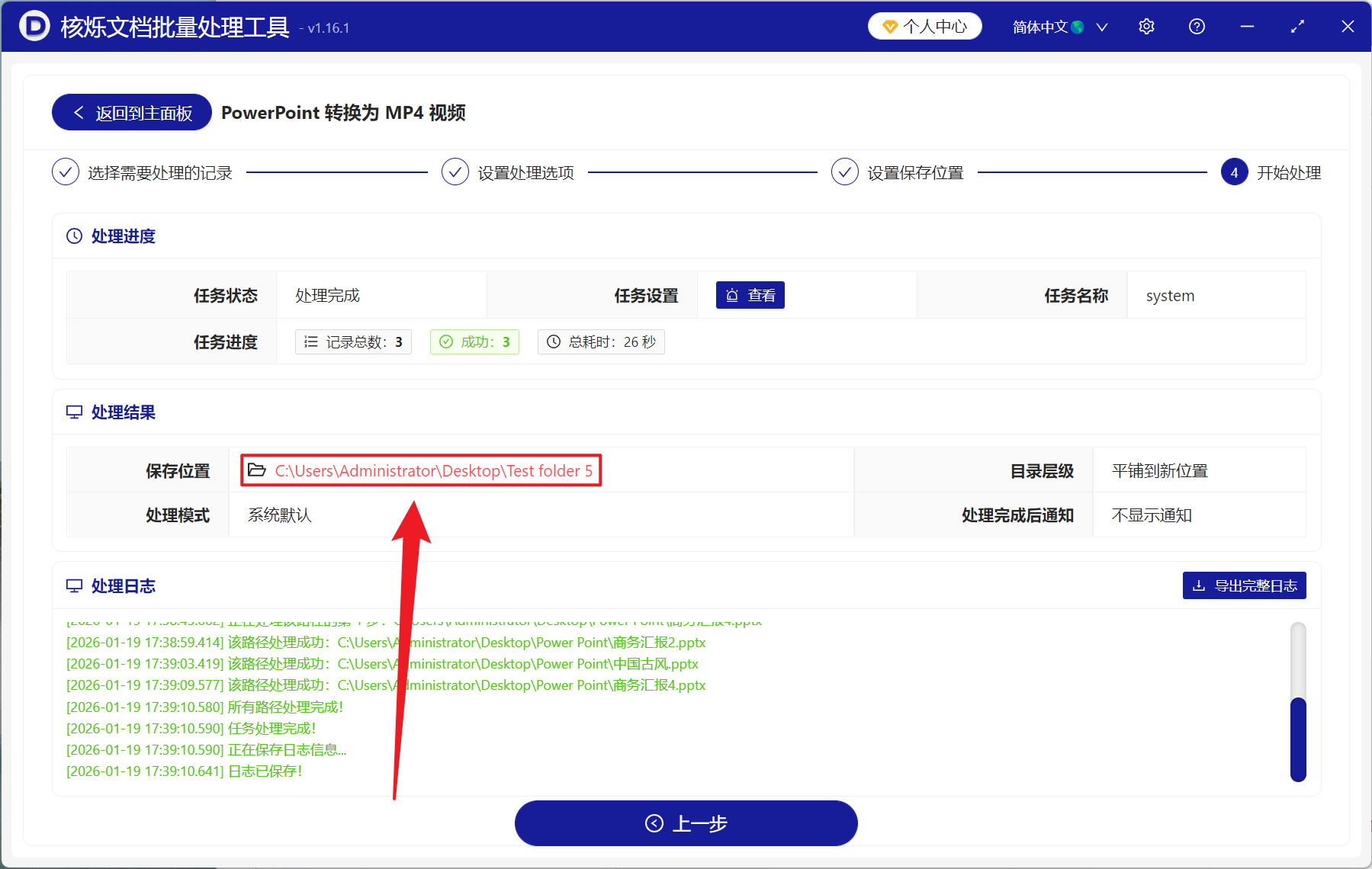
4、等處理結束之後,點擊紅色路徑開啟資料夾即可檢視轉換成功的 MP4 影片。
方法二:使用 PowerPoint 內建功能將檔案轉換為影片
推薦指數:★★★★☆
優點:
完全免費,無需安裝任何額外的軟體,並且完全無相容性問題,操作流程簡單直觀,學習成本低,並且能保留大部分的動畫和切換效果,匯出的影片品質通常較高且大小合適。
缺點:
明顯的缺點就算無法編輯匯出的影片,例如添加背景音樂等,並且對複雜動畫和特效的支援有限,部分高階的動畫效果可能無法完美呈現,包含大量動畫的 PPT 匯出的時間較長。
操作步驟:
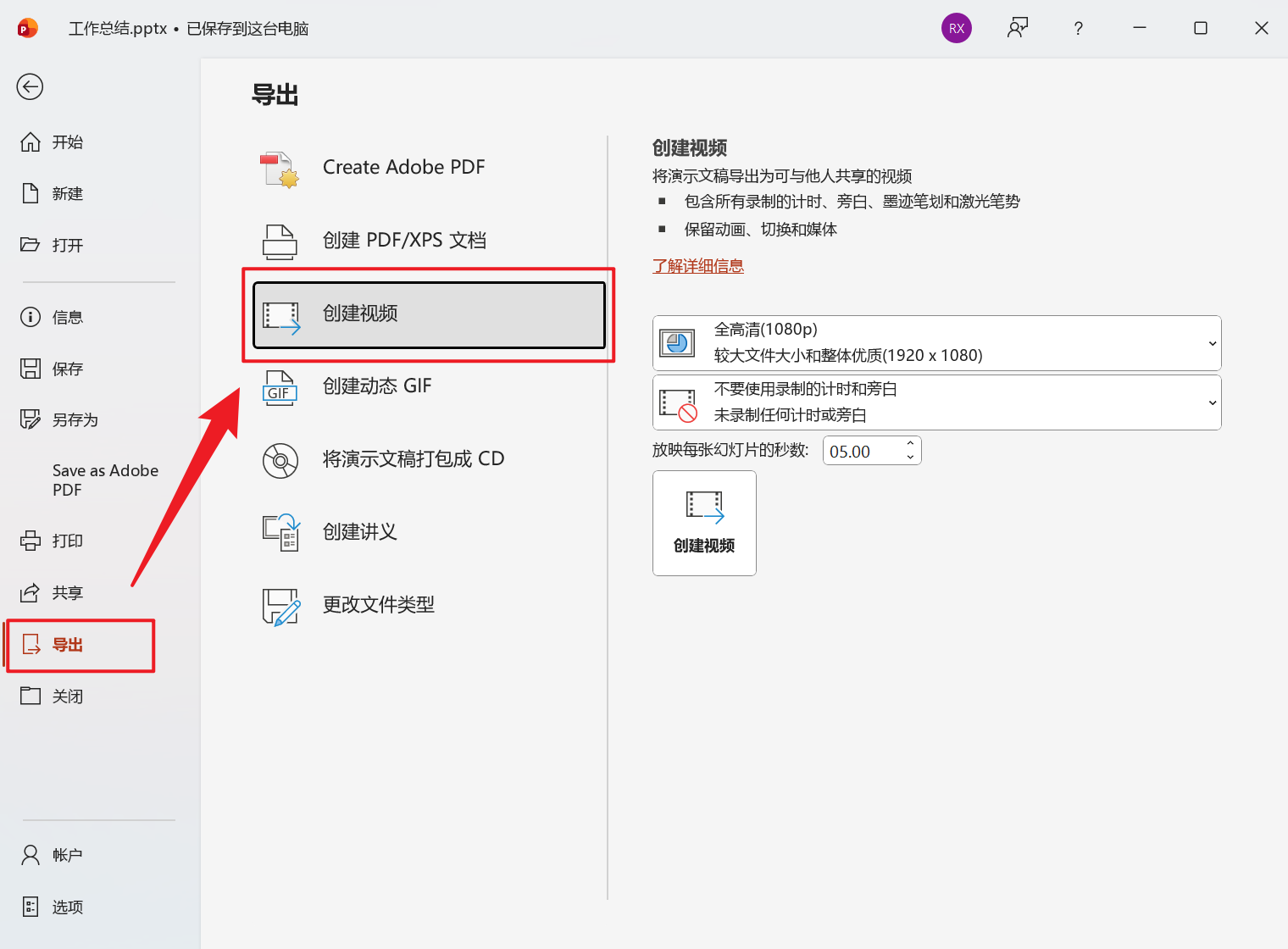
1、開啟 PPT 檔案後,點擊檔案,在從選單介面選擇匯出裡面的建立影片。
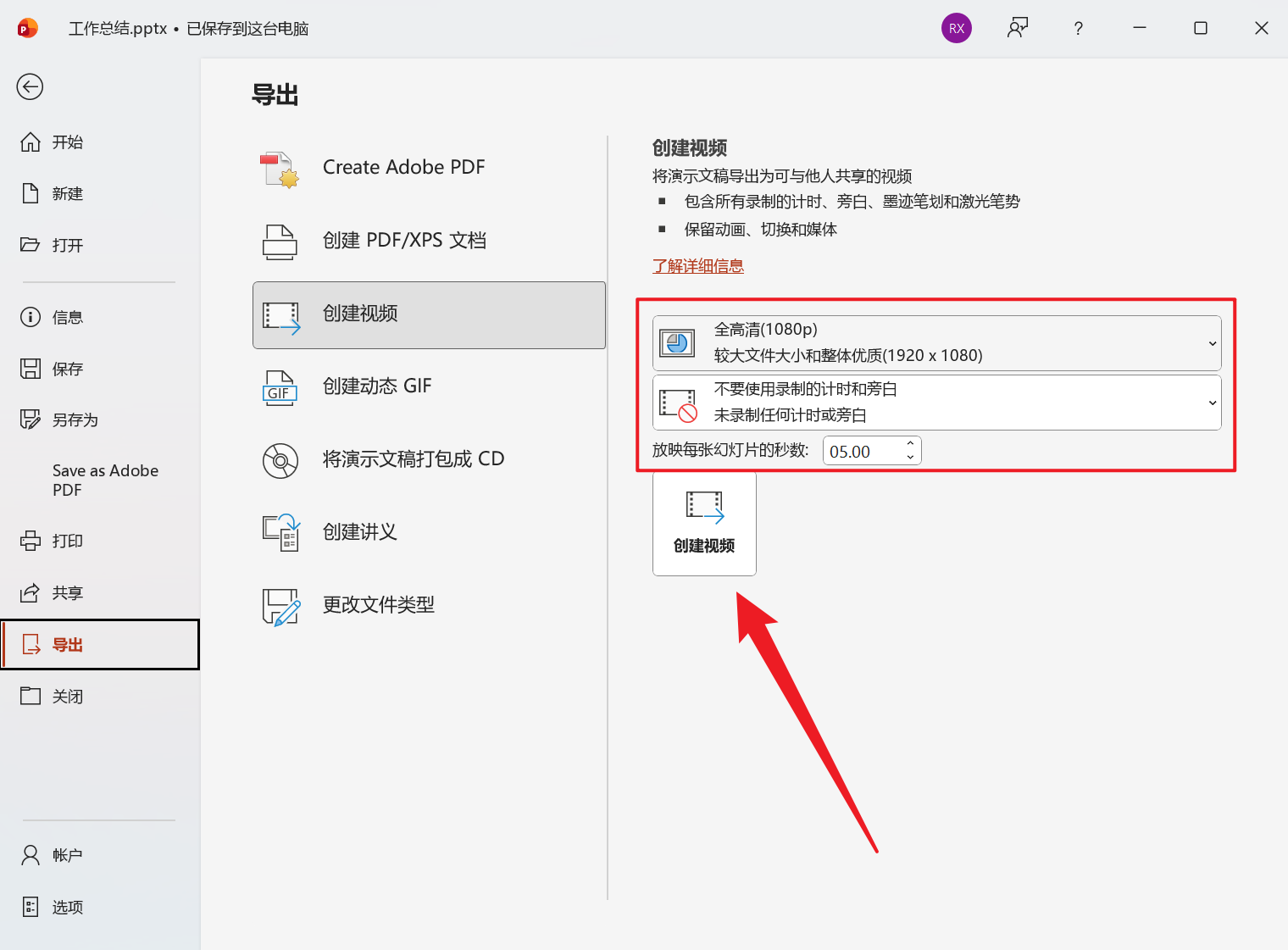
2、設定影片品質以及各種參數,最後點擊建立影片選擇儲存位置開始匯出。
方法三:使用 ASPOSE 線上將 PPT 轉換為 MP4 檔案
推薦指數:★★★★☆
優點:
無需安裝軟體,開啟瀏覽器即可使用,跨平台相容性極佳,支援各種作業系統和裝置,適合臨時使用,介面簡潔直觀,操作門檻低,並且不佔用本機資源。
缺點:
通常會有檔案大小和次數限制,較為敏感的檔案上傳會有安全風險,操作過程需要穩定的網路環境,而且轉換可能無法支援 PPT 中的高階效果。
操作步驟:
1、開啟瀏覽器進入 ASPOSE 介面,找到 PPT 轉換為 MP4,上傳檔案。
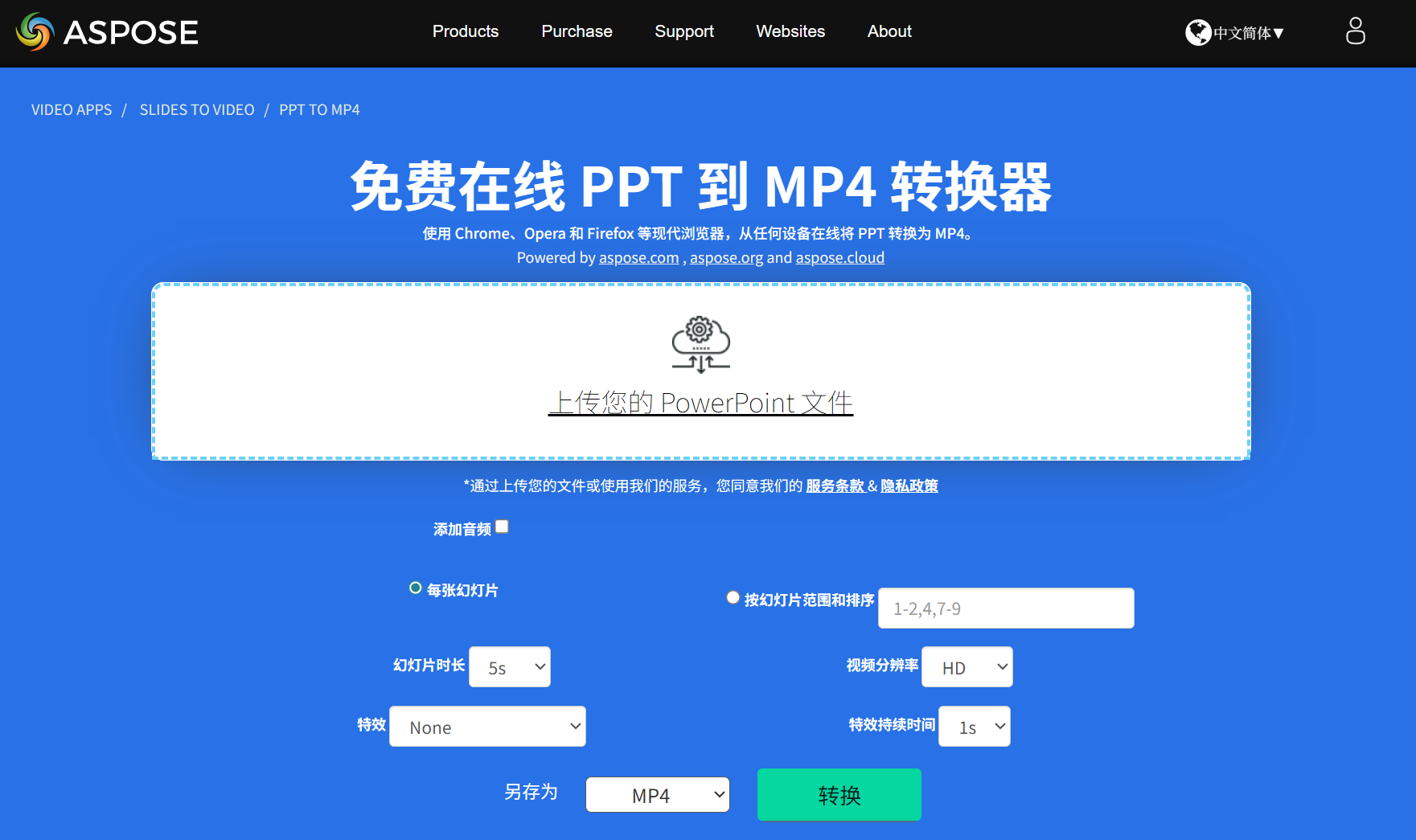
2、選擇自訂的參數設定,最後點擊轉換。
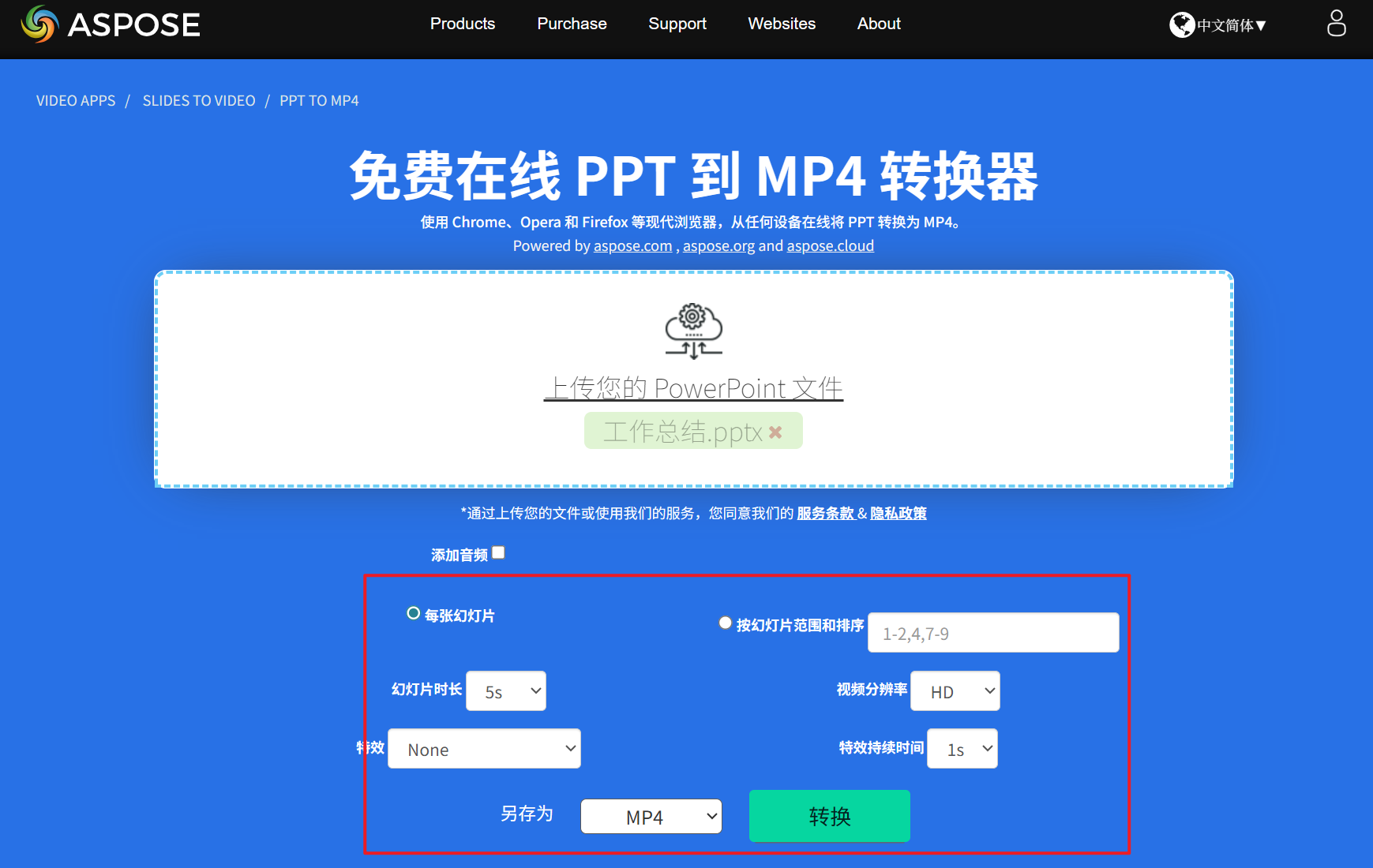
3、等待轉換完成儲存即可。
為什麼要將 PPT 轉換為 MP4?
方便線上播放
需要把 PPT 放到網站或平台播放時,直接使用 PPT 檔案一般都不是很方便,有些裝置甚至無法開啟,將 PPT 轉換為 MP4 之後,只要能播放影片的裝置基本都能觀看,不需要安裝辦公軟體,也不同擔心版本不相容的問題。
用於講解分享
在教學或講解方案的情境中,有時候要將 PPT 內容傳送給他人觀看,如果直接傳送,對方可能不會操作,或是開啟後會出現動畫丟失等問題,將 PPT 轉為影片就可以將動畫、切換效果全部保留,跟影片一樣播放,只需點開即可,適合反覆回看。
防止內容被修改
有些 PPT 內容不希望被他人修改,例如對外宣傳材料、正式展示檔案,假如直接傳送 PPT ,別人可能會無意中改動內容,我們轉換為 MP4 後,檔案只能播放,無法進行編輯,可以在一定程度上保護內容完整性。
關鍵字:PPT 批量轉 MP4 , PPT 匯出為 MP4 , PPT 轉影片工具