怎麼把PPT投影片批量轉換成MP4影片自動播放?
翻譯:简体中文繁體中文,更新時間:2026-01-09 17:42:54
將PPT投影片轉成MP4影片以後,檢視和傳播更加方便,而且不會出現字型遺失、動畫失效、版本不相容等問題。如果我們有很多PPT要大量轉成MP4影片,可以使用核爍文檔批量處理工具來一鍵轉換,操作非常簡單,只需要選擇PPT轉換為MP4影片,然後匯入所有檔案,就能自動轉換完成,趕緊試試看吧!
將PPT投影片轉成MP4影片有什麼好處
1、檢視和傳播更方便
PPT檔案要依賴特定的軟體開啟,比如Office、WPS等等,而且還容易出現字型遺失、格式錯亂、版本不相容的問題。轉成MP4影片以後,這些問題都不會出現了。MP4影片幾乎所有裝置都能播放,不依賴特定軟體,而且影片能完整呈現PPT的內容,每個人看到的都是一樣的。
2、防止他人修改
PPT投影片傳送給其他人以後,很容易被別人修改裡面的內容,轉成MP4影片以後,就不能再編輯修改了。影片是最終成品,其他人只能檢視,不可隨意編輯。如果我們要對外正式釋出檔案或者向上級交付工作成果,轉成MP4影片更加合適。
3、適合上傳到其它平臺
我們製作好的PPT投影片想要對外展示或公佈,比如釋出到一些社交平臺上(小紅書、TikTok、Instagram、bilibili等),轉成MP4影片就可以直接釋出,使用者不用下載PPT檔案就能直接觀看。降低了傳播門檻,推廣範圍也更廣泛。
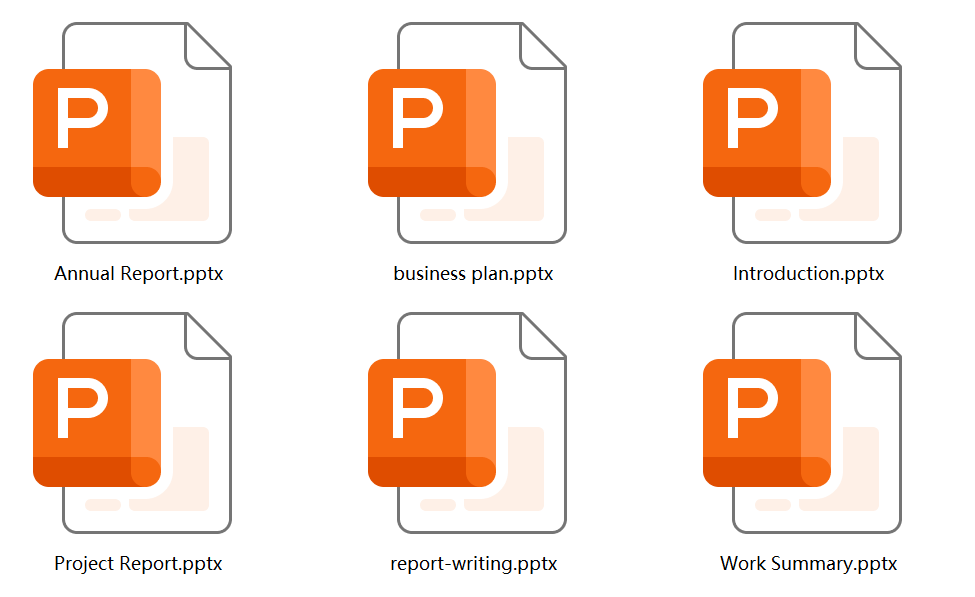
多個PPT檔案轉成MP4影片的效果預覽
處理前:
處理後:
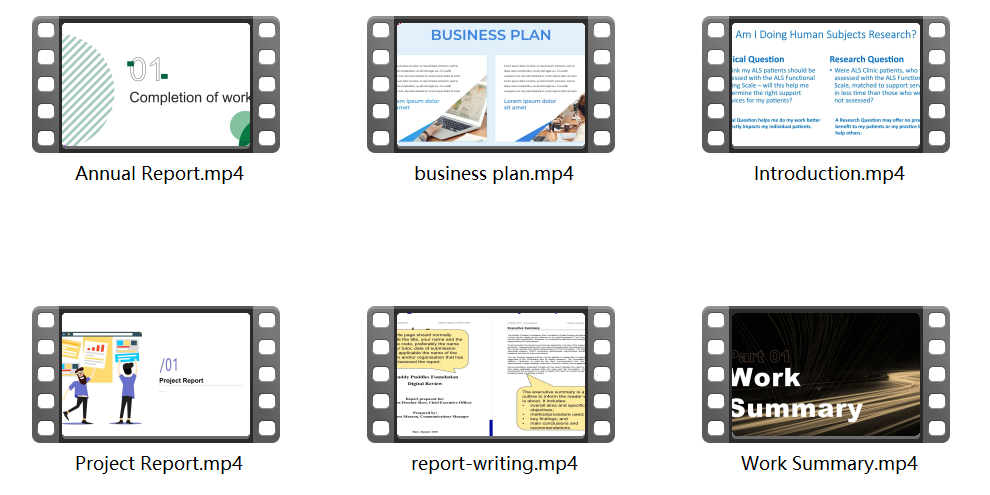
批次將PPT轉成MP4影片的操作步驟
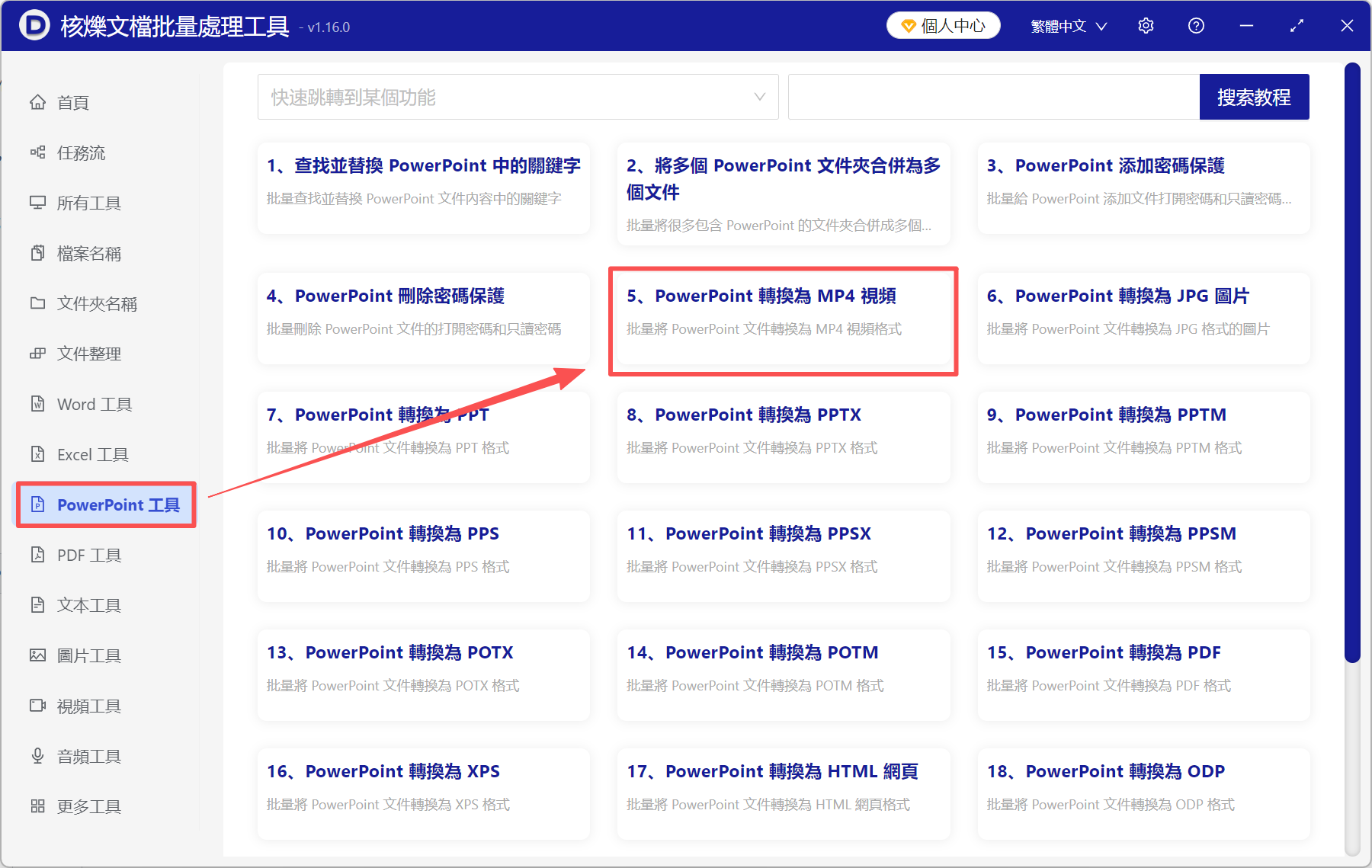
1、開啟【核爍文檔批量處理工具】,選擇【PowerPoint工具】-【PowerPoint轉換為MP4影片】。
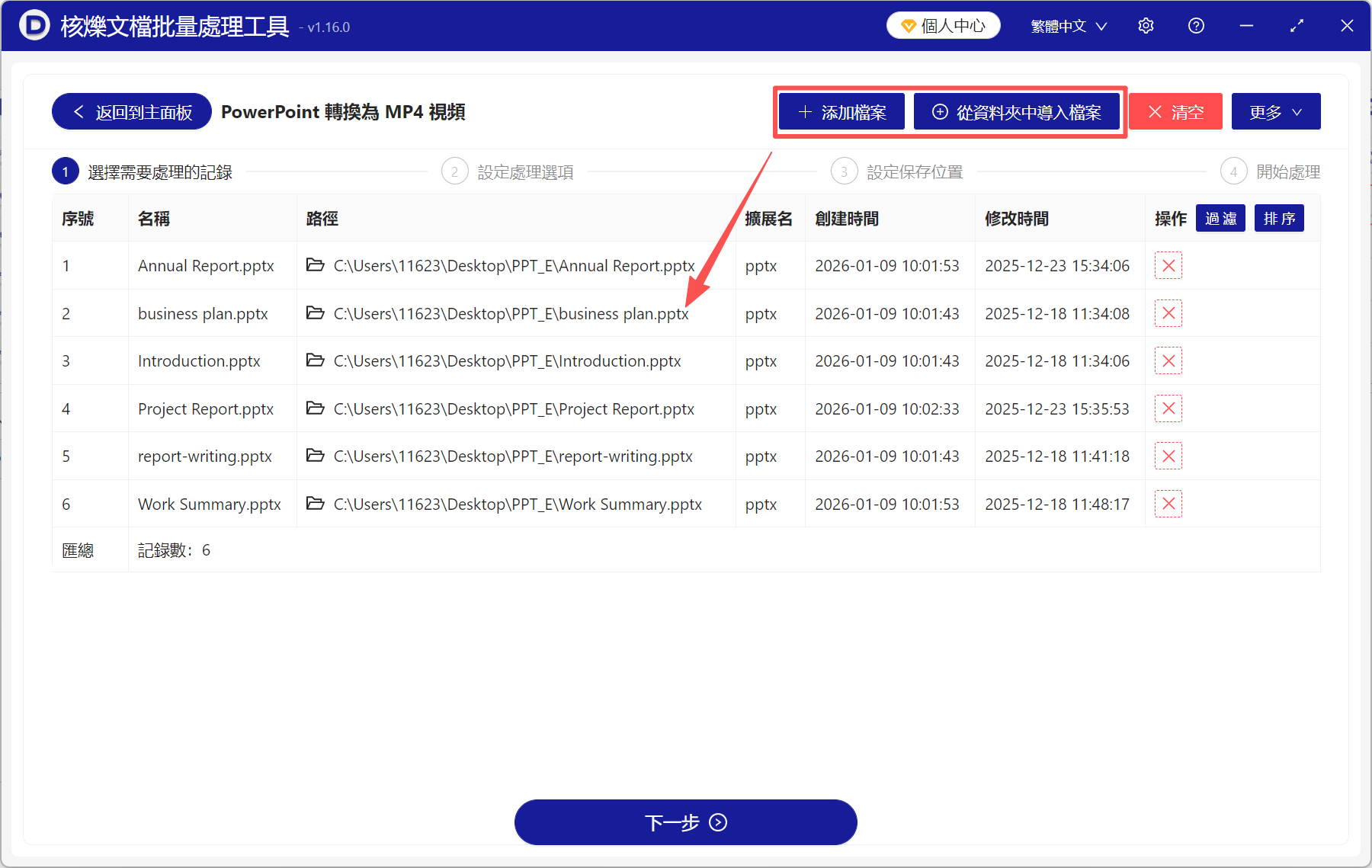
2、將需要轉換格式的PPT投影片全部加進來,點新增檔案,或者直接拖放都可以。支援新增ppt、pptx、pptm、pps、ppsx、ppsm、pot、potx等多種格式的投影片。
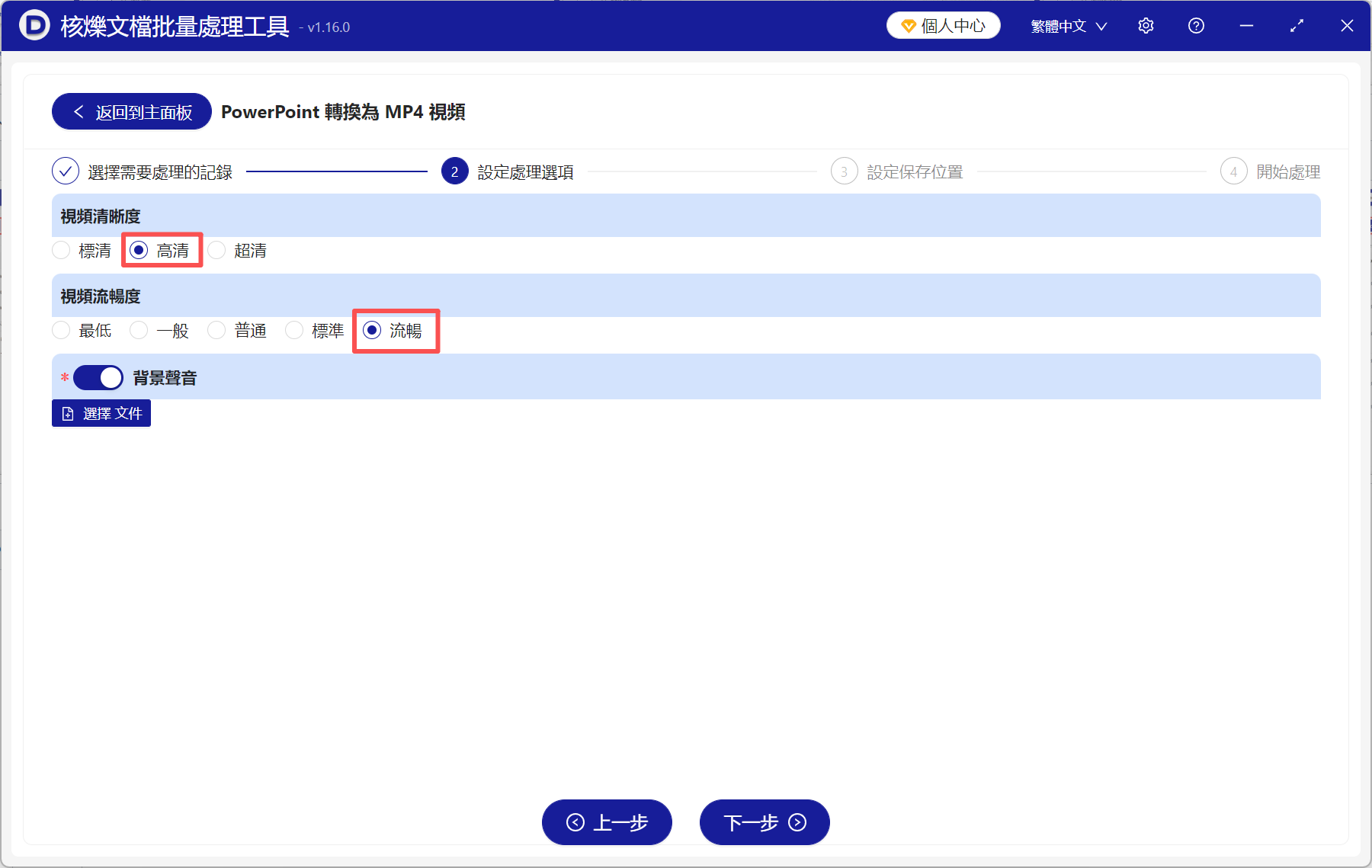
3、根據自己的需求,設定影片清晰度和流暢度。如果要新增背景聲音的話,可以點選擇檔案,新增準備好的音訊。
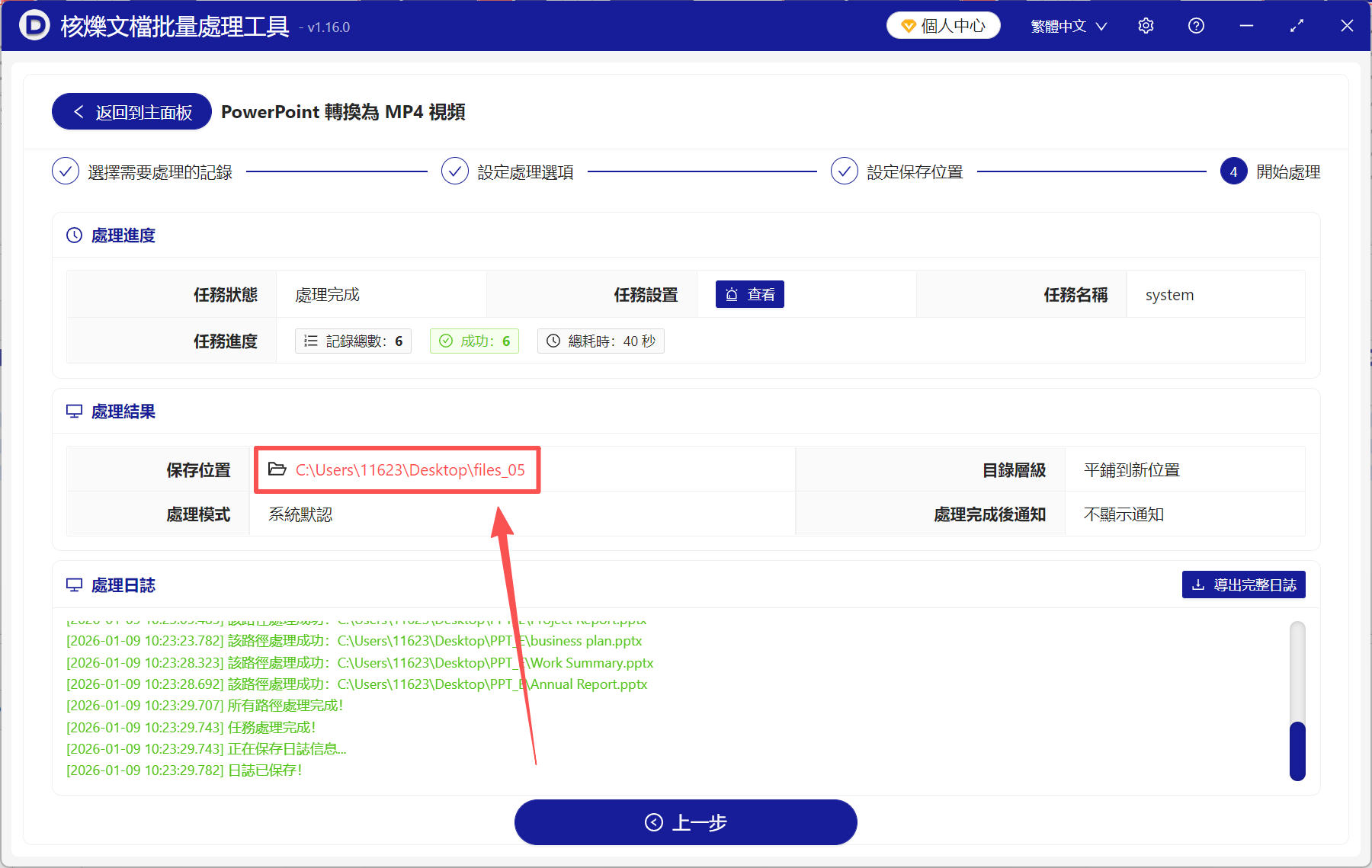
4、處理完成後,點儲存位置檢視,所有的PPT投影片都轉成了MP4影片,並且清晰度和流暢度都很不錯。
關鍵字:ppt轉成影片 , ppt怎麼變成影片 , 幻燈片轉成影片