PPT想要轉MP4播放?這3個轉換影片方式隨你挑
翻譯:简体中文繁體中文,更新時間:2026-01-09 17:48:04
最近是不是為批量整理 PowerPoint 檔案而發愁?精心製作了多個教學檔案或是產品演示,想要轉換成通用的 MP4 影片格式來傳送到手機等行動裝置上方便預覽播放,但是我們卻只能一個接一個手動來匯出,浪費時間也浪費精力。那麼我們怎麼省去這些繁瑣的手動操作步驟,在最快的時間內將這些投影片批量轉換為 MP4 格式呢?別著急!這裡就給大家說說如何讓多個 PPT 檔案一鍵批量變為 MP4 影片,直接告別重複勞動,讓你的演示檔案靈活的動起來!
為什麼要將 PowerPoint 檔案轉換為 MP4 影片?
MP4 是現在相容性最強的影片格式之一,能夠在所有的裝置、平台和媒體中流暢播放,不管是線上教學的一系列檔案或者是會議的存檔,將成套的 PPT 投影片批量轉換為 MP4,不僅能保持整個 PPT 以自動播放的樣式呈現,還可以跨平台傳播以及長期穩定播放,不用再擔心對方電腦沒有 Office 而打不開的尷尬情況了!
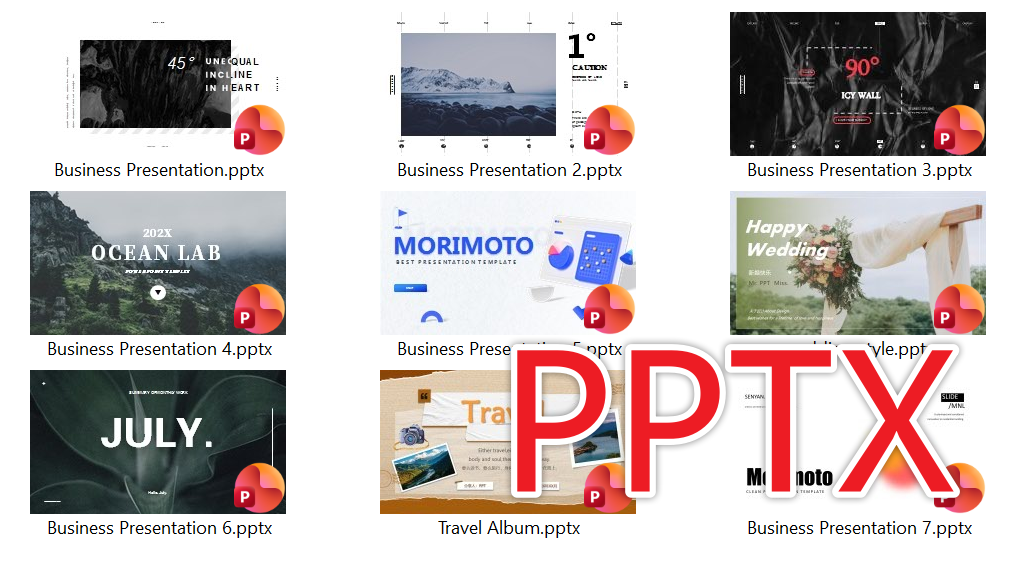
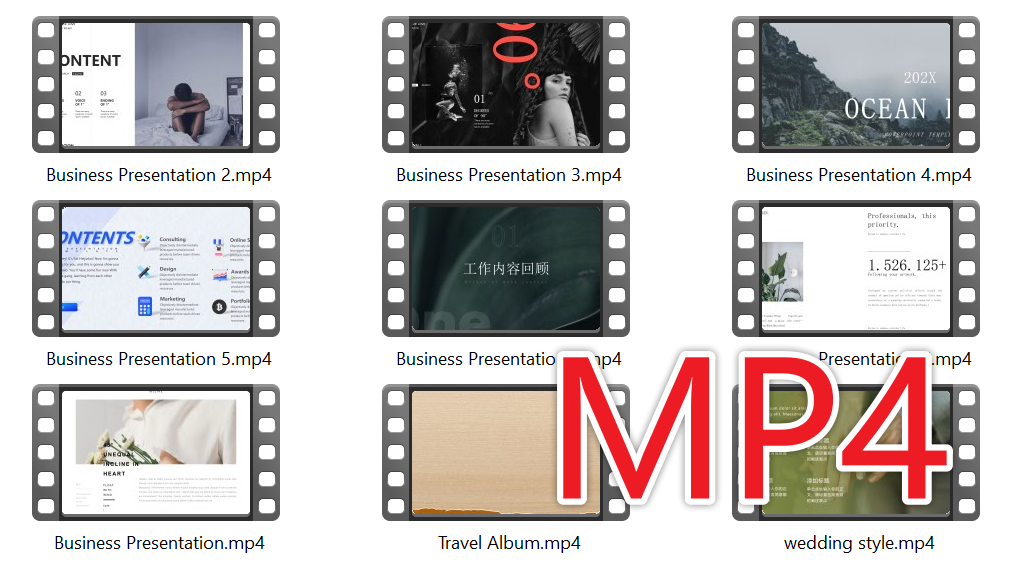
PPT 檔案批量轉 MP4 影片的效果預覽
處理前:
處理後:
方法一:使用核爍文檔批量處理工具將 PPT 批量轉換為 MP4 影片
推薦指數:★★★★★
優點:
支援批量處理,節省時間,提供詳細的參數設定,可以調整影片的清晰度和幀數流暢度,並且還能夠自行添加背景聲音檔案。所有的 PPT\PPTX 檔案皆為本機處理,不存在上傳的性質,保護使用者的隱私安全。
缺點:
只能安裝在電腦中操作使用。
操作步驟:
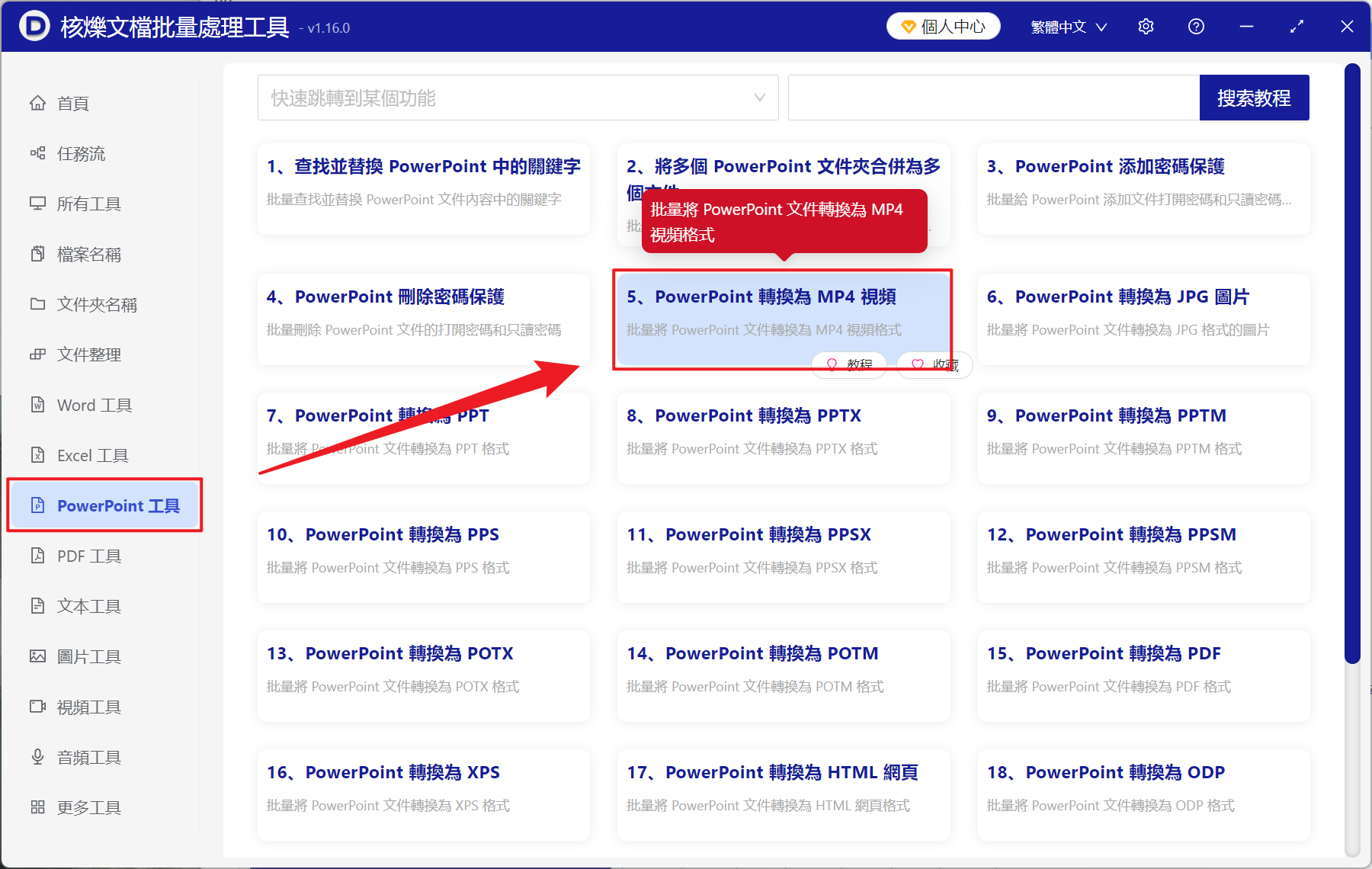
1、開啟【核爍文檔批量處理工具】,選擇【PowerPoint 工具】-【PowerPoint 轉換為 MP4 影片】。
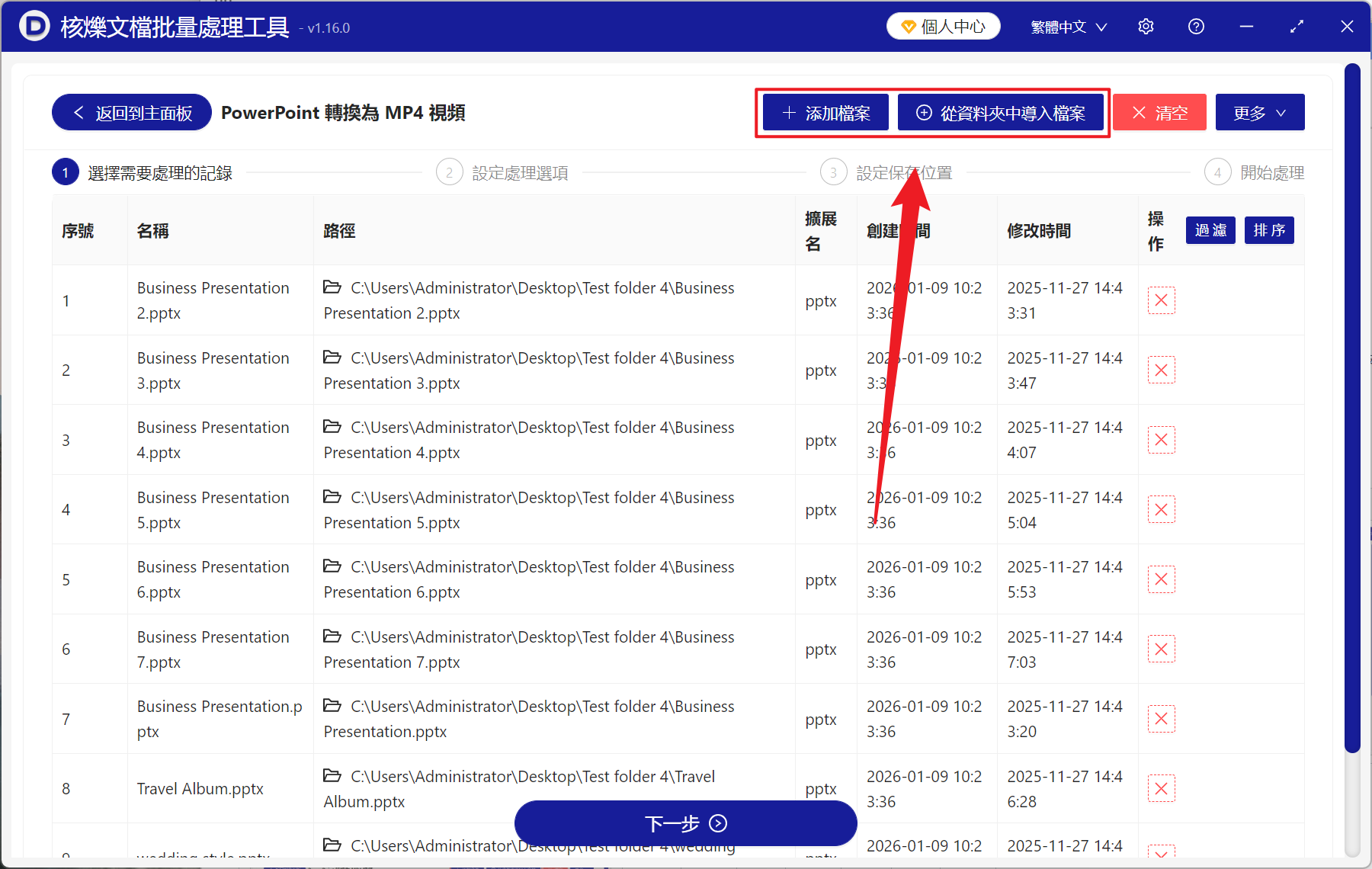
2、在【加入檔案】或【從資料夾中匯入檔案】中選擇一個方式將需要轉換為影片的 PPT 檔案匯入,也支援將檔案直接拖入下方添加,然後點擊下一步。
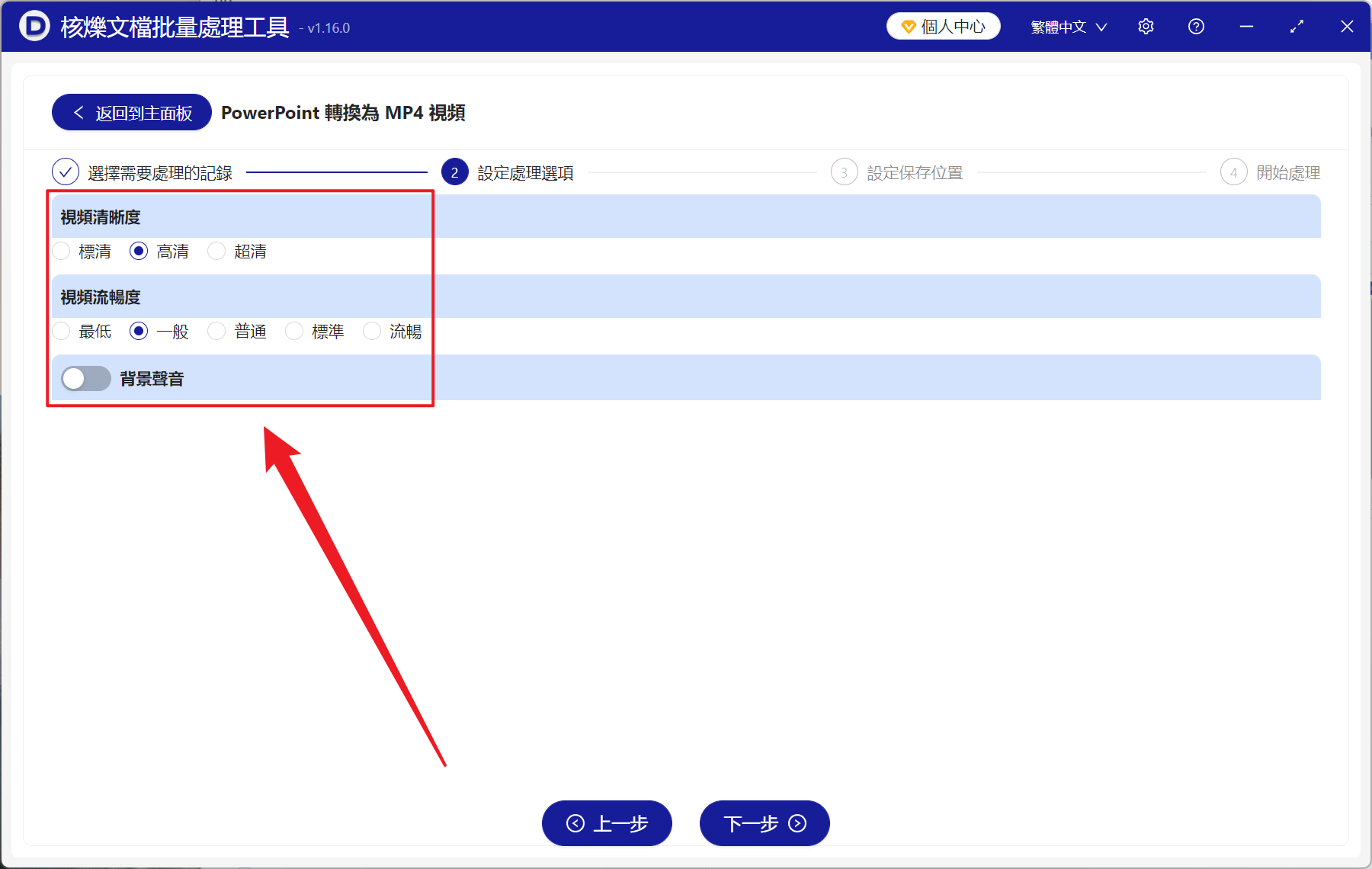
3、進入到設定選項介面,這裡可以自訂調整影片的清晰度和流暢度,分別有標準、高畫質、超高畫質可以選擇,而流暢度也可以調整幀率,並且還支援自己添加背景音樂檔案,確定之後再次點擊下一步。接著點擊瀏覽,選擇好新檔案的儲存位置。
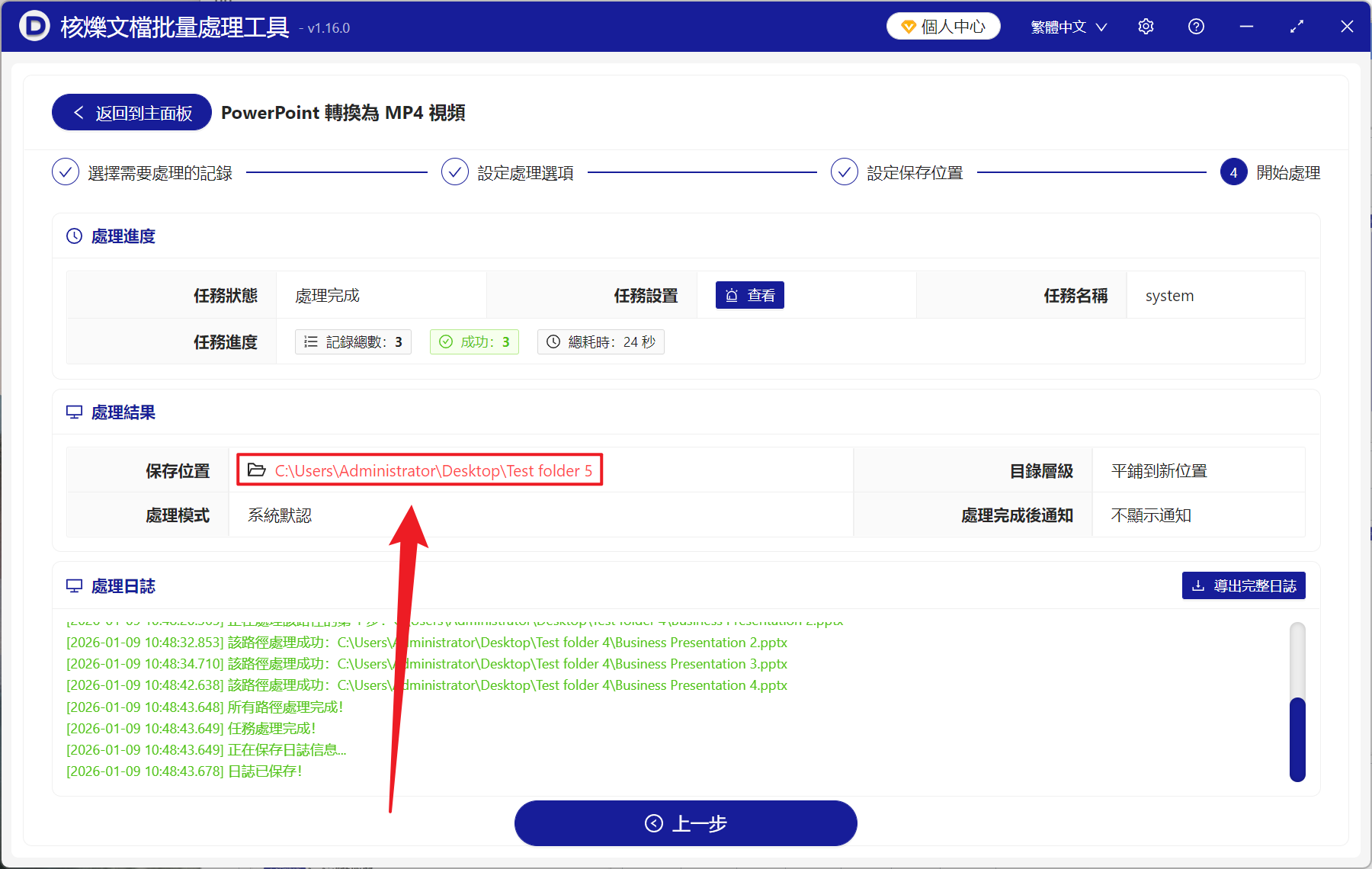
4、等進度跑完之後,點擊紅色路徑位址,開啟資料夾即可檢視轉換成功的 MP4 檔案。
方法二:用 PowerPoint 內建功能將投影片匯出為 MP4
推薦指數:★★★★☆
優點:
此種方法最主要的優點就是不需要安裝其它軟體,只要安裝了 PowerPoint 就能夠使用,並且完全免費,能保留原始動畫、轉場效果以及嵌入媒體。
缺點:
缺點也很明顯,無法調整影片的清晰度和流暢度,匯出的時間也與投影片數量成正比,並且對複雜動畫效果支援也有限,可能導致轉換後影片出現異常,而且無法進行批量轉換。
操作步驟:
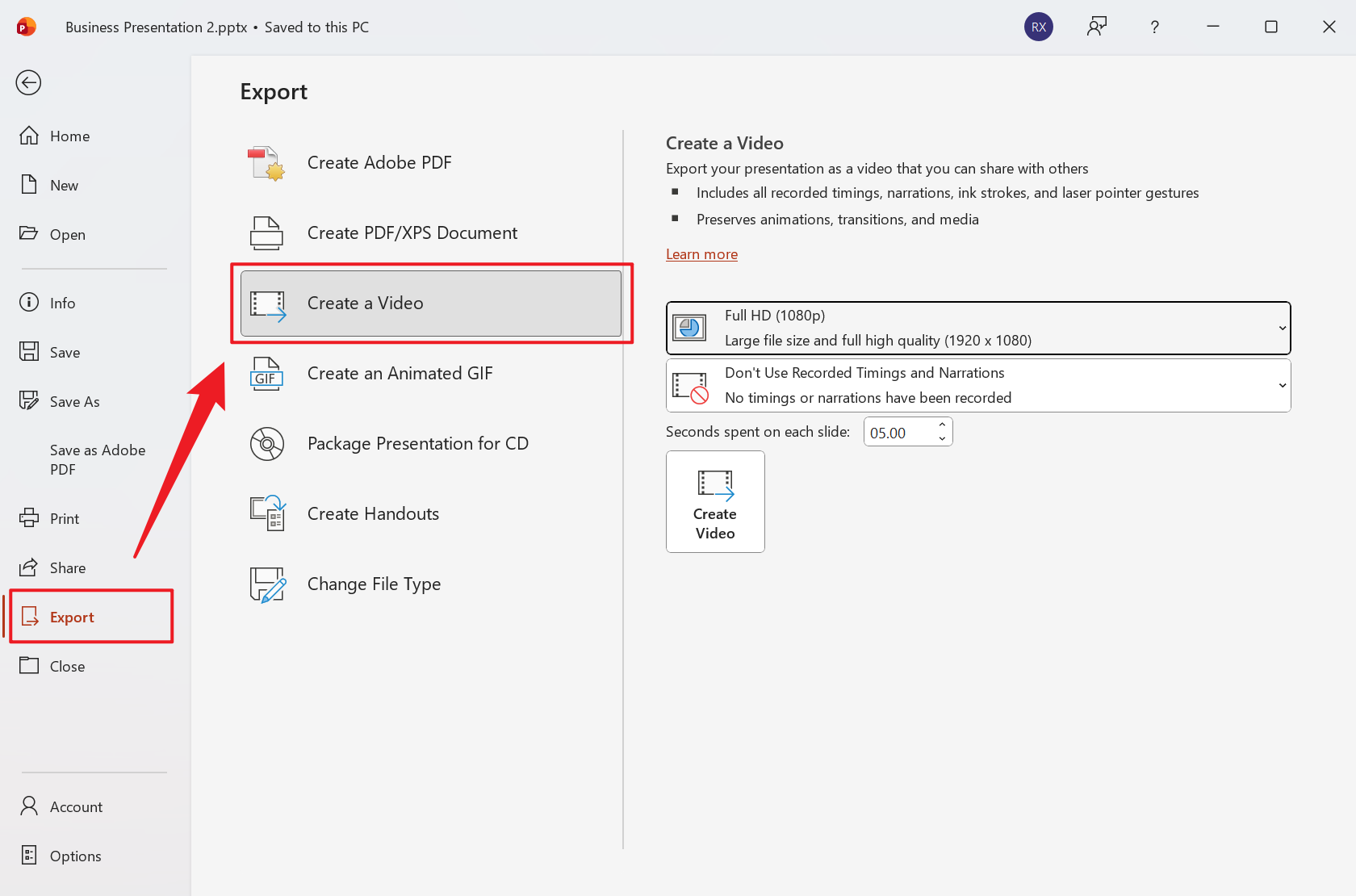
1、使用 PowerPoint 開啟 PPT 檔案,點擊 [檔案] - [匯出] - [建立影片]。
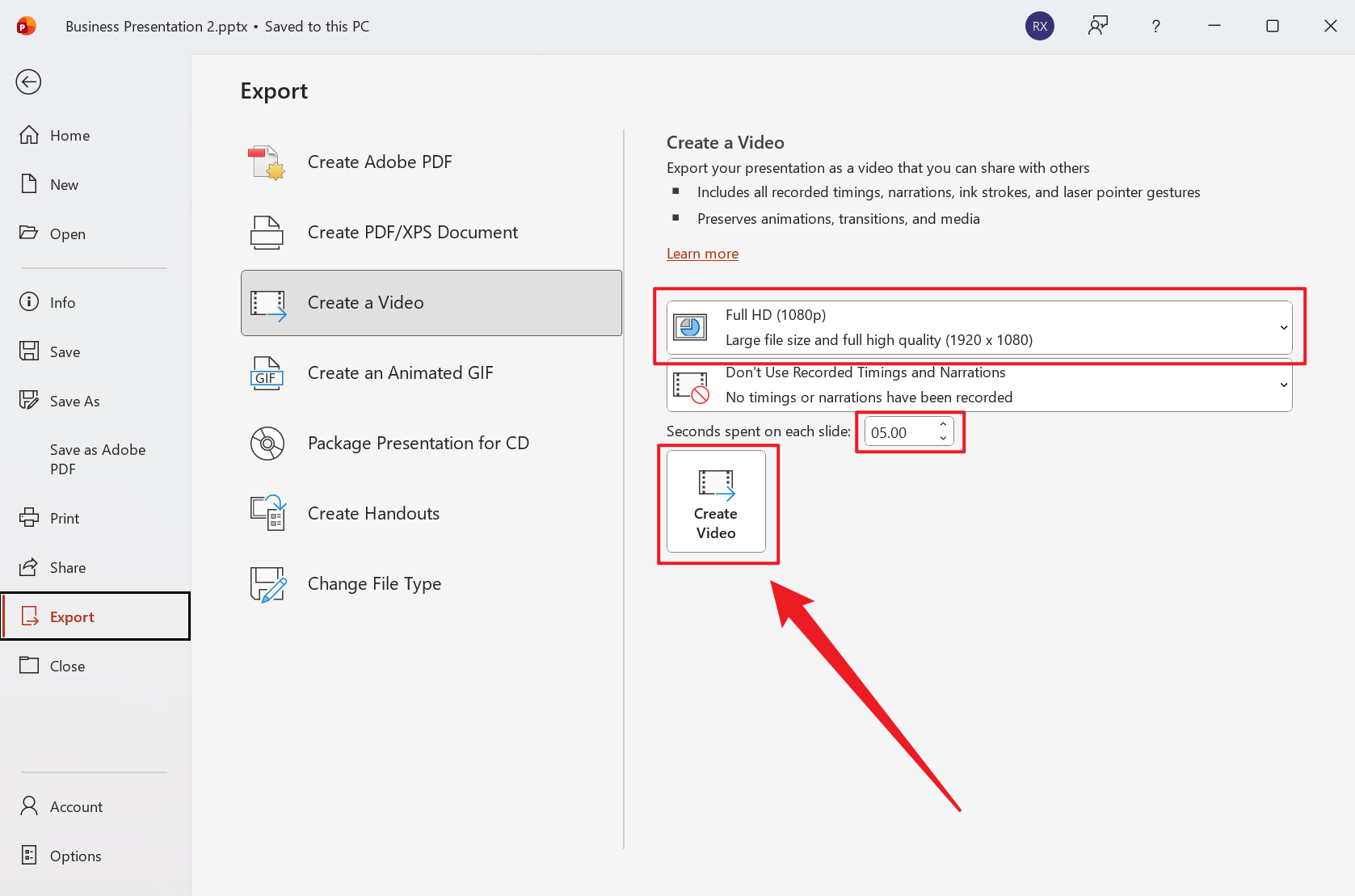
2、選擇影片的品質,1080p 或 4K 等,並且設定每頁停留的時間,確定後點擊開始建立即可。
方法三:利用線上轉換工具將 PPT 轉換為 MP4 影片
推薦指數:★★★☆☆
優點:
同樣不需要安裝任何軟體,隨時隨地可以使用,任何能上網的電腦都可以使用,非常適合臨時檔案的轉換。
缺點:
這類線上轉換工具一般都會有限制檔案的大小以及每日轉換的次數,而且上傳敏感檔案可能會有洩露隱私的風險,同時可能會丟失部分複雜的動畫效果。
操作步驟:
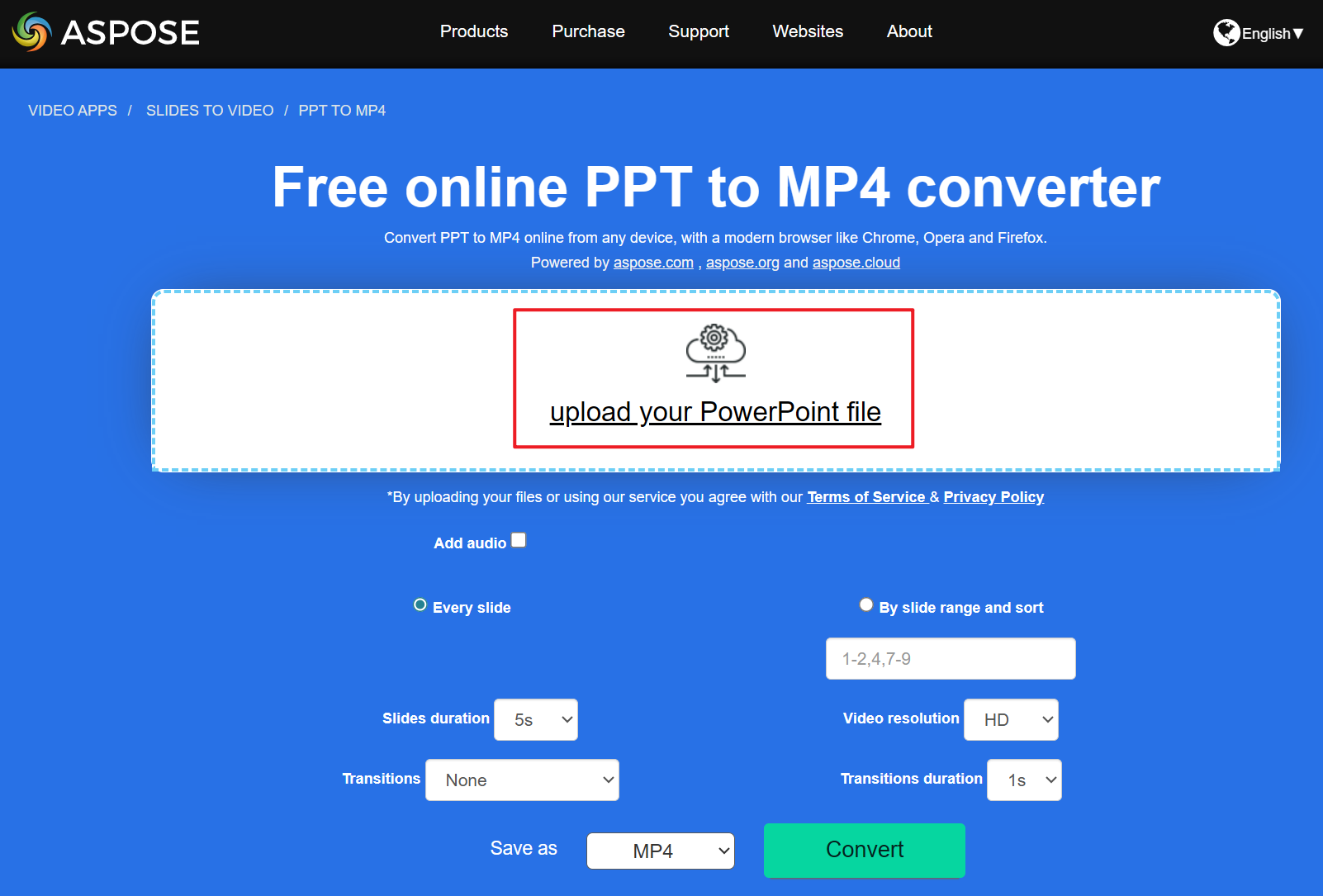
1、在網頁搜尋 PPT 轉 MP4,選擇 ASPOSE 線上轉換工具,將檔案上傳。
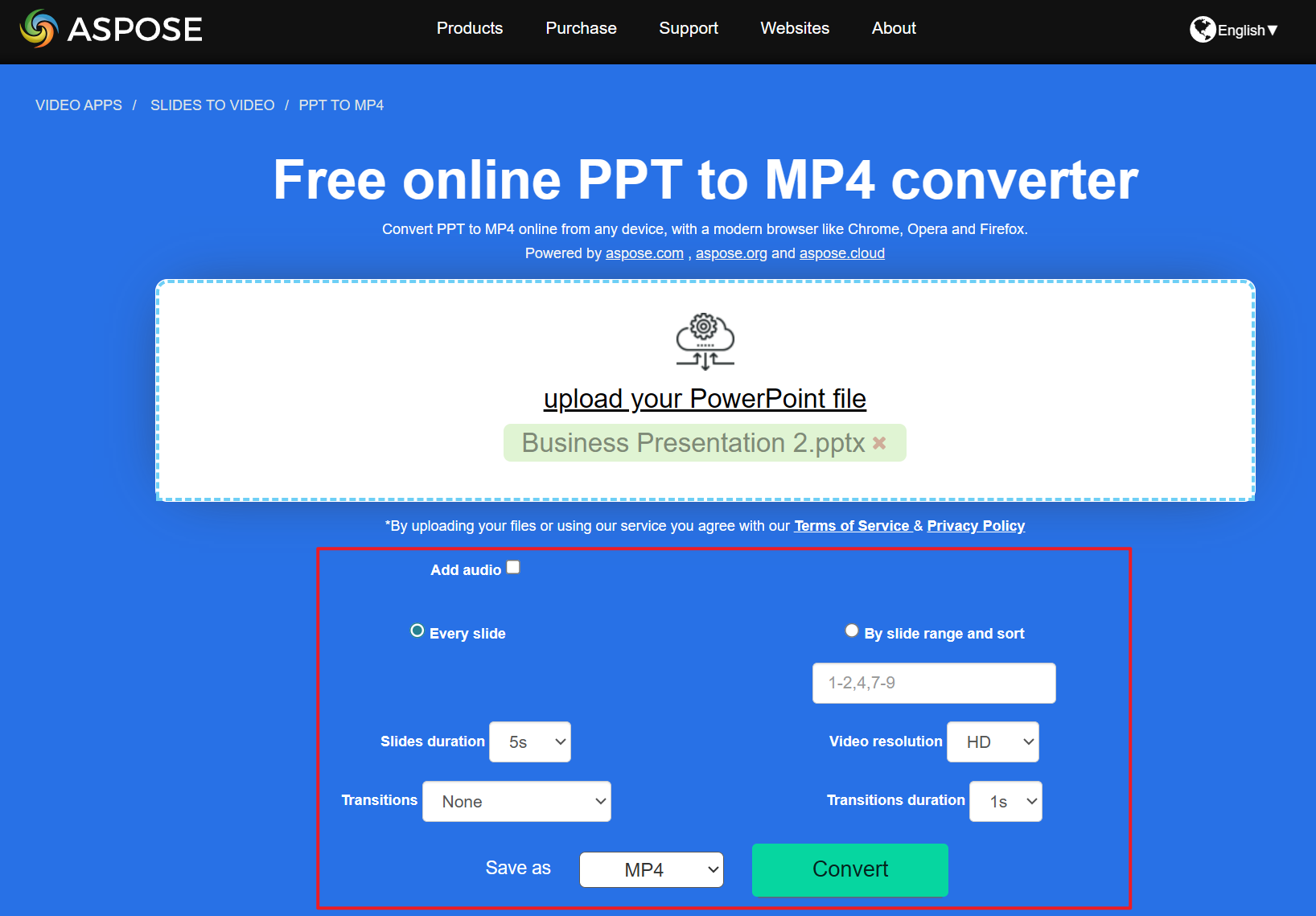
2、上傳後在下方設定好格式以及參數,完成後點擊轉換。
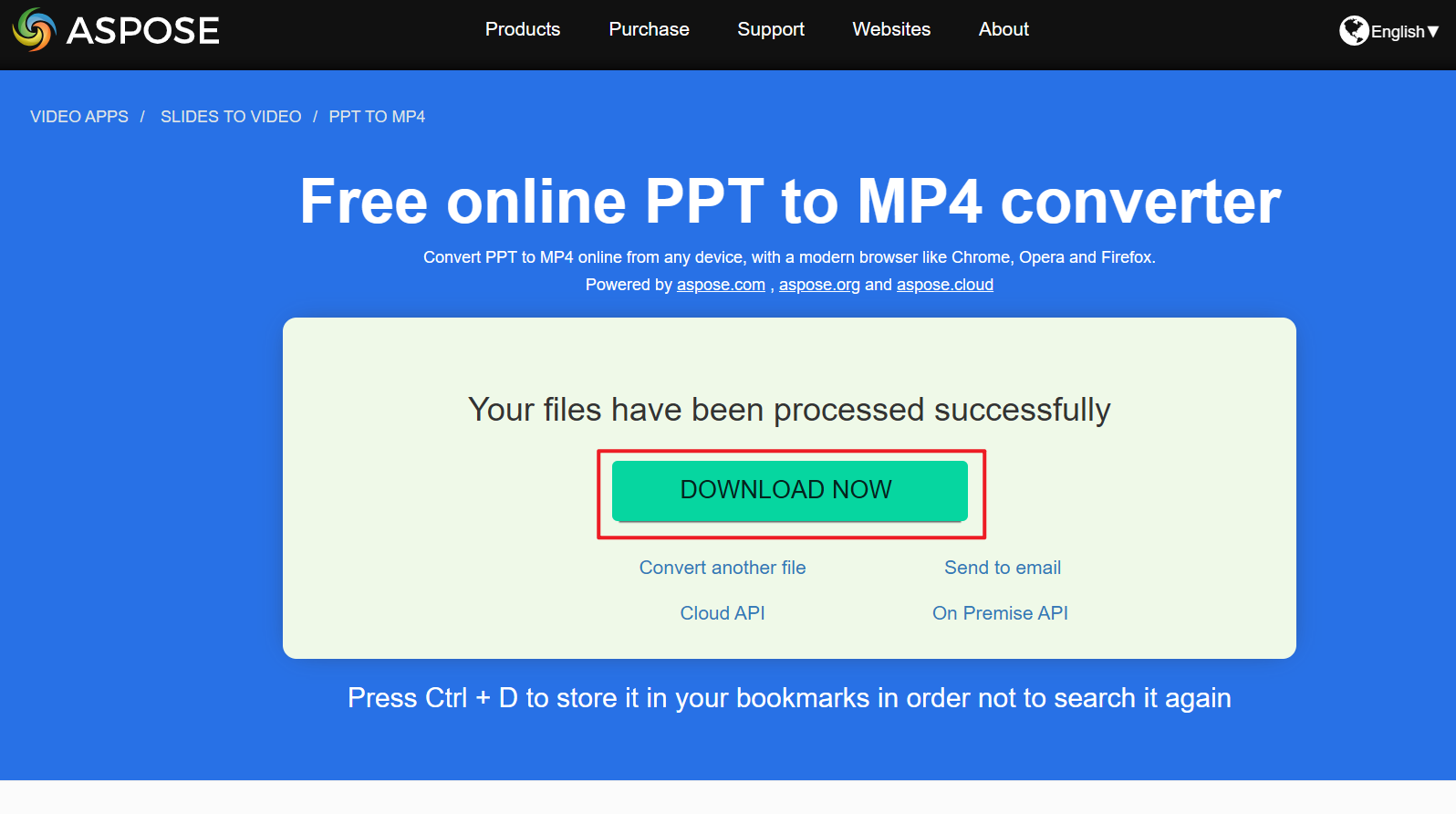
3、最後儲存檔案即可。
關鍵字:PPT 批量轉 MP4 , 投影片批量匯出為影片 , PPT 批量轉影片工具