PPT怎麼轉成MP4影片?支援批量轉換的4種簡單方法
翻譯:简体中文繁體中文,更新時間:2026-01-16 17:44:11
日常工作中,我們經常需要將PPT幻燈片轉成MP4影片,影片不依賴PowerPoint軟體開啟,傳播和檢視更加方便。下面就來分享4個PPT批次轉成MP4影片的方法:核爍文檔批量處理工具、ispring-converter、LibreOffice 命令列、PPT直接匯出為影片。這幾種方法都很簡單,適合新手使用,一學就會!
哪些情況下需要將PPT轉成MP4影片播放
1、如果我們要將PPT檔案傳送給主管或客戶,但是對方的電腦裡沒有安裝Microsoft PowerPoint,或是對方使用手機、平板接收檔案,這就會導致PPT檢視很不方便。轉成MP4影片以後再傳送,對方無論是什麼裝置都能直接播放,而且能看到完整內容。
2、如果我們要在戶外大螢幕上投放廣告或者宣傳內容,PPT檔案非常不方便,有些系統不支援上傳PPT檔案,就算能用PPT,也需要自己手動播放。轉成MP4影片後,就可以自動循環播放了,不需要人工值守。
3、我們用PPT製作的課程、教學內容,需要上傳到社群平台上,轉成MP4影片更合適。很多的平台不支援PPT檔案,但是幾乎都可以上傳MP4影片,因此需要大量轉換。
PPT投影片轉換成MP4影片效果預覽
處理前:
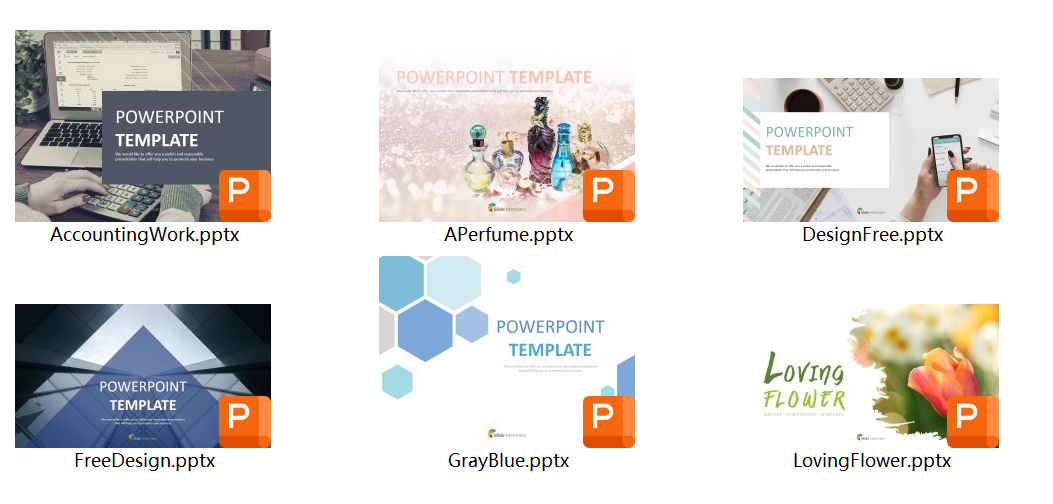
處理後:
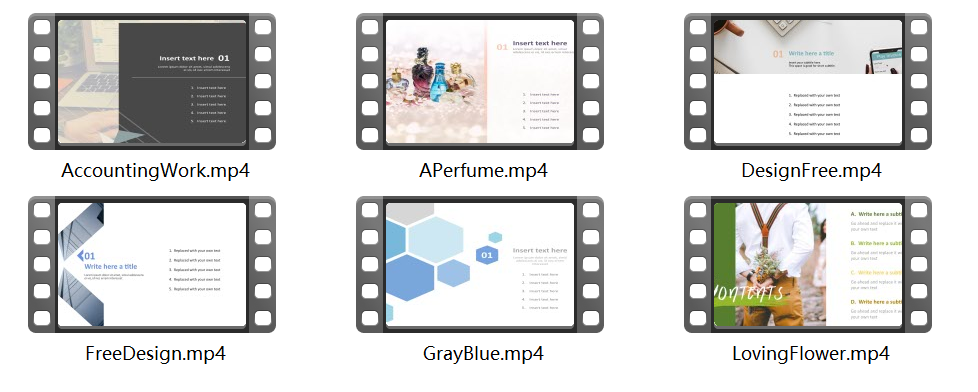
方法1:使用核爍文檔批量處理工具將PPT大量轉成MP4
推薦指數:★★★★★
優點:
- 真正的一鍵大量轉換,可以同時匯入數百個PPT檔案,一次性全部轉成MP4影片。
- 可以設定影片的清晰度和流暢度,還可以給影片添加背景聲音,確保轉出來的影片播放效果好。
- 操作只有三步,選擇PPT轉MP4→匯入所有檔案→設定影片參數,等待轉換完成就可以了。簡單高效,沒有任何難度。
缺點:
- 只能在Windows系統上使用。
操作步驟:
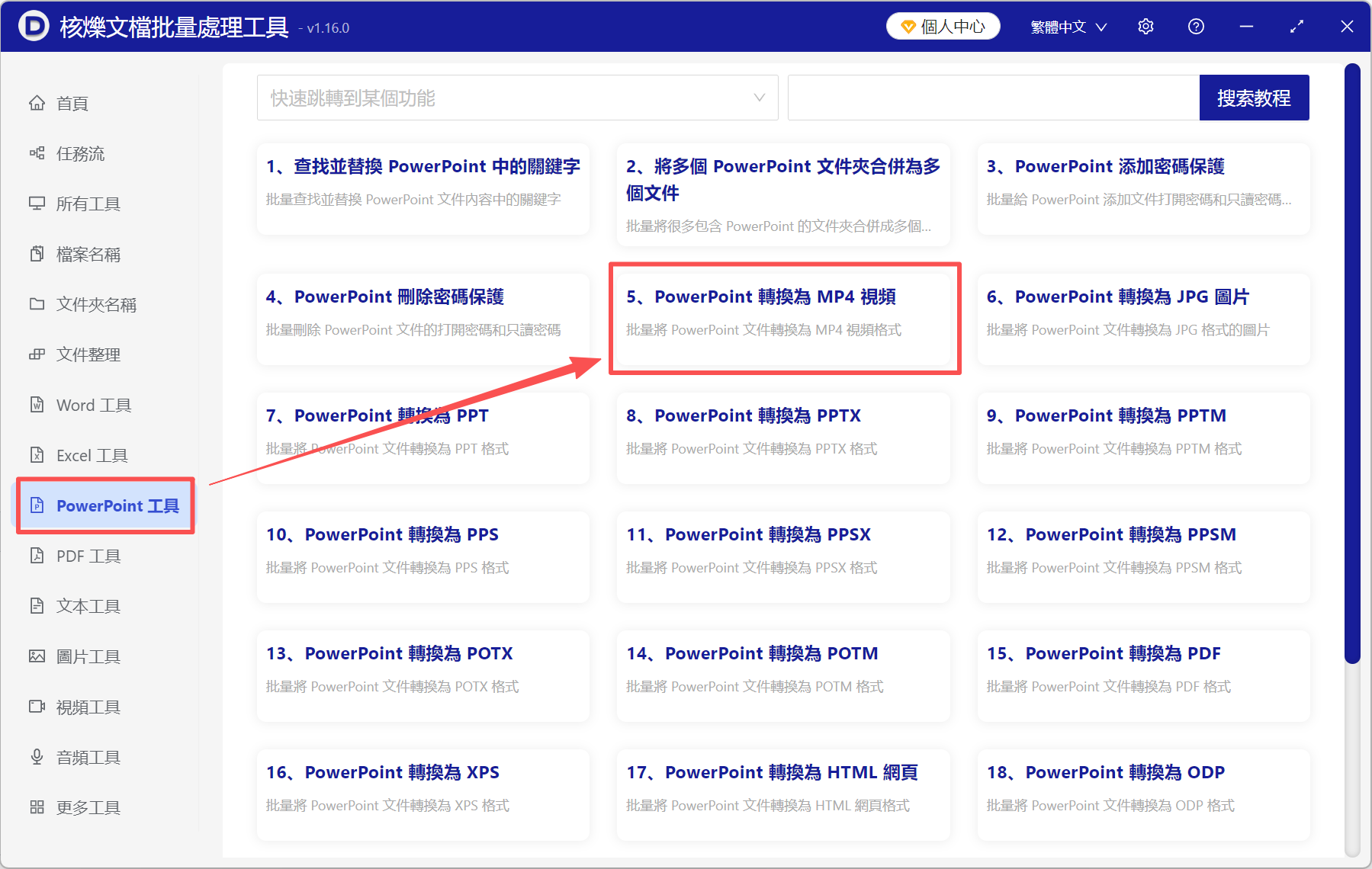
1、開啟【核爍文檔批量處理工具】,選擇【PowerPoint工具】-【PowerPoint轉換為MP4影片】。
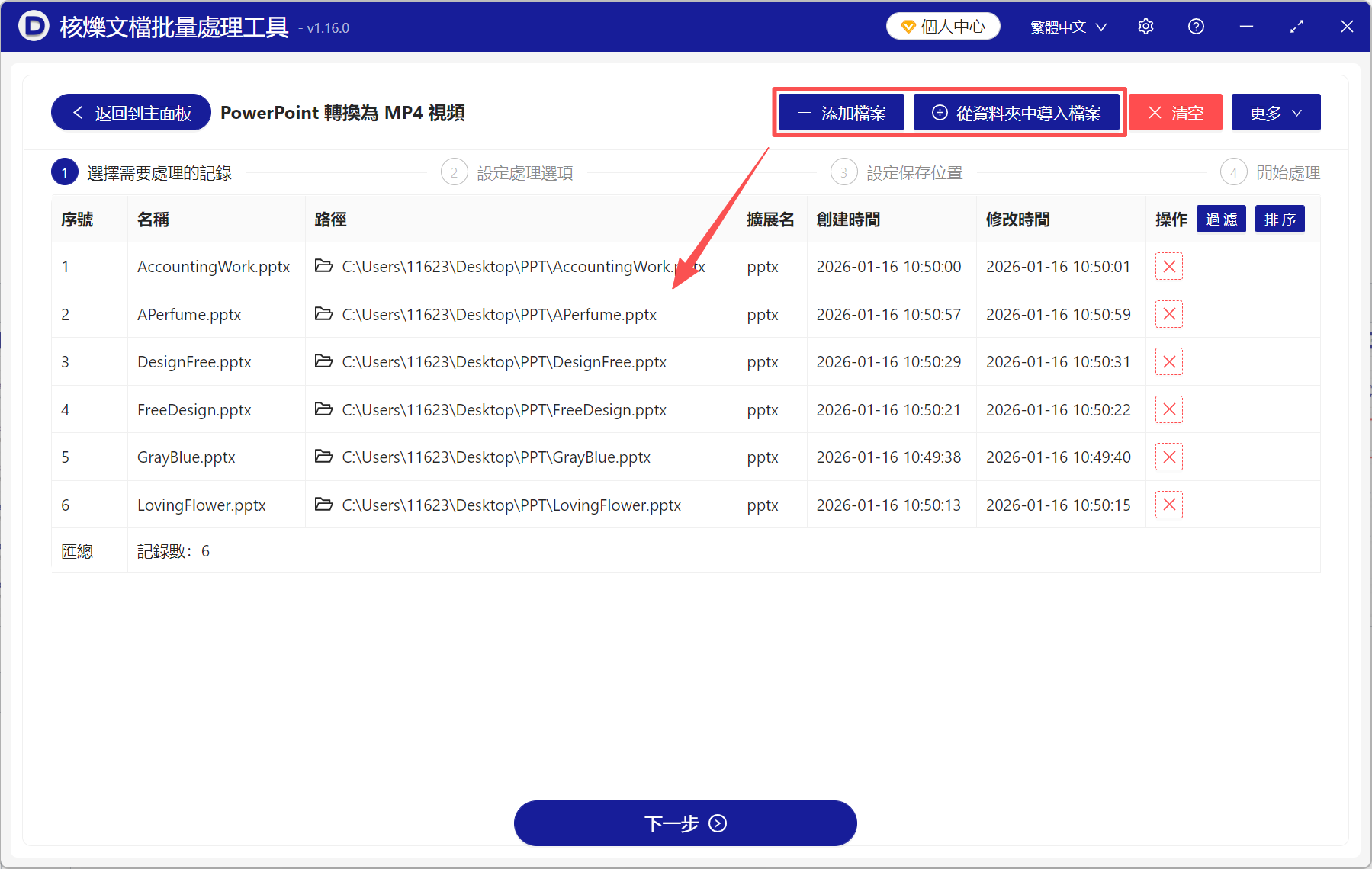
2、將需要轉換的PPT投影片全部加進來,不限制檔案大小和數量,支援多種格式。
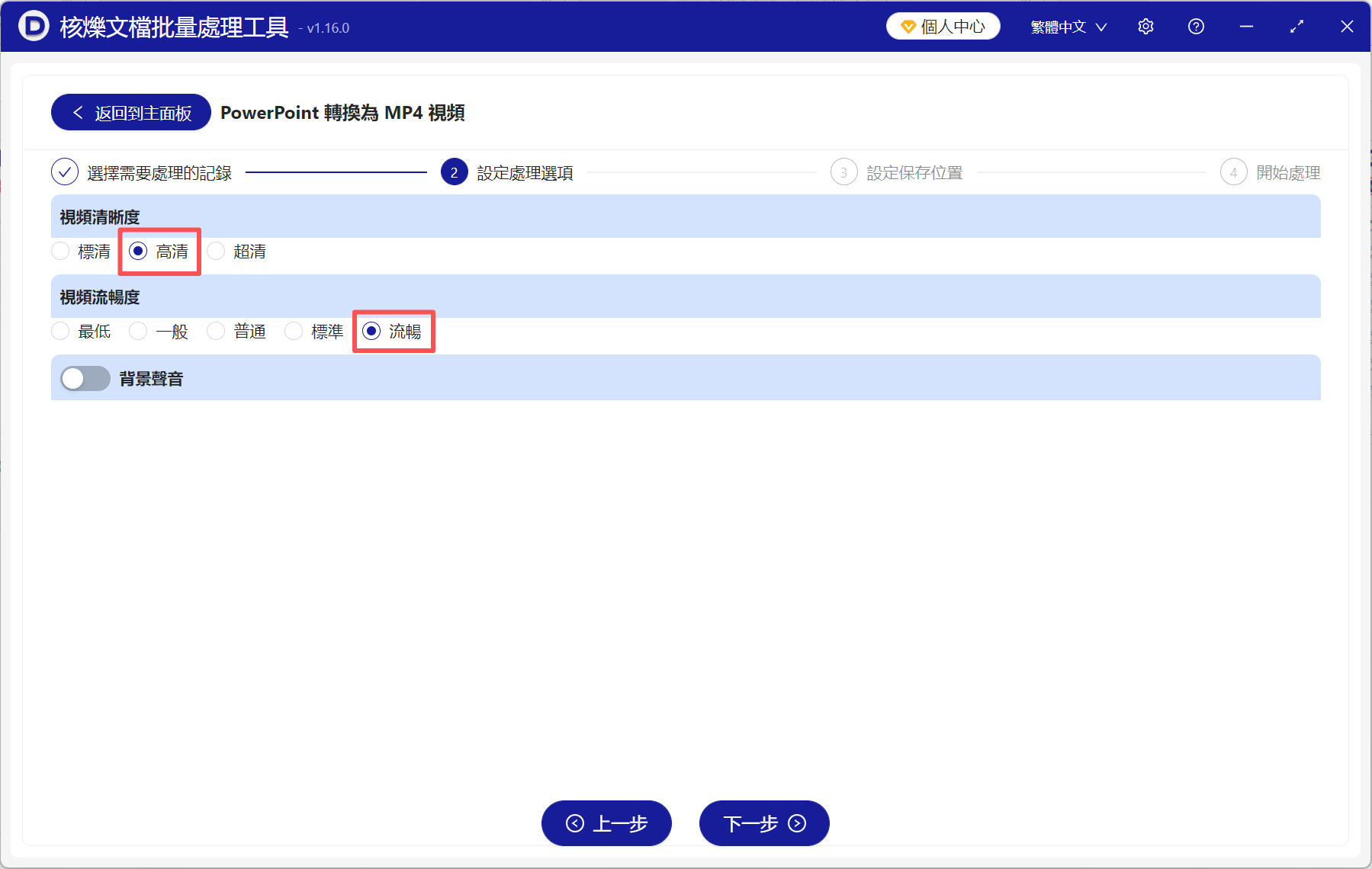
3、根據自己的需求,設定影片的清晰度和流暢度。要添加背景聲音的話,點選【選擇檔案】,將音訊檔案加到這裡。如果不需要添加背景聲音,則不開啟這個選項。
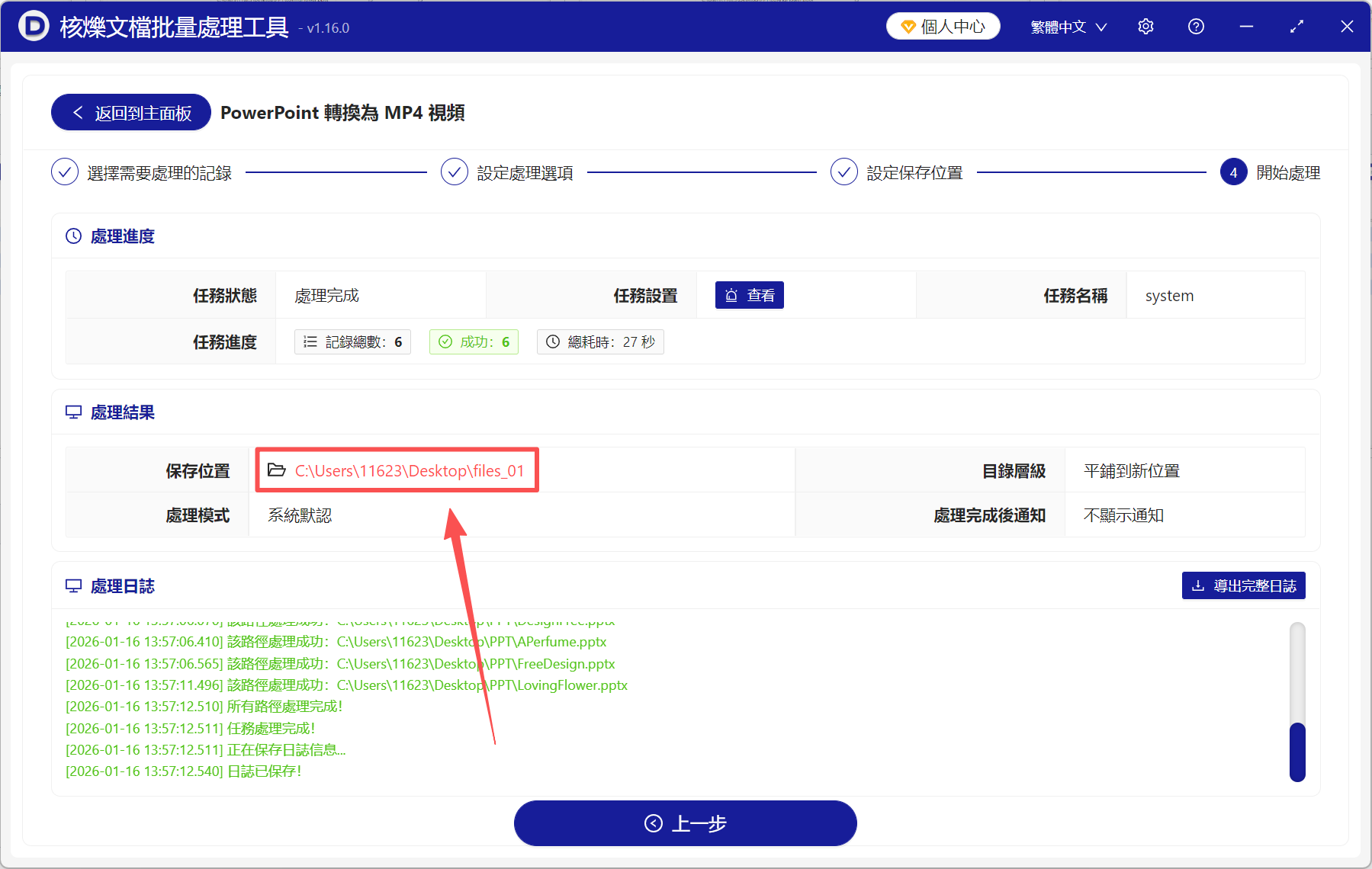
4、等待一會就全部轉換完成了,直接點儲存位置檢視,裡面都是轉換好的MP4影片。
方法2:使用ispring-converter將PPT轉成影片檔案
推薦指數:★★★★☆
優點:
- 支援大量轉換,可以一鍵添加多個PPT,或者直接選擇目標資料夾,統一匯出為MP4。
- iSpring對PPT中的動畫效果、轉換效果、字型樣式支援非常好,轉出來的影片和PPT放映幾乎是一致的,有非常好的轉換效果。
- 流程非常簡單,只需要添加檔案→格式選擇MP4,就能自動轉換檔案,很輕鬆就搞定了。
缺點:
- 商業軟體,試用版有很多限制。
操作步驟:
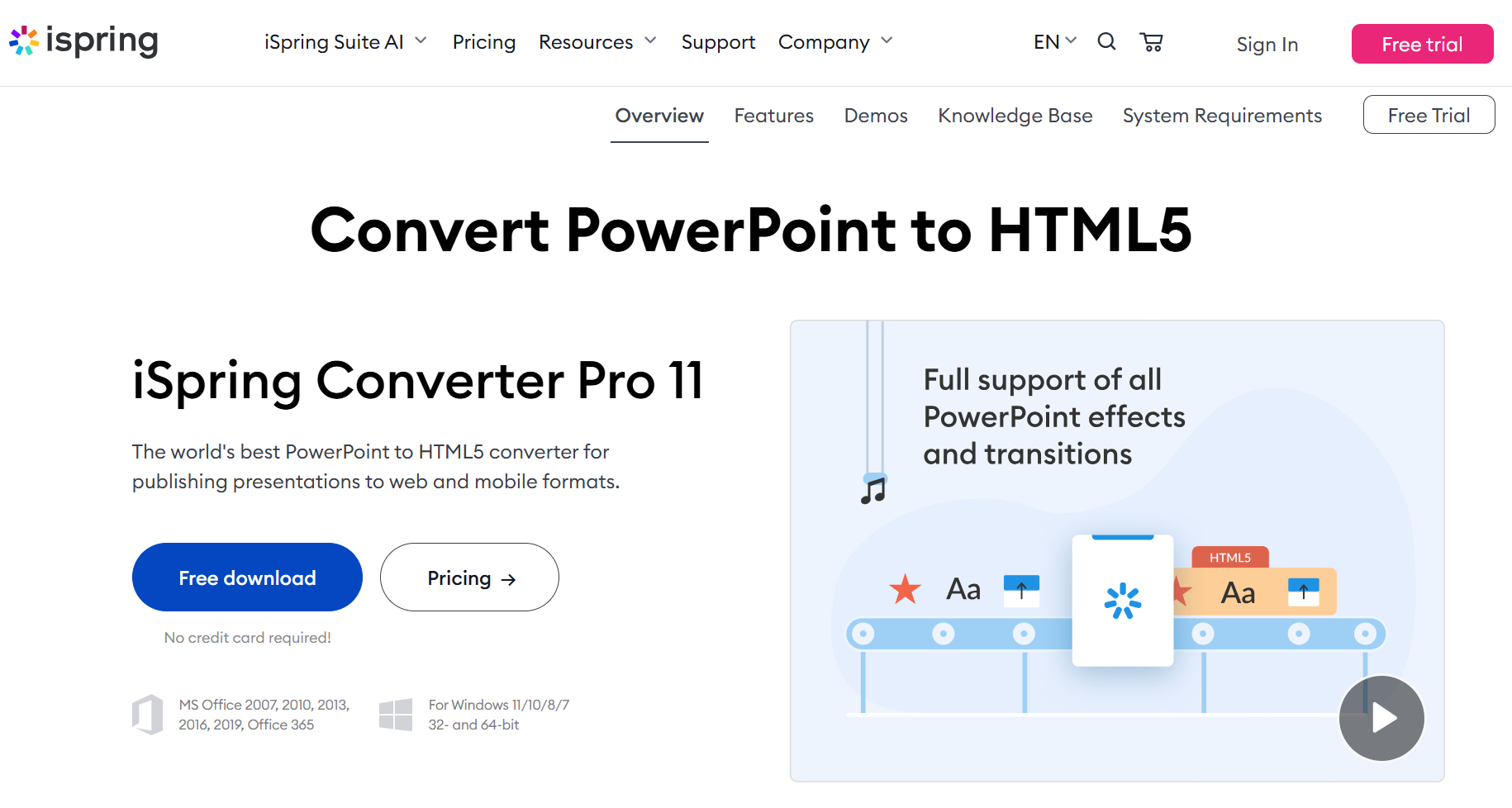
1、開啟iSpring,點選【添加檔案】,將需要轉換的PPT檔案都加進來。
2、輸出格式選擇【Video】-【MP4】,設定好影片的解析度、幀率,選擇MP4影片的儲存路徑。點選【開始轉換】,它會自動將檔案清單的所有PPT轉成MP4影片。
方法3:使用LibreOffice 命令列大量轉換PPT為MP4
推薦指數:★★★☆☆
優點:
- 支援一鍵大量轉換,一個命令就可以處理資料夾裡的所有PPT,適合大規模檔案轉換。
- 免費開源的工具,沒有檔案大小和數量限制,也不會添加浮水印,適合長期、重複使用。
- 不依賴官方軟體,就算電腦上沒有安裝 PowerPoint,也可以將PPT轉換為MP4影片。
缺點:
- 需要命令列基礎,操作比較麻煩,不適合新手小白。
操作步驟:
1、安裝LibreOffice,將所有要轉換的PPT放到同一個資料夾裡。開啟目標資料夾,在位址欄輸入cmd。
2、輸入命令列soffice --headless --convert-to mp4 *.ppt*,所有PPT檔案會自動按順序轉換成MP4影片。
方法4:使用PowerPoint內建的匯出為影片功能
推薦指數:★★★☆☆
優點:
- Microsoft PowerPoint內建的功能,可以直接將PPT檔案匯出為MP4影片。
- 操作非常簡單、方便,我們只需要開啟PPT,選擇匯出為影片,就可以實現格式轉換。
- 不需要安裝其它工具,輕便又安全。
缺點:
- 需要手動轉換,只適合處理少量檔案。
操作步驟:
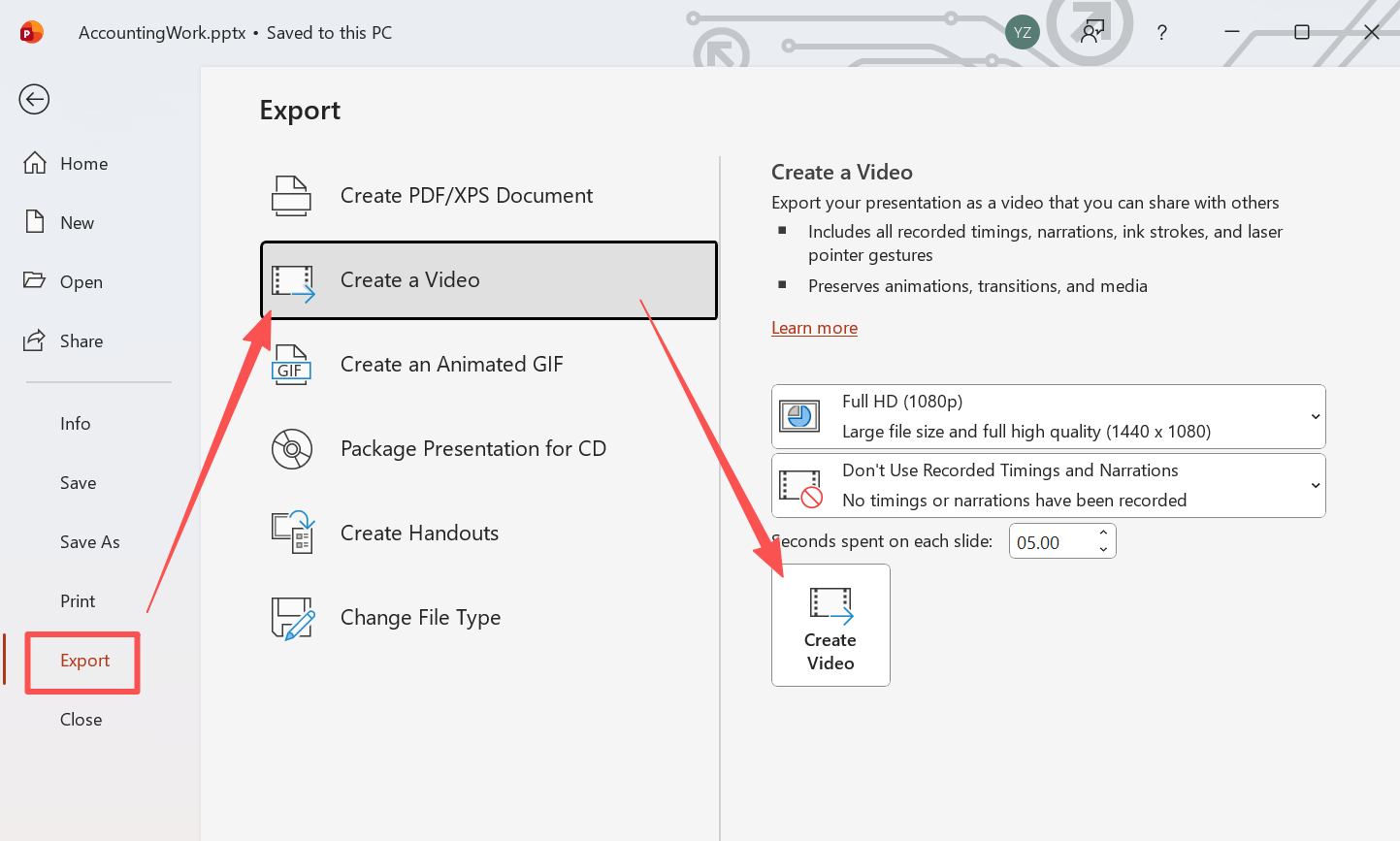
開啟需要轉換的PPT投影片,點選【檔案】-【匯出】-【建立影片】,選擇影片品質,設定好每張投影片播放的秒數,最後點選【建立影片】就可以了。
關鍵字:ppt轉mp4 , ppt轉視頻 , ppt批量轉mp4