記事本txt文件如何批量刪除多個不同的文字內容?
翻譯:简体中文繁體中文,更新時間:2025-07-10 18:02:53
批次取代或刪除文件裡的多個不同內容,是一件比較讓人頭疼的事情。我們都知道尋找取代功能可以做到批次修改,但是假如有多個不同的內容需要取代或刪除,操作起來就比較麻煩了。本文就來教大家如何批次刪除txt文件中多個不同文字內容,而且不用打開記事本就能一鍵刪除,大大提高辦公效率。
批量刪除文件中不同文字適用哪些場景
1、對一個文件內的多個不同內容進行批量修改
一個幾十頁或者幾百頁的文件,裡面出現了很多處需要修改或刪除的地方。用查找替換來修改的話,我們要重複操作很多次,不僅浪費時間,而且容易遺漏,這樣重複繁瑣的工作沒有任何意義。這時候,就需要更簡單的方法,來一鍵批量修改所有的內容。
2、對多個文件內的不同文字內容進行批量修改
如果說只有一個文件內容需要修改,我們手動操作尚且還能忙得過來,但如果當下有幾百份的文件需要修改其中的內容,我們不可能花幾天的時間去一一修改審閱。所以,下文的這個方法大家一定要收藏,能夠很好的解決這個問題,無論是幾百份還是幾千份文件,都能一次性修改好!
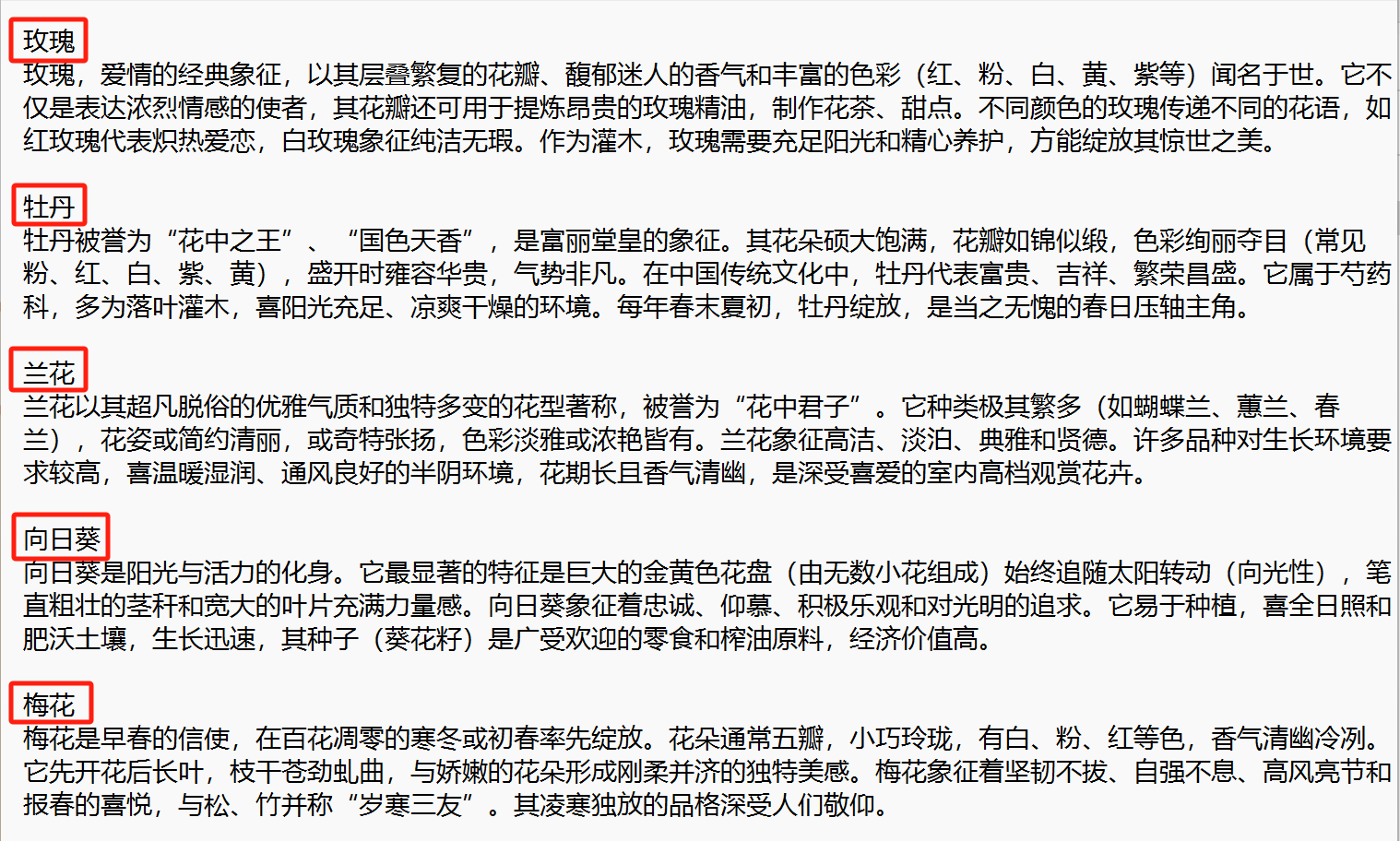
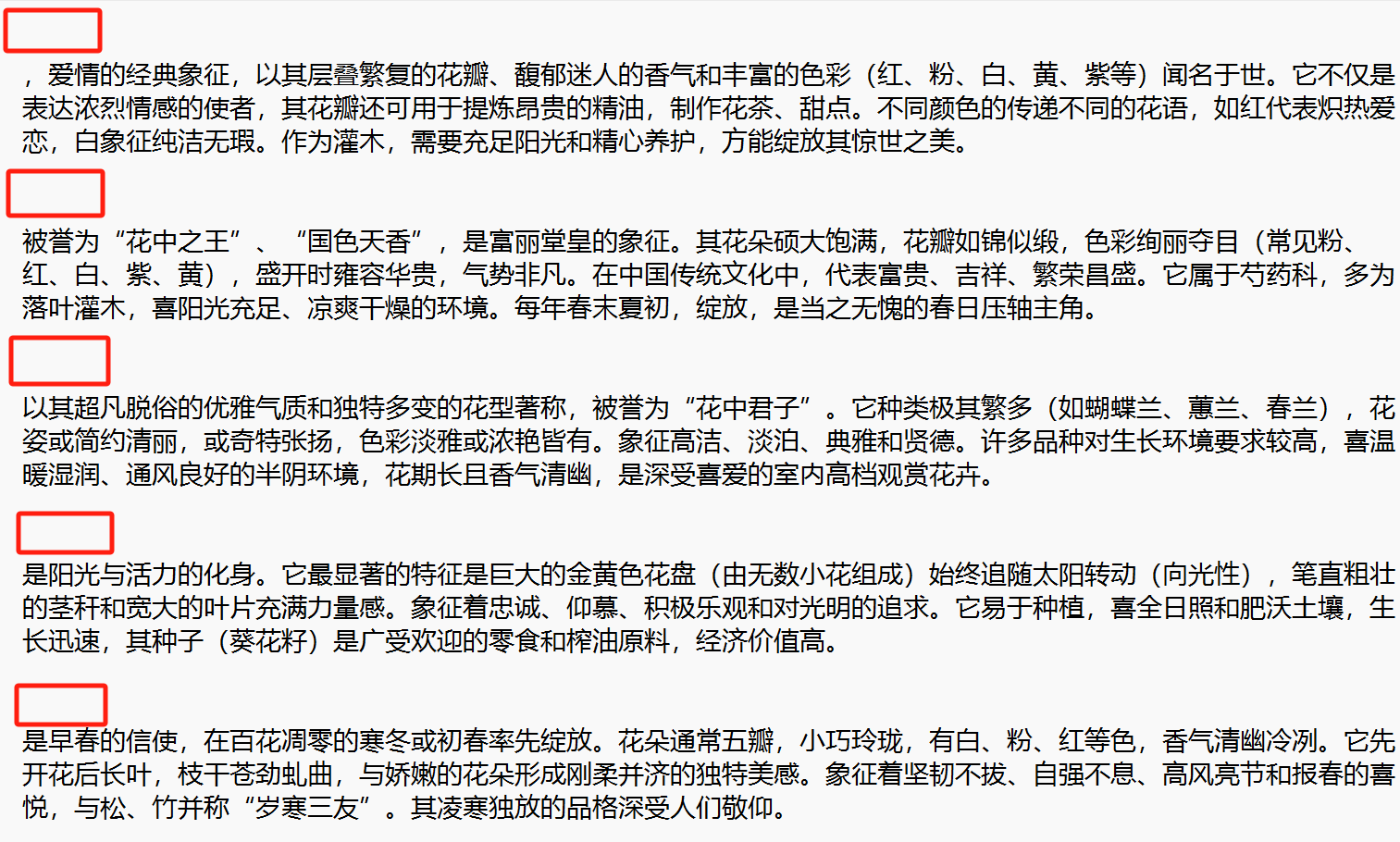
txt文件中多個關鍵字刪除後效果預覽
處理前:
處理後:
批量刪除txt記事本中多個不同文字的操作步驟
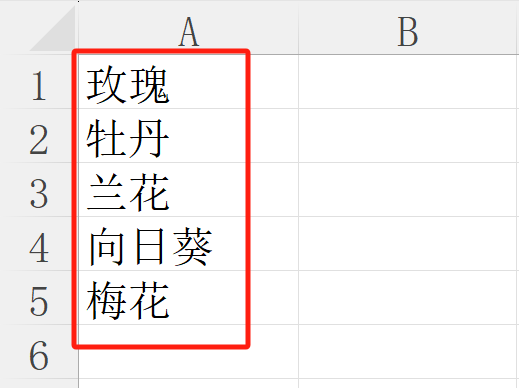
1、先創建一個Excel文件,在表格裡面填入要刪除的文字內容,如圖所示。創建好以後再進行接下來的操作。
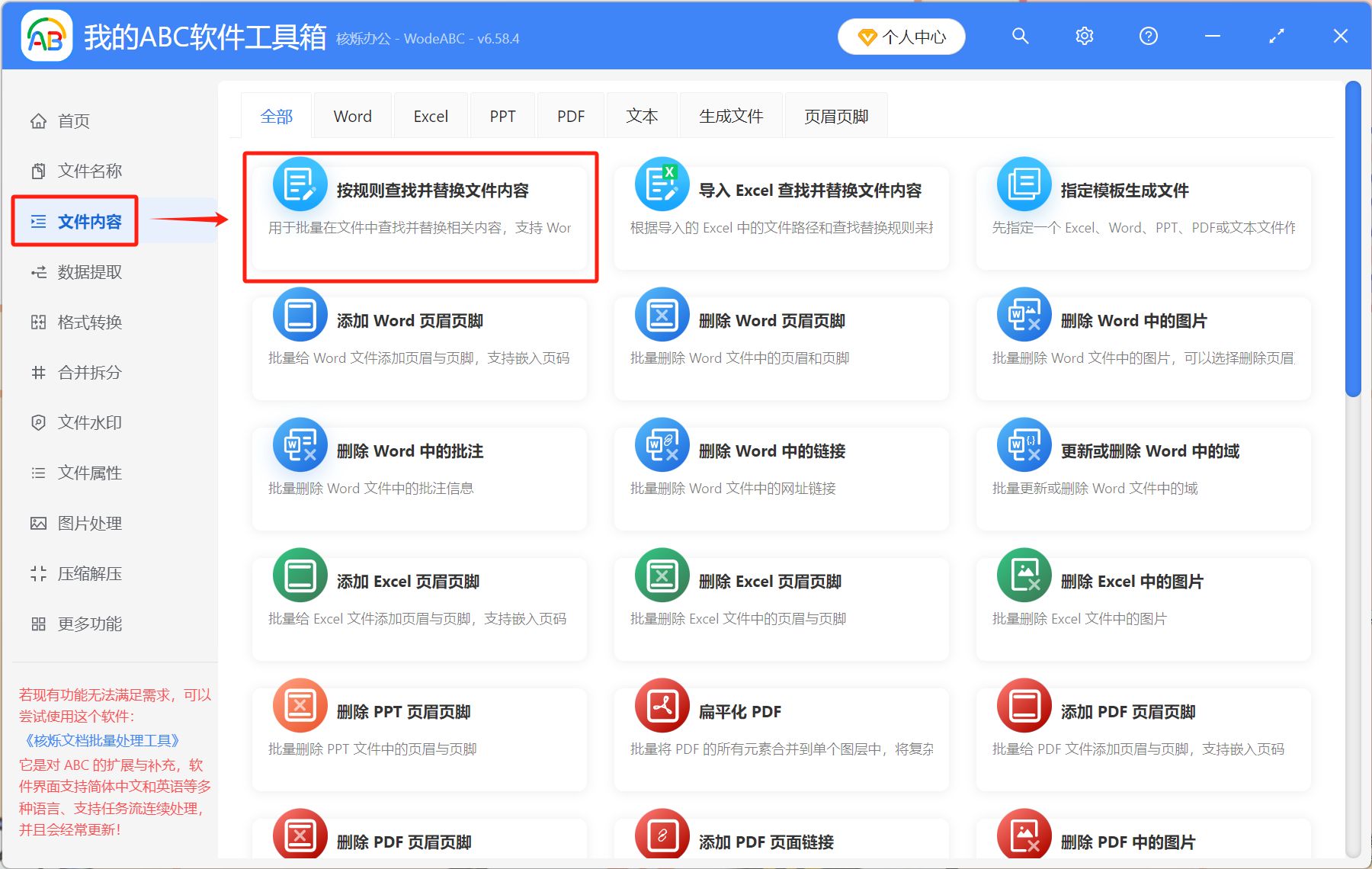
2、打開【我的ABC軟體工具箱】,找到【文件內容】-【按規則查找並替換文件內容】。
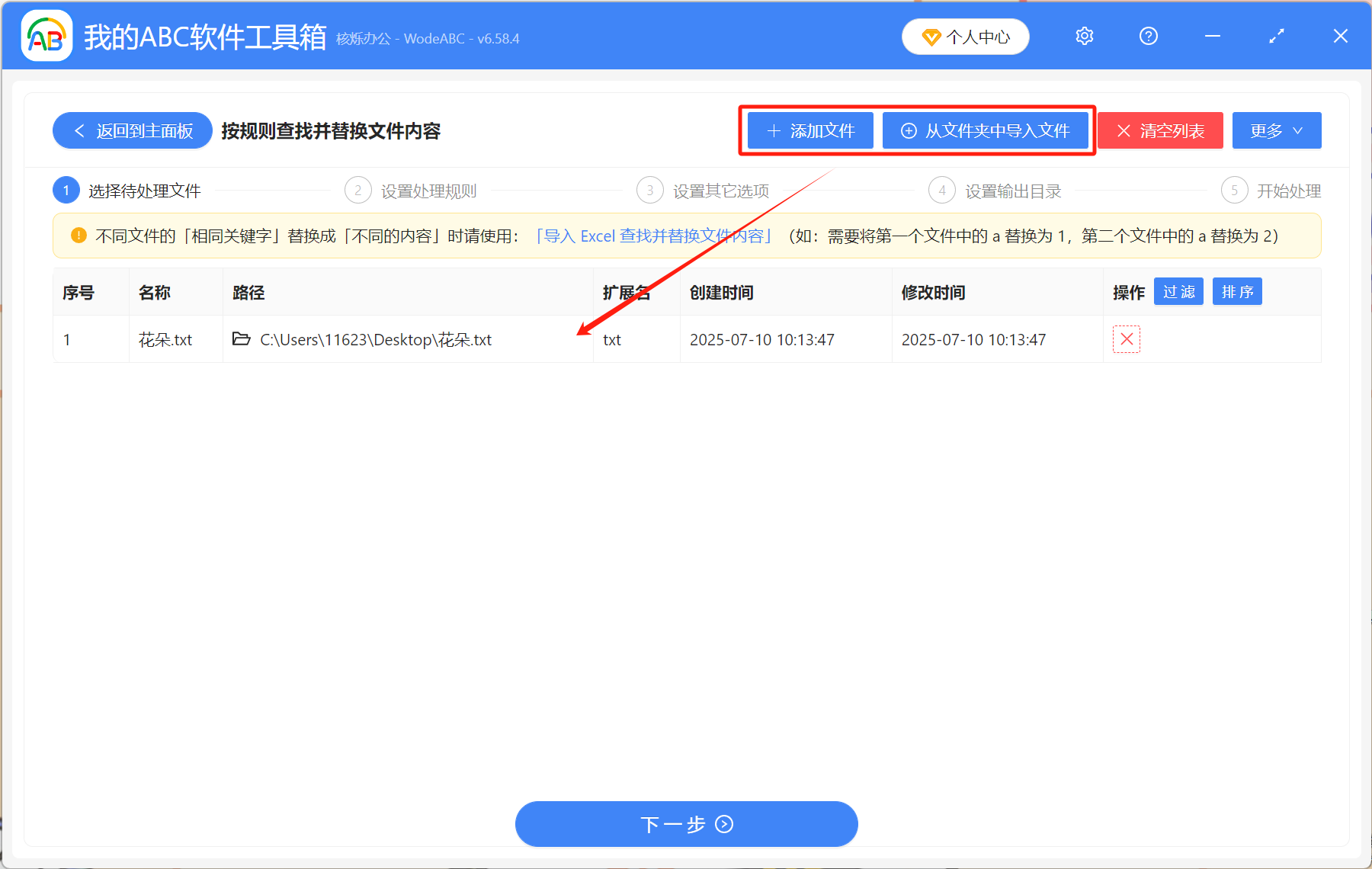
3、右上角添加文件,下方會顯示添加進來的文件列表,這裡不限制文件數量。
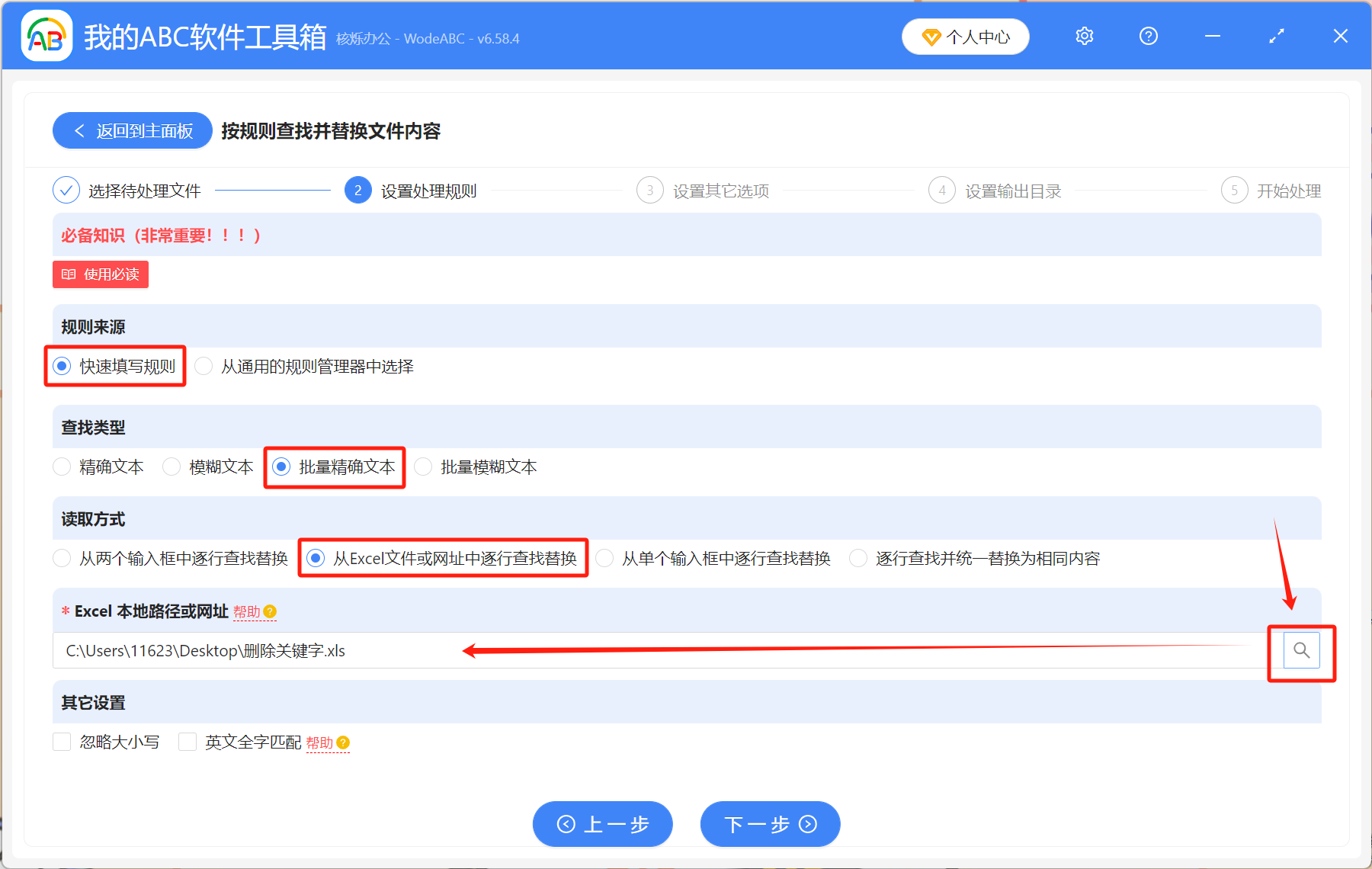
4、依次選擇【快速填寫規則】-【批量精確文本】-【從Excel文件或網址中逐行查找替換】。點擊右邊的「搜尋」圖示,將先前創建的Excel表格匯入進來。
5、選擇好文件儲存位置以後點下一步。處理完成後,在輸出目錄查看修改後的文件。
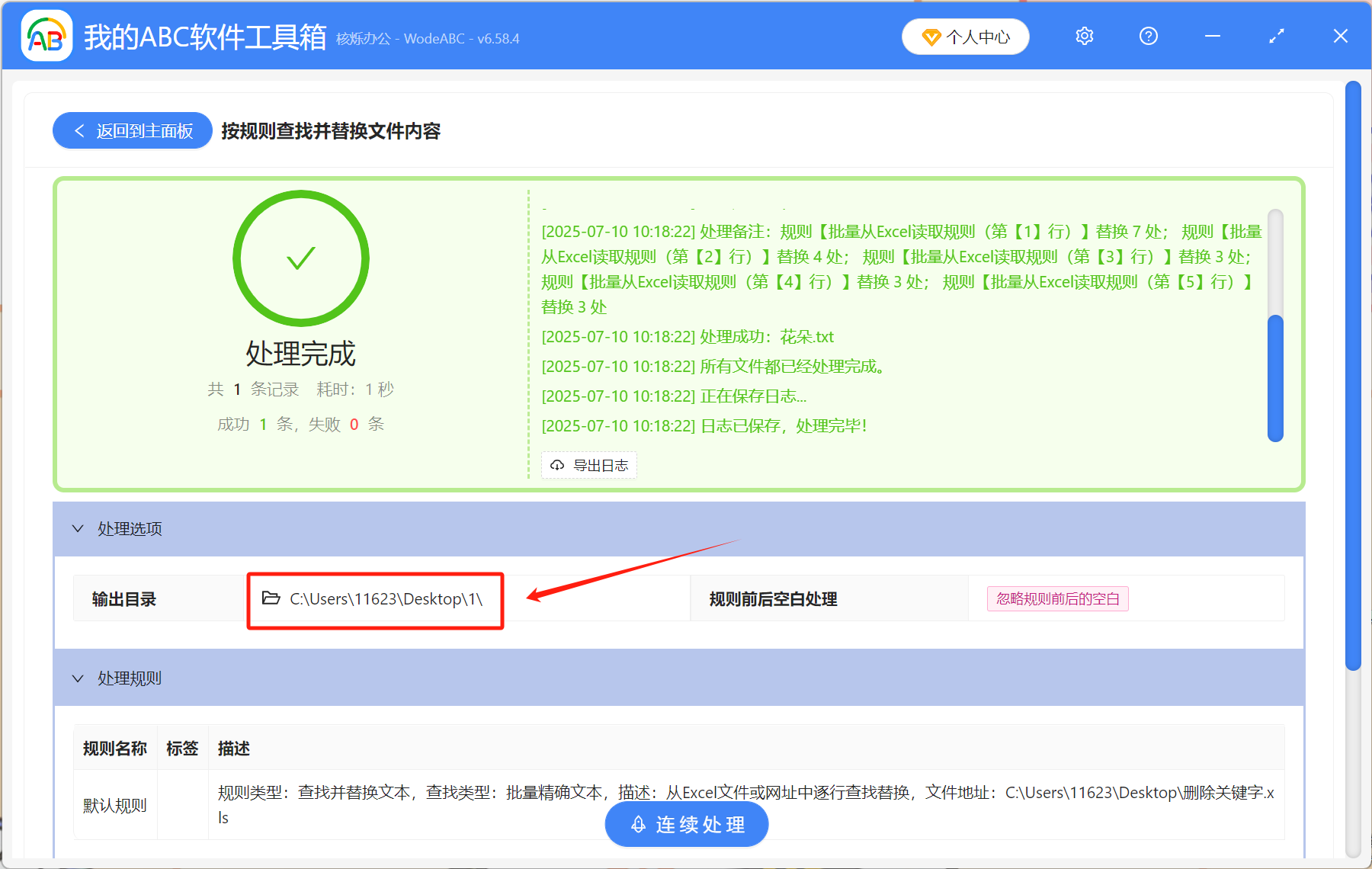
透過效果預覽可以看到,txt文件裡的多個不同關鍵字都刪除了。透過這個方法,無論有多少文字內容需要刪除,都能一次性搞定,幫我們節省了不少時間。除了txt記事本文件外,word文件、excel表格、ppt簡報、pdf檔案等都可以用這個辦法刪除文字。
關鍵字:批量刪除文字 , 文件如何批量刪除文字 , txt怎麼批量刪除內容