如何大量刪除Word中的關鍵字詞?三種實用方法高效搞定!
翻譯:简体中文繁體中文,更新時間:2026-01-04 21:30:41
在日常辦公中,我們經常會遇到需要大量刪除 Word 文件中特定關鍵詞的場景,例如清理冗餘標註、刪除敏感詞彙、最佳化文件內容等。手動逐個刪除不僅耗時費力,還容易出現遺漏或誤刪的情況。今天,就為大家分享三種實用方法,步驟清晰易懂,新手也能快速上手。
為什麼要批量刪除 Word 裡面的關鍵字詞?
1.辦公文件最佳化:清理文件中的冗餘標註、草稿痕跡、重複關鍵詞,或批量刪除統一格式的無用資訊(如批量刪除文件內雜亂英文字母),讓文件更簡潔規範;
2.敏感資訊去識別化:企業辦公中,批量刪除合約、報告裡的客戶隱私、商業機密、內部代號等;政府或機構文件發布前,刪除涉密關鍵詞,保障資訊安全;
3.學術創作:論文撰寫時,刪除 一些標誌性連接詞(如 「綜上所述」「由此可見」),處理文獻素材時,刪除冗餘關鍵詞實現文本特徵降維,方便後續分析。
4.統一文件風格:批量刪除範本化文件中的通用關鍵詞或者刪除混用的同義關鍵詞(比如 「郵箱」 與 「電子郵箱」),讓表述更統一,風格也簡潔些。
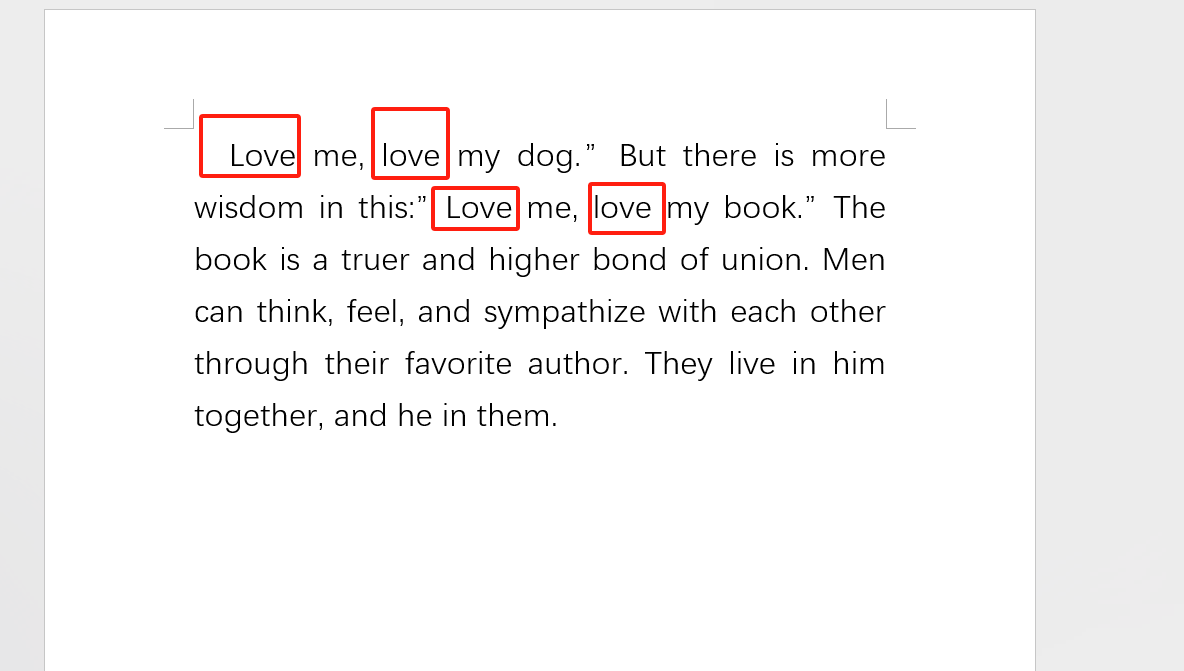
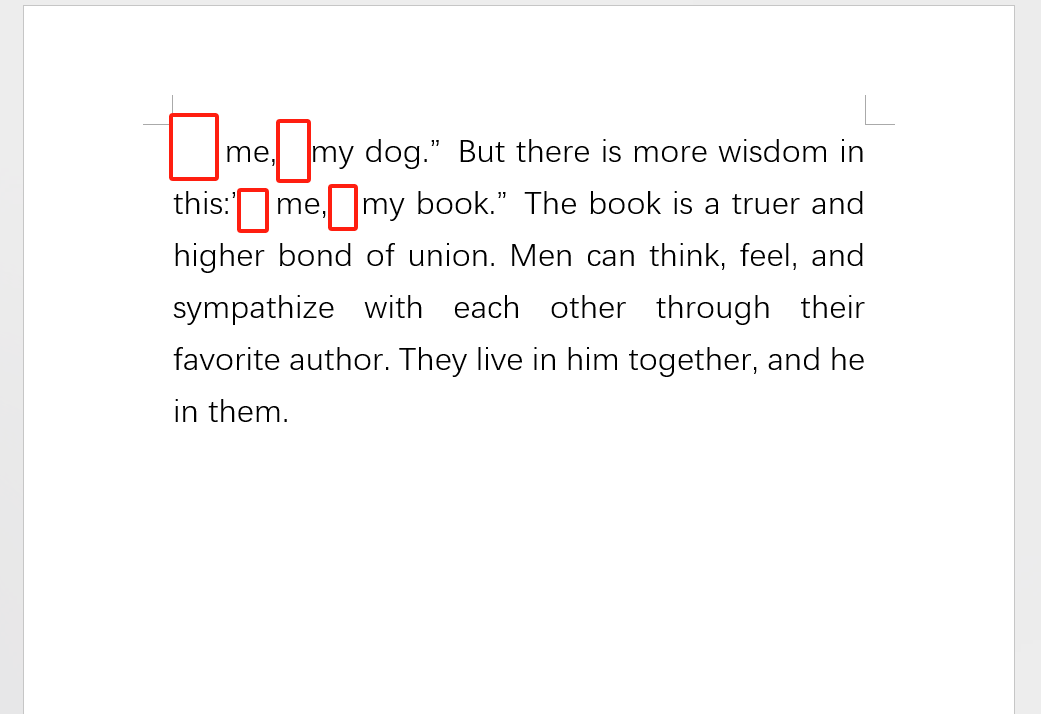
多個word文件批量查找去掉某個字的效果預覽
處理前:
處理後:
方法一:使用核爍文檔批量處理工具批量查找刪除word關鍵字詞
推薦指數:★★★★★
優點:
1.操作簡單,介面直觀,基本上是3步就能完成操作。
2.功能多樣但是明確,小白無基礎就可以獨自完成批量處理,完全不費人力。
3.沒有文件數量限制、也沒有文件大小的限制。
缺點:
【核爍文檔批量處理工具】需要下載軟體才能使用。
操作步驟:
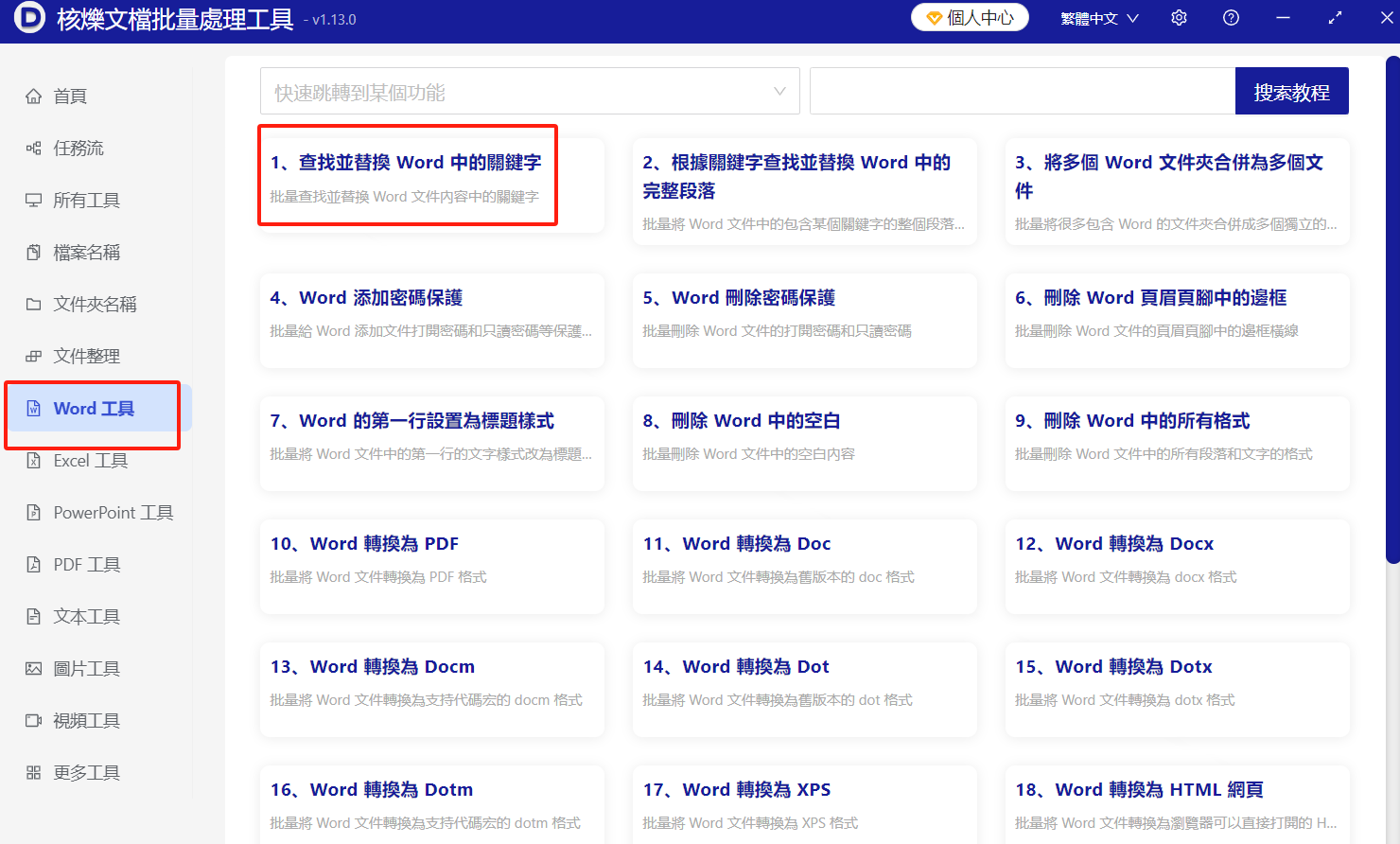
1、打開【核爍文檔批量處理工具】,選擇【Word工具】——找到【查找並替換word中的關鍵字】點開。
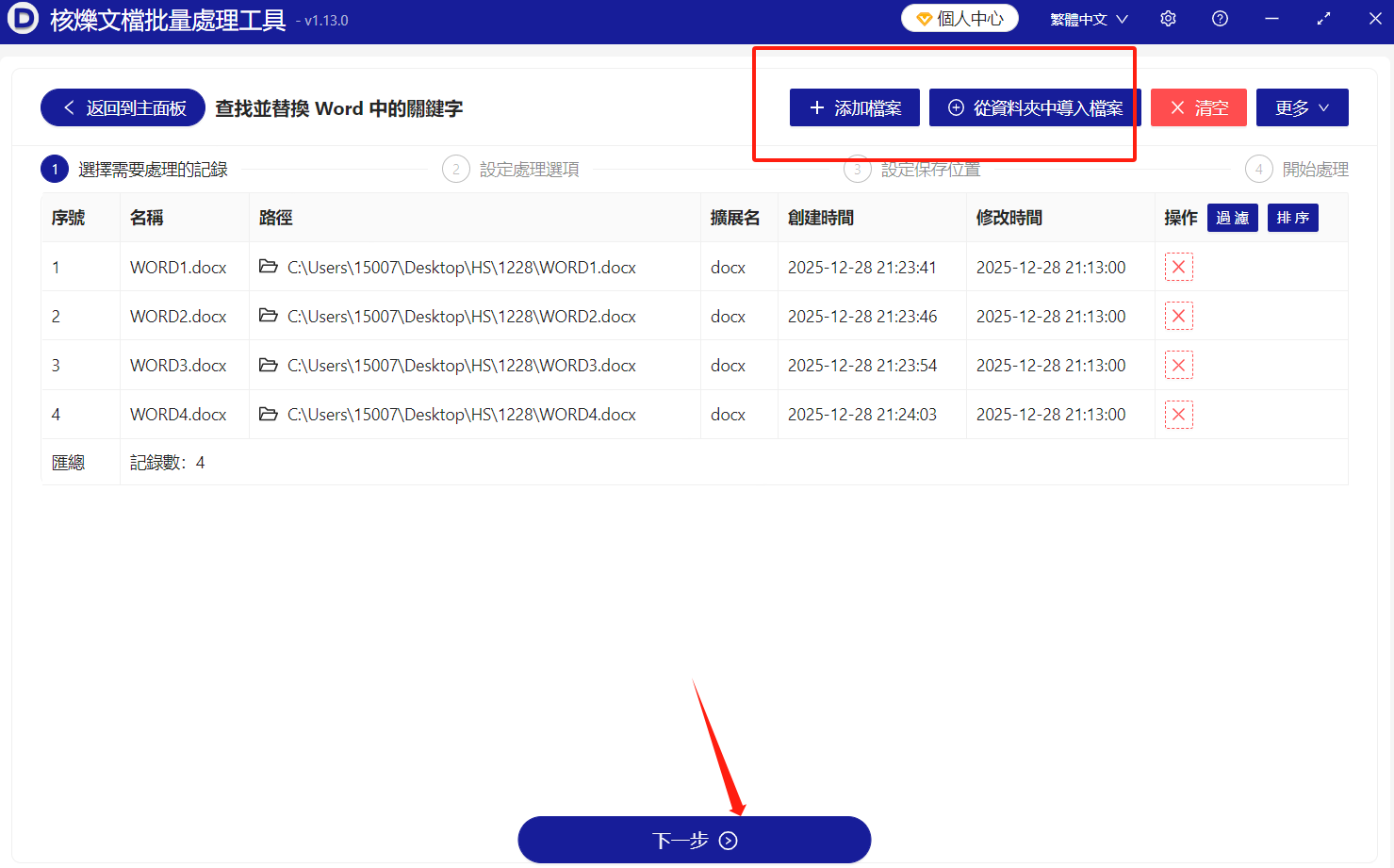
2、將要處理的文件匯入到介面中,可以選擇【新增檔案】或者【從資料夾中匯入檔案】,也可以一鍵選中多個Word文件直接拖曳到處理框中,匯入後點選【下一步】即可。
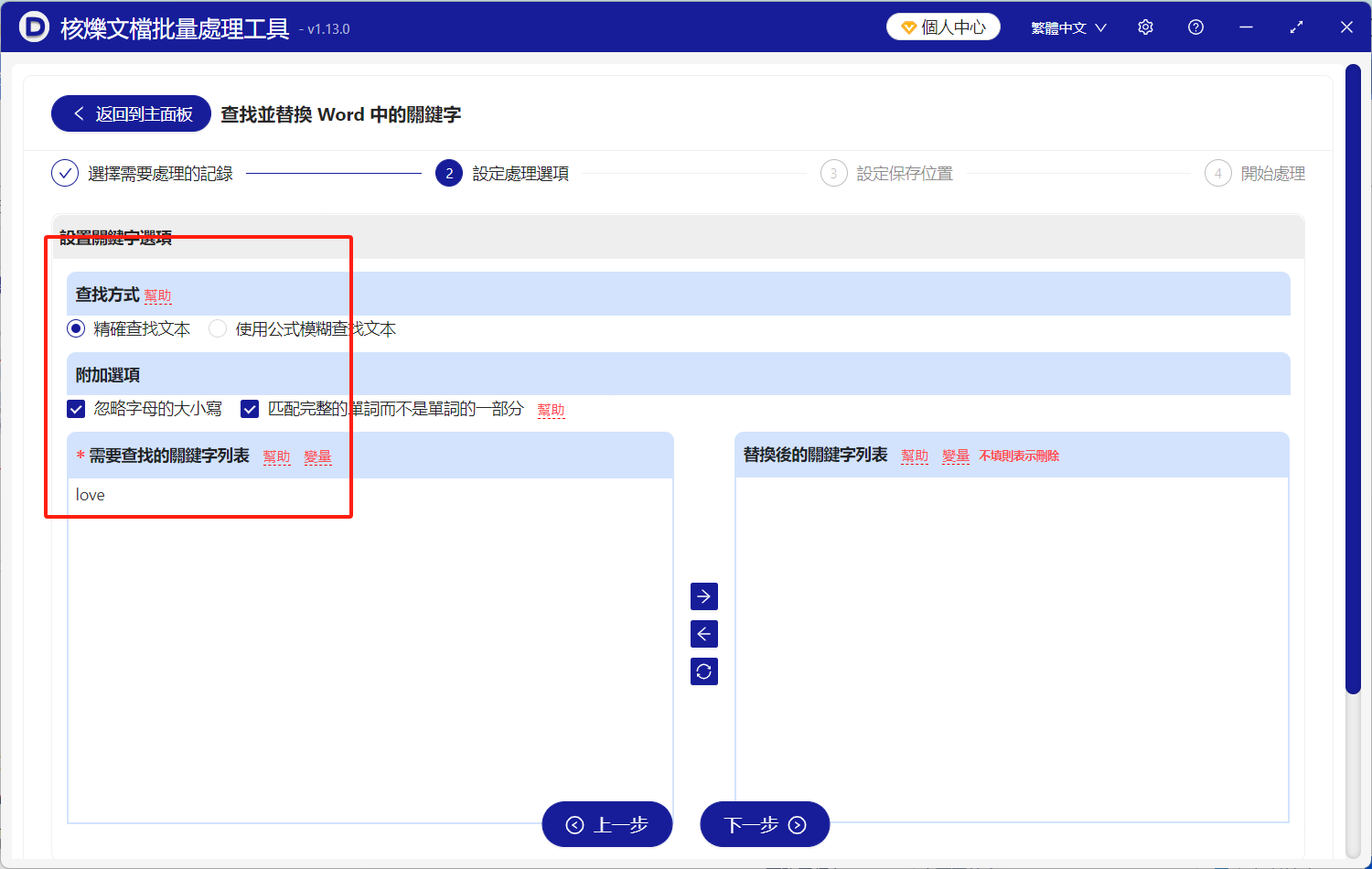
3、下一步進入到設定頁面之後,選擇精確查找文本,在左邊填寫要刪除的文字內容,右邊不用填,就是刪除的意思。
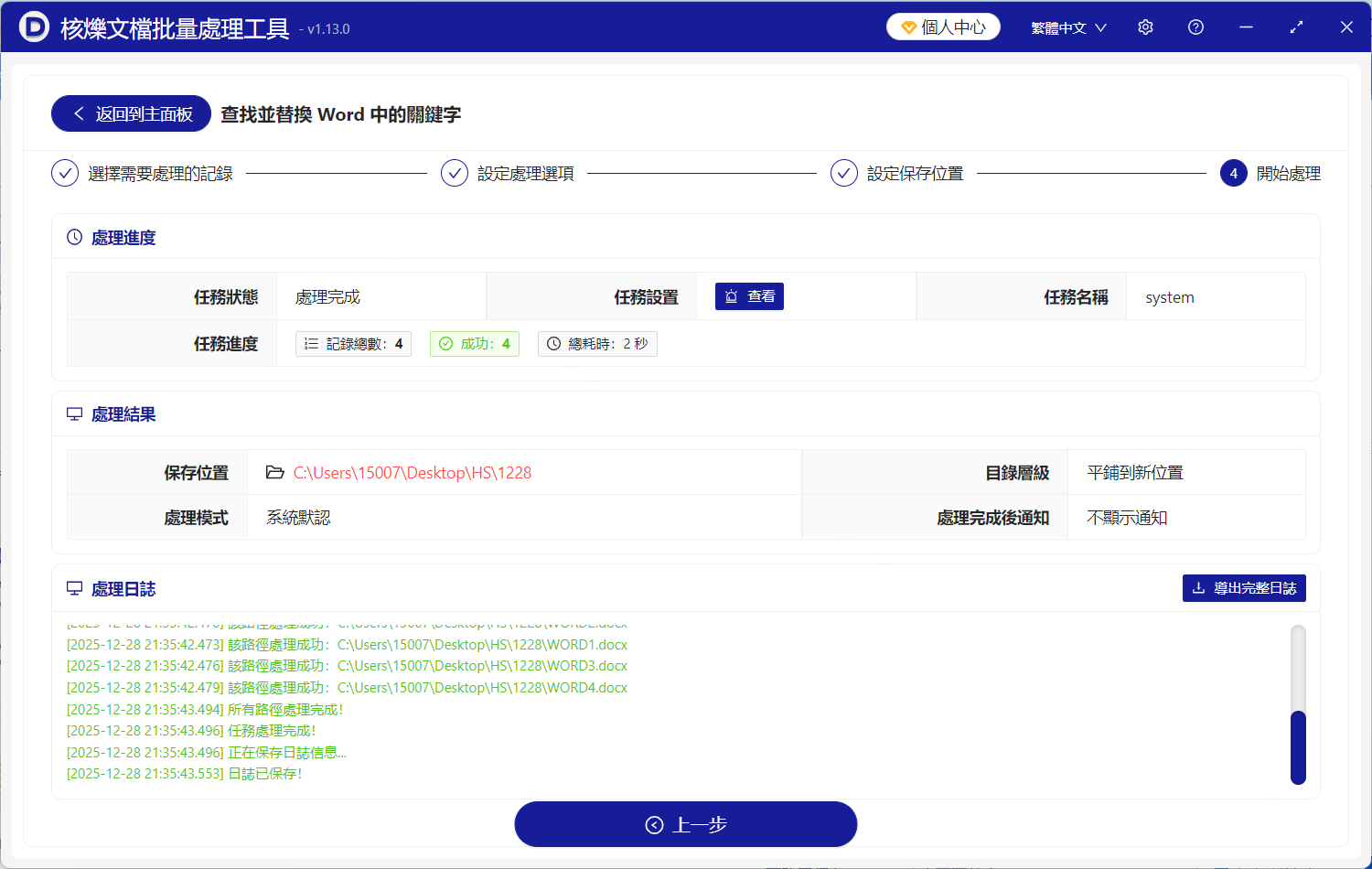
4、確認沒有問題之後開始處理,等待介面出現【處理完成】的提示,就能到自己儲存的路徑裡面檢視已經批量處理好的檔案。
方法二:使用線上工具OnlineConvertFree批量處理器
推薦指數:★★★☆☆
優點:無需下載安裝任何軟體,打開瀏覽器即可使用;支援ZIP壓縮檔批量上傳,適合多檔案同步處理。
缺點:線上版需要上傳檔案,可能會洩漏敏感檔案的資訊。
操作步驟:
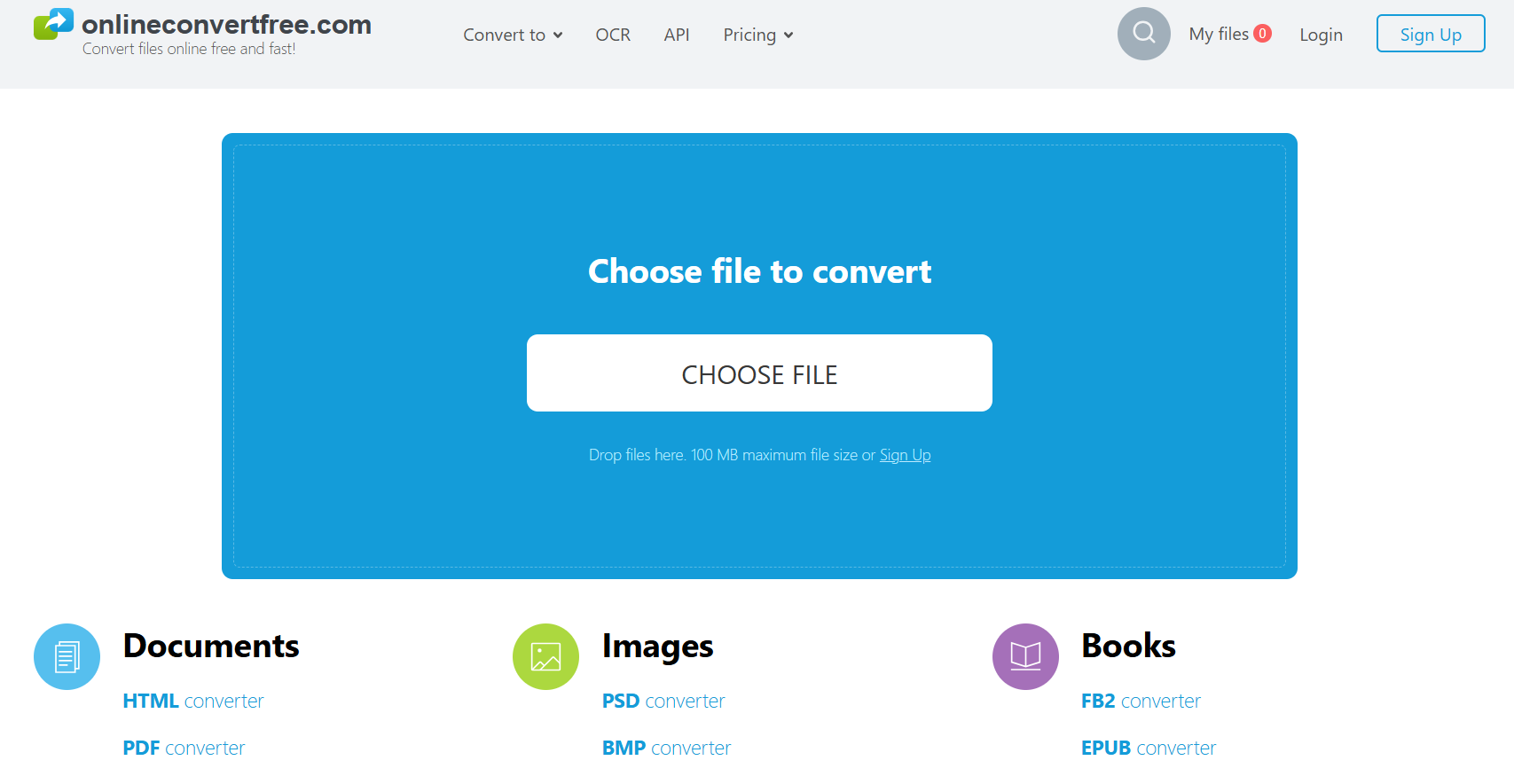
1.打開瀏覽器,輸入OnlineConvertFree官方網址,進入首頁後,在功能分類中找到【文本替換】模組,點選進入Word關鍵詞刪除頁面。
2.上傳需要處理的文件:點選【選擇檔案】上傳單個或多個Word文件,若檔案較多,可先將文件壓縮為ZIP包後上傳。
3.設定刪除規則:在“替換規則”表格中,“查找詞”列輸入需要刪除的關鍵詞,“替換詞”列保持空白,點選頁面底部的【執行替換】按鈕,等待系統處理完成。
方法三:Word/WPS自帶查找替換功能
推薦指數:★★★☆☆
優點:無需下載任何工具,利用辦公軟體自帶功能即可實現;操作門檻極低,適合各類使用者。
缺點:只能處理單個或少量Word文件,不適用於大量檔案處理。
操作步驟:
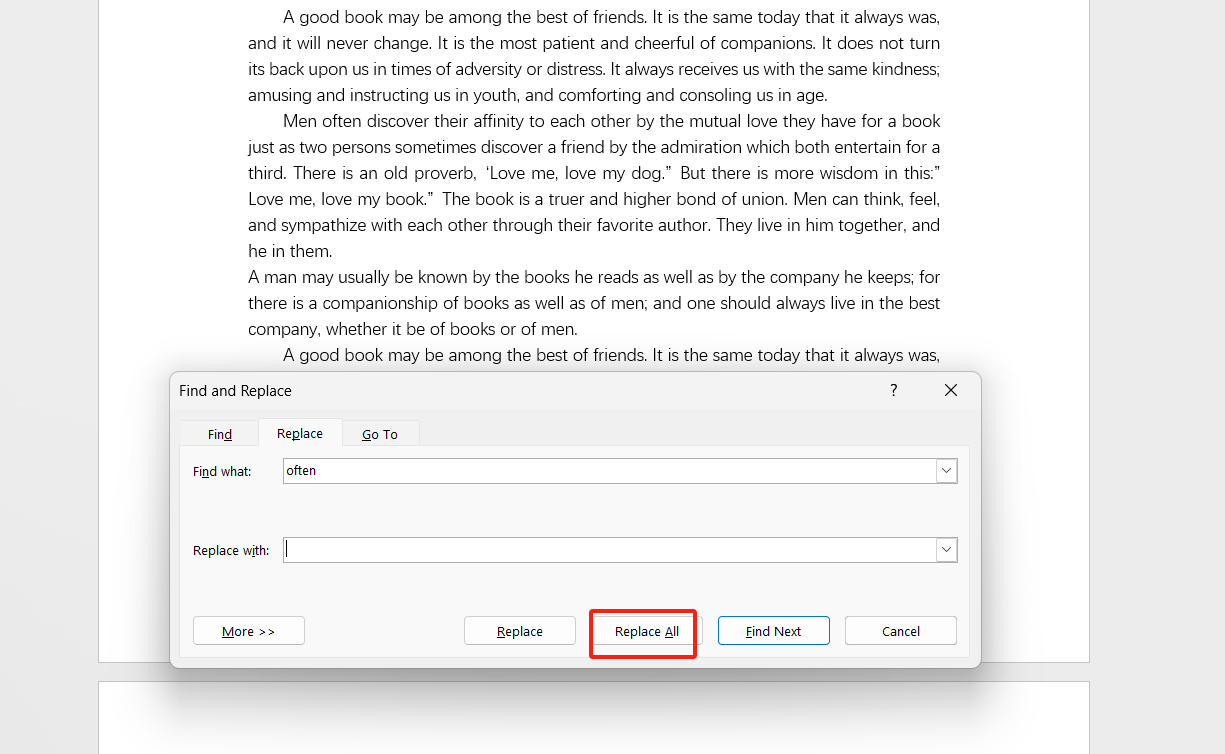
1.打開需要處理的Word/WPS文件,按下組合鍵【Ctrl+H】,快速調出“尋找和取代”對話框。
2.在“尋找內容”輸入框中,填寫需要刪除的第一個關鍵詞;“取代為”輸入框保持空白(留空即表示刪除該關鍵詞)。
3.若需批量刪除多個關鍵詞,點選進階設定中的【特殊格式】,根據需求選擇對應格式,也可透過【尋找下一處】確認關鍵詞位置,確認無誤後點選【全部取代】。
4.要是想刪除一類關鍵詞(如所有英文字母),可在“尋找內容”中輸入【^$】(這個是Word專屬特殊代碼),“取代為”留空後點選【全部取代】,即可一鍵刪除所有英文字母。
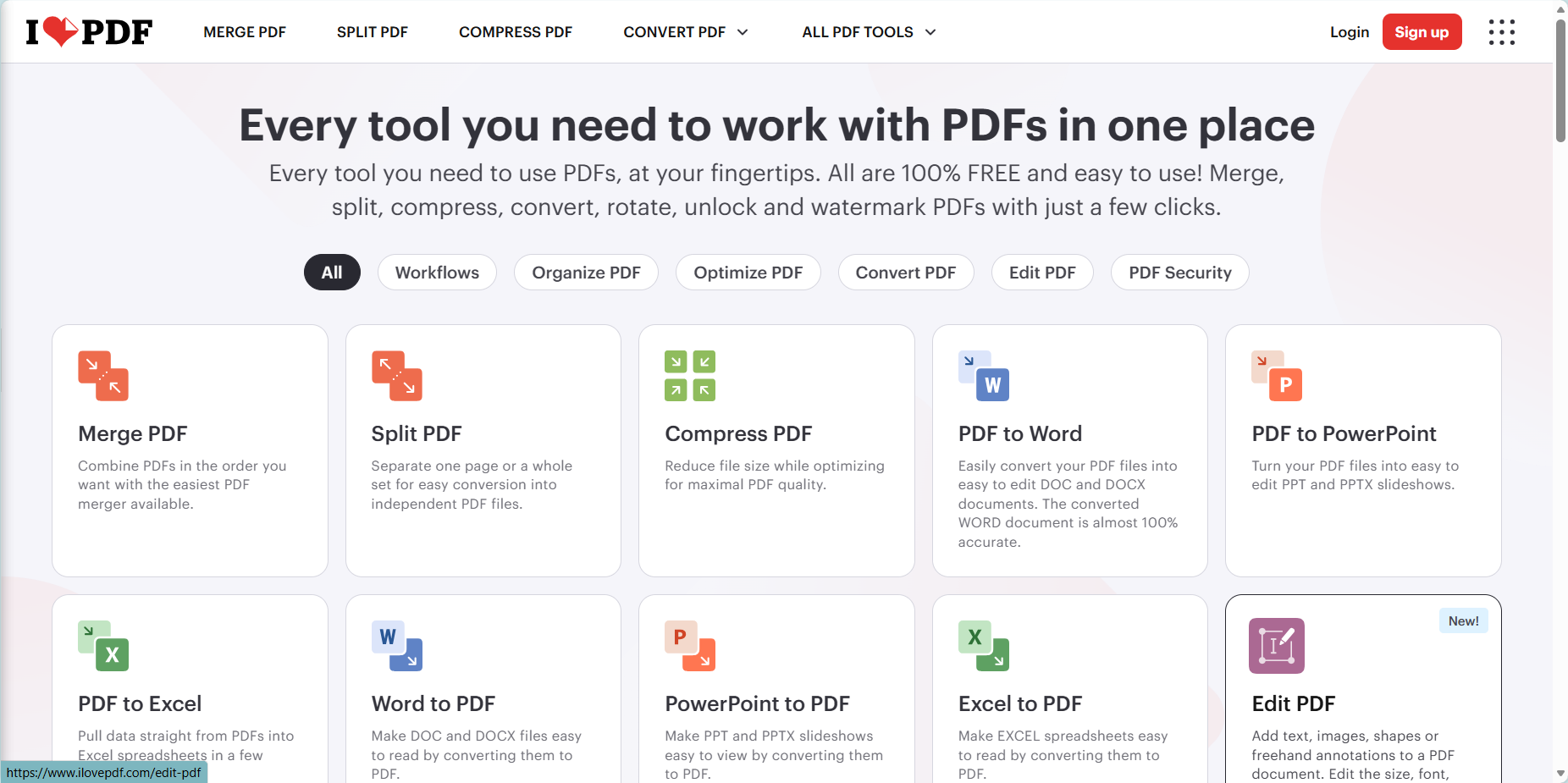
方法四:iLovePDF線上工具
推薦指數:★★★☆☆
優點:線上免安裝,打開瀏覽器就能使用,支援批量上傳Word檔案進行處理。
缺點:需先將Word轉PDF再刪除關鍵字,轉換過程可能導致部分複雜格式錯亂,多一步轉換流程。
操作步驟
1. 打開瀏覽器訪問iLovePDF官網,選擇“Word轉PDF”功能,上傳需處理的Word檔案並轉換下載。
2. 再選擇官網“PDF編輯”→“刪除文字”功能,上傳轉換後的PDF檔案。
3. 輸入要刪除的關鍵字詞,勾選“批量刪除”,點選“套用變更”。
4. 處理完成後,將PDF轉回Word格式,下載即可使用。
以上幾種方法,基本能解決「如何批量刪除Word中的關鍵詞」的核心需求,以後遇到這種問題,不要再用手動的方式尋找刪除啦,可以根據自身場景選擇合適工具。如果是有多個檔案要處理,建議選擇能批量尋找取代的工具,無論有多少個word文件有類似需求,都能快速高效解決,大大提升辦公效率!
關鍵字:word大量搜尋刪除文字 , word大量去掉指定關鍵字 , 多個docx文件去除相同的文字