怎麼將Word文檔中的日期格式批次修改為年月日格式?
翻譯:简体中文繁體中文,更新時間:2025-11-26 17:36:38
當我們要提交正式的公文,或者合同類的文件時,必須要將Word文檔中的所有日期格式改成標準的年月日格式,比如統一將2025.11.09改成2025年11月9日。下面教你3種非常實用的方法,可以一鍵批量修改Word中的所有日期格式,無需手動操作,自動遍歷文檔修改日期,有需要的趕緊收藏吧!
批量修改Word中日期格式的使用場景
1、符合正式文件的標準格式
政府部門對外發布的正式通知、公文,企業簽訂的正式合約、協議等,都必須符合國家公文標準格式。而這一點也有明確要求,日期格式必須使用「YYYY年MM月DD日」形式,不能用點號或者斜槓代替。
2、統整Word文件格式
不同部門、不同人員在製作Word文件時,都有自己不同的表達習慣,比如有的人喜歡用點號寫日期(2025.11.09),而有的人習慣用斜槓(2025/11/09)。公司需要統整所有文件格式,方便長期歸檔或作其它用途。
3、展示專業、美觀的排版
年月日的格式日期比其它格式顯得更加專業和美觀,如果我們製作的報告、商業提案書、PPT等文件需要對外發布或展示時,就要將所有日期格式統一改成年月日。既可以讓排版更加專業和美觀,還可以防止不同人寫作格式混亂。
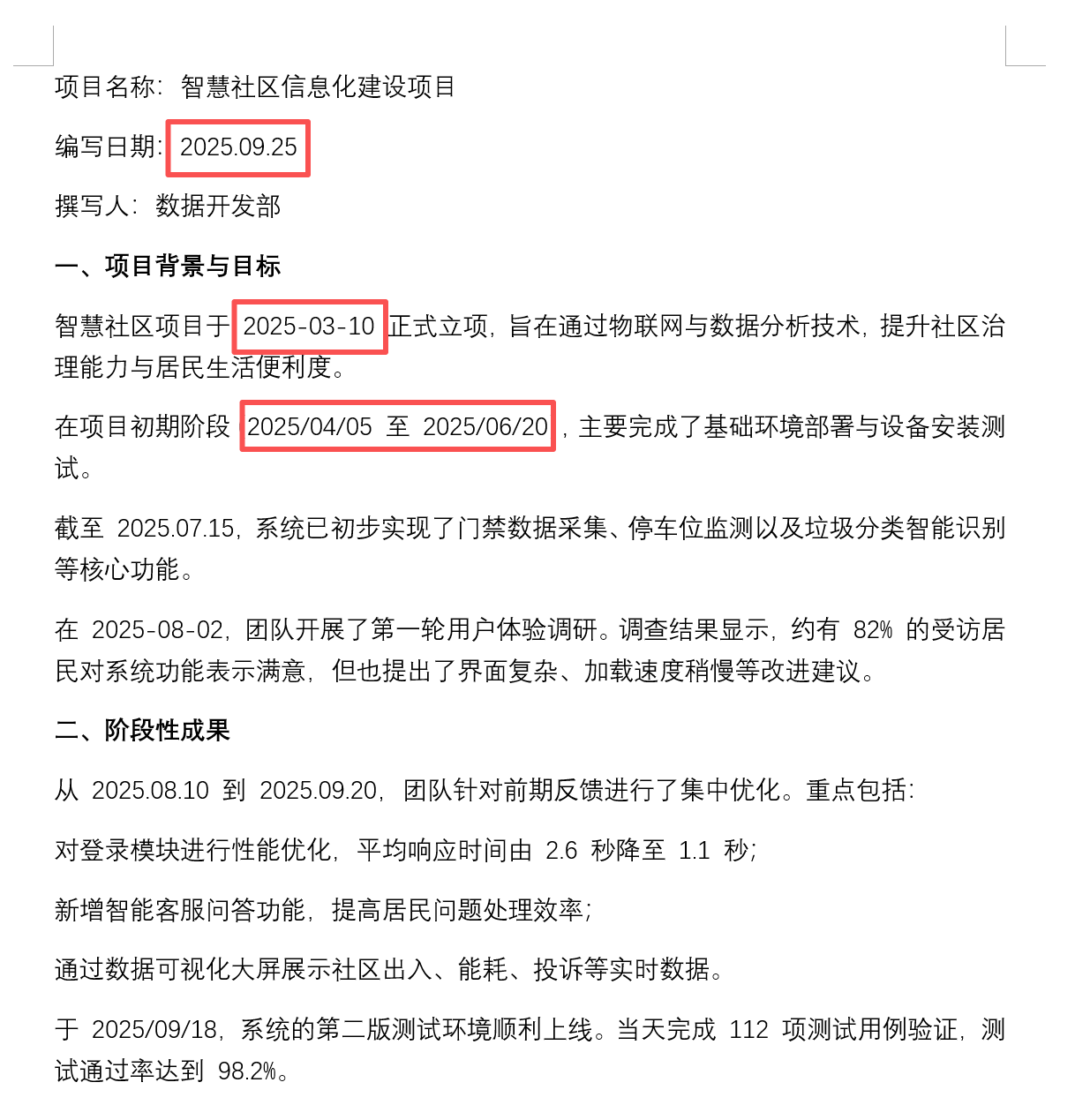
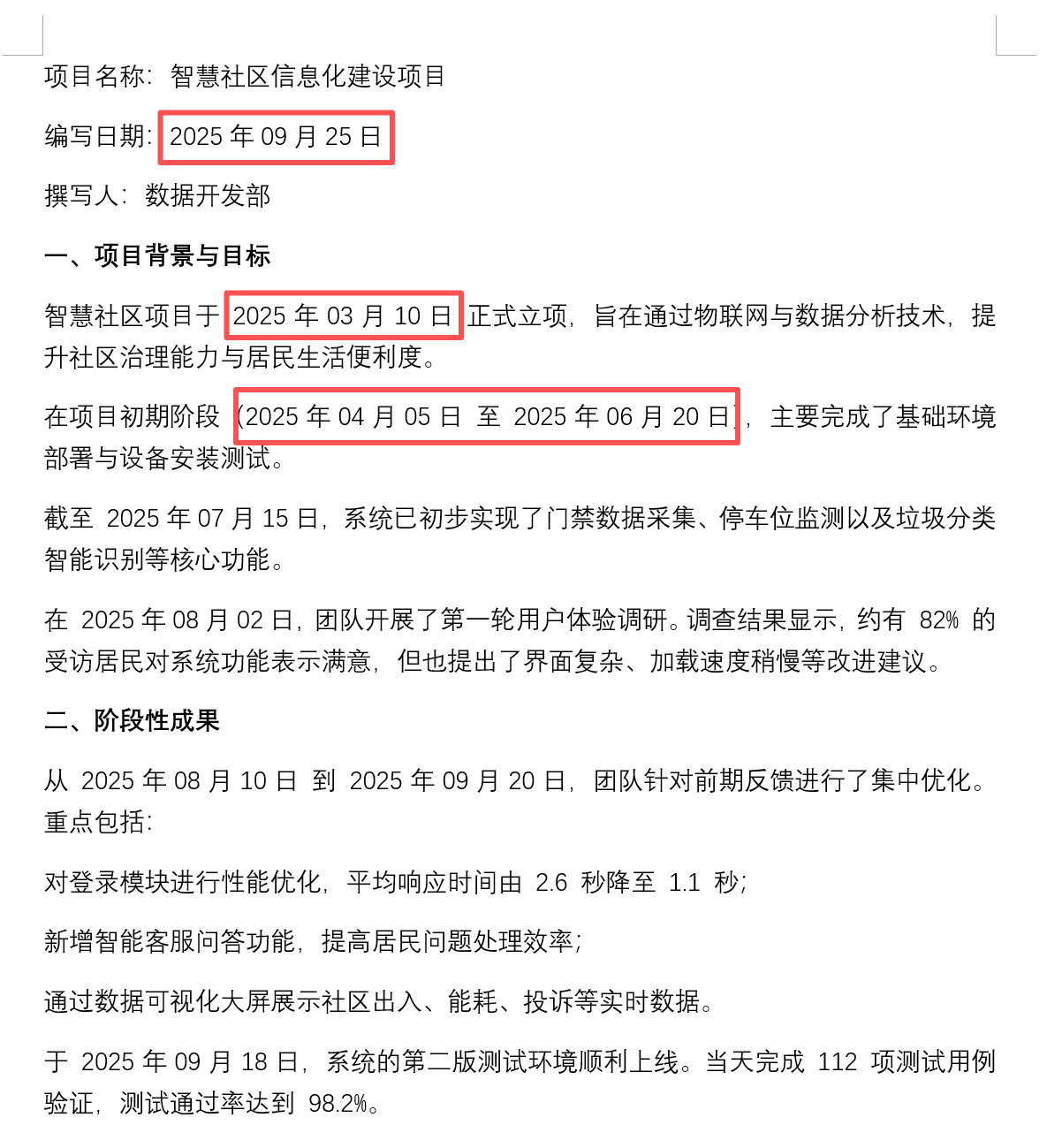
Word中的日期統一改成年月日的效果預覽
處理前:
處理後:
一、使用核爍文檔批量處理工具批量替換日期格式
推薦指數:★★★★★
特點:可以將多種不同格式的日期統一修改成年月日格式,避免手動一個一個替換;還可以同時替換幾百個Word文件中的日期格式。除此之外,還可以批量修改Excel、PPT、TXT等文件中的日期格式。不用寫程式碼、不使用指令碼,操作簡單易懂,很輕鬆就能搞定。
操作步驟:
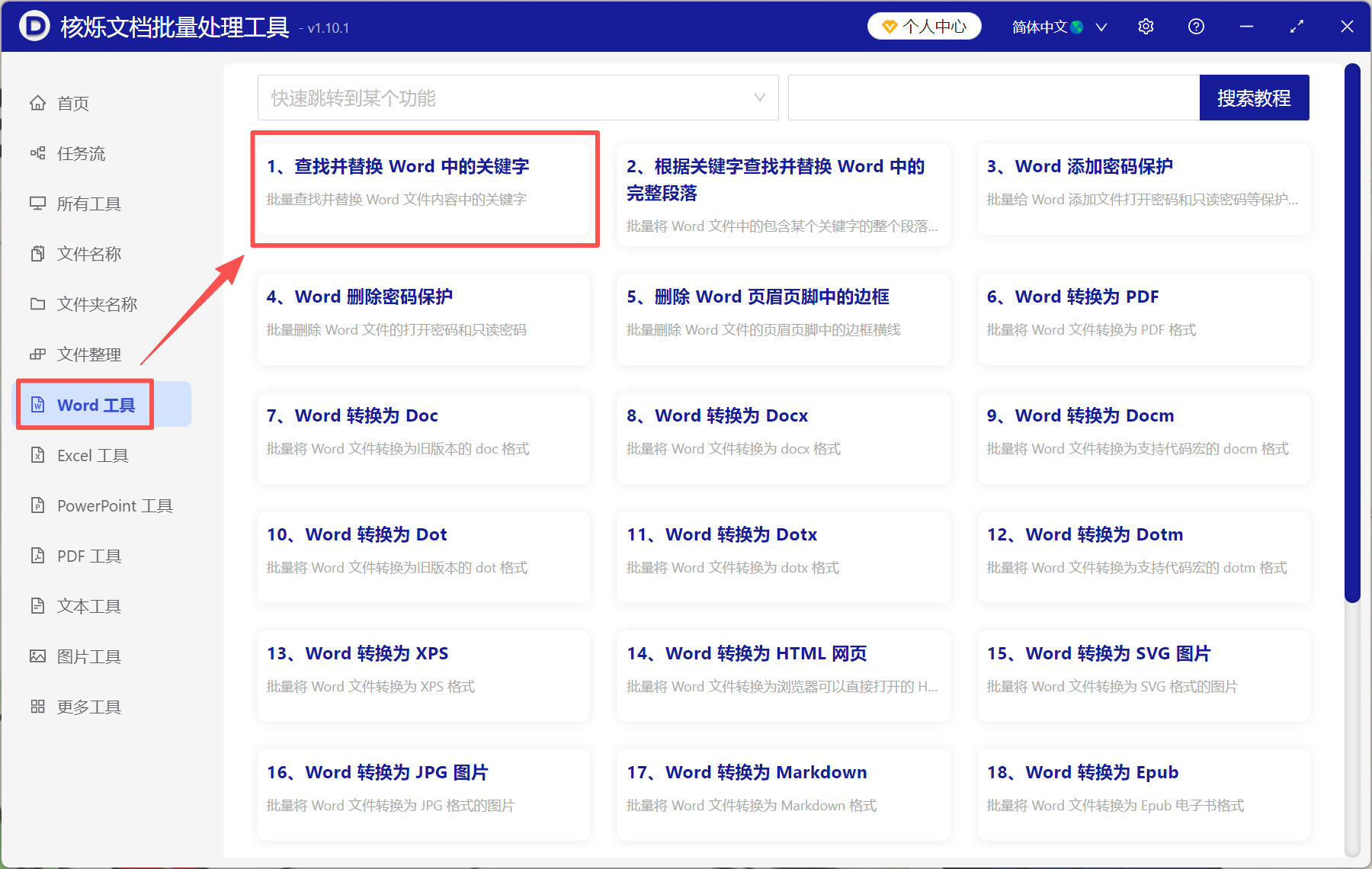
1、開啟【核爍文檔批量處理工具】,選擇【Word工具】-【尋找並取代Word中的關鍵字】。
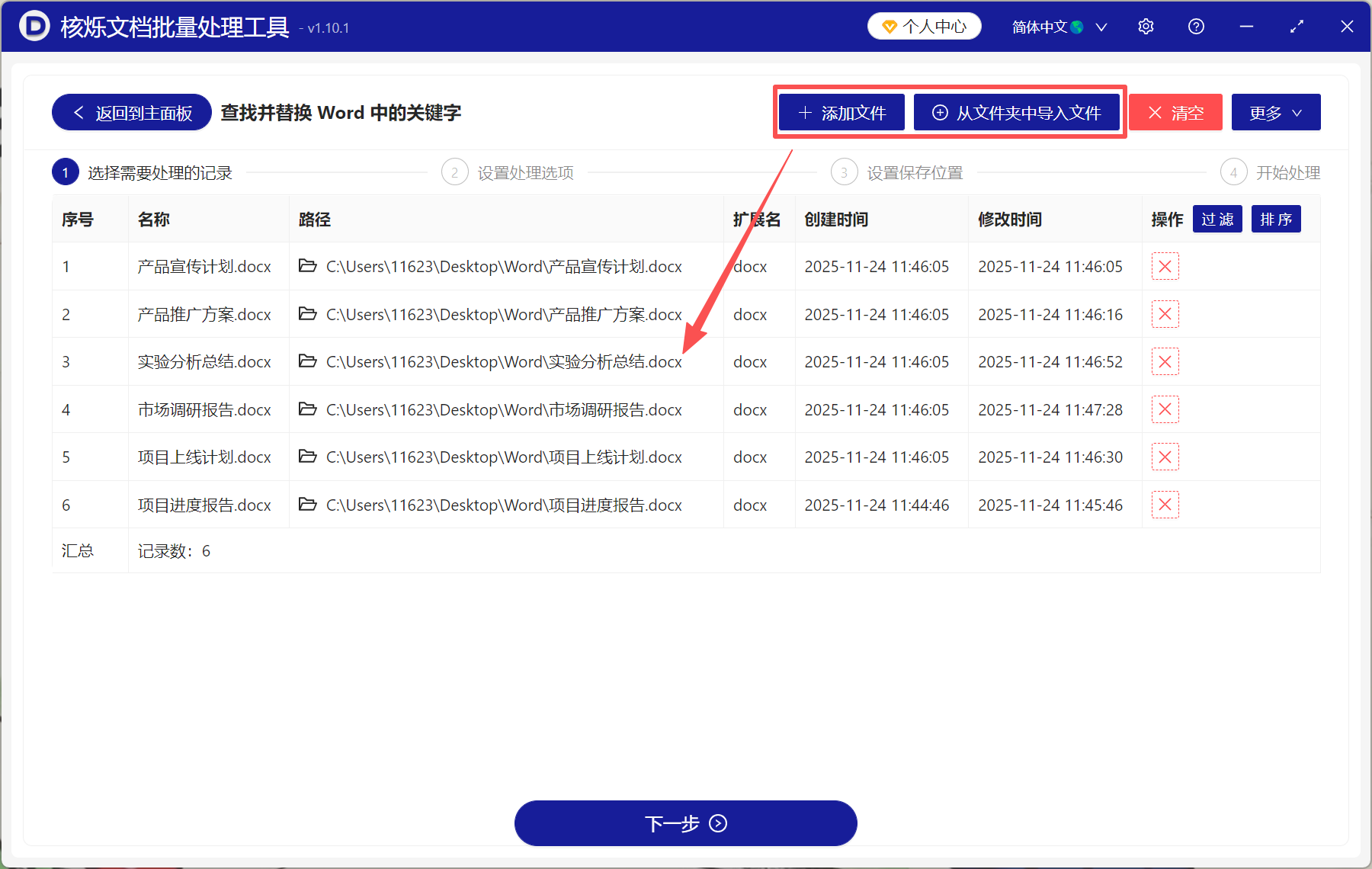
2、點【新增檔案】或【從資料夾中匯入檔案】,新增所有待處理的Word文件。
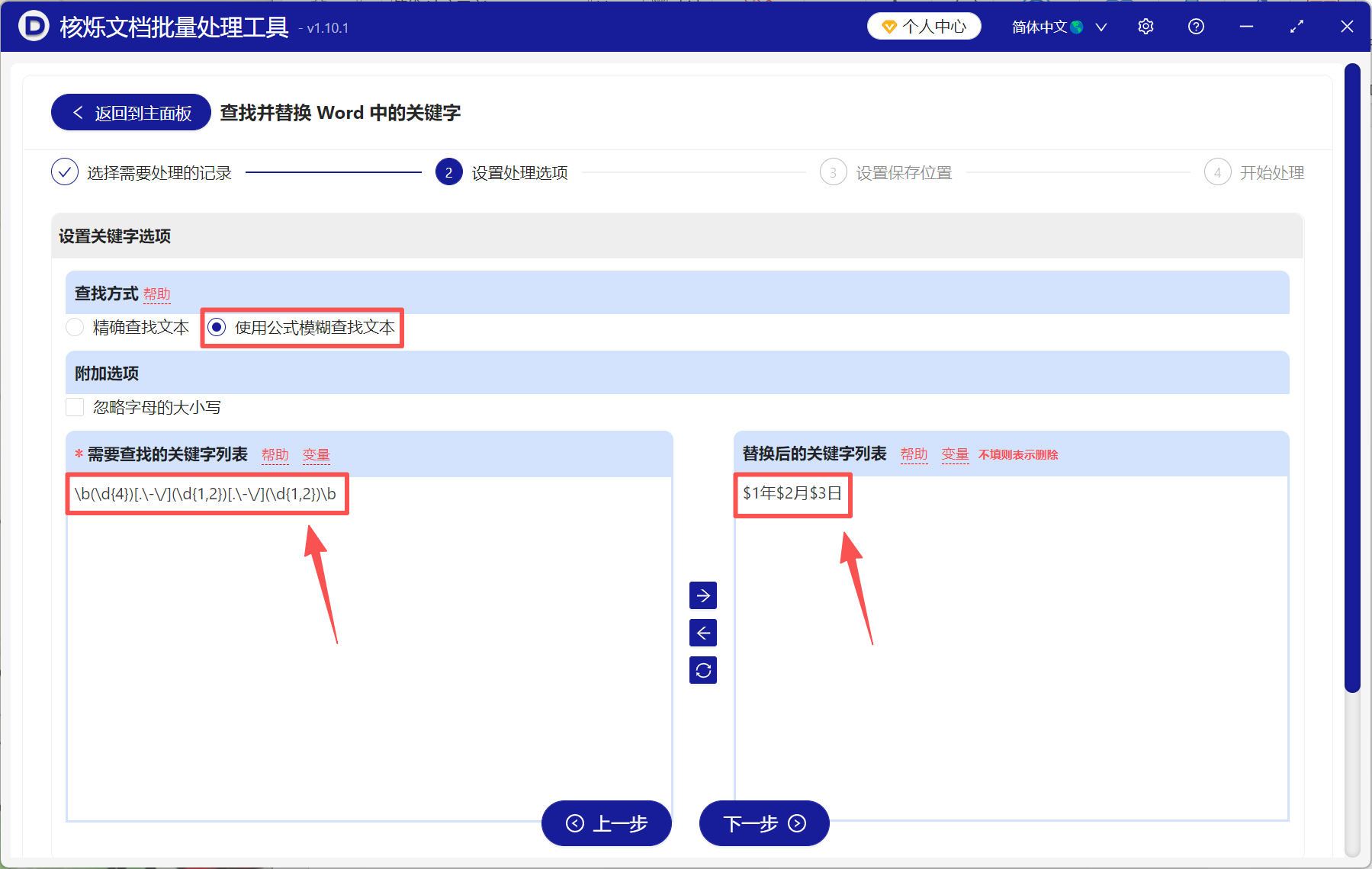
3、選擇【使用公式模糊尋找文字】,並在下方關鍵字列表裡填入公式。
【尋找的關鍵字列表】輸入以下公式:\b(\d{4})[.\-\/](\d{1,2})[.\-\/](\d{1,2})\b。注意,這個公式可以同時配對以下3種日期格式:2025.09.11、2025-09-11、2025/09/11。
【取代後的關鍵字列表】輸入以下公式:$1年$2月$3日
這裡可以將三種不同格式的日期統一批量取代成年月日格式。
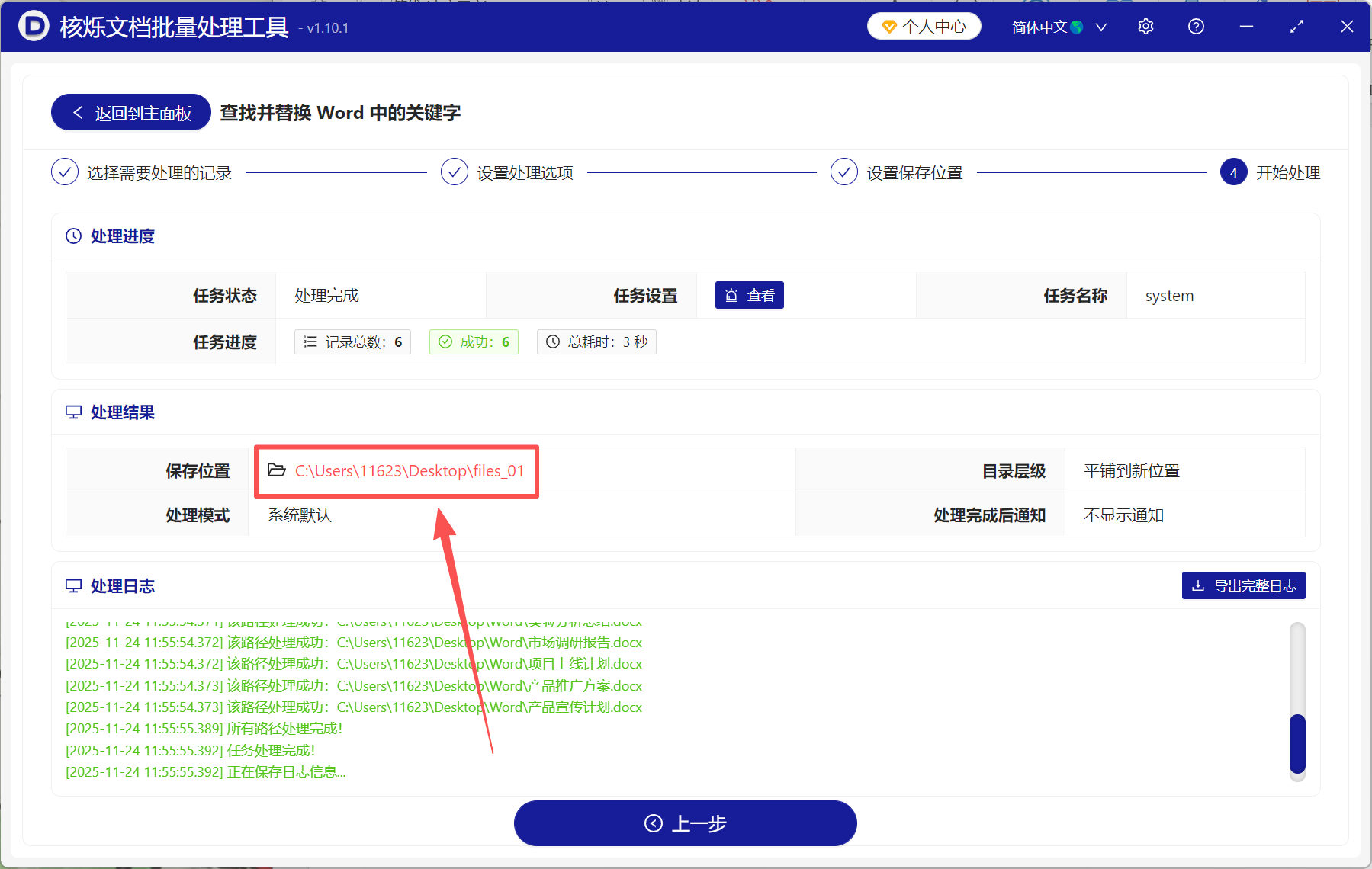
4、處理完成後,直接點【儲存位置】檢視,Word文件中的所有日期都修改成標準的年月日格式了。
二、使用Word中尋找取代的萬用字元功能統一修改
推薦指數:★★★☆☆
特點:無需藉助其它工具,直接在Word文件中使用尋找取代功能,就可以一鍵修改全文中的日期格式,操作更方便。不過,Microsoft Word沒有批量處理功能,如果有很多Word文件需要修改的話,只能手動逐一開啟文件進行取代。
操作步驟:
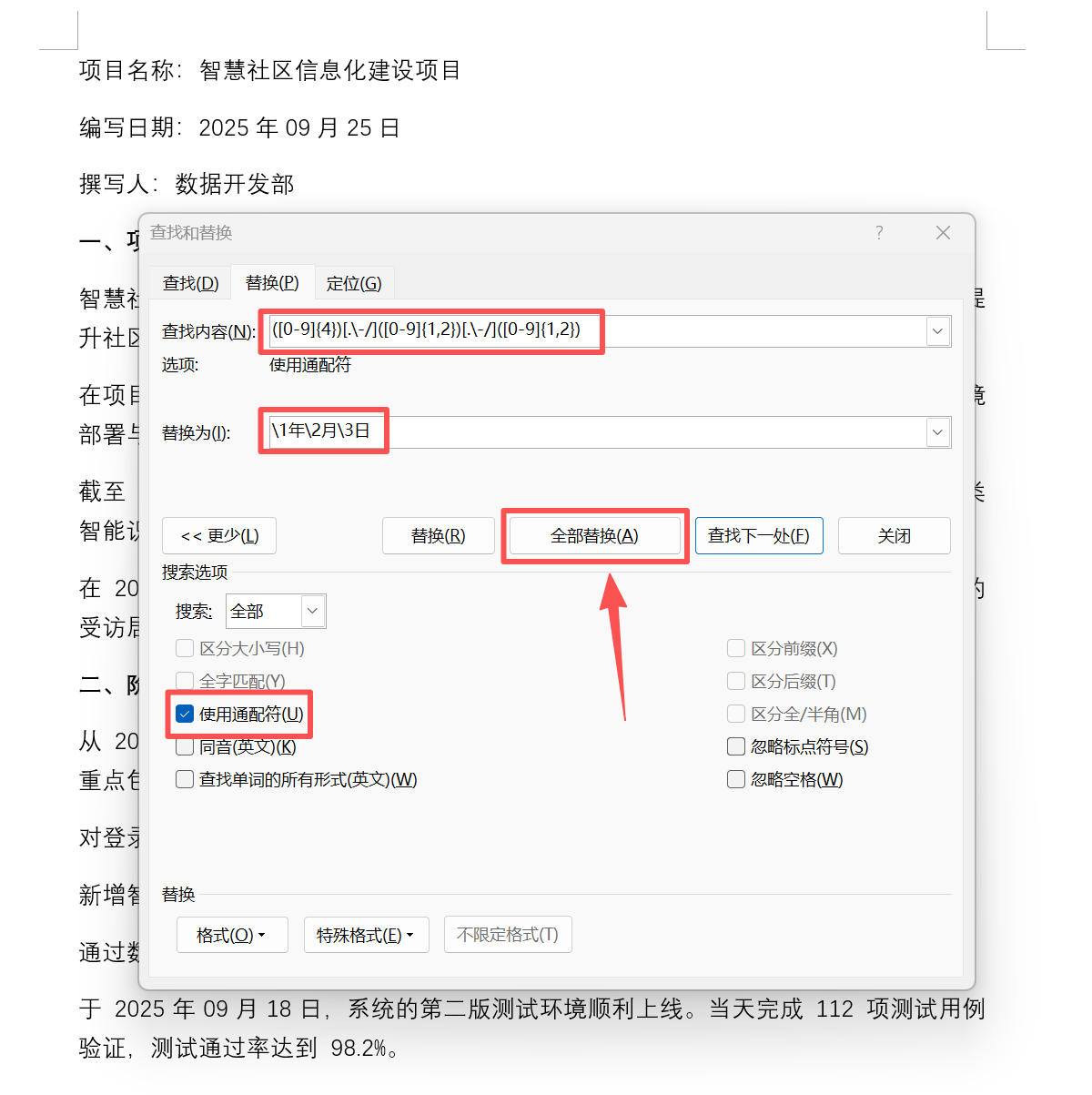
1、開啟需要修改的Word檔案,按Ctrl + H 開啟「尋找和取代」,點選「更多」,勾選【使用萬用字元】。
2、在【尋找目標】的文字框裡輸入萬用字元:([0-9]{4})[.\-/]([0-9]{1,2})[.\-/]([0-9]{1,2});在【取代為】的文字框裡輸入萬用字元:\1年\2月\3日。然後點選【全部取代】就可以了。
三、使用VBA巨集一鍵批量取代文件中的日期格式
推薦指數:★★★☆☆
特點:Word內建的巨集指令碼環境,無需安裝其它軟體,用幾行程式碼就可以實現批量日期格式取代,並且能同時處理多個Word檔案。不過,VBA指令碼相對複雜,不熟悉程式碼的人容易出錯,造成檔案損壞,不建議大家輕易使用。
操作步驟:
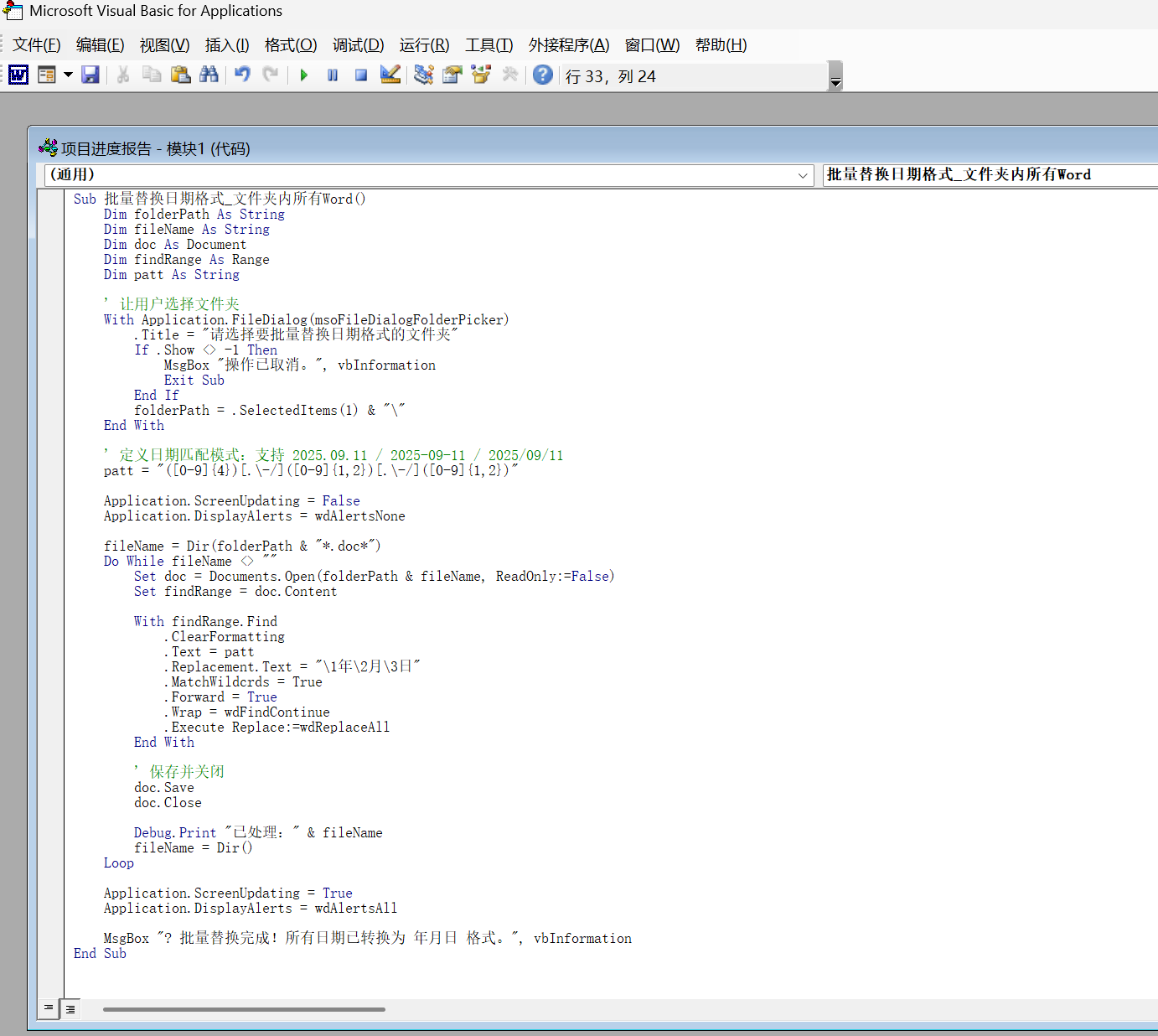
1、開啟Word文件,按Alt + F11開啟VBA編輯器,點選【插入】-【模組】,然後將程式碼貼上進去,並關閉VBA編輯器。
2、接著返回Word,按Alt + F8,選擇「批量取代日期格式_資料夾內所有Word」,然後點選【執行】,最後選擇要處理的資料夾,VBA巨集就會自動完成所有文件的取代。
關鍵字:word批量修改日期格式 , word批量日期改成年月日 , 批量修改年月日格式