如何根據Excel表格中的資料批量生成多個員工資訊表
翻譯:简体中文繁體中文,更新時間:2025-05-29 15:24:31
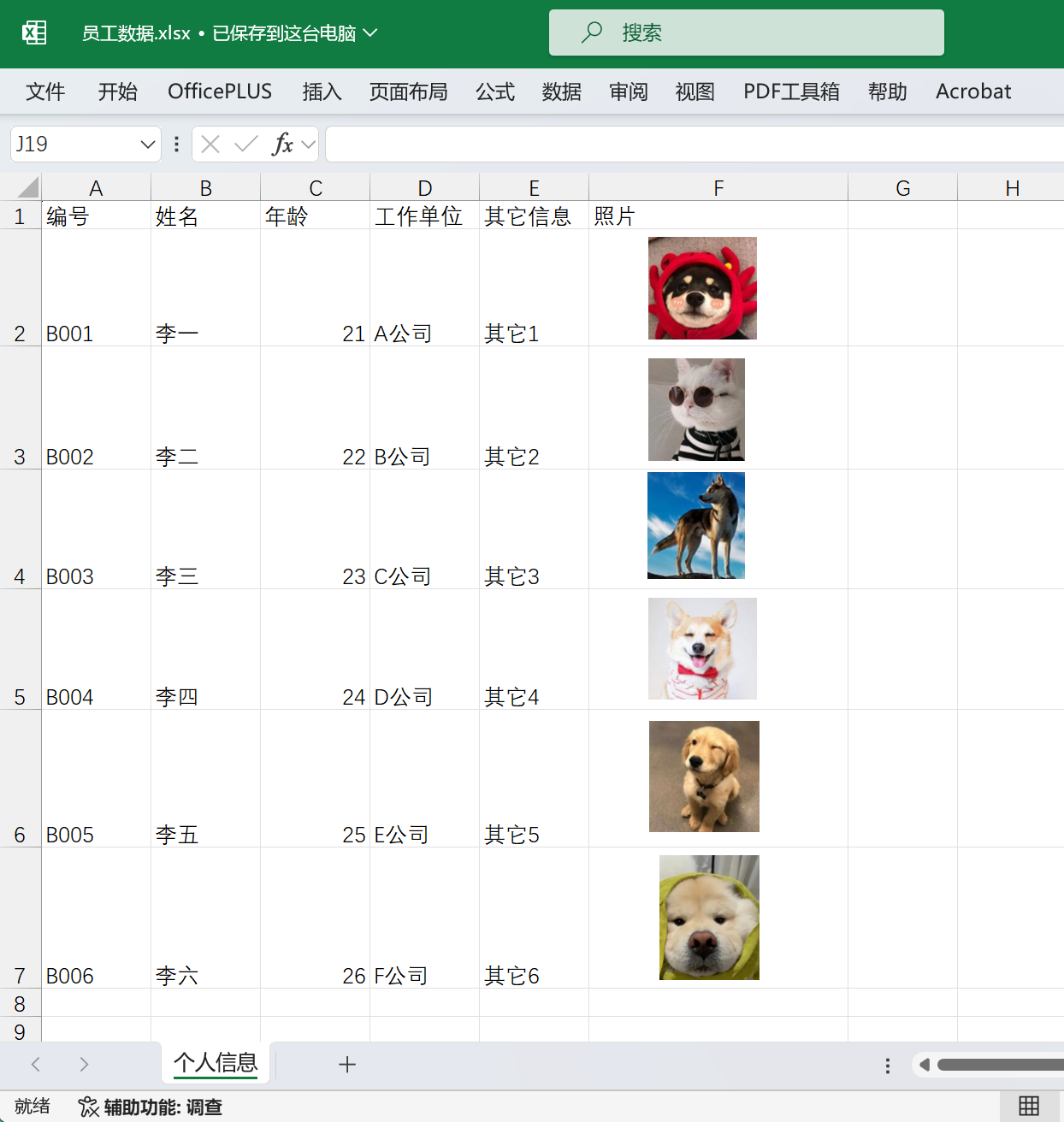
從事HR招聘崗位或行政崗位的小夥伴們,每當招聘季度來臨時都非常忙碌,除了處理面試的工作,還得整理新入職員工的資訊。通常做法是先讓每個員工在匯總的Excel數據表格中填寫好相關資訊,再把這些資訊錄入到模版檔案中。在員工資訊特別多的情況下,手動錄入不僅會耗費我們大量的時間,還非常容易會出錯。那麼有沒有什麼更高效的方法呢?下面就給大家介紹一個簡單實用的方法,可以根據整理好的Excel表格中的數據,一次性批量生成多個Excel形式的個人資訊表,大大提高我們的工作效率,節省出許多寶貴的時間。
使用場景
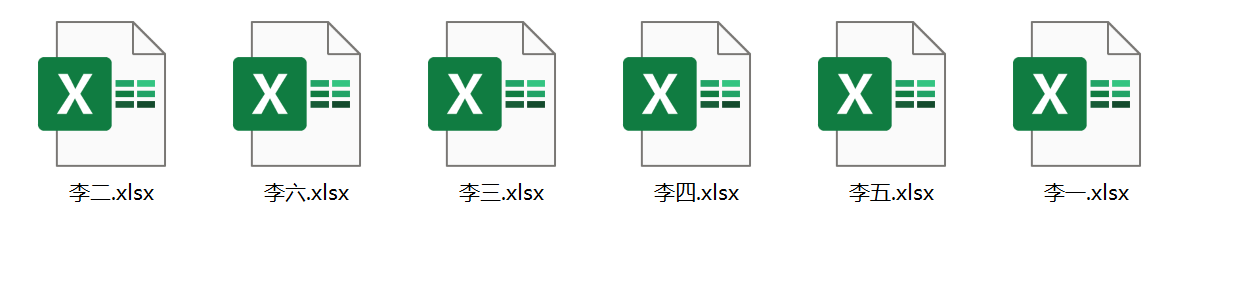
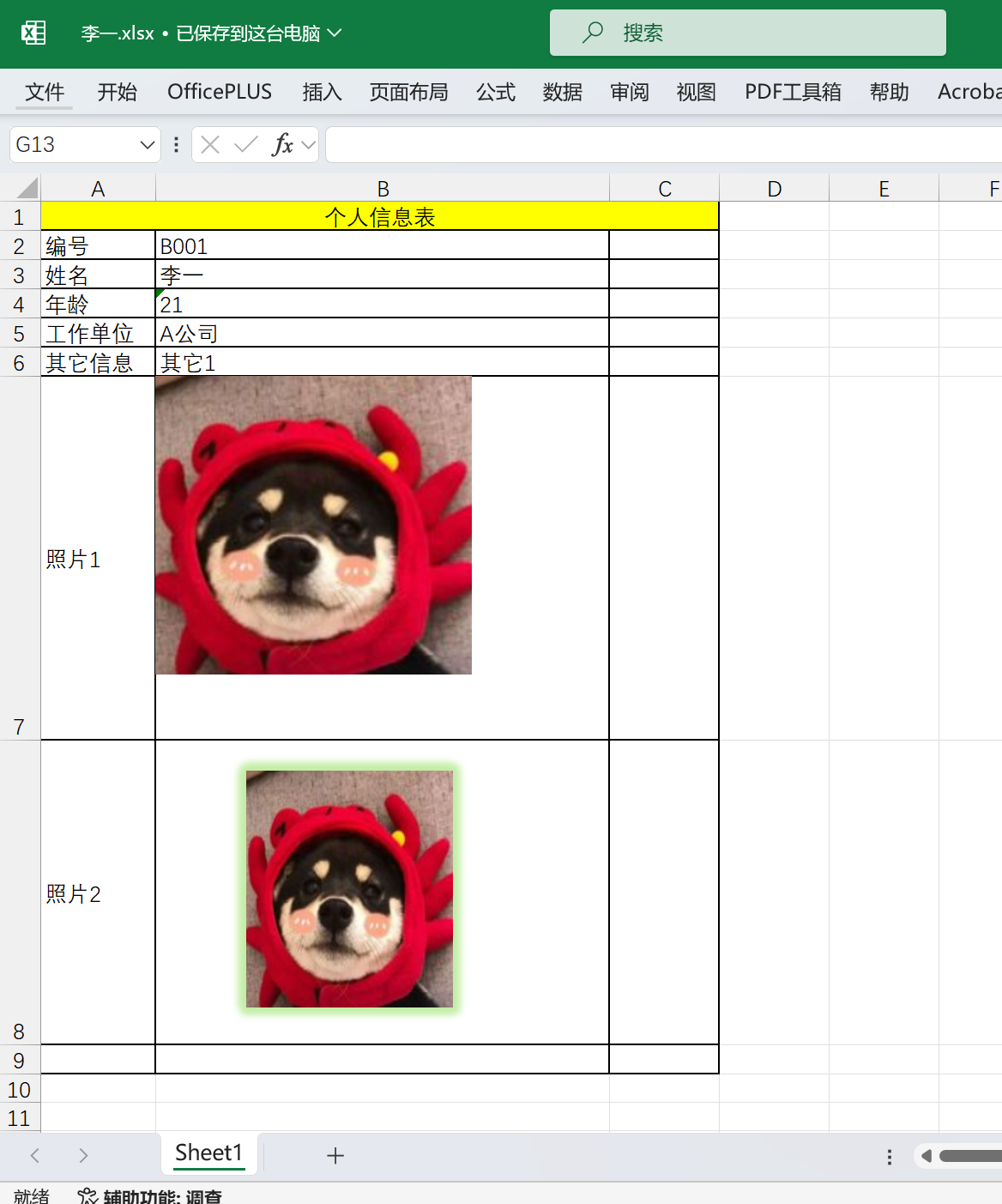
需要將Excel表格中每一行的資料,生成一個單獨的Excel形式的員工資訊表時,可以使用下面的方法批量操作。不僅支援生成帶有圖片的文檔,還支援根據Excel表格中的資料,批量生成大量的Word、PPT、PDF等文件。
效果預覽
處理前:
處理後:
操作步驟
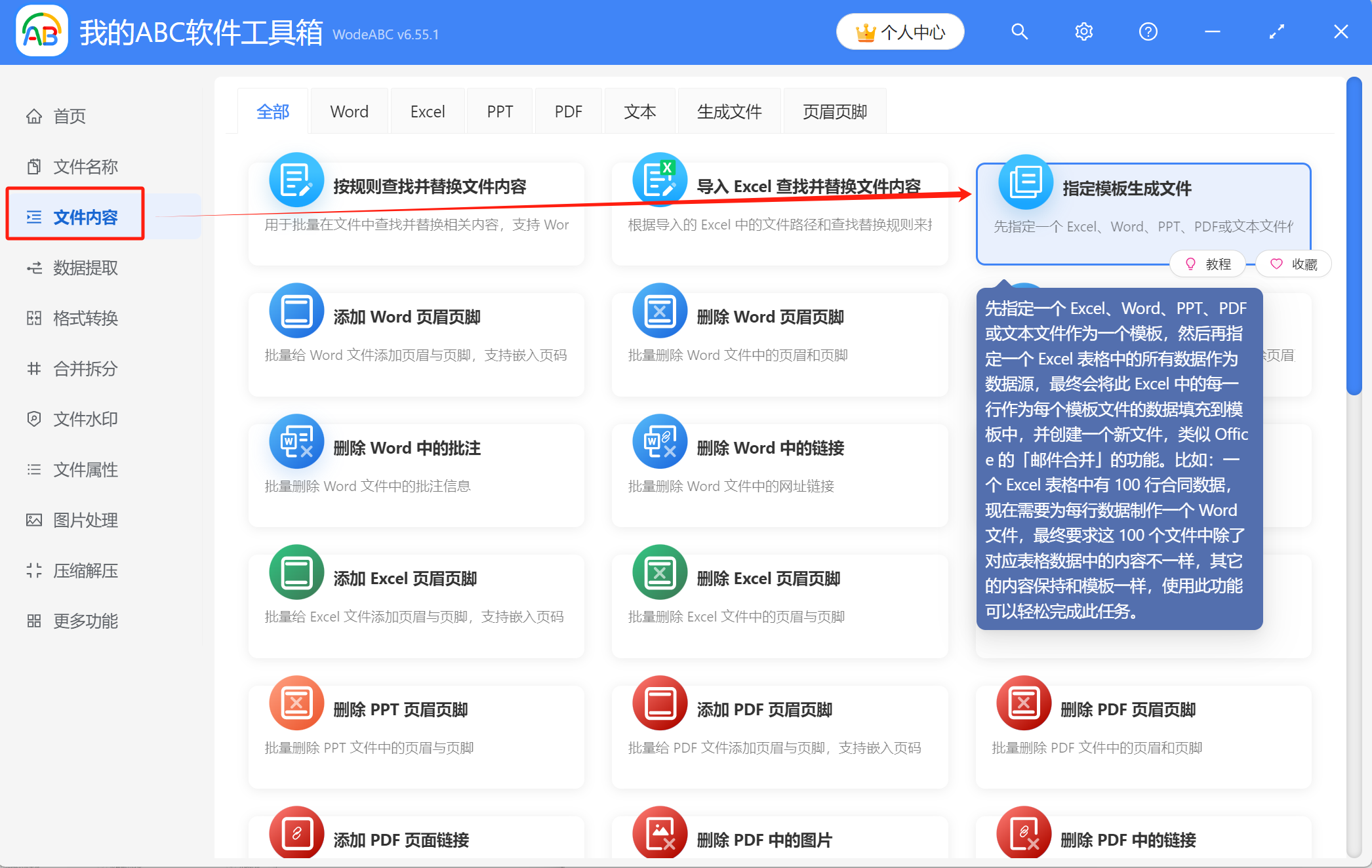
1、打開【我的ABC軟體工具箱】-【檔案內容】-【指定範本生成檔案】。
2、將Excel範本檔案添加到軟體中,可以直接將範本檔案拖放到工具箱中,也可以通過右上角的按鈕添加檔案。
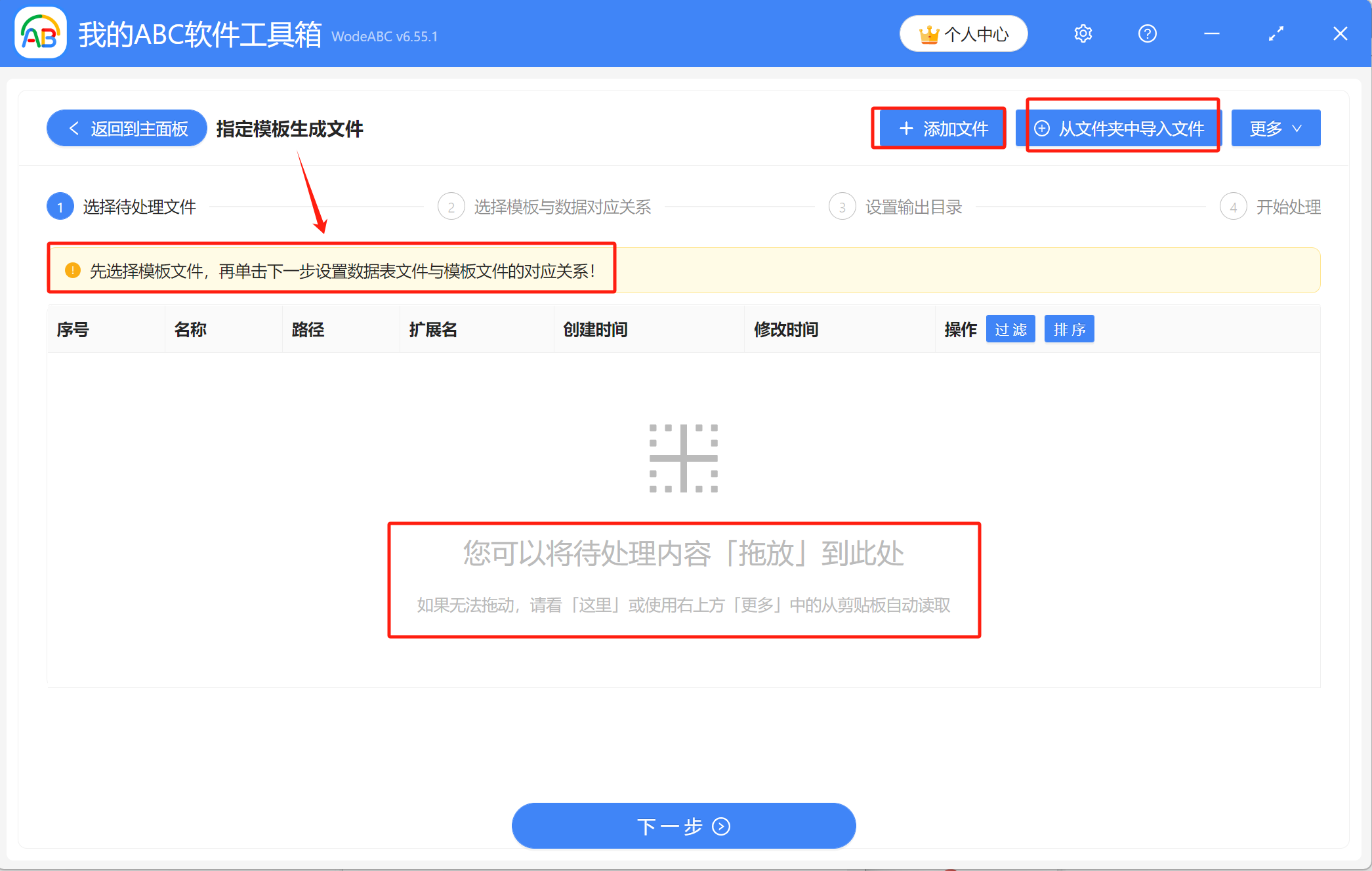
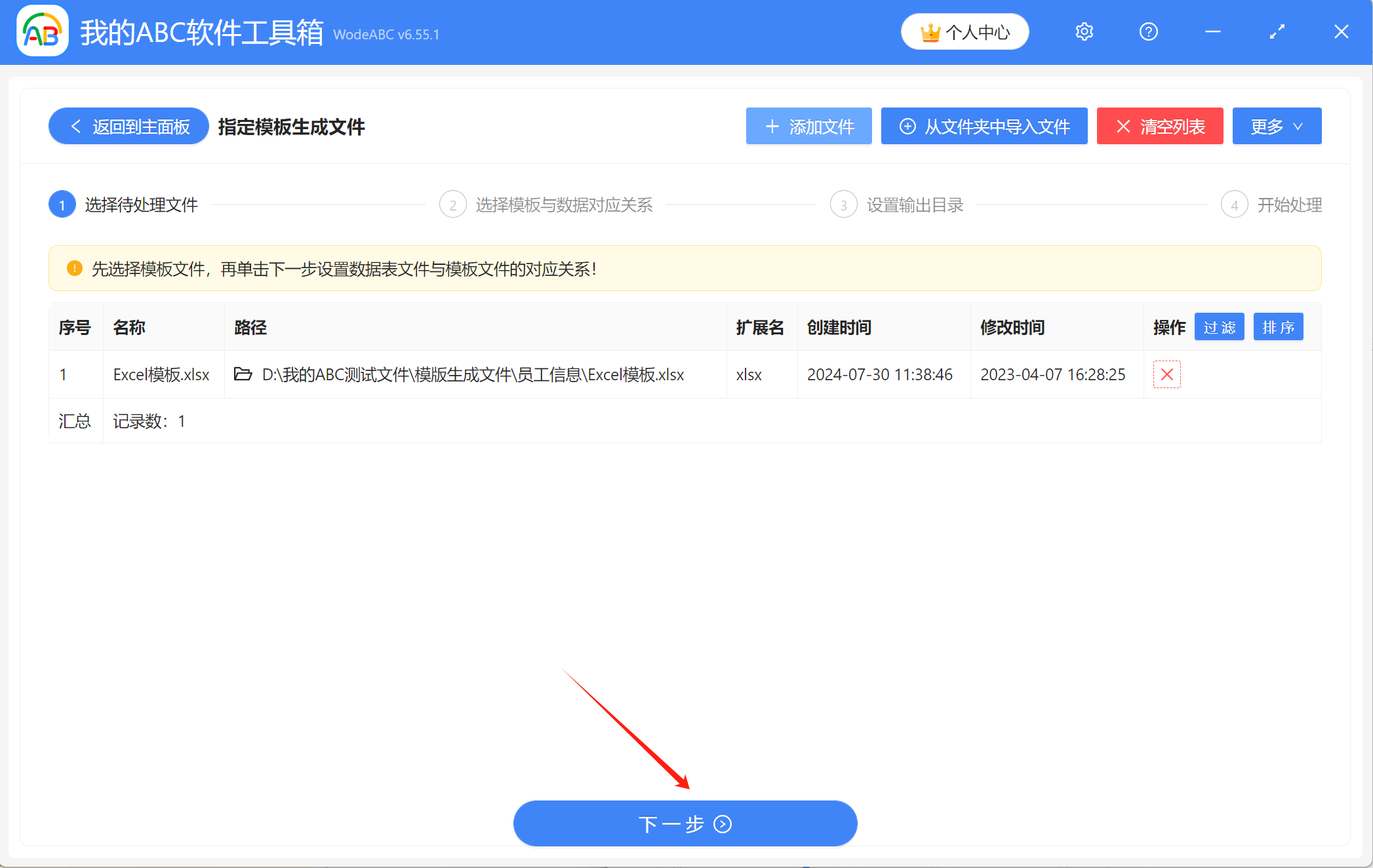
範本檔案成功導入工具箱後會如下圖所示,接著點下一步。
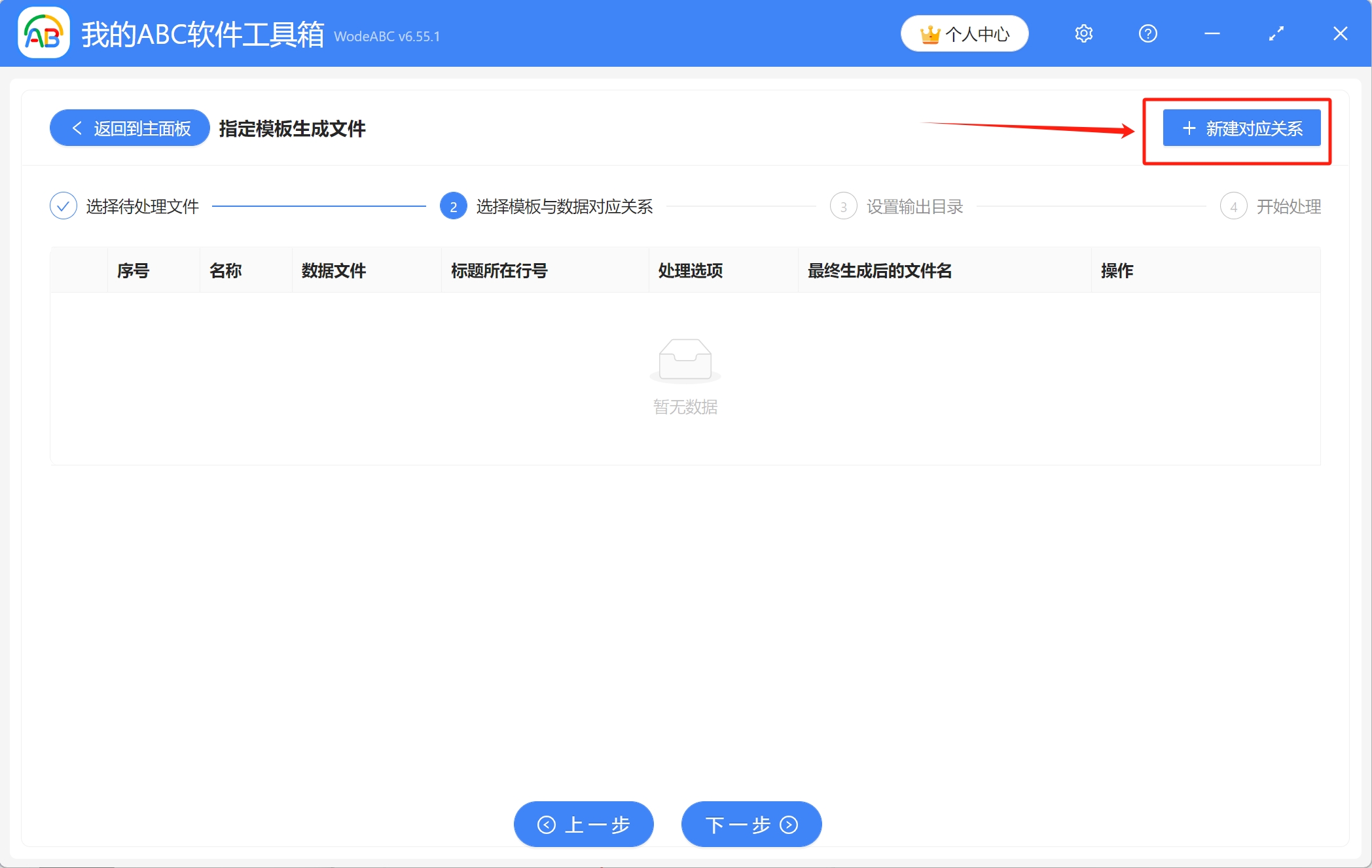
3、點擊右上角新建對應關係。
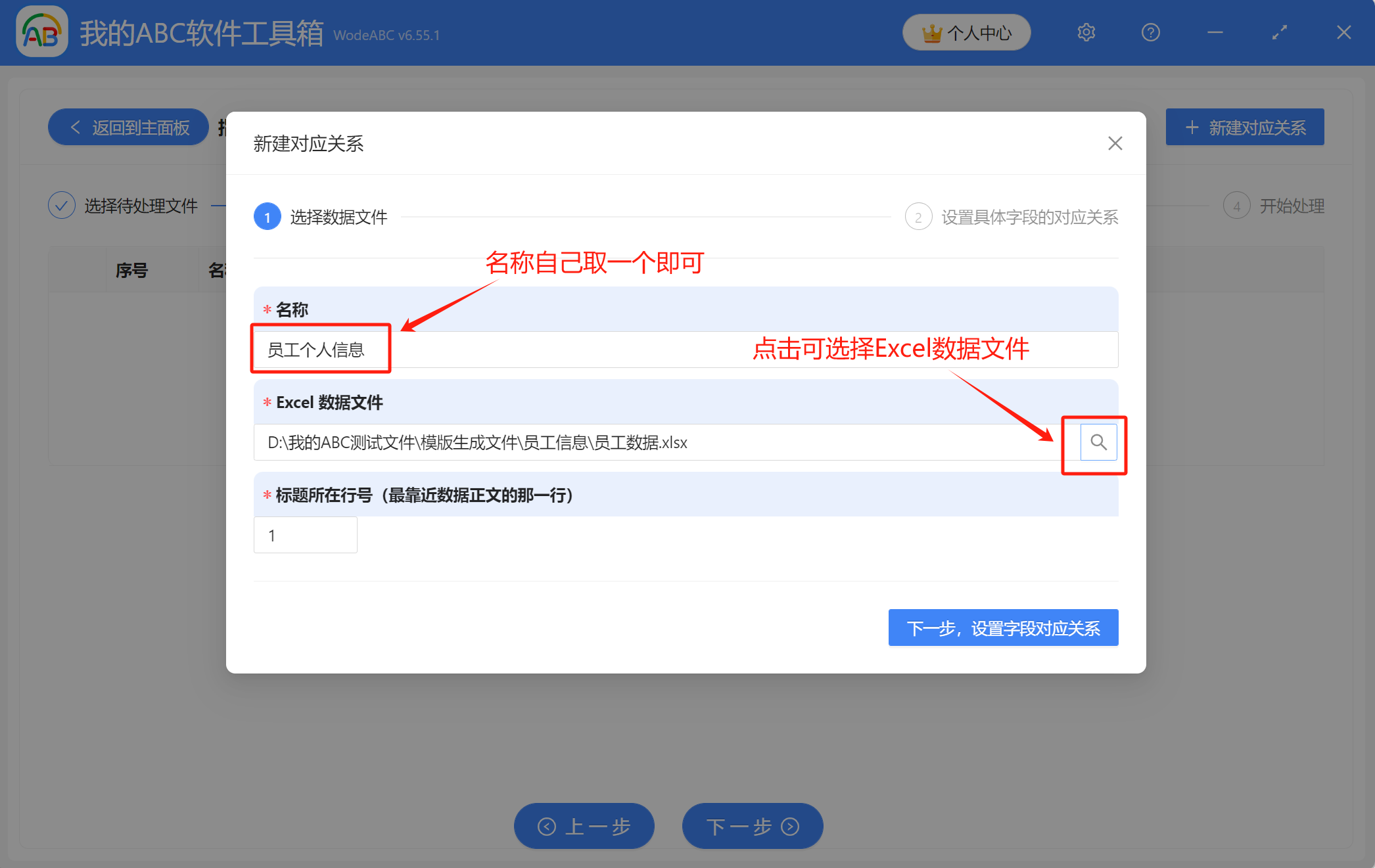
接著會彈出下圖中的頁面,輸入好名稱後,接著上傳Excel資料檔案,並填寫標題所在行號。
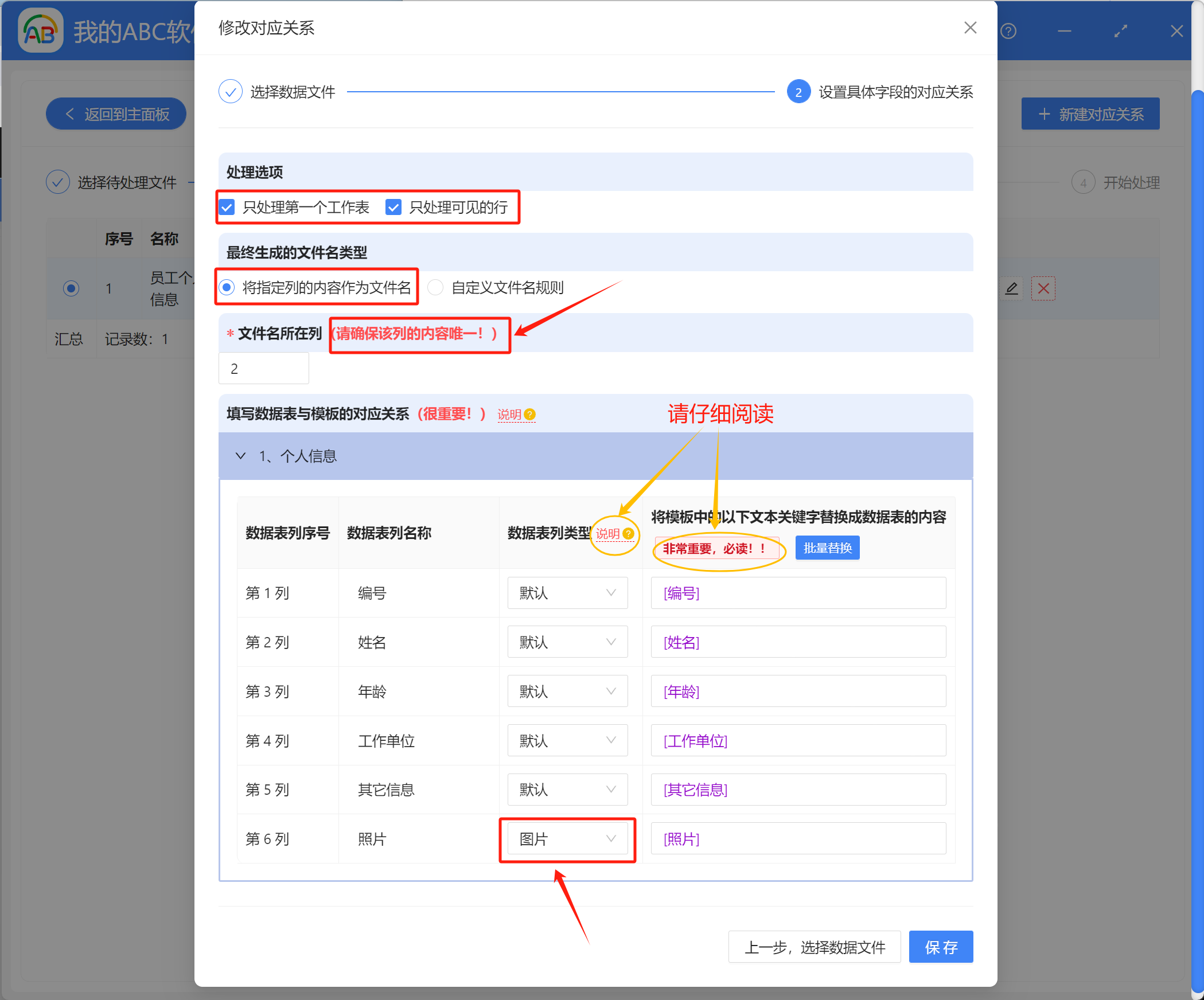
接著設定具體欄位的對應關係,根據需求選擇「處理選項」和「最終生成的檔案名類型」,接著填寫檔案名所在列。最後填寫資料表與範本的對應關係,注意一定要先仔細閱讀說明按鈕和必讀按鈕中的內容。這裡會自動解析Excel資料表中的資料,與範本檔案相對應。如果內容中有照片,那麼資料表列類型就需要選擇「圖片」,檢查無誤後點擊右下角保存即可。
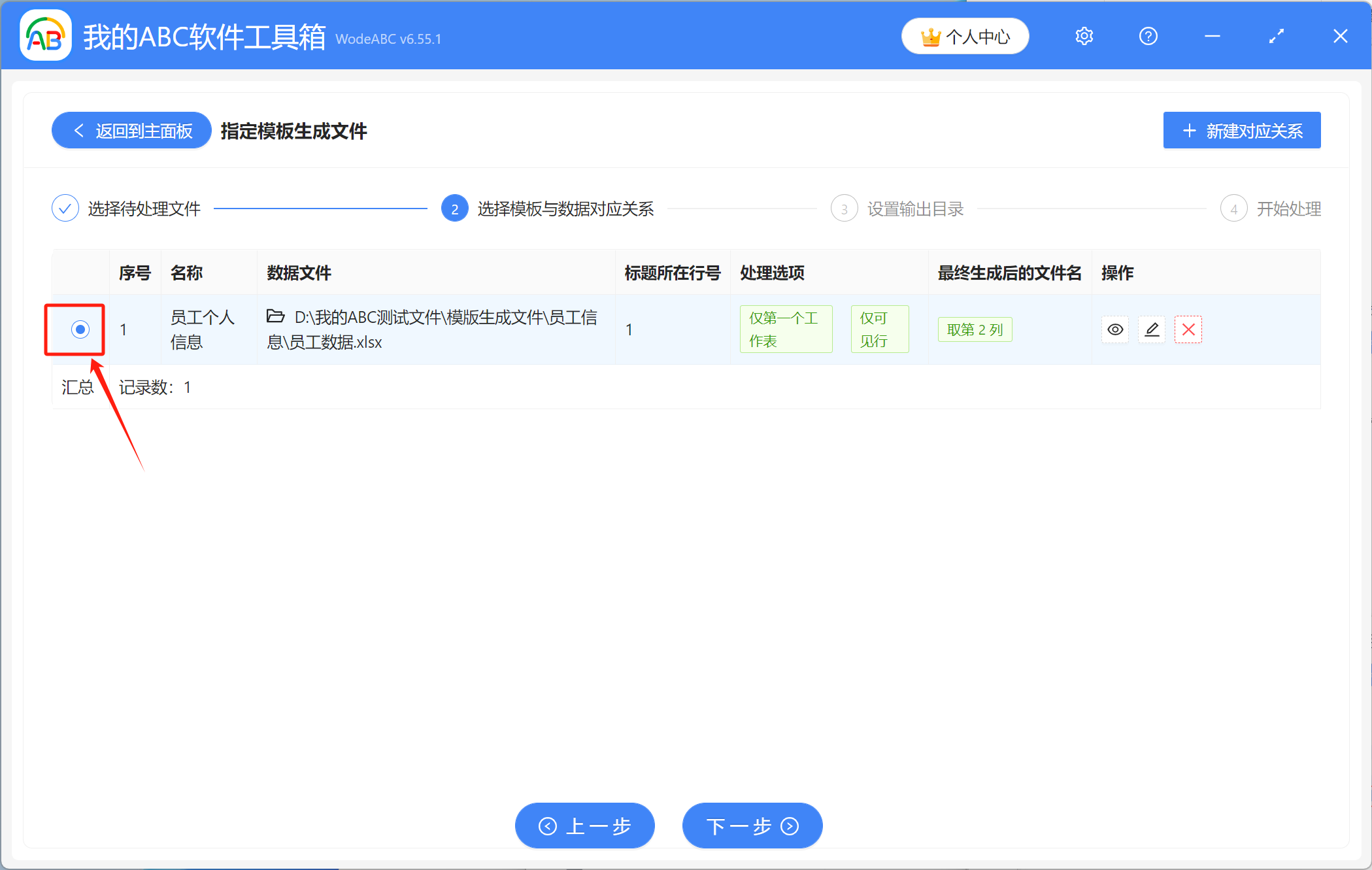
選擇剛建立好的範本與資料的對應關係,點擊下一步。
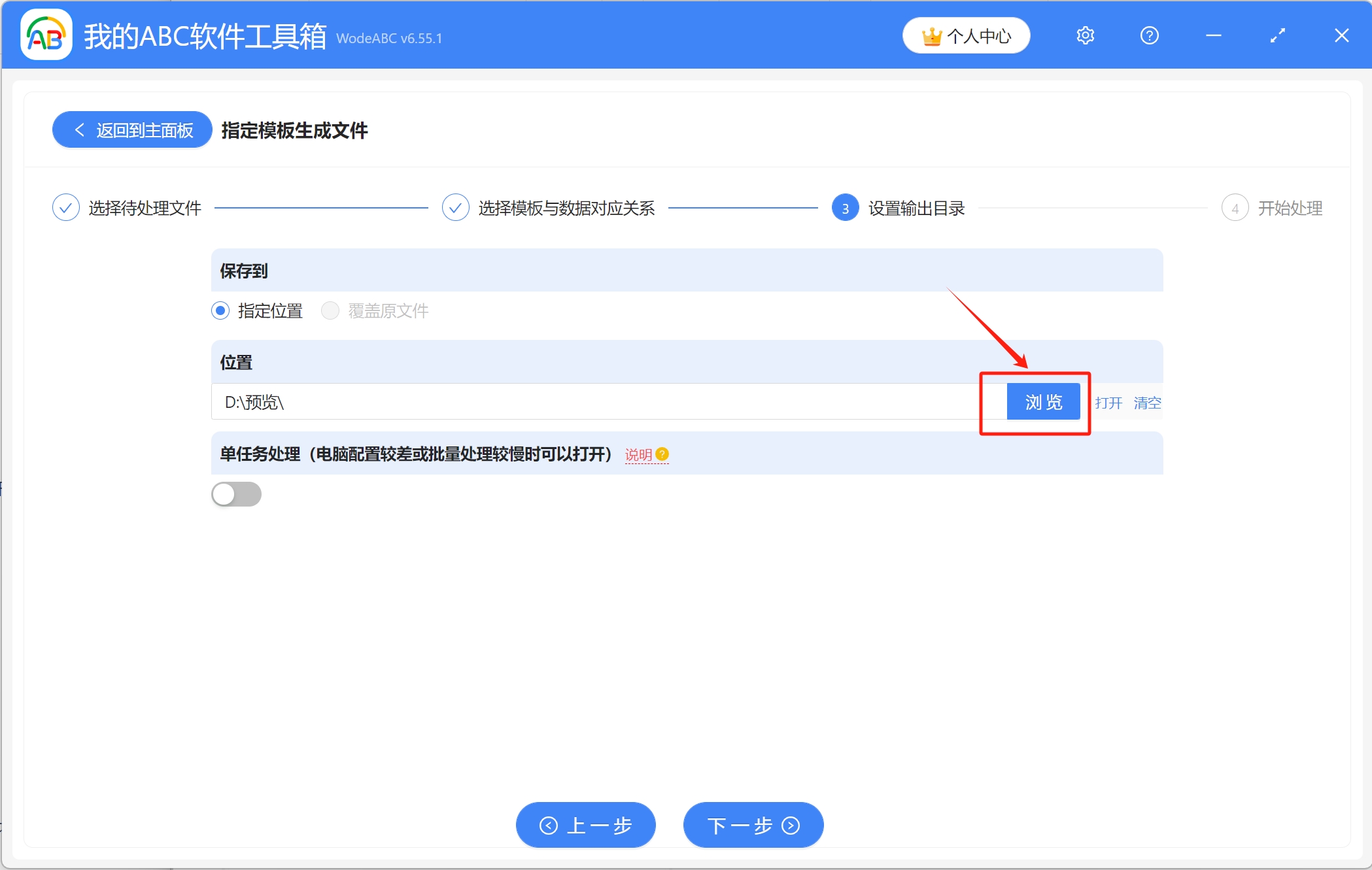
4、點擊【瀏覽】設定好檔案輸出目錄,確認無誤後點擊下一步,進行最終的處理。
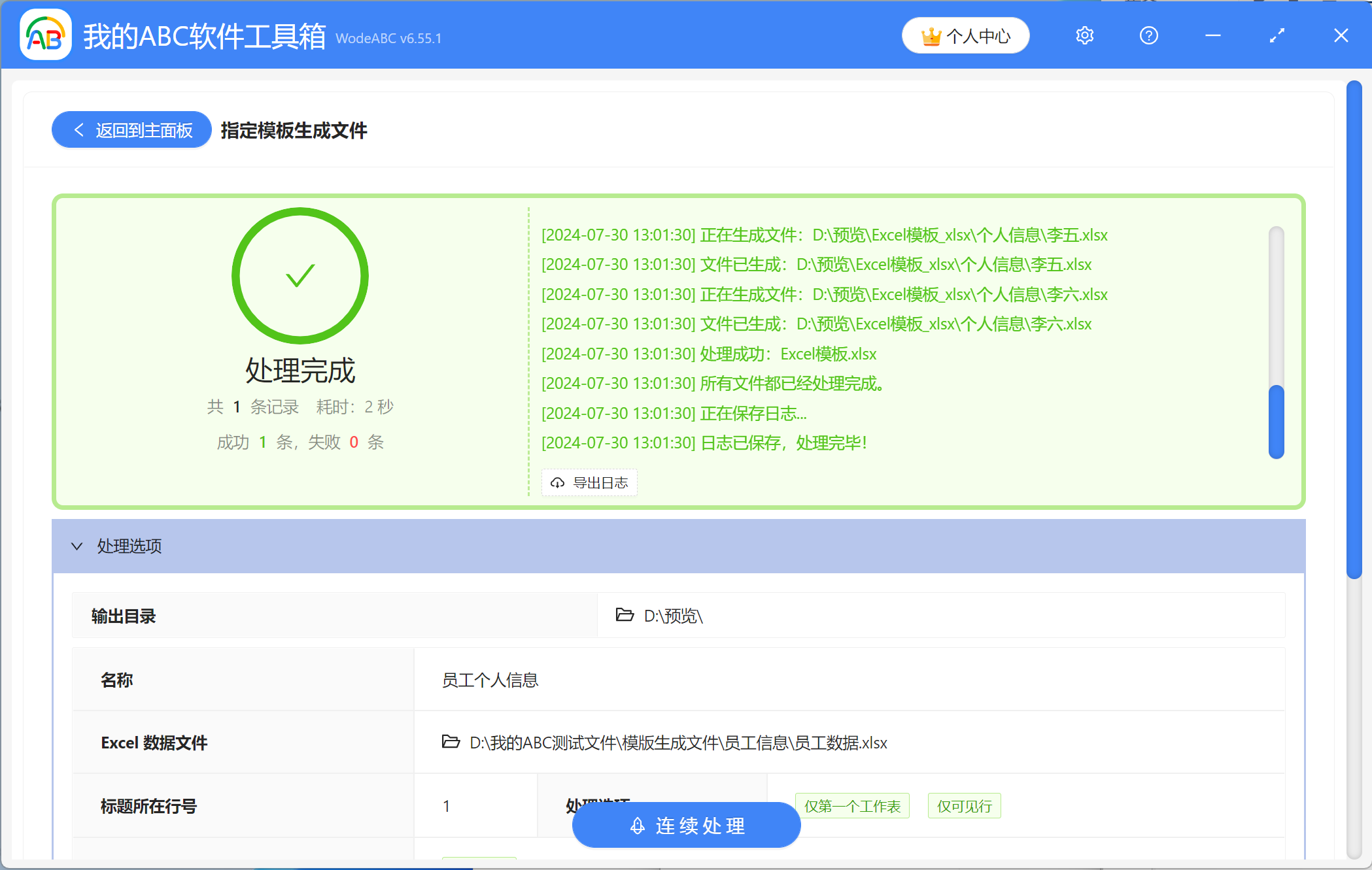
5、等待片刻,當顯示出【處理完成】字樣,表示已經根據Excel資料表批量生成了很多個Excel檔案,Excel資料中有多少列員工資訊就生成了多少個員工資訊表,可前往保存位置進行查看。
關鍵字:Excel一鍵生成圖表 , 批量生成多個工作表 , Excel表格