PPT 优化与压缩
翻译:简体中文繁體中文,更新时间:2025-02-12 09:19:17
内容说明:本文内容基于发布时的软件版本整理,界面与功能可能随版本更新而变化,请以当前软件实际表现为准。如发现内容有误,欢迎反馈。
本文相关软件我的ABC软件工具箱
我们都知道一个 PPT 通常会包含非常多的页面,并且在 PPT 中通常会包含很多的图片。这会导致 PPT 文档变得非常的大,假如需要需要对 PPT 进行优化与压缩处理,今天这个功能就可以非常轻松的帮我们完成,它可以压缩 PPT 中的图片,还可以删除嵌入的字体,可以支持批量处理。
使用场景
当我们有非常多的 PPT 文档体积非常的大,需要对 PPT 进行批量压缩以减少 PPT 体积的时候,就可以使用这个功能帮我们处理,支持常见的 PPT 类型文档如 pptx、ppt 等。
操作步骤
1、左侧选择「压缩解压」,右侧选择「PPT 优化与压缩」的功能。
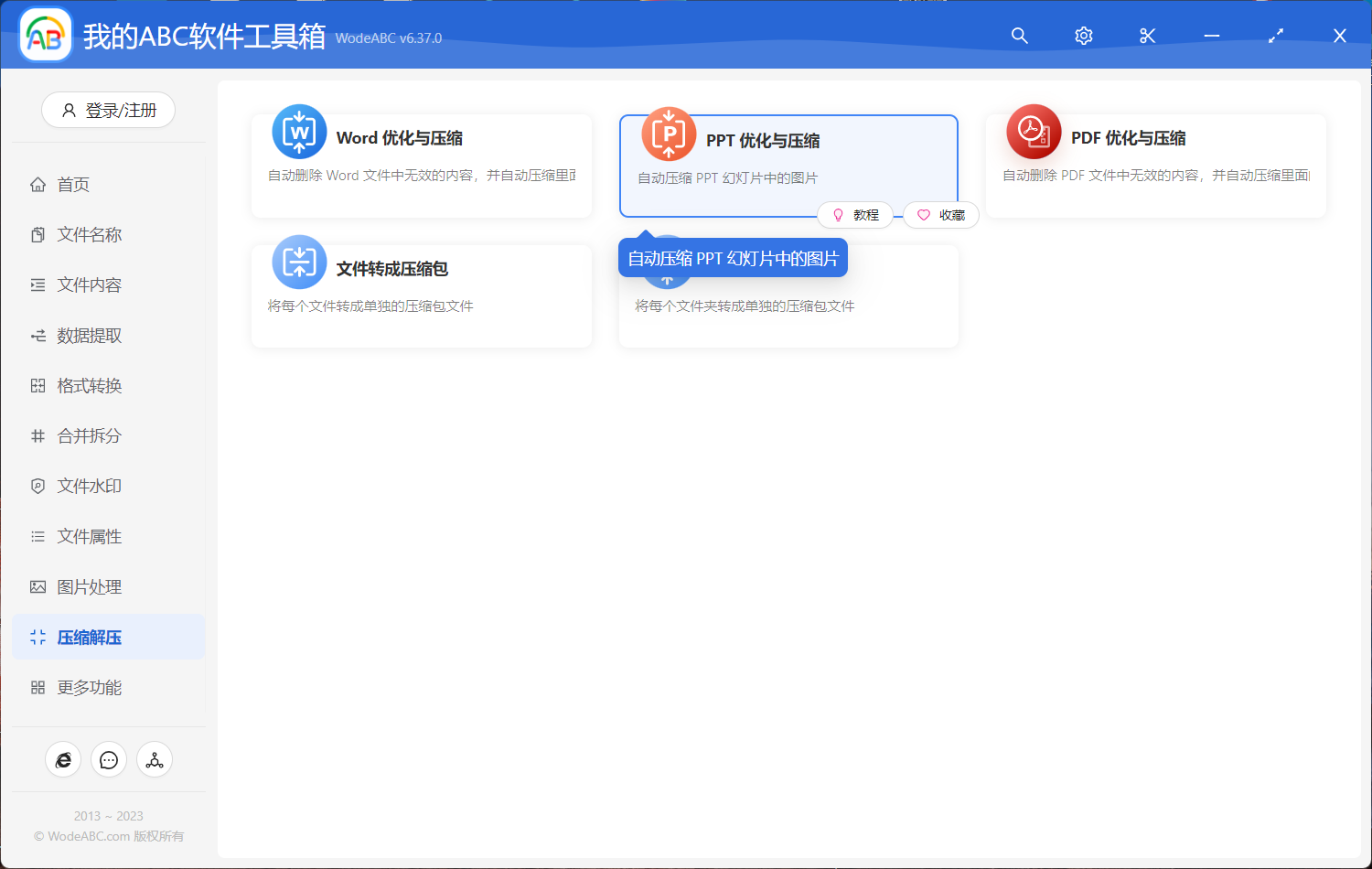
2、选择需要优化与压缩的 PPT 文档。
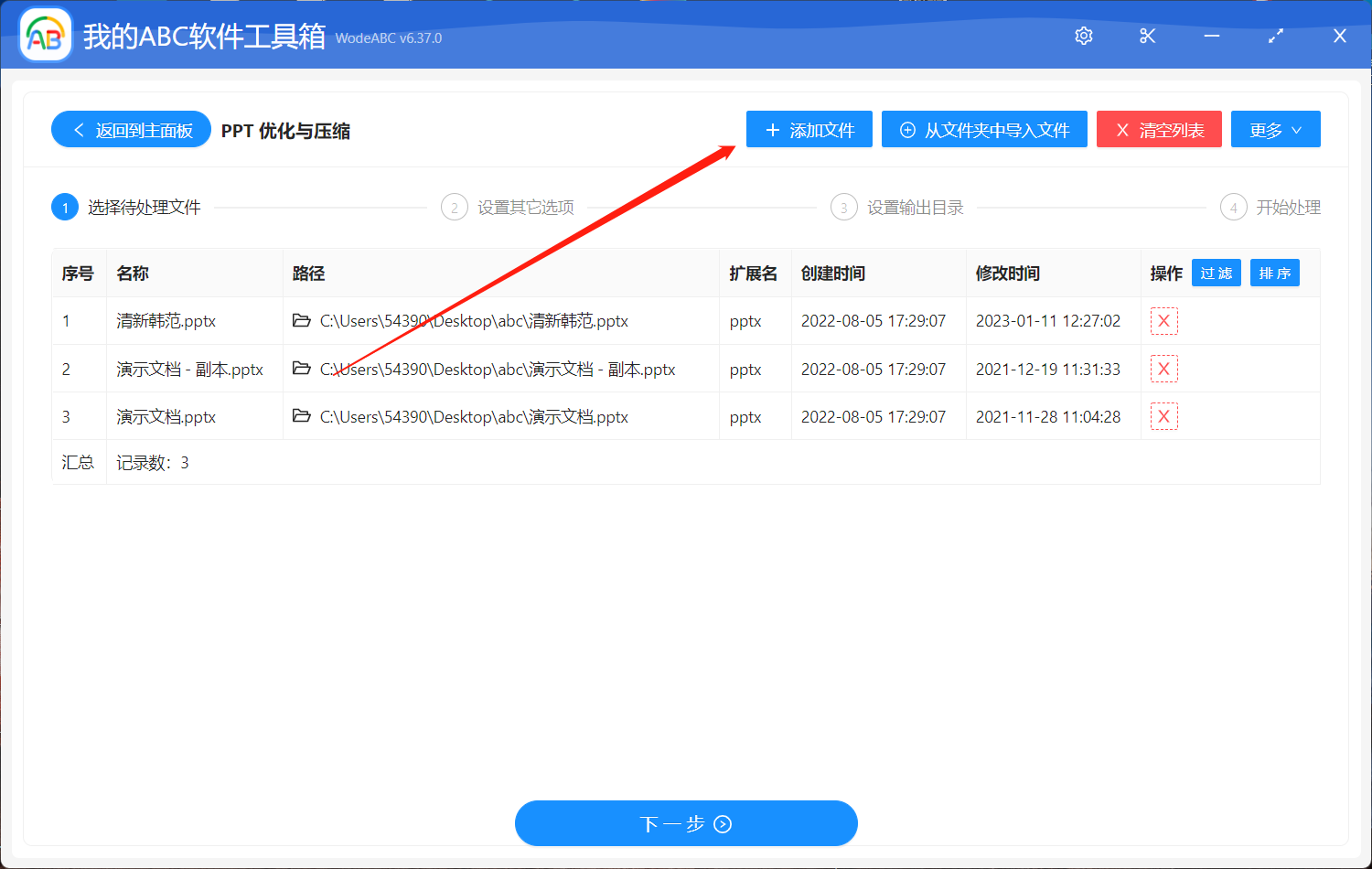
3、设置压缩选项。
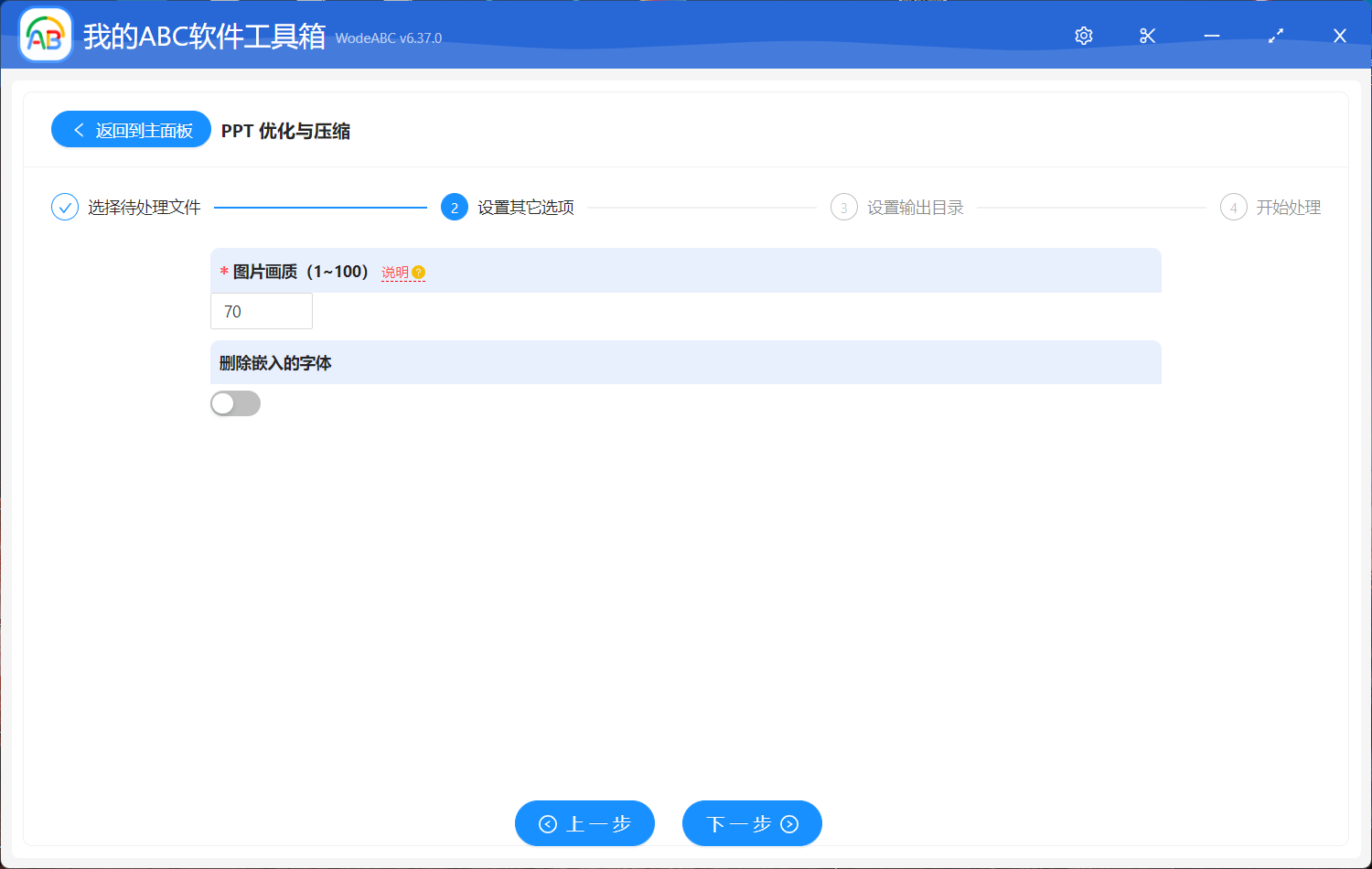
- 「图片画质」可以设置 PPT 文档内图片的画质。需要注意的是这里的值需要根据自己的实际情况填写,一般来讲 70% 比较合适,设置过高时,压缩效果不明显,设置过低则会导致图片很模糊并且充满色块。
- 「删除嵌入的字体」在 PPT 中可以通过嵌入的方式将字体写入 PPT 文档,这会导致 PPT 文档变得非常的大,勾选这个选项即可删除这些嵌入的字体。需要注意的是如果删除嵌入的字体可能会导致 PPT 内容无法正常显示,因此大家需要根据自己的实际情况进行选择。
创建时间:2023-03-12 14:51:25
本文相关软件我的ABC软件工具箱
内容说明:本文内容基于发布时的软件版本整理,界面与功能可能随版本更新而变化,请以当前软件实际表现为准。如发现内容有误,欢迎反馈。
相关文章
怎么删除ppt母版 最简单的方法是什么?如何对大量PPT、PPTX幻灯片文件批量压缩减小体积,使其更快传输或节省更多的磁盘空间快速压缩ppt文件:一键删除无用幻灯片版式PPT文件太大怎么压缩变小?支持批量压缩的4种简单方法如何优化压缩有大量图片而导致文件体积过大的幻灯片多个PPT文件怎么快速压缩大小怎样批量删除ppt中嵌入的字体 具体操作步骤是什么?在 Excel 中列好文件路径和新的文件名进行批量重命名怎样将PPT幻灯片中所有的元素图片一键提取保存?大量txt文件名中指定的特殊符号如何删除?4步实现!将大量 Excel中 .xlsx 文件批量转换成 .xls 格式为了适应 Word 版本不同的情况,怎么将 Docx 格式文件转换为其它格式