PDF 批量合併為一個文件的4種方法!告別低效繁瑣
翻譯:简体中文繁體中文,更新時間:2025-07-28 17:52:54
在現今數位辦公的環境中,PDF 文件已是國際上的商務溝通、學術各類文件的標準格式。一般辦公人員每週平均都會需要處理大量零散散的 PDF 文件,這些檔案合併為單一文件可以明顯的提升我們的工作效率,減少各種檔案的查找時間,降低多項版本之間造成的混淆風險,那麼我們要將很多 PDF 批量合併成一個 PDF 該怎麼去操作呢?這裡給大家介紹 4 個實用的技巧,不論你是行政人員需要合併日常 PDF 檔案、專案資料人員整理 PDF 格式的專案文件,都能夠做到在適合自身現在的場景之下,快速將需要處理的 PDF 文件批量合併為單獨一個 PDF 檔案,幫助大家對檔案的管理更加有序,來和我一起試試吧!
在什麼情況下需要合併 PDF 文件為一個單獨的文件?
- 在工作中需要提交多部分組成的 PDF 工作報告時,將這些文件合併為一個文件可以確保文件的連續,避免遺漏或混亂,方便我們進行審閱和歸檔。
- 在處理合約、協議或其他法律之類的 PDF 文件的時候,將與目前內容所有下相關聯的 PDF 文件合併成一個文件,方便統一管理和查閱,特稿我們的工作效率。
- 將多個 PDF 簡報資料合併成一個文件有助於方便大家直觀的了解會議的匯報內容,方便預覽的人快速獲取所有的資訊。
多個 PDF 文件批量合併為一個 PDF 的效果預覽
處理前:
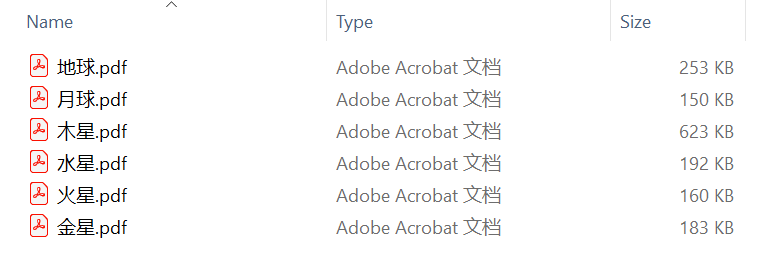
處理後:

方法一:使用我的ABC軟體工具箱將多數 PDF 進行批量合併
推薦指數:★★★★★
優點:
- 能一次性合併大量的文件,並且耗時較少,還能支援選擇資料夾最外層的文件單獨合併。
- 所有文件都在本地進行處理,保護用戶的隱私。
缺點:
- 只能安裝軟體在電腦中操作。
操作步驟:
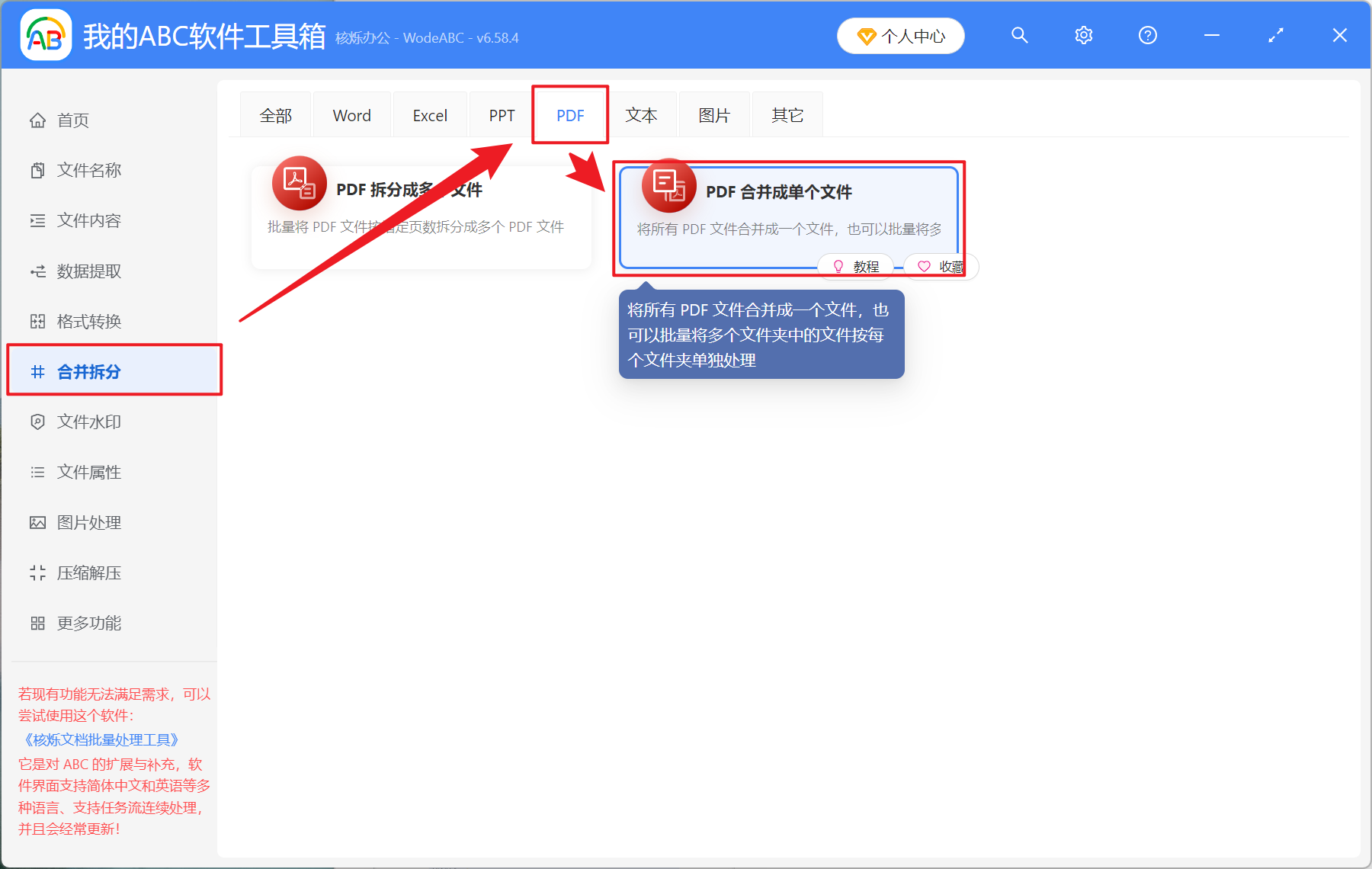
1、開啟【我的ABC軟體工具箱】,選擇【合併拆分】-【PDF】-【PDF 合併成單個文件】。
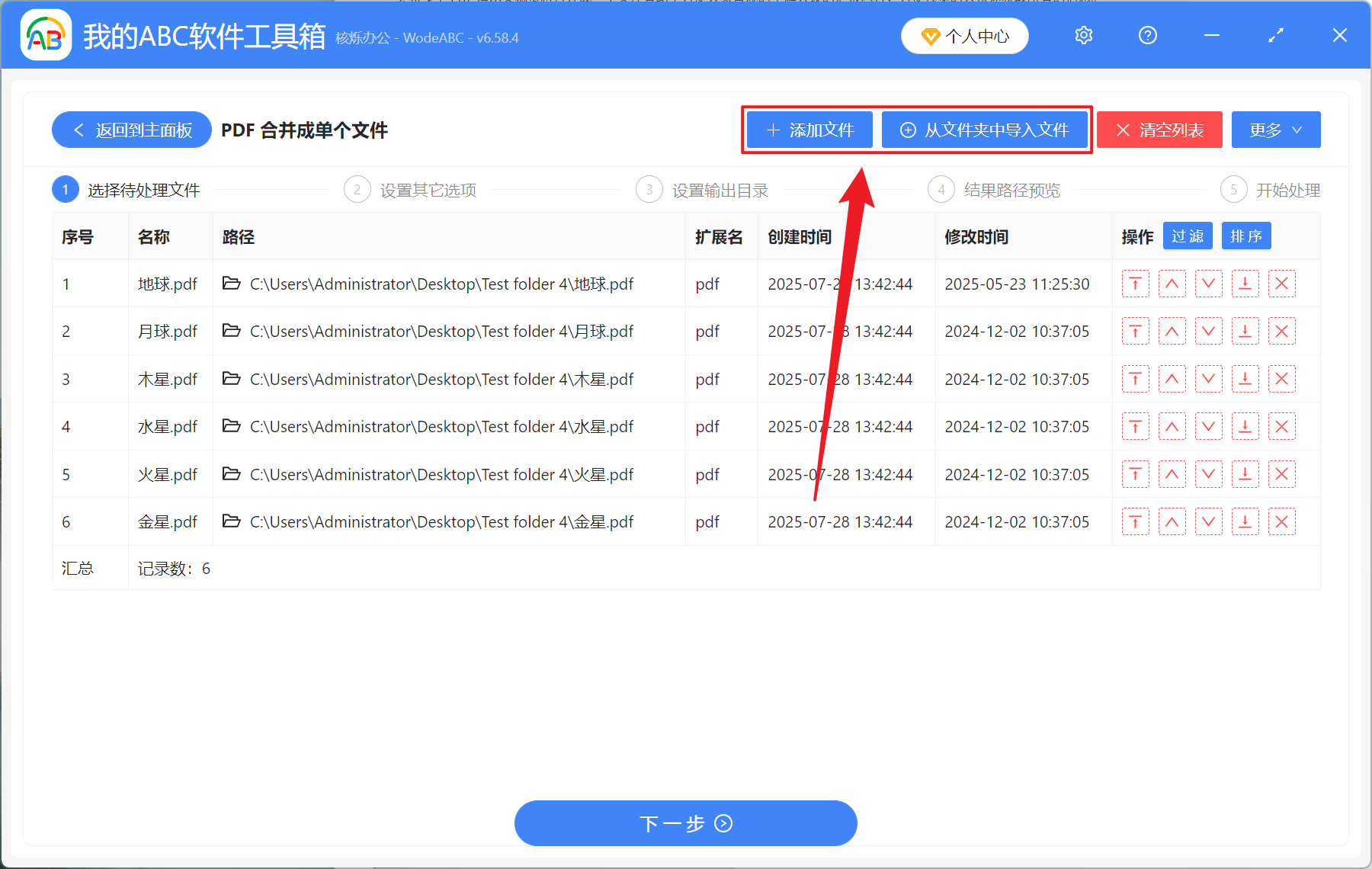
2、在【新增檔案】或者是【從資料夾中匯入檔案】當中選擇一個方式將需要合併的 PDF 新增進來,也可也之間將檔案拖入在下面匯入,確認檔案沒有問題後,點擊下一步。
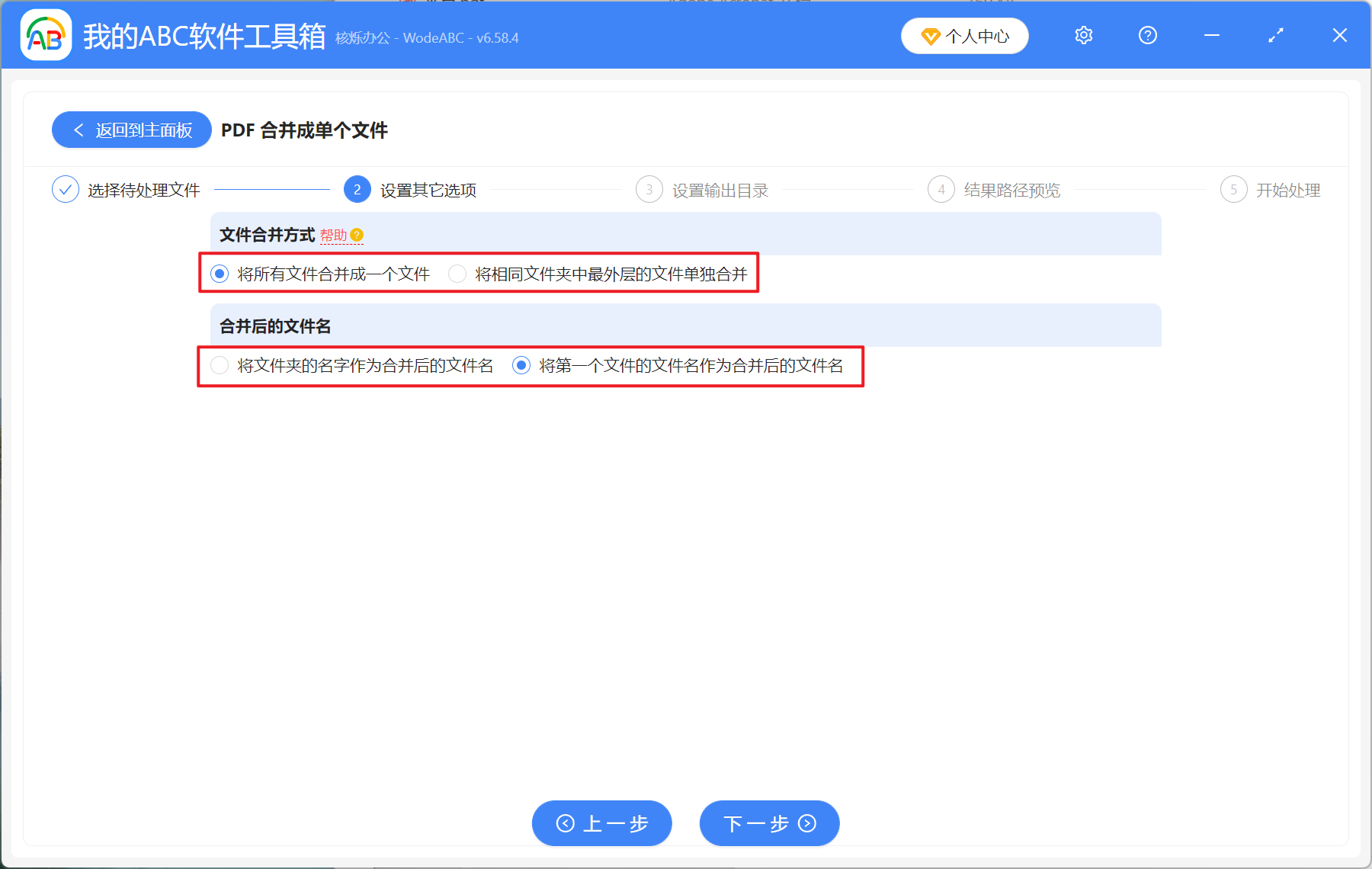
3、在設定選項介面下方的檔案合併方式可以根據自身的需求進行選擇:
【將所有檔案合併成一個檔案】將匯入進來的所有 PDF 文件合併成單獨一個檔案,也包含子資料夾中的 PDF。
【將相同資料夾中最外層的檔案單獨合併】將匯入資料夾中 PDF 檔案進行合併,但不包括子資料夾裡的 PDF 檔案。子資料夾裡的 PDF 文件是另外進行單獨合併。
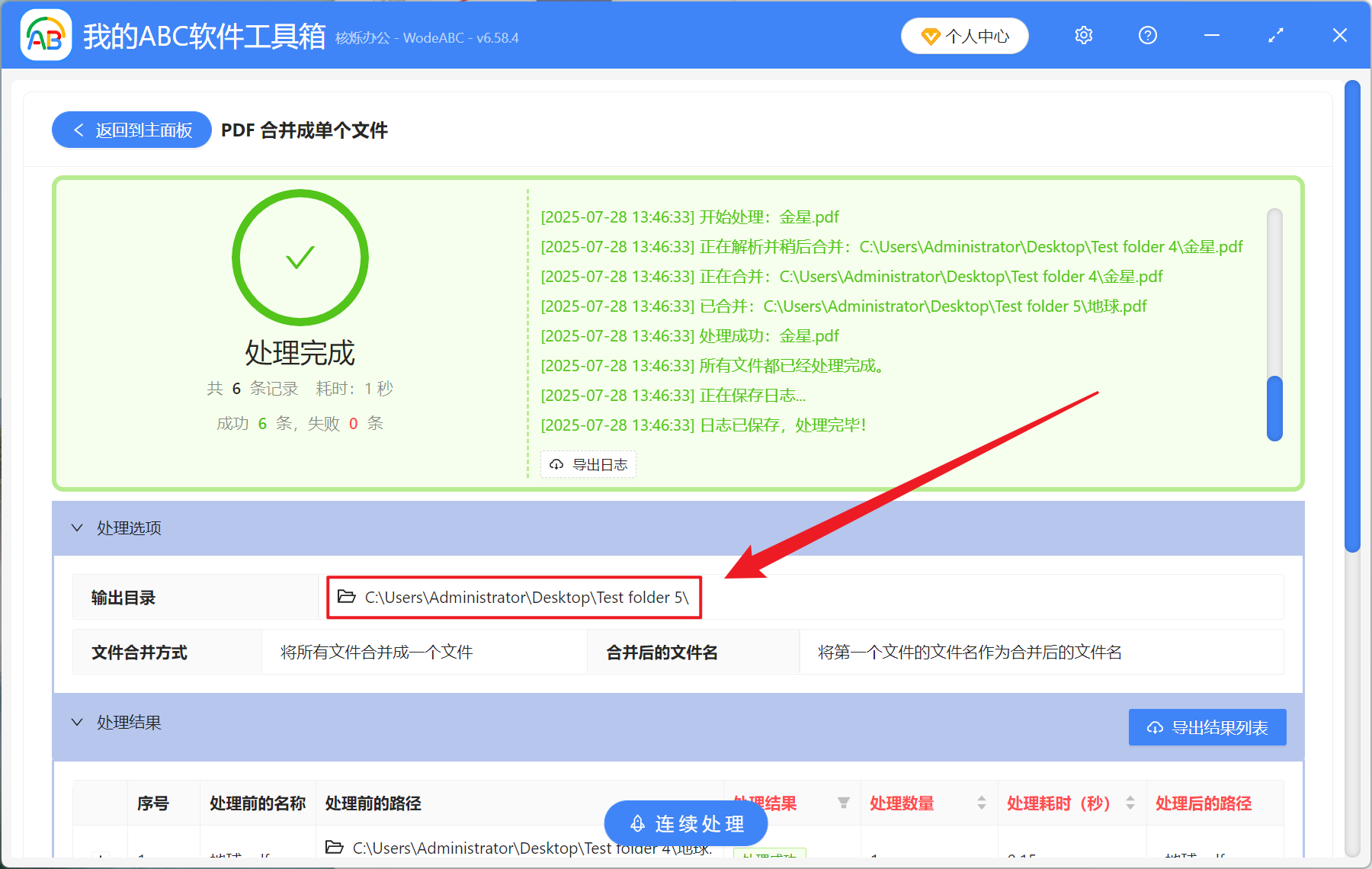
4、處理結束之後,點擊紅框內的路徑即可查看合併完成之後的 PDF 文件。
方法二:使用 Adobe Acrobat DC 將多個 PDF 批量合併為單獨一個
推薦指數:★★★★☆
優點:
- 完美的保留原始格式和元數據。
- 可以處理加密 PDF 文件。
缺點:
- 需要付費進行訂閱,性價比不高。
- 處理較大體積的檔案速度較慢。
操作步驟:
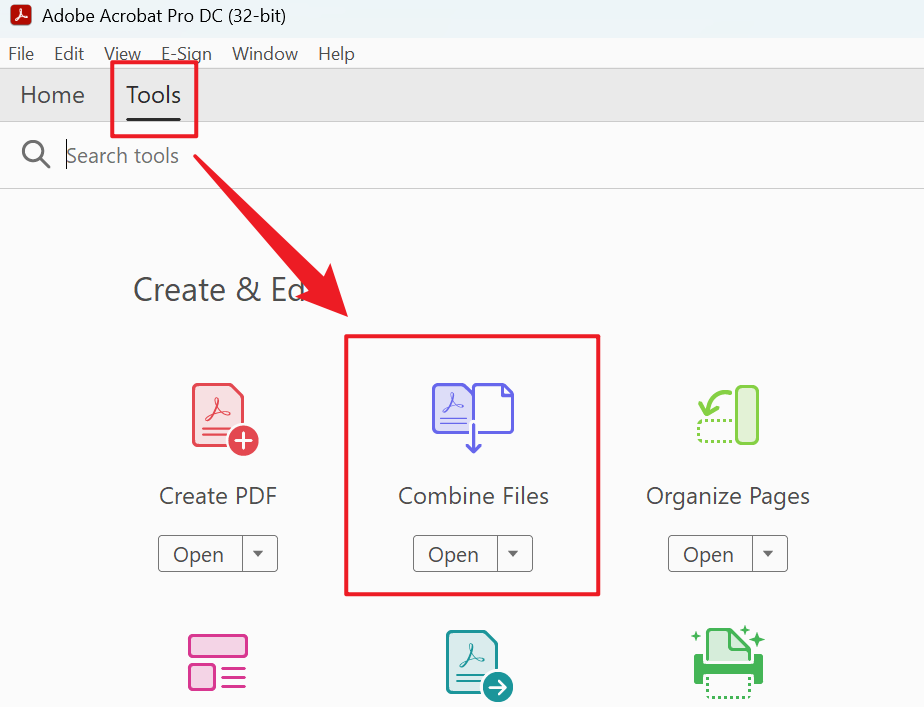
1、開啟 Adobe Acrobat DC,點擊工具-合併檔案。
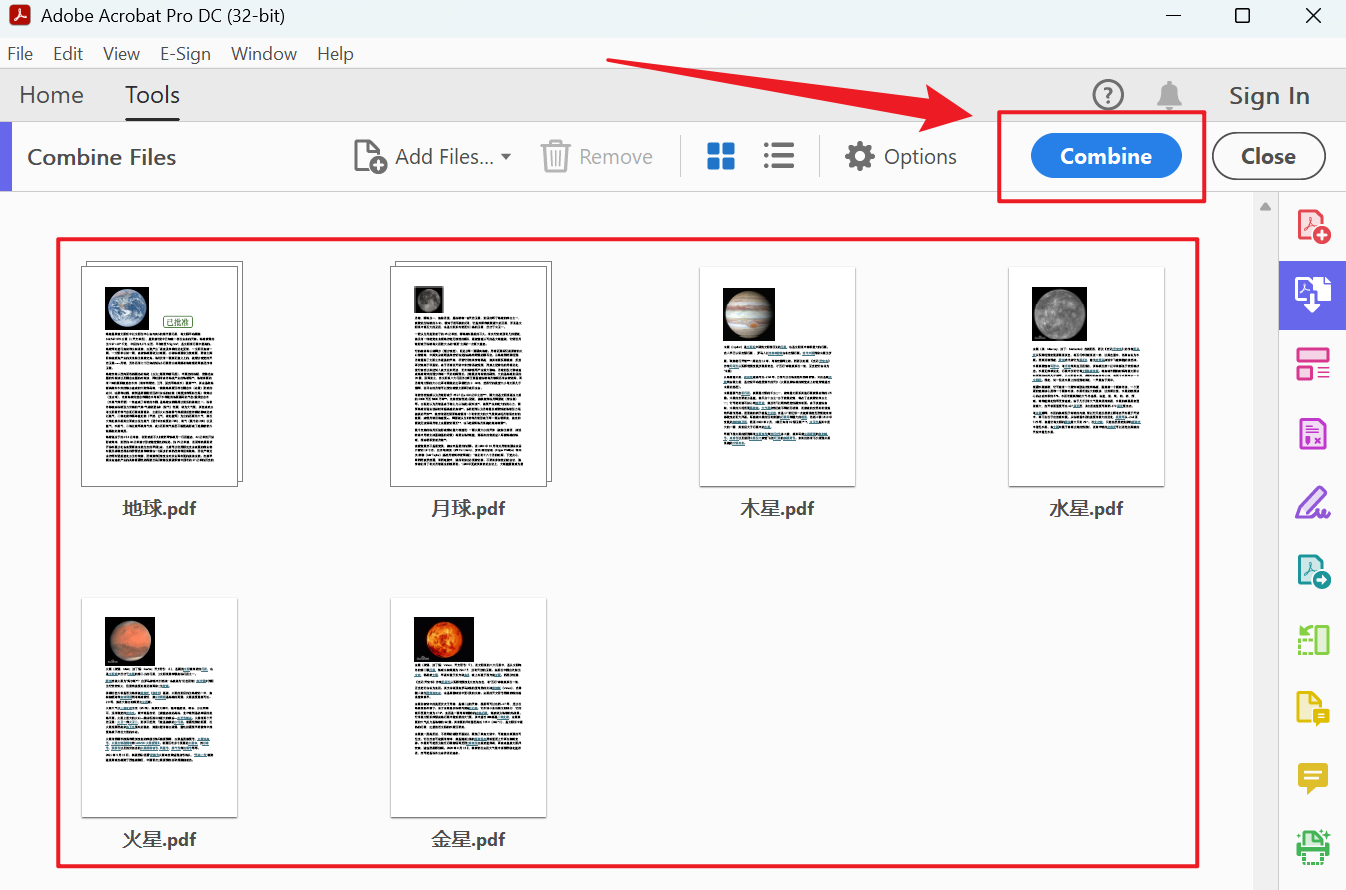
2、新增需要合併的 PDF 文件,然後調整好檔案的順序。調整好後點擊合併。
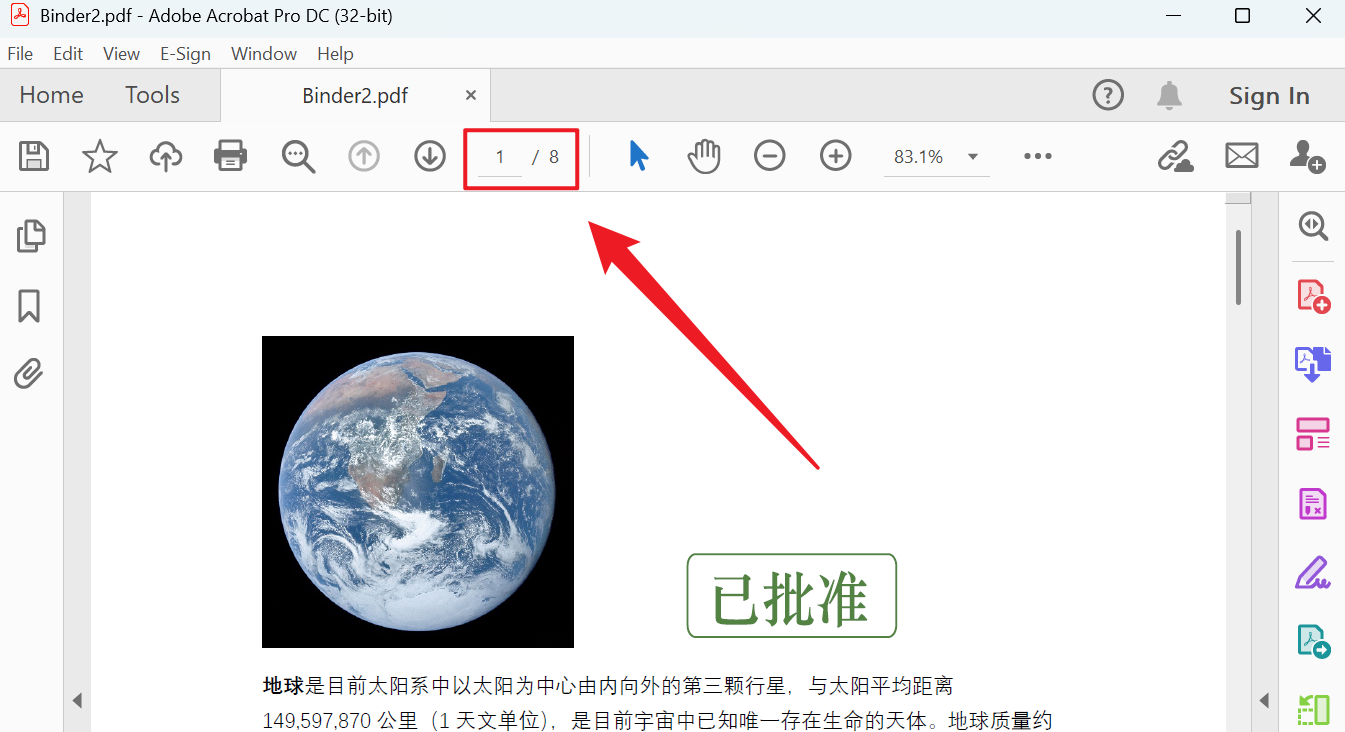
3、接著合併後的 PDF 就快速的展示出來了。
方法三:使用 Smallpdf 線上將大量 PDF 檔案合併為一個文件
推薦指數:★★★☆☆
優點:
- 無需安裝任何軟體,需要訪問網站就能完成合併操作。
- 介面操作直觀,簡單方便,適合電腦小白用戶。
缺點:
- 檔案通常會有處理大小的限制。
- 上傳進行合併的 PDF 檔案資料內容可能面臨資料洩露的風險。
操作步驟:
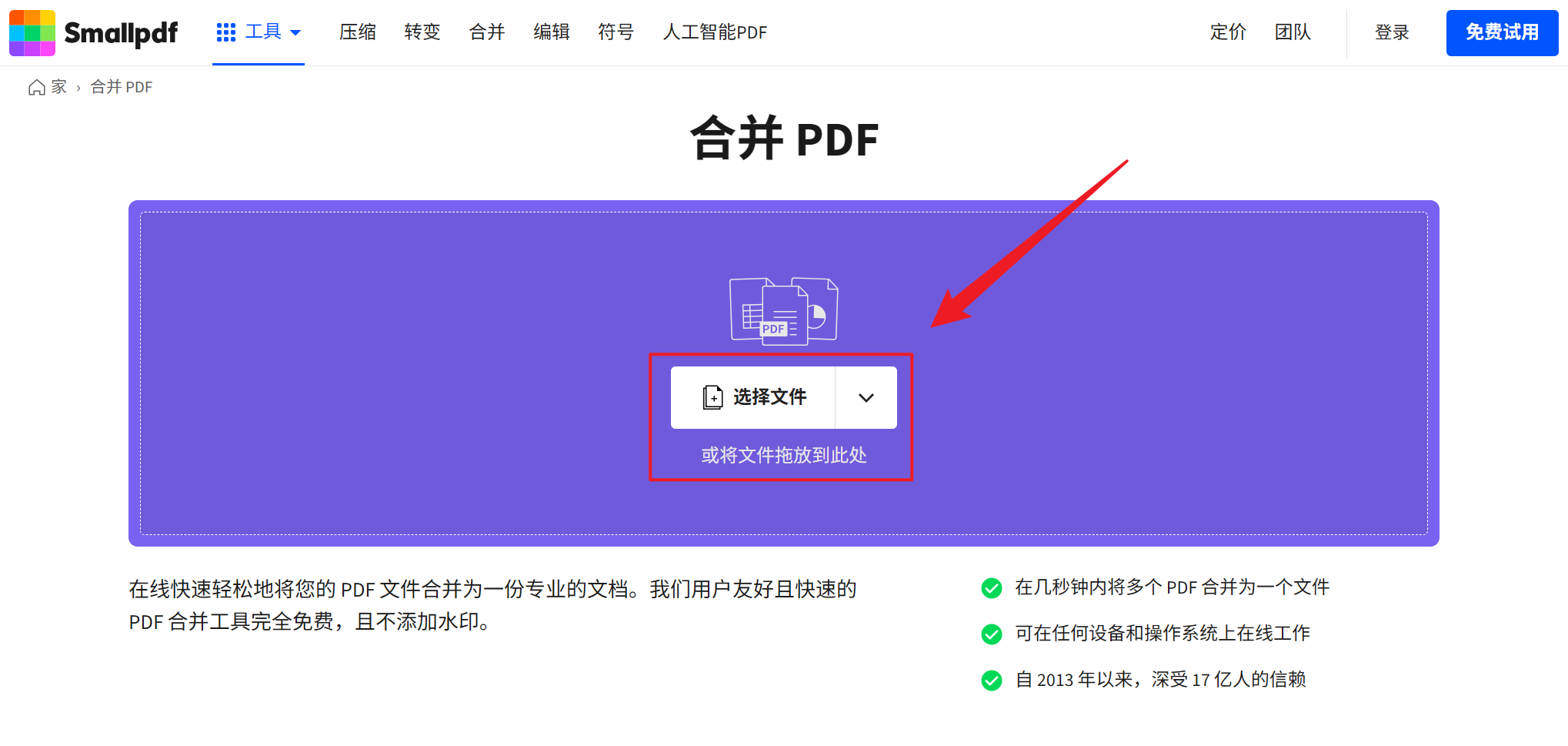
1、點擊網頁進入 Smallpdf 頁面,點擊合併,然後新增需要合併的 PDF 檔案。
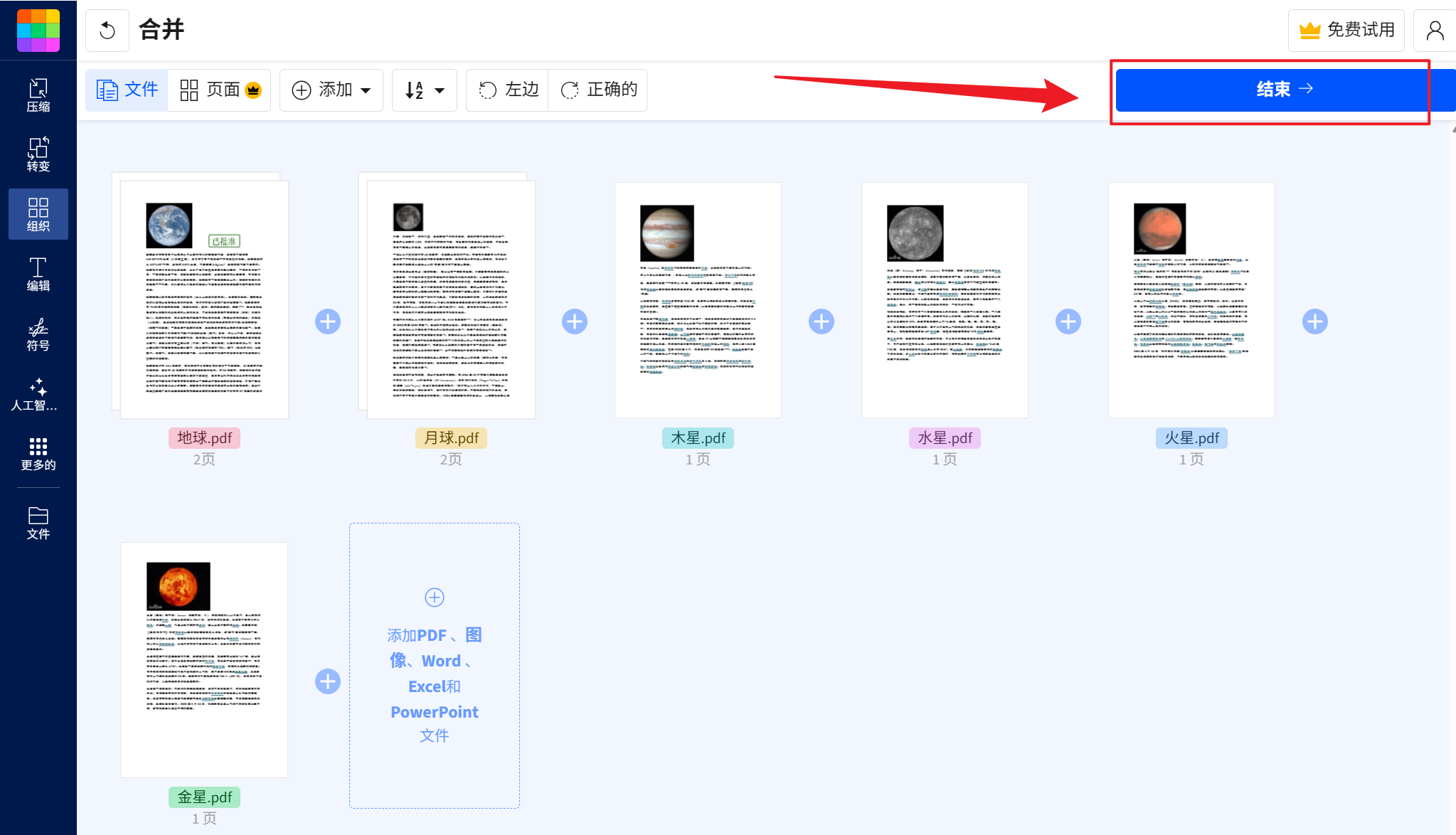
2、接著調整好檔案的順序,點擊結束按鈕。
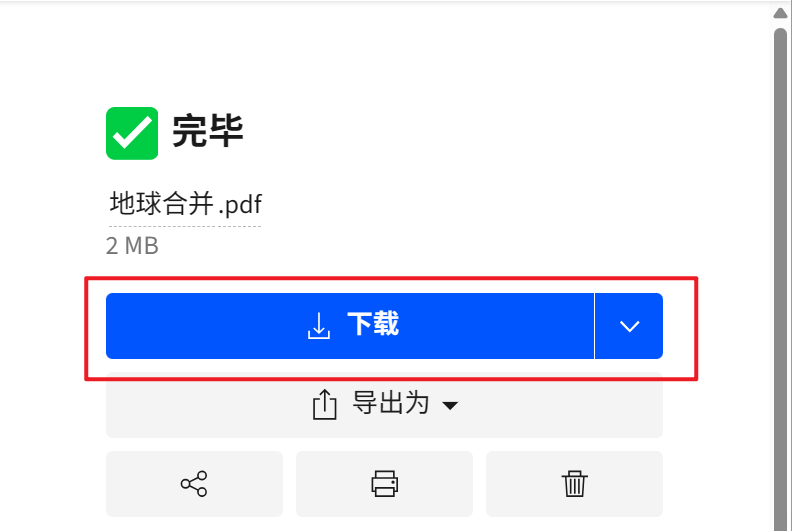
3、下載合併完成後的 PDF 檔案。
方法四:使用 iLovePDF 將很多 PDF 批量合併成一個檔案
推薦指數:★★★☆☆
優點:
- 能夠做到自動優化 PDF 的大小,方便存儲和分享。
- 可以在 Windows、Mac 或其他行動裝置上使用,不用擔心相容問題。
缺點:
- 較為依賴網路環境,網路速度較慢或網路中斷可能會導致合併失敗。
- 合併之後的 PDF 文件品質相比於原始版本可能會比較差。
操作步驟:
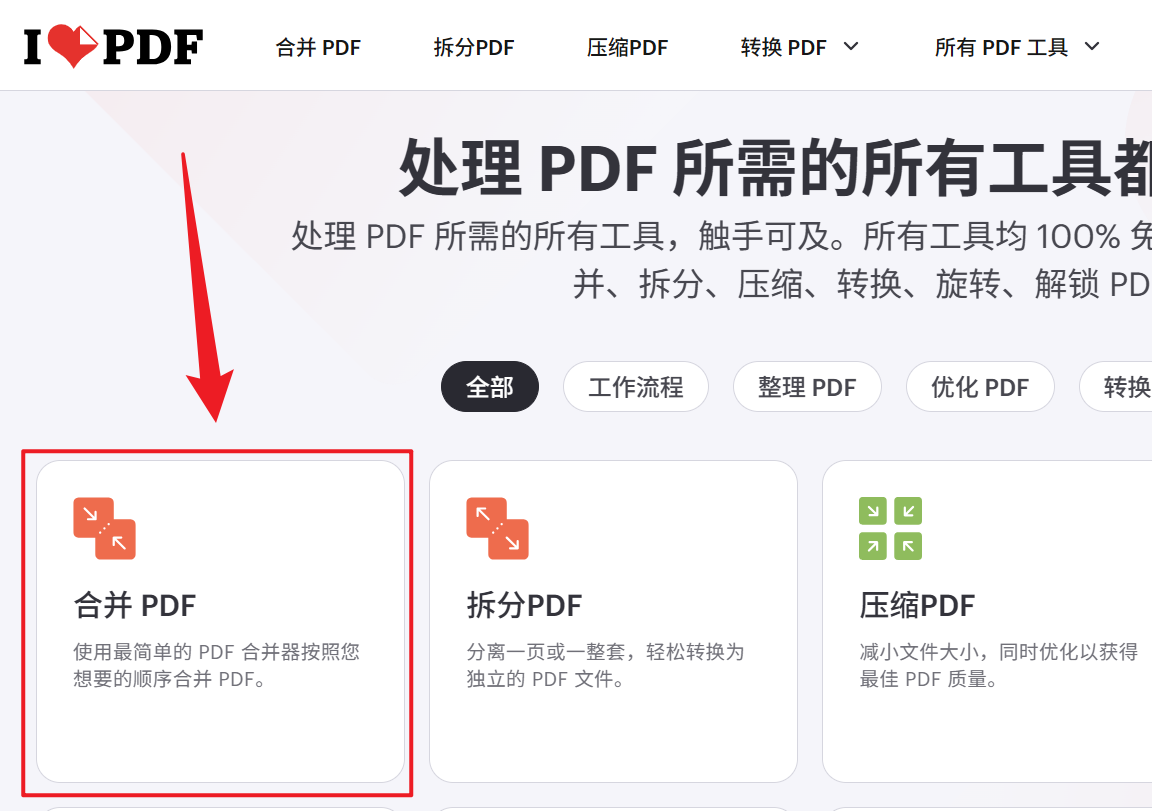
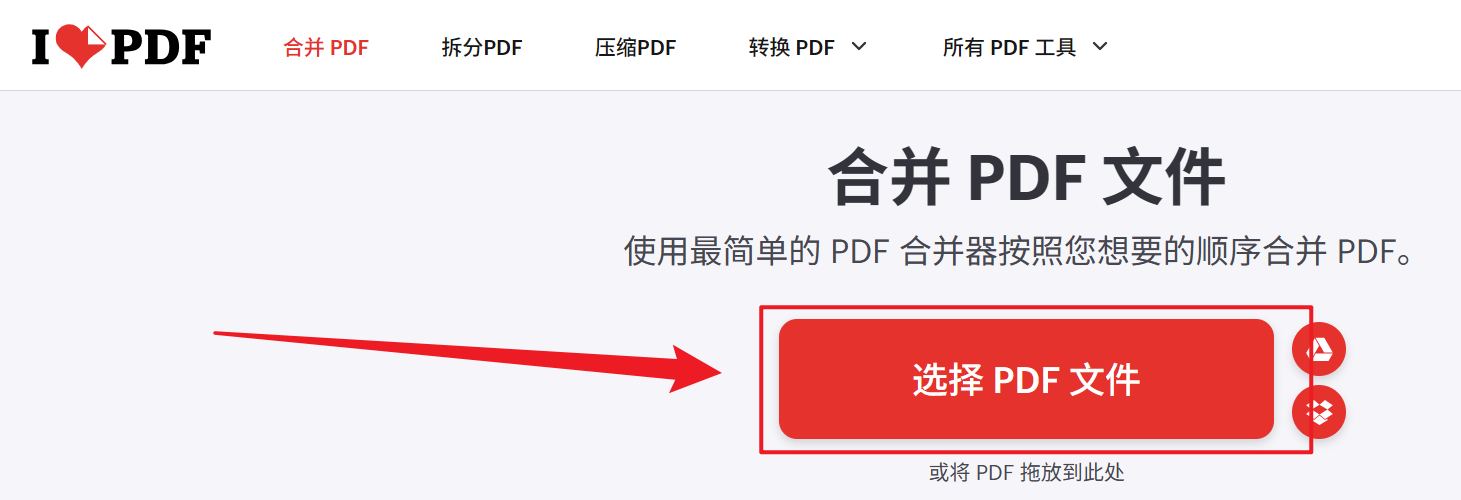
1、開啟瀏覽器,搜素【ILovePDF】,進入網頁後,點擊【合併 PDF】。
2、點擊選擇 PDF 檔案,將需要轉換的 PDF 檔案進行上傳。
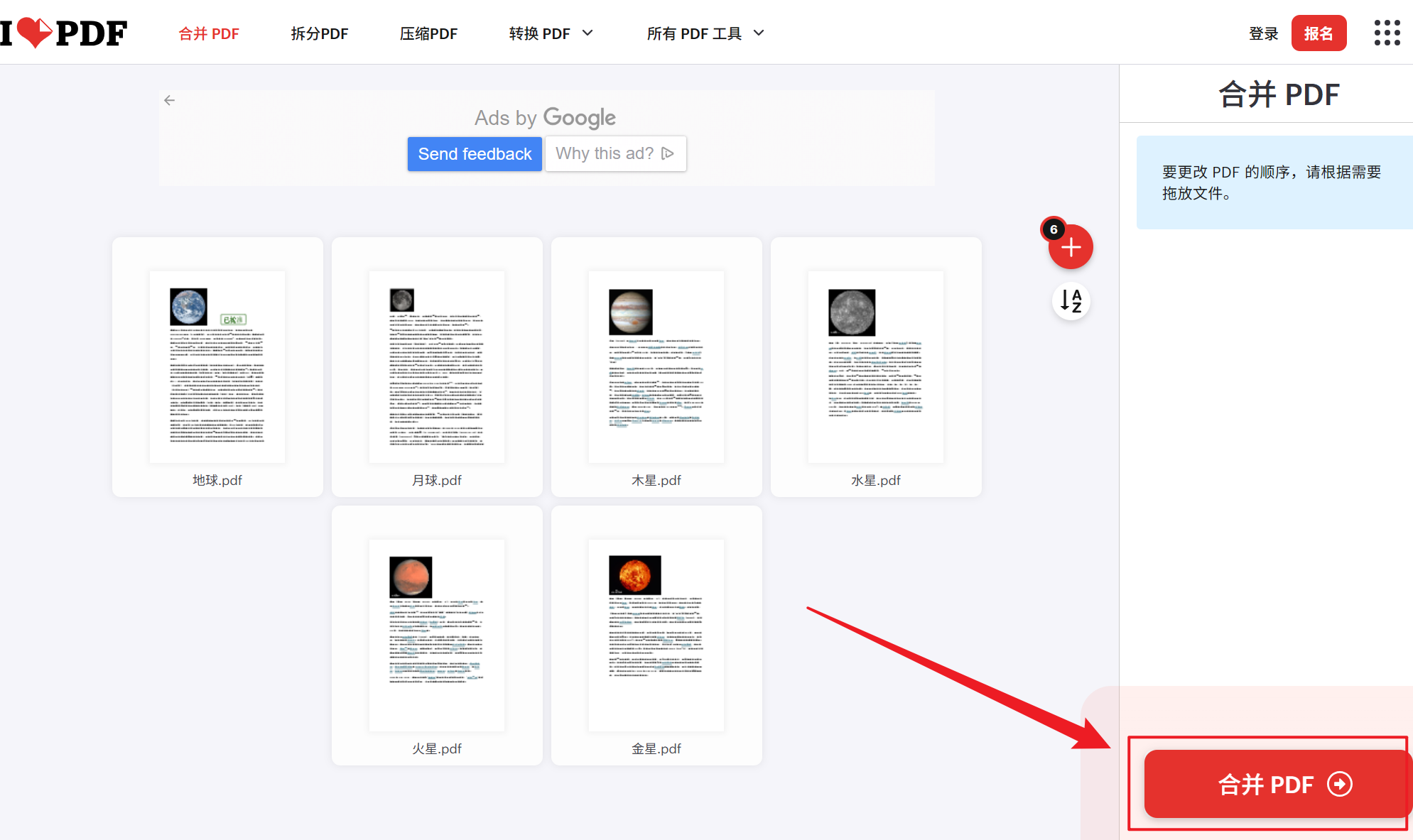
3、完成後點擊合併檔案,接著點擊下載即可得到合併完成的 PDF 文件。
關鍵字:如何將多個 PDF 合併成一個檔案 , PDF 拼接成單獨一個 , PDF 文件批量整合