怎麼批量刪除資料夾名稱中的後綴?介紹4種簡單方法
翻譯:简体中文繁體中文,更新時間:2025-06-26 17:38:02
從網路下載的素材包,或者是軟體生成的資料夾,名稱後面一般都會帶有後綴。為了讓資料夾名稱更整潔,方便我們批量管理,就需要將這些多餘的後綴刪除掉。今天給大家介紹幾個簡單的方法,可以一鍵批量刪除所有資料夾名稱中最後面的內容,告別手動重新命名,提高你的辦公效率!
批量刪除資料夾名稱後綴的使用場景
從網上下載的軟體安裝包或是設計素材,資料夾名字末尾都會帶有後綴,比如「XXX-2.10.8-64x」「七夕節豎版海報_2025-06-06+14_43_12」等。這些後綴一般是為了標註版本號,或者是檔案下載的具體時間。為了更方便的管理這些檔案,我們就需要將這些多餘的後綴刪除掉。
這樣大量重複的任務,手動操作顯然不是一個好的辦法,因此,小編給大家提供了幾個更簡單的方法,可以一鍵刪除所有資料夾名稱的後綴,告別手動!下面一起來看看具體的操作步驟吧!
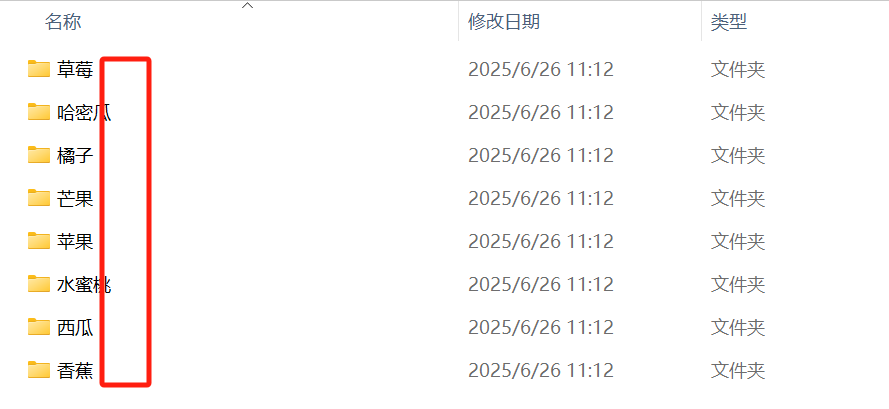
資料夾名字中的後綴刪除後的效果預覽
處理前:
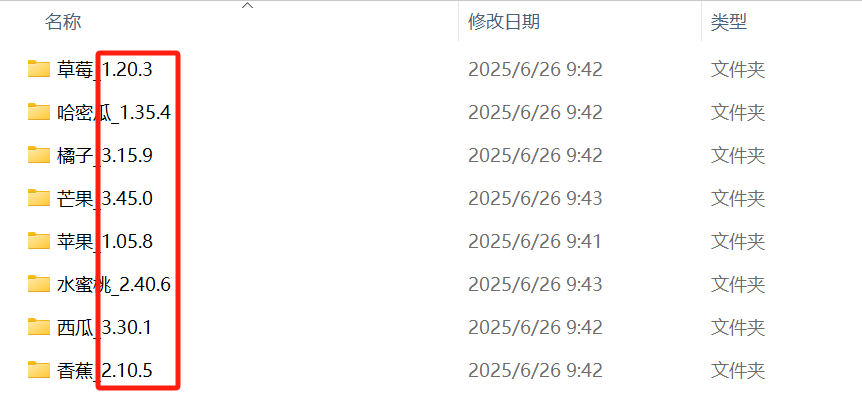
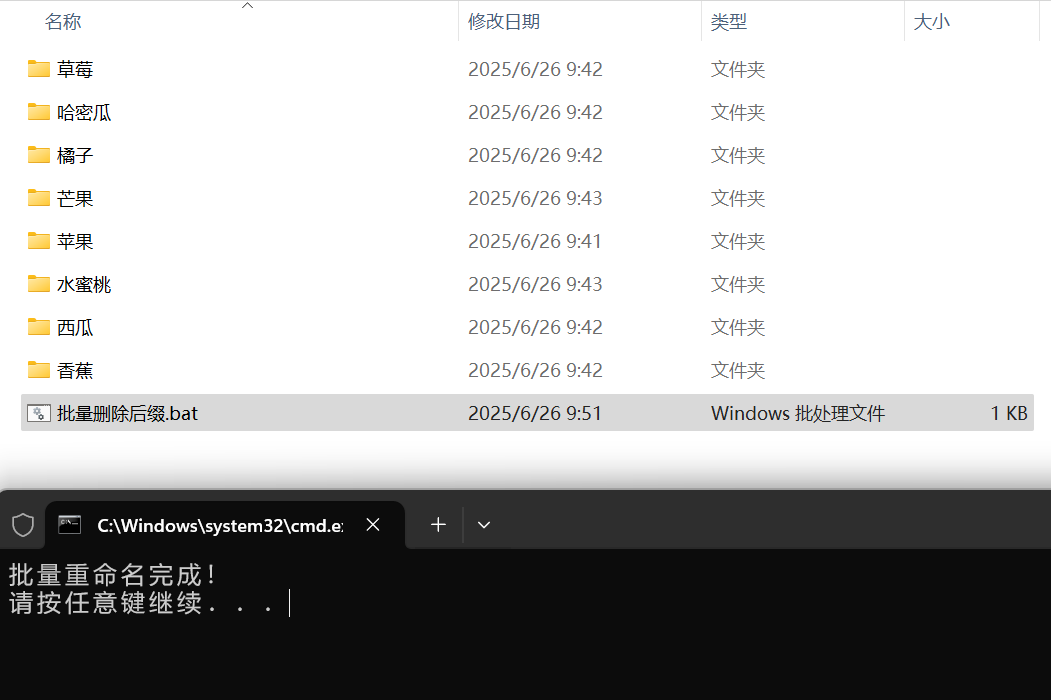
處理後:
方法一:用我的ABC軟體工具箱批量刪除
推薦指數:★★★★★
優點:操作簡單易理解,流程高效,支援不同目錄下的資料夾同時處理;可以應對複雜場景,資料夾名字後面不同長度的後綴都能一次性刪除。
缺點:需要在電腦上安裝。
操作步驟:
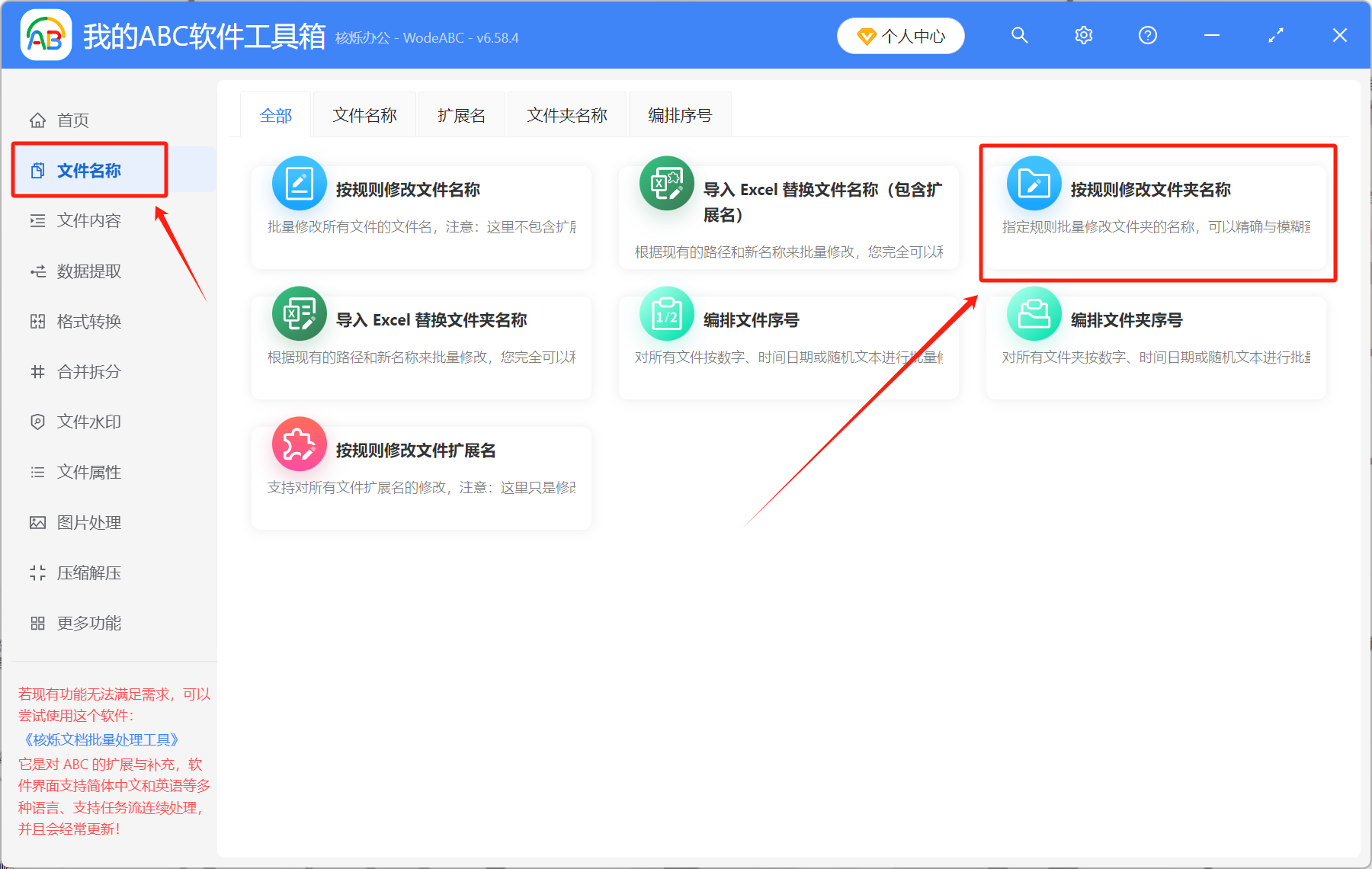
1、開啟【我的ABC軟體工具箱】,選擇【檔案名稱】-【按規則修改資料夾名稱】。
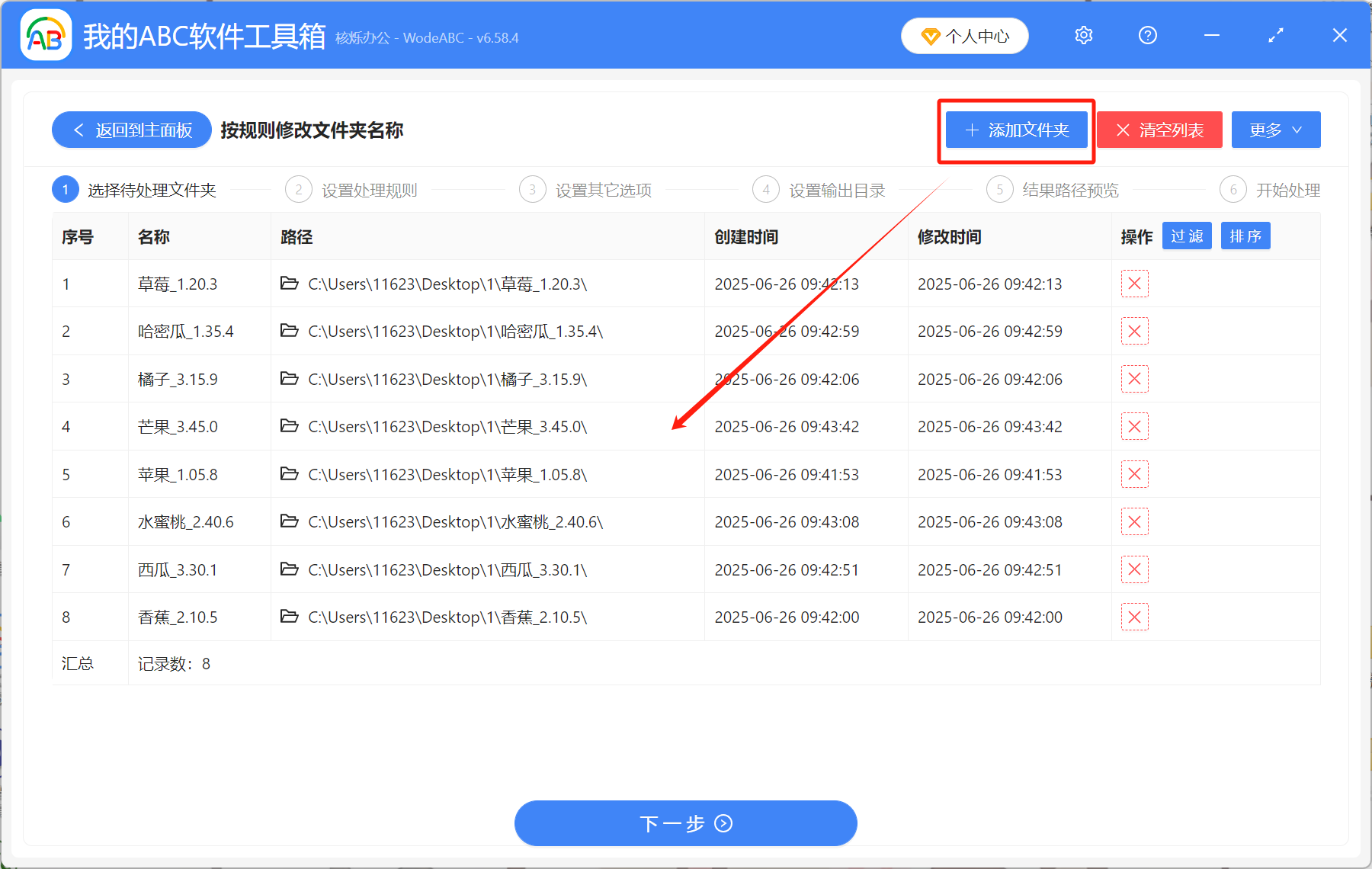
2、點選【新增資料夾】,將所有要刪除後綴的資料夾新增進來。
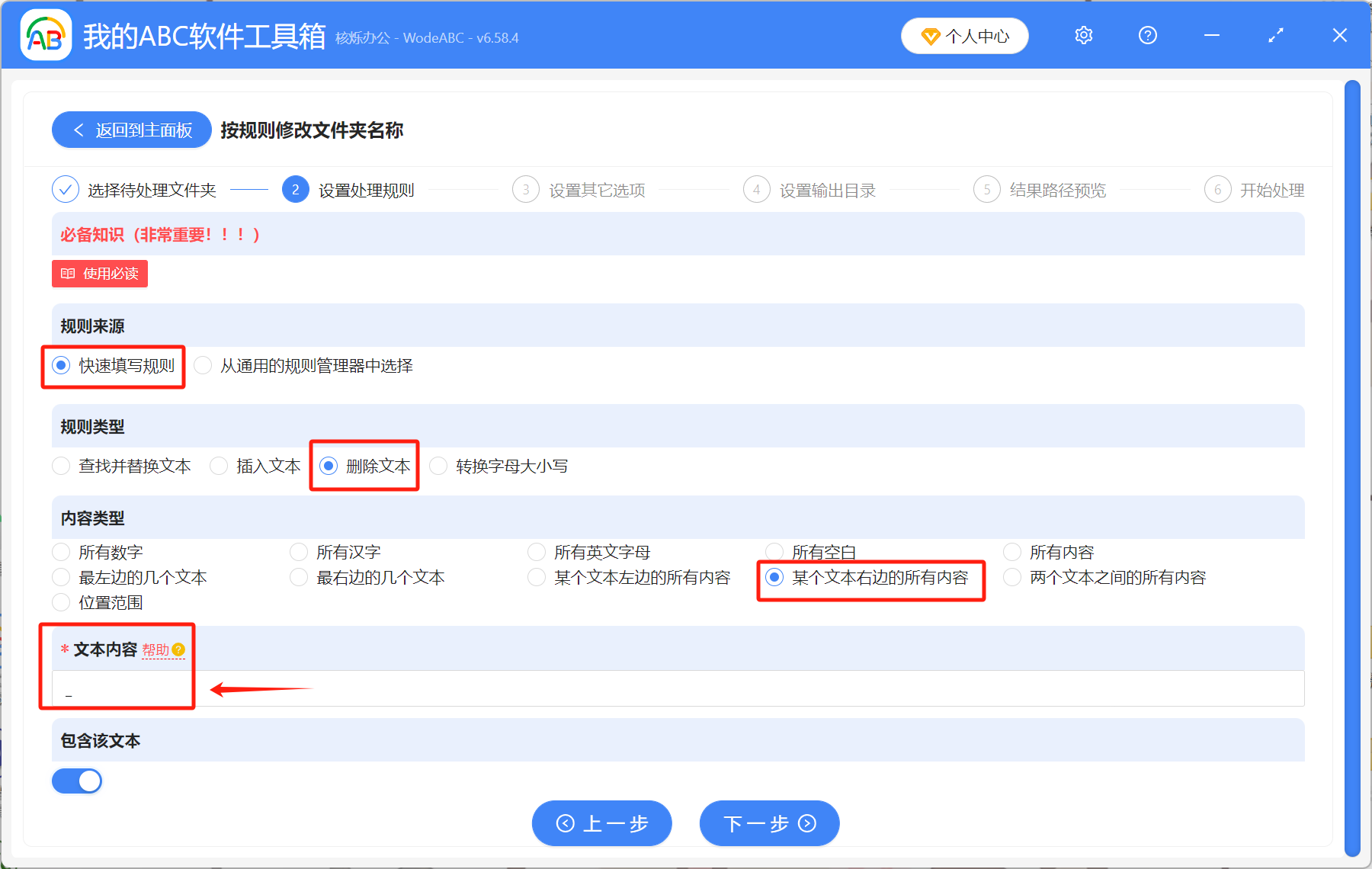
3、設定規則如圖所示,【快速填寫規則】-【刪除文字】-【某個文字右邊的所有內容】。【文字內容】下面填入相應的文字或符號,是否包含該文字按需選擇。
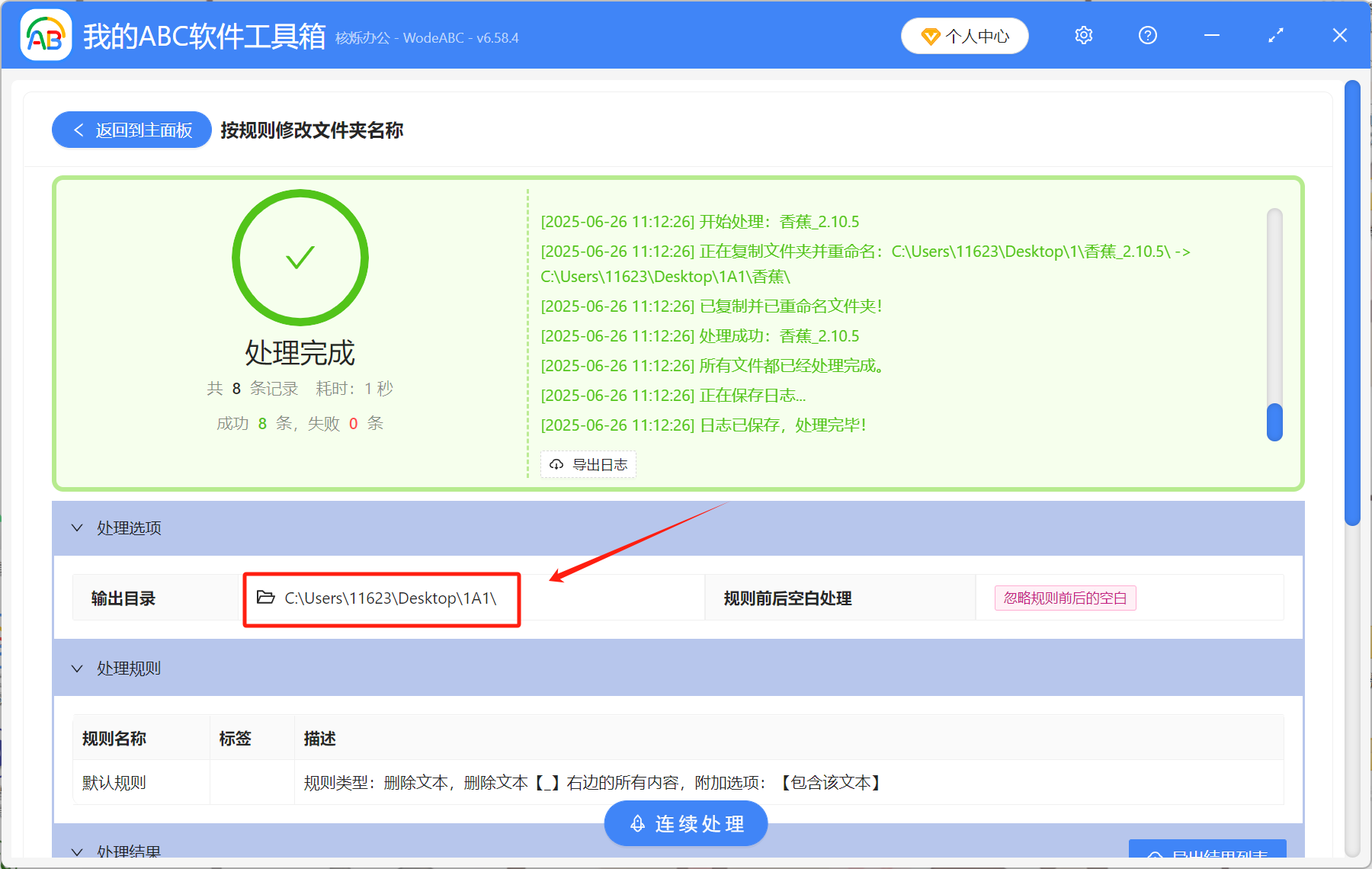
4、都設定好以後,軟體開始處理,點開輸出目錄就能檢視修改後的資料夾名字。
方法二:用 Advanced Renamer 批量刪除
推薦指數:★★★☆☆
優點:視覺化操作,能直接預覽效果,支援複雜規則。
缺點:全英文軟體,操作難度較大,不易理解。
操作步驟:
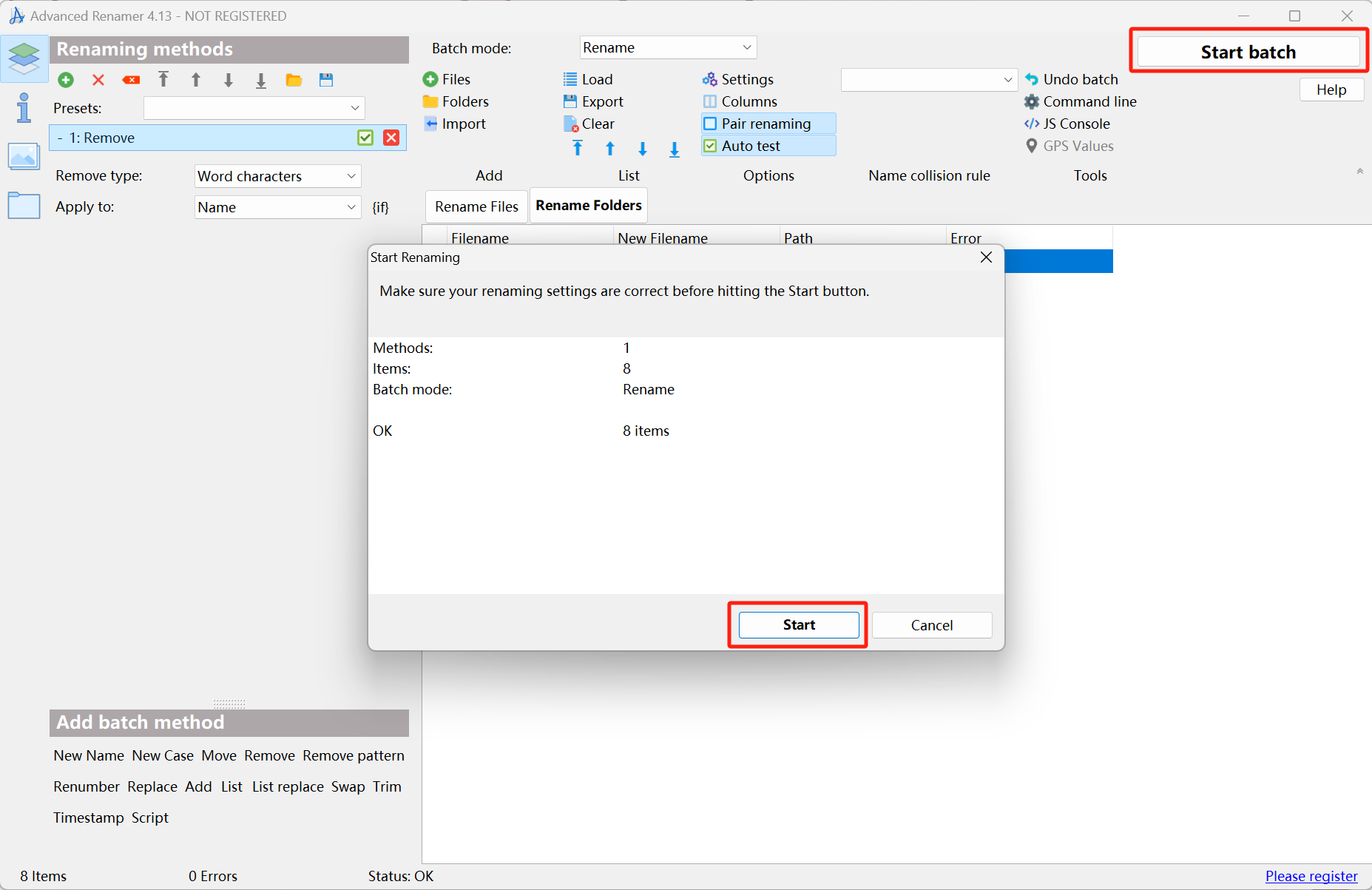
1、安裝Advanced Renamer,開啟軟體,將要修改名字的資料夾拖進來。
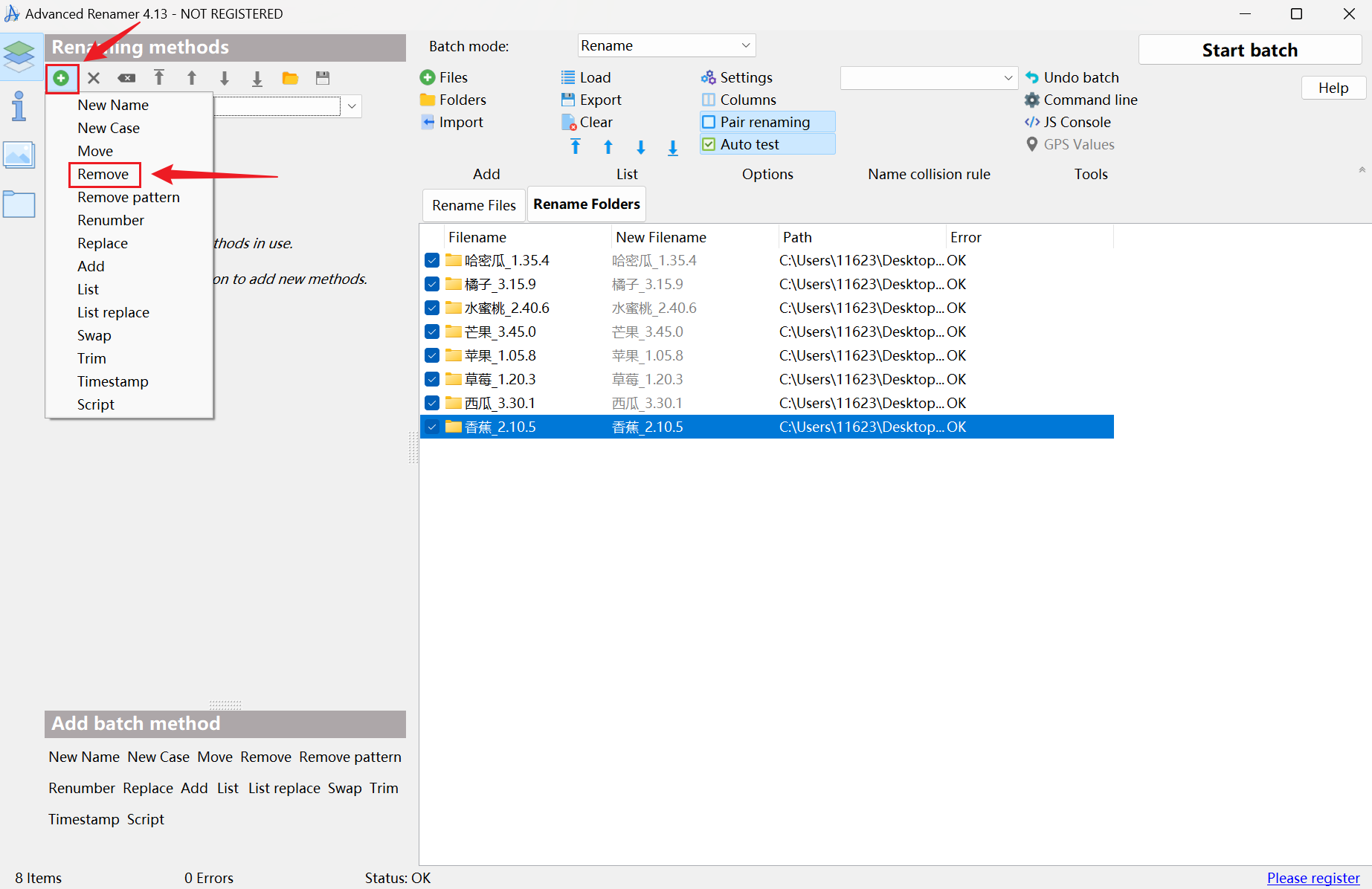
2、點選綠色「+」標識,選擇「Remove(移除)」。
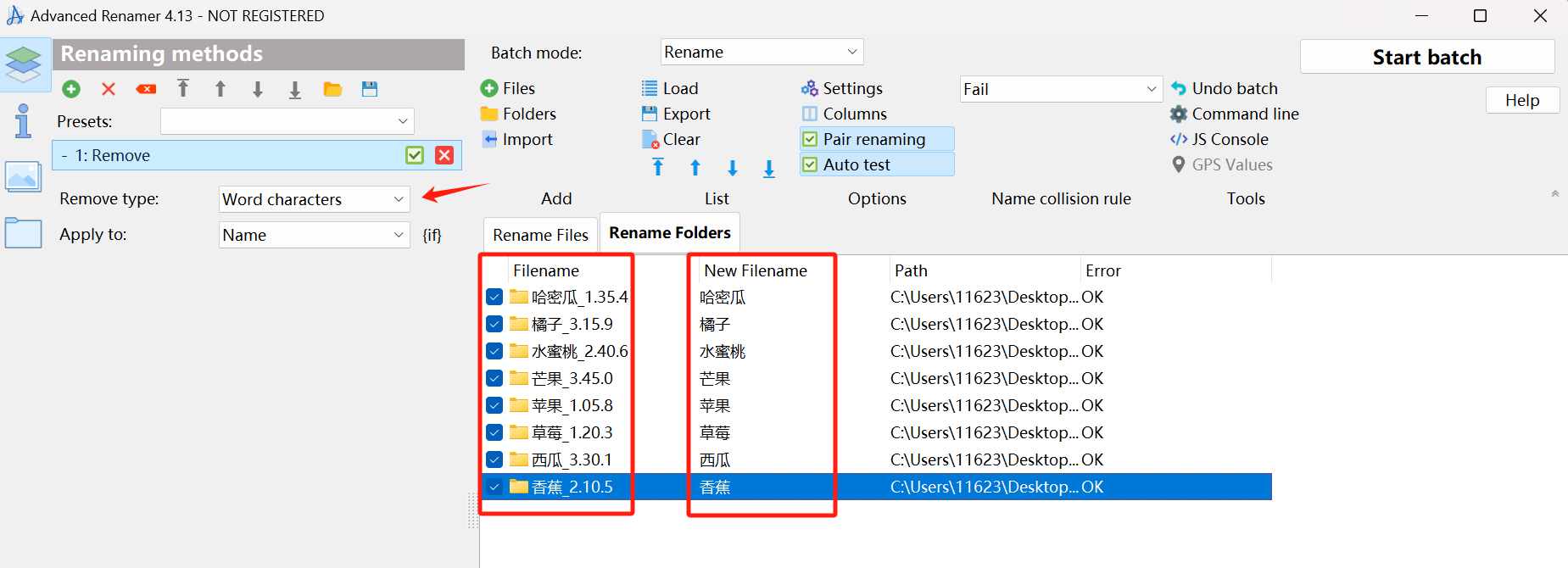
3、設定好處理規則以後,右邊可以直接預覽資料夾名字修改後的效果。
4、確認無誤後,點選右上角的「Start Batch」開始處理,然後點選「Start」,所有的資料夾名字就已經修改完成了。
方法三:使用 Windows 批次處理
推薦指數:★★★☆☆
優點:電腦系統自帶的功能,操作簡單,適合基礎使用者。
缺點:只能處理目前目錄下的資料夾;只能刪除固定長度的後綴,如果資料夾名字後綴字元數不一樣,就會錯刪、漏刪。
操作步驟:
1、在當前資料夾下面新增一個文字檔案,貼上如下程式碼:
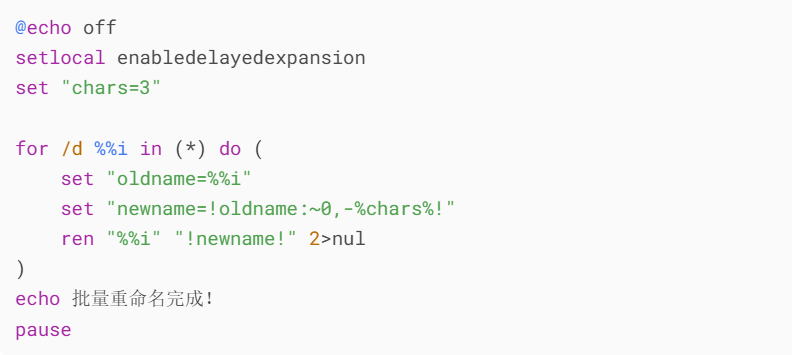
注意:「set "chars=3"中的數字,是要刪除的字元數量,如果要刪除5個字元,就把數字改成「5」。
2、程式碼寫好之後,將檔案另存為.bat格式,右下角的編碼選擇「ANSI」,然後儲存。
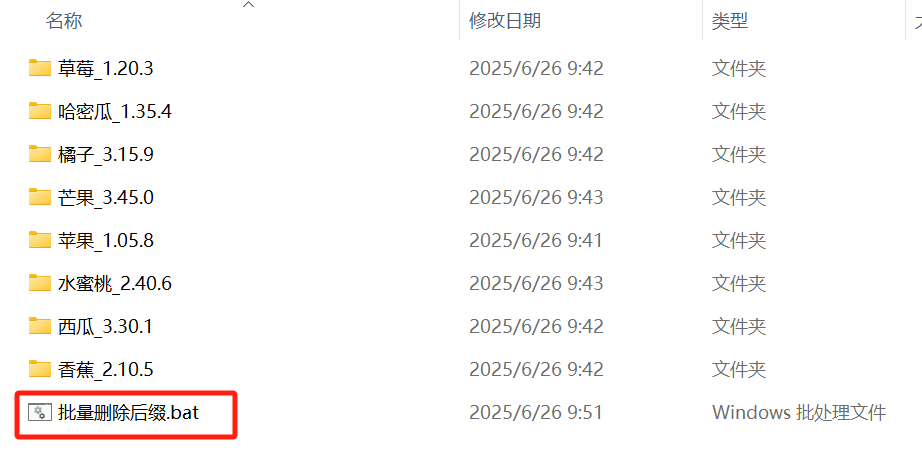
3、雙擊執行bat格式的檔案,就能自動刪除目前目錄下所有資料夾名字的後綴。
方法四:使用 PowerShell 批量刪除
推薦指數:★★☆☆☆
優點:電腦系統自帶的功能,操作簡單方便,可以同時處理多個資料夾。
缺點:只能刪除固定長度的後綴,如果要處理更複雜的內容,也支援正則表示式,不過難度較高,不容易理解。
操作步驟:
1、在當前資料夾裡面按住Shift +滑鼠右鍵,選擇「在此處開啟 PowerShell 視窗」。
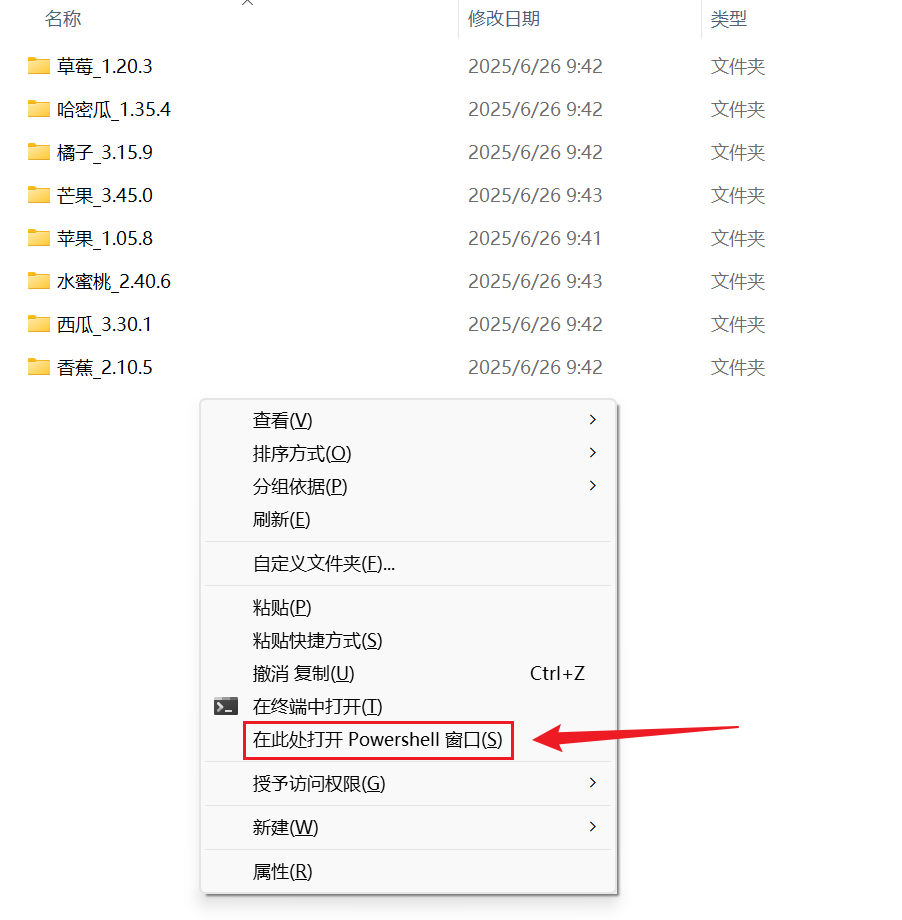
2、貼上以下程式碼,按回車執行。
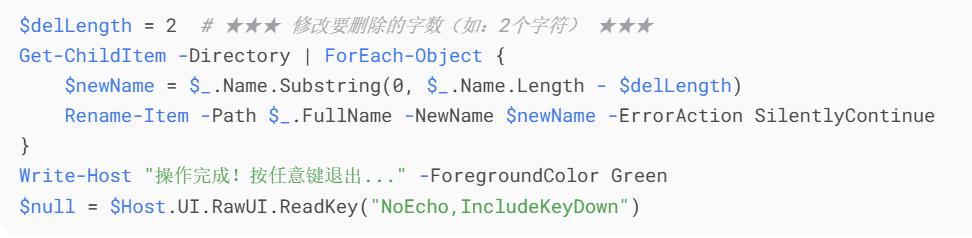
「$delLength = 2」後面的數字,代表要刪除的字元數。刪除幾個字元,這裡數字就改成幾。如果還需要處理子資料夾,在Get-ChildItem後加-Recurse。
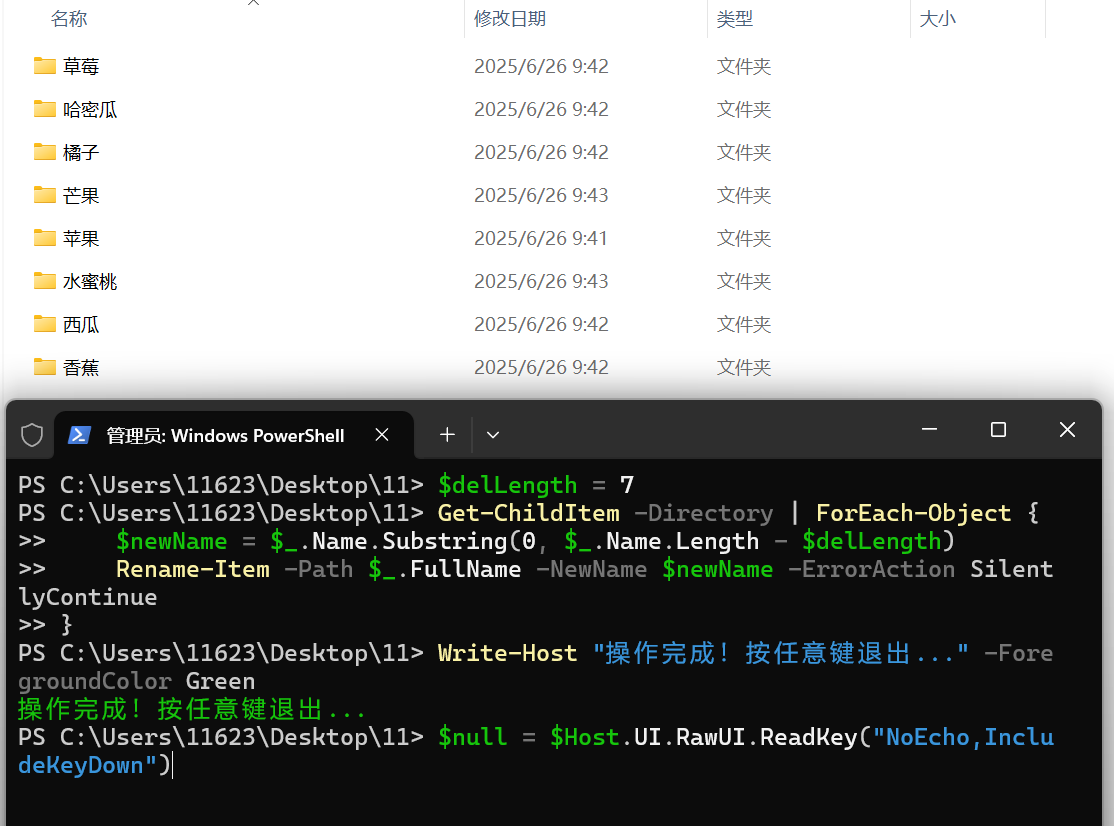
以上4種方法都可以一鍵批量刪除資料夾名字的後綴,操作難度因人而異。對於普通的辦公人員來說,還是第一種方法更加合適,操作簡單,也容易理解,不用使用複雜的程式碼,更不用懂英語。有需求的不妨趕緊試試吧!
關鍵字:文件夾批次改名 , 批次修改文件夾名稱 , 怎樣批次修改文件夾名