如何批次刪除資料夾名稱前綴?試試這3個方法!
翻譯:简体中文繁體中文,更新時間:2025-06-24 18:00:29
給資料夾名稱加入前綴,主要是為了提升資料夾識別度,提升文件管理效率。如果前綴不再具有時效性,或者已經失去了原有的作用,就要刪除資料夾名稱的前綴。一個一個手動刪除效率太低了,有什麼方法可以一次性大量刪除呢?下面就來為大家分享3種大量刪除資料夾名稱前綴的方法。
批次刪除資料夾名稱前置詞的使用場景
如果資料夾名稱前面的前置詞已經沒用了,我們就要刪除掉,以免造成誤解,干擾新的管理邏輯。另外,資料夾名稱前面加上不必要的前置詞,也會造成名字冗餘,刪掉之後檔名會更簡潔,也更加便於統一管理。
修改資料夾名稱的操作很簡單,只需要對資料夾進行重新命名即可。但是,如果有非常多的資料夾要統一刪除前置詞,就要找一種更加簡單方便的方法了。接下來,就來教大家3種方法,可以一次性批次刪除所有資料夾名稱的前置詞。
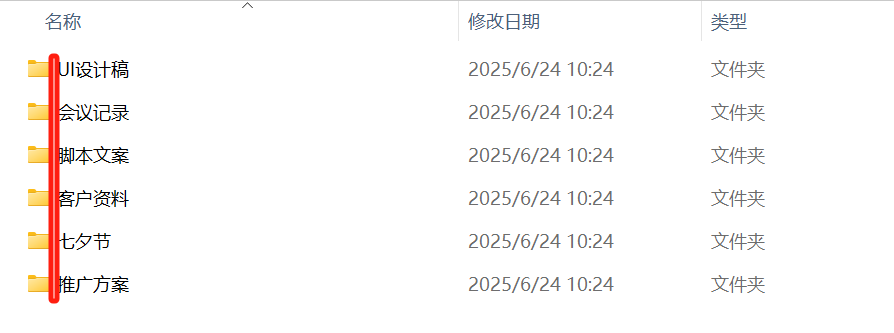
資料夾名稱前置詞刪除前後效果預覽
處理前:
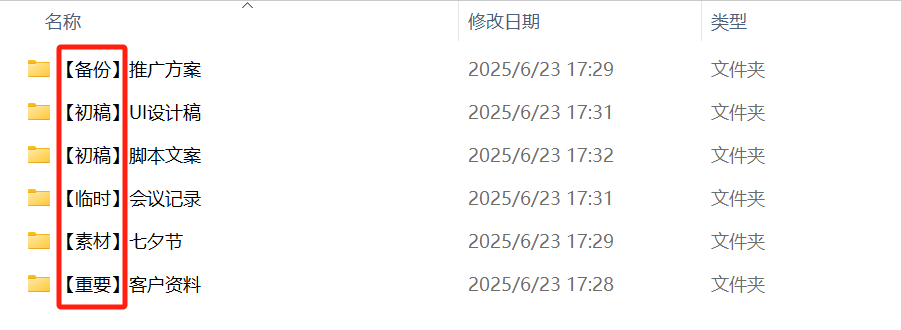
處理後:
方法一:使用我的ABC軟體工具箱
推薦指數:★★★★★
優點:可以批次刪除所有資料夾名稱前置詞,操作簡單,處理快速,不同的前置詞也能同時刪除。
操作步驟:
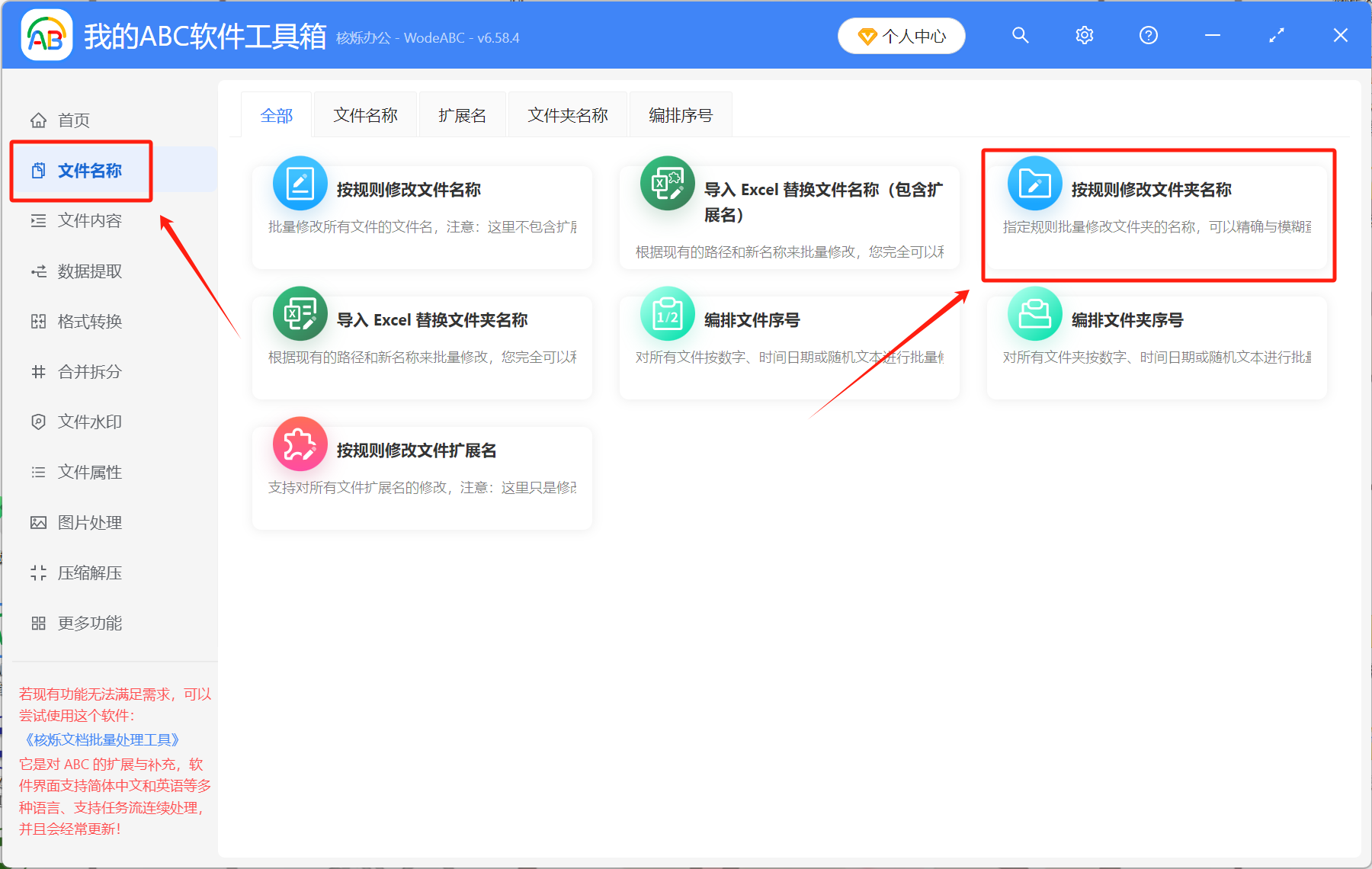
1、開啟【我的ABC軟體工具箱】,選擇【檔案名稱】-【按規則修改資料夾名稱】。
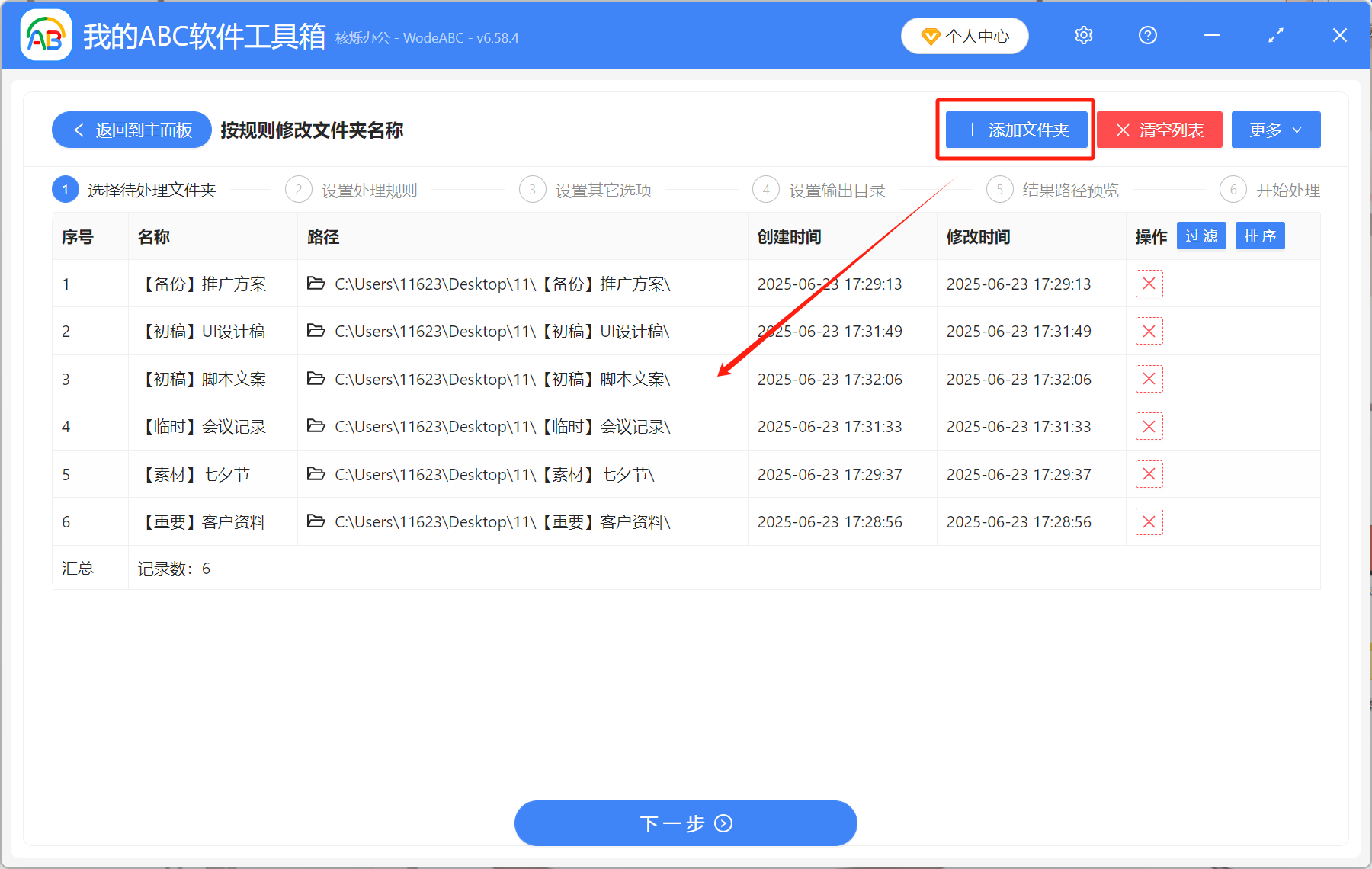
2、選擇【新增資料夾】,將所有要修改名字的資料夾新增到下方位置。
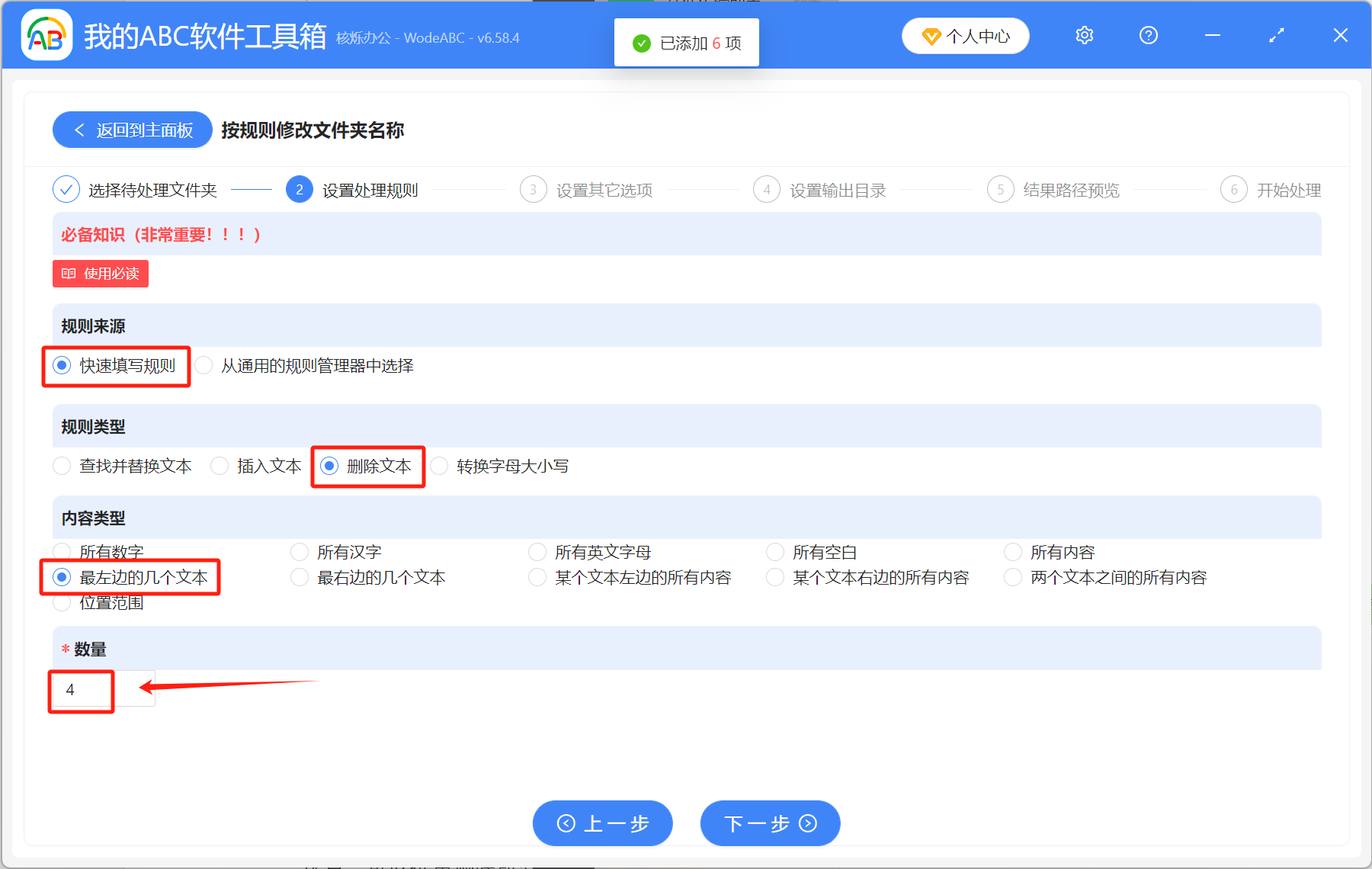
3、如圖所示設定規則,【快速填寫規則】-【刪除文字】-【最左邊的幾個文字】。最下面數量那一欄裡,要刪除幾個字元就填幾。(註:空格和符號都算一個字元)
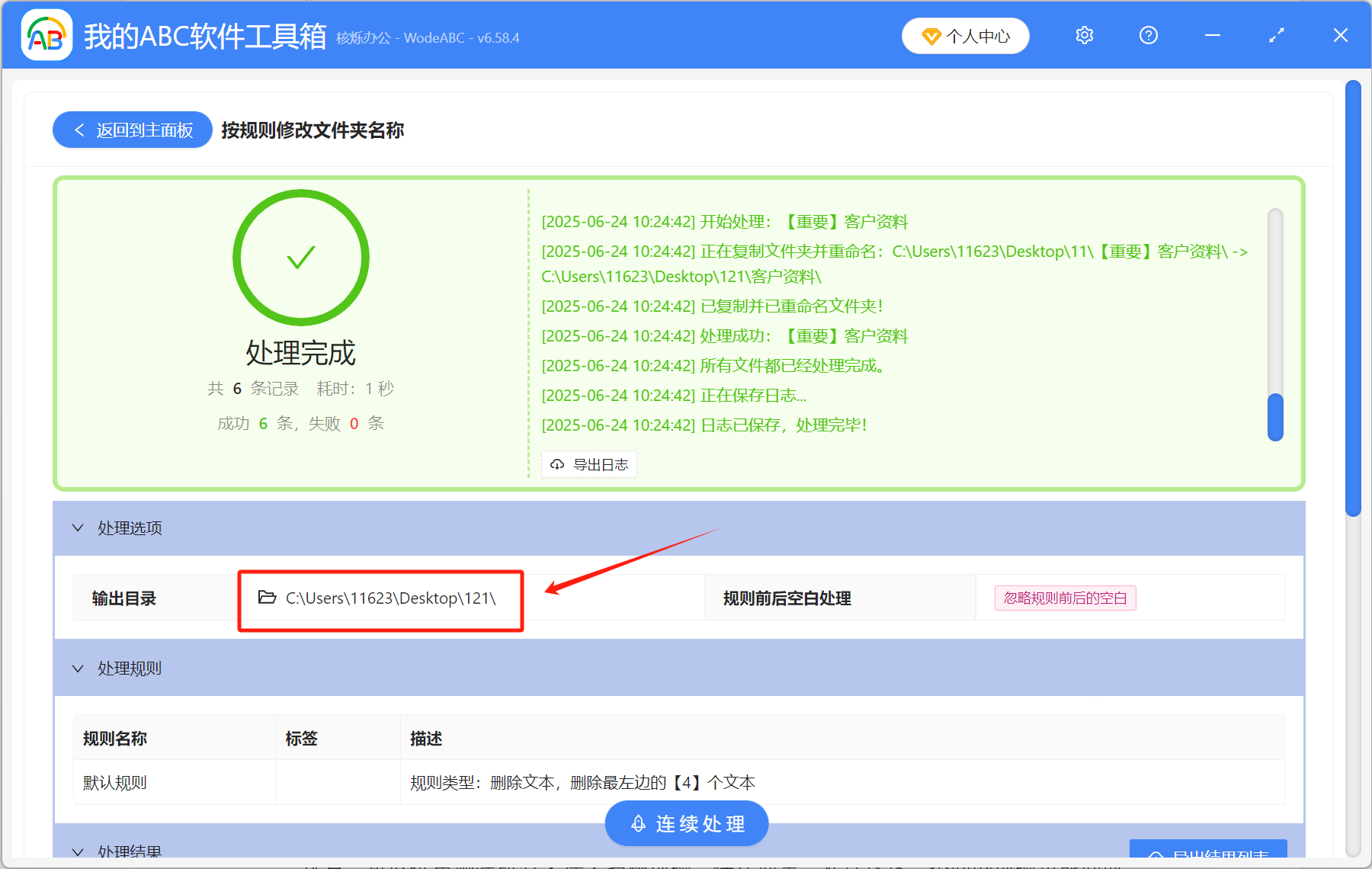
4、都設定好以後,等待軟體處理。處理完成後,點開輸出目錄,裡面是修改後的資料夾名稱,所有的前置詞都已經被刪除了。
方法二:使用批次處理指令碼
推薦指數:★★★☆☆
優點:直接在電腦上面完成,流程簡單、方便。
缺點:程式碼較複雜,容易操作失誤,導致亂碼;只能刪除指定前置詞。
操作步驟:
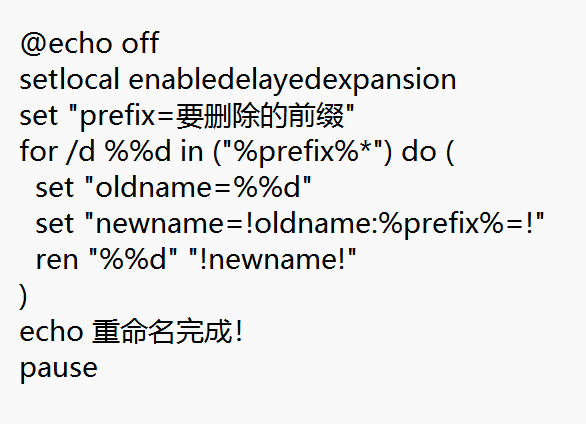
1、在目標資料夾中新建一個文字檔案,輸入以下程式碼:
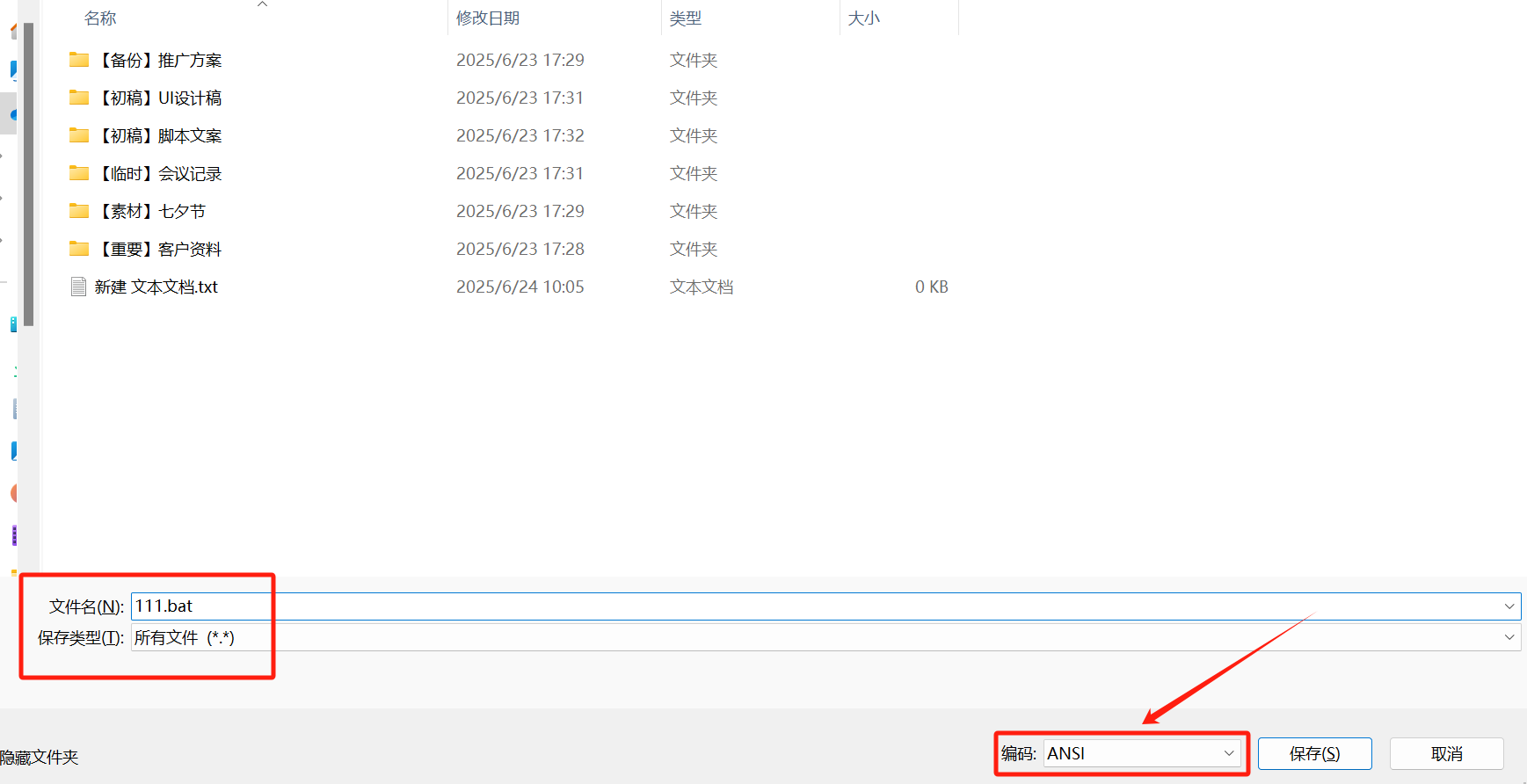
2、將檔案另存為.bat格式(例如:111.bat),右下角編碼選擇「ANSI」。
3、雙擊執行.bat檔案,檔名中的前置詞就刪除掉了。
方法三:使用 PowerShell 指令碼
推薦指數:★★★☆☆
優點:直接在電腦上操作,不需要使用第三方工具。
缺點:只能刪除指定的前置詞內容,如果資料夾名稱前置詞都不一樣,就不能批次刪除。
操作步驟:
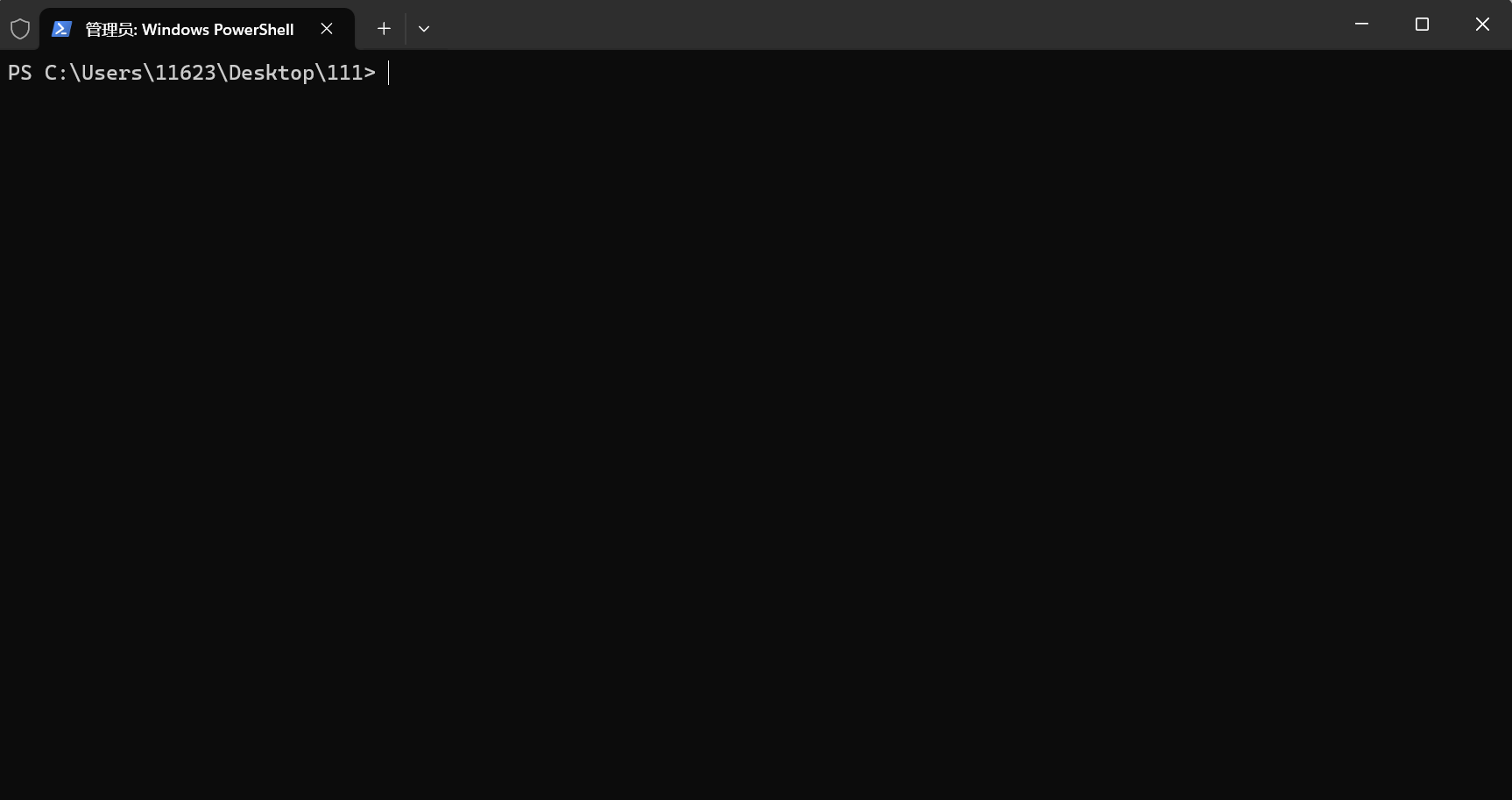
1、按住Shift+滑鼠右鍵,點選「在此處開啟PowerShell視窗」,開啟後的介面如下。
2、在滑鼠遊標後面輸入程式碼:Get-ChildItem -Directory | Rename-Item -NewName { $_.Name -replace "^要刪除的前置詞", "" }
以例圖為例,我要刪除資料夾名稱前面的「【備份】」前置詞,就在裡面輸入Get-ChildItem -Directory | Rename-Item -NewName { $_.Name -replace "^【備份】", "" },然後按Enter ,資料夾名稱的前置詞就被刪掉了。
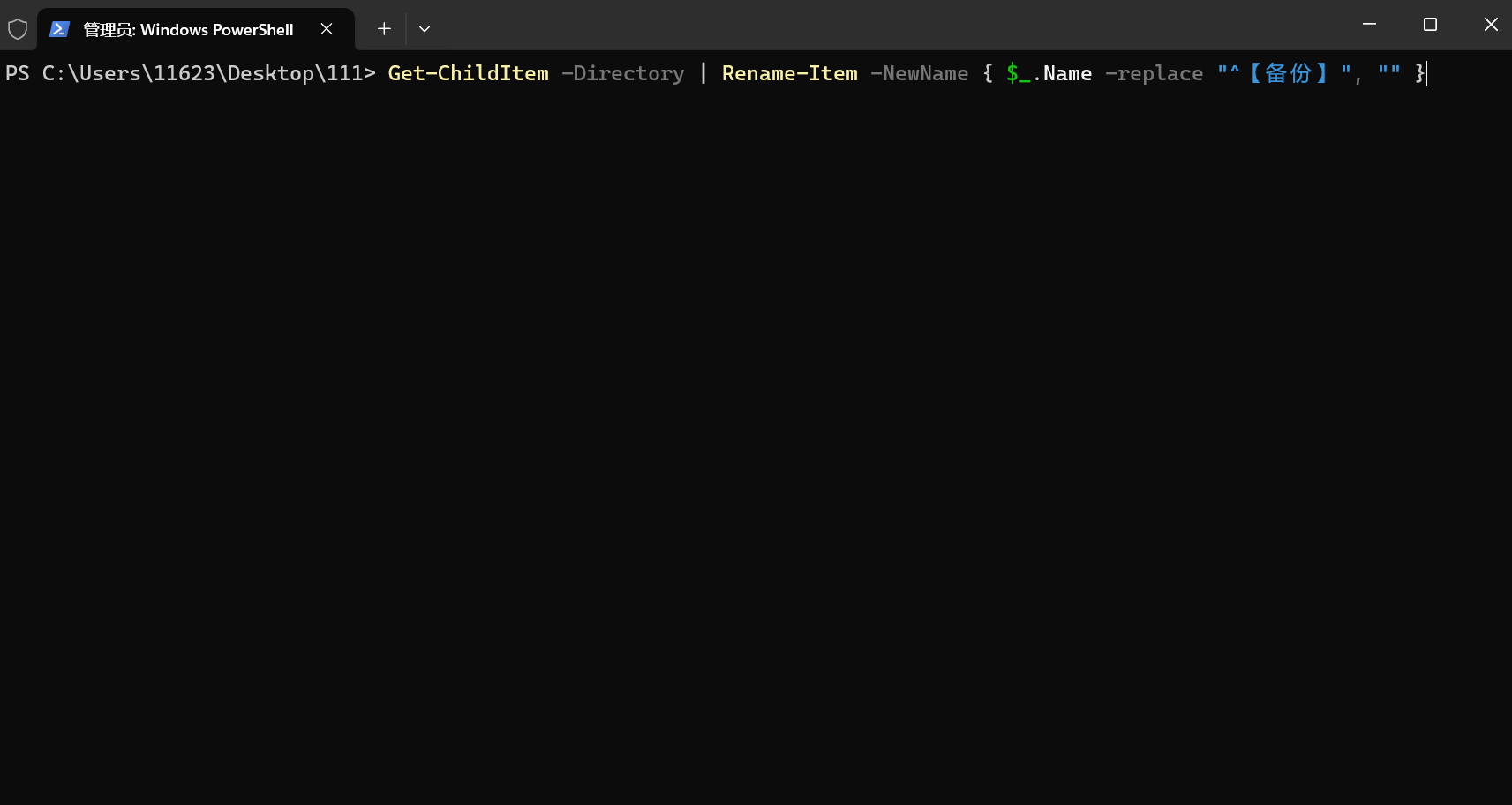
注意:使用PowerShell 指令碼重新命名之後不能復原,所以,建議大家在執行之前,先在後面加上-WhatIf參數檢視效果,以免操作失誤。
以上3種方法都可以批次刪除資料夾名稱前置詞,但是,後面兩種方法都涉及到較為複雜的程式碼,而且都只能刪除指定前置詞,效果有限。所以,大家可以選擇第一種方法,操作更簡單,更容易理解,而且功能更強大,不僅可以刪除資料夾名稱前置詞,還能刪除後置詞,指定文字等等,趕緊試試吧!
關鍵字:檔案夾批量刪除前綴 , 統一刪除檔案夾前綴 , 批量修改檔案夾名稱