如何批次刪除資料夾名稱中某個字前面的內容?
翻譯:简体中文繁體中文,更新時間:2025-07-16 17:59:48
內容說明:本文內容依據發佈時的軟體版本整理,介面與功能可能隨版本更新而變化,請以目前軟體的實際表現為準。如發現內容有誤,歡迎回饋。
本文相關軟體我的ABC軟體工具箱
給資料夾批次改名,一般只能透過腳本的方式實現,對於普通辦公族來說,上手難度較大,還容易出錯。那麼,有什麼更簡單的辦法可以給資料夾批次改名嗎?本文就來教大家如何利用重新命名工具來批次修改資料夾名稱,操作簡單,一學就會!
資料夾批量重新命名有什麼簡單方法
當我們要給很多資料夾批量改名的時候,可以使用專業的重新命名工具來操作。
比如,我們要刪除所有資料夾名稱的前綴、後綴,或者批量刪除資料夾裡面的幾個字;以及要給所有資料夾添加同樣的字、符號等,都可以透過這個方式來實現。
Windows系統自帶的檔案總管,以及PowerShell指令也可以做到批量修改資料夾名字,但是往往只能進行一些簡單的處理。比如將所有資料夾名字改成一樣的,或者是加一樣的前綴、後綴,刪除固定的字元等等。如果要進行一些更複雜的操作,就要用到程式碼,難度一下就上升了。
相比之下,第三方重新命名工具就要簡單得多了,能夠更好的幫助普通辦公人員去批量修改資料夾名字,而且還能處理一些更複雜的操作,實用性非常強。
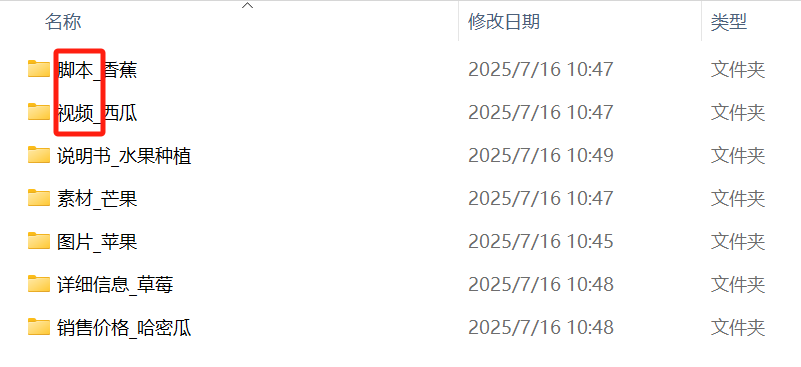
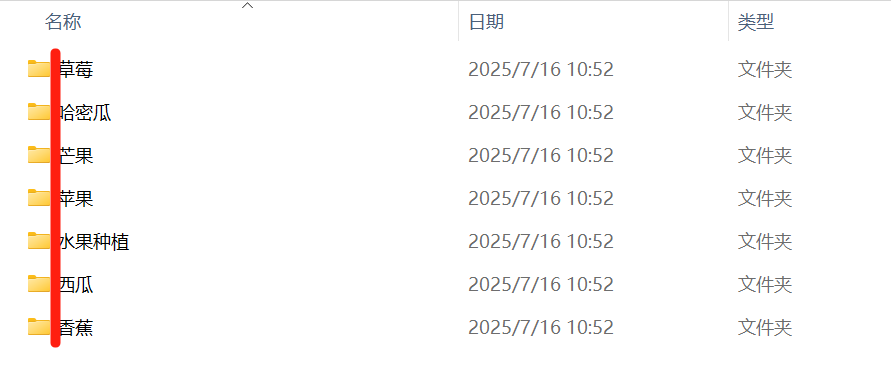
資料夾名字中某個字前面內容刪除後效果預覽
處理前:
處理後:
批量修改資料夾名字的操作步驟
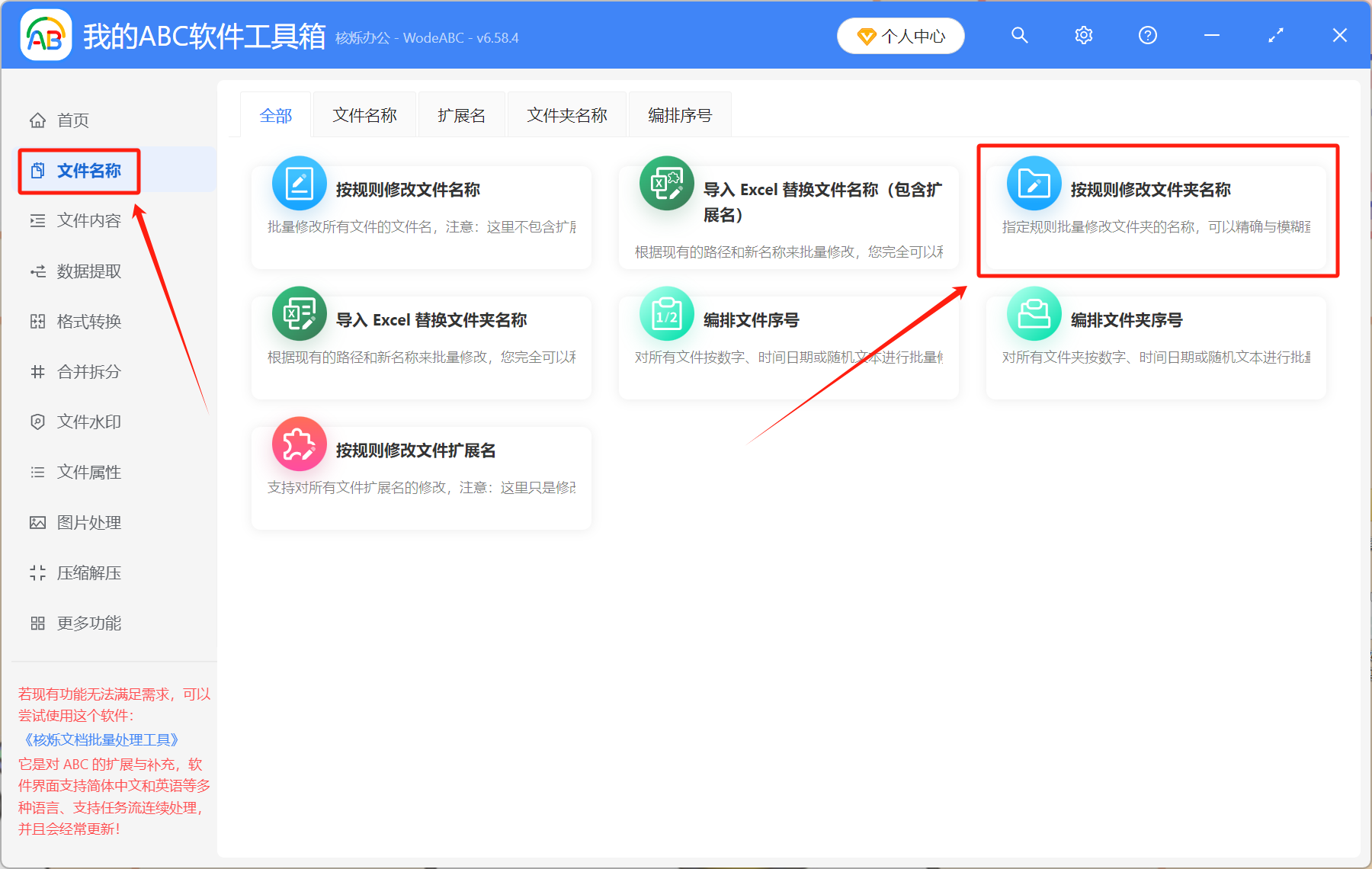
1、開啟【我的ABC軟體工具箱】-【檔案名稱】-【按規則修改資料夾名稱】。
2、點右上角【新增資料夾】,將所有要改名的資料夾新增到此處。

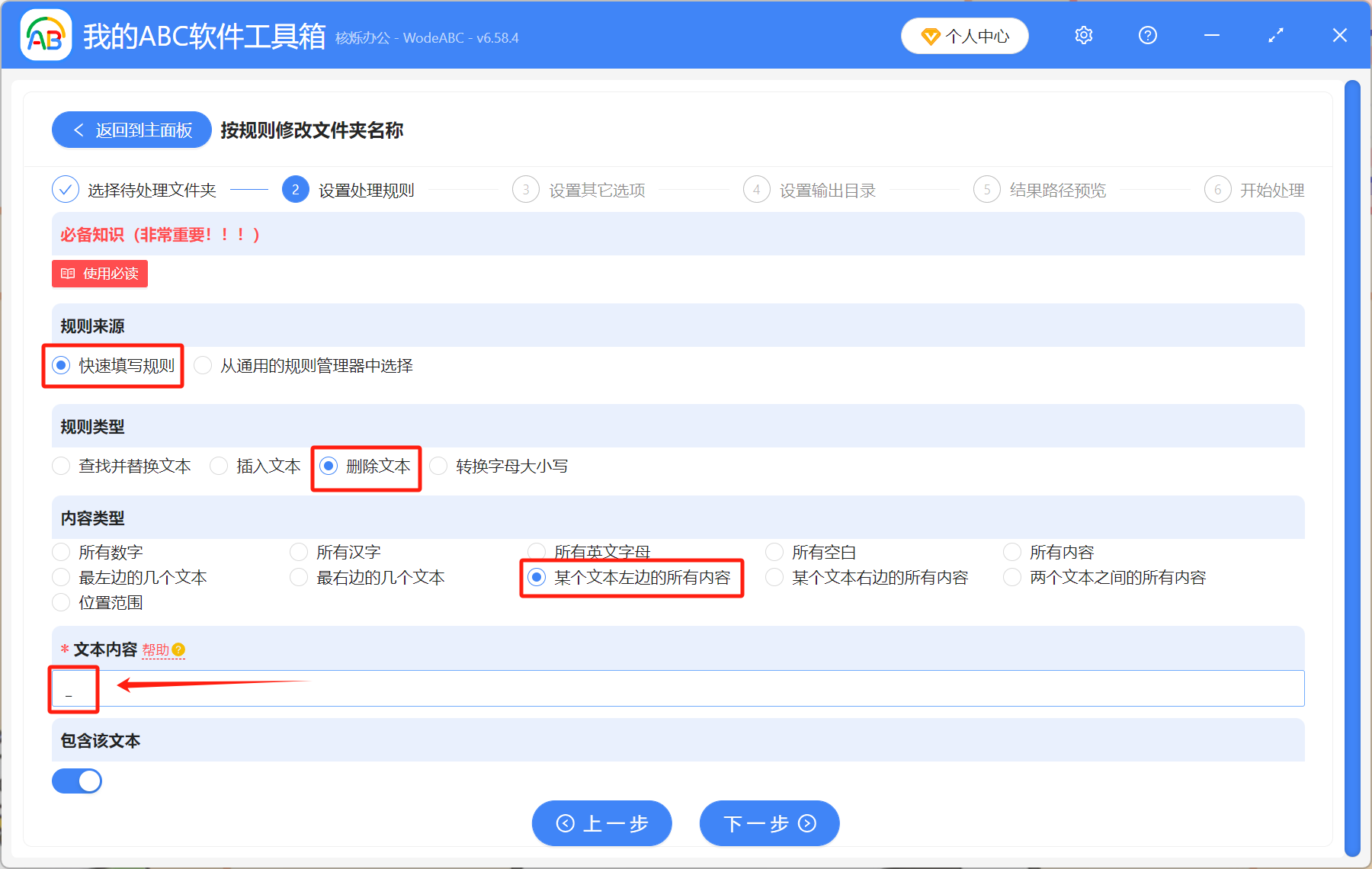
3、這裡可選擇的設定規則非常多,大家可以根據自己的具體需求來選擇。
以預覽圖為例,比如我們要刪除資料夾名字前面的「XXXX_」這幾個字,那我們就選擇【刪除文字】-【某個文字左邊的所有內容】,【文字內容】填入「_」,並包含該文字。
4、處理完成後,點開輸出目錄就能看到改名後的資料夾。
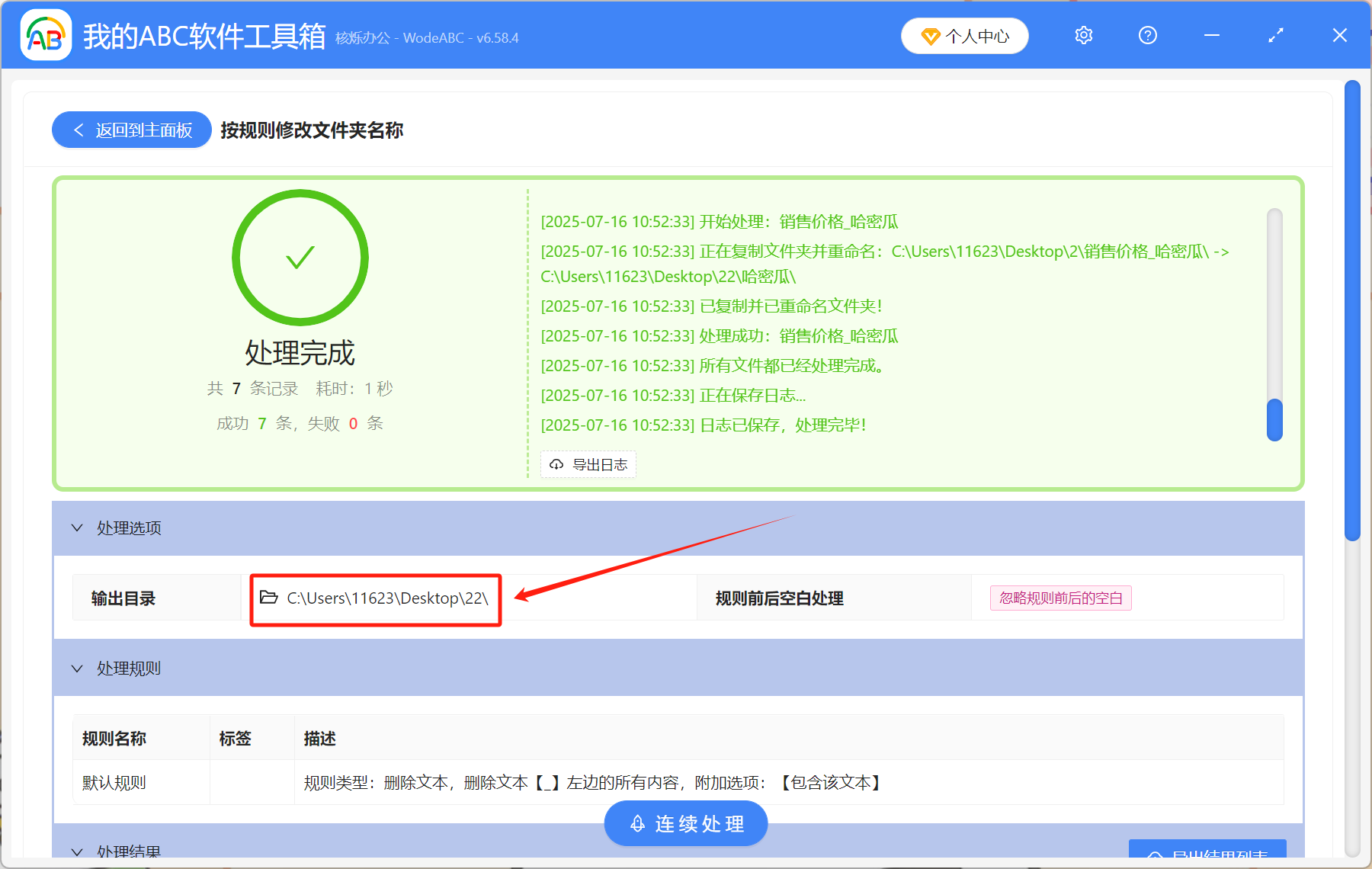
以上操作步驟,是以刪除資料夾名字中某幾個字為例,如果有別的需求,這個工具箱也能實現。比如在資料夾名字中加幾個字,或者刪除所有數字、轉換字母大小寫等等。如果大家不知道怎麼一次性批量修改資料夾的名字,那就趕緊試試這個辦法吧!
關鍵字:資料夾批次改名 , 資料夾批次重新命名 , 怎樣批次修改資料夾名稱
創建時間:2025-07-16 15:34:38
本文相關軟體我的ABC軟體工具箱
內容說明:本文內容依據發佈時的軟體版本整理,介面與功能可能隨版本更新而變化,請以目前軟體的實際表現為準。如發現內容有誤,歡迎回饋。