大量 PDF 以文件的總頁數進行重新命名,批次加入到檔案名稱開頭最前面
翻譯:简体中文繁體中文,更新時間:2025-06-07 20:23:45
內容說明:本文內容依據發佈時的軟體版本整理,介面與功能可能隨版本更新而變化,請以目前軟體的實際表現為準。如發現內容有誤,歡迎回饋。
本文相關軟體核爍文檔批量處理工具
在接收了非常多的 PDF 檔案後,會遇到難以篩選而煩惱,在檔案名稱前添加總頁數資訊,能夠輕鬆進行高效的文件管理。這樣的命名方式在合約管理、文獻整理、作業排程等情況下有著顯著效果,讓檔案長度一目了然,自動智慧提取 PDF 檔案中的頁數並進行重新命名,節省大部分檢索時間。無論是處理上百個 PDF 短文件,又或是快速定位特定長度的條款,將總頁數批量添加到檔案名稱開頭都能顯著提升工作效率。
1、使用場景
當學術人員處理多個 PDF 格式的論文判斷篇幅,或是列印 PDF 之前需要提前預估裝訂的頁數資訊,這時候我們可以批量將這些 PDF 進行檔案重新命名,在檔名最左邊添加檔案的總頁數。
2、效果預覽
處理前:
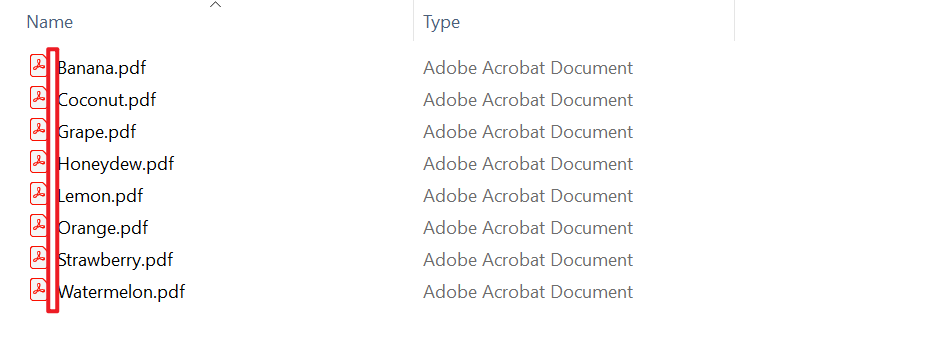
處理後:
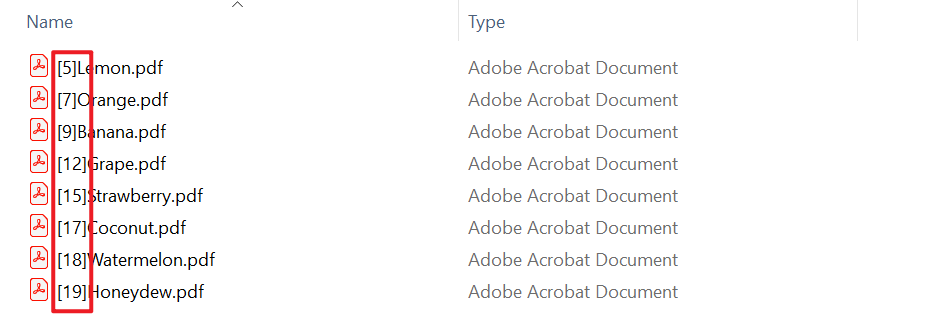
3、操作步驟
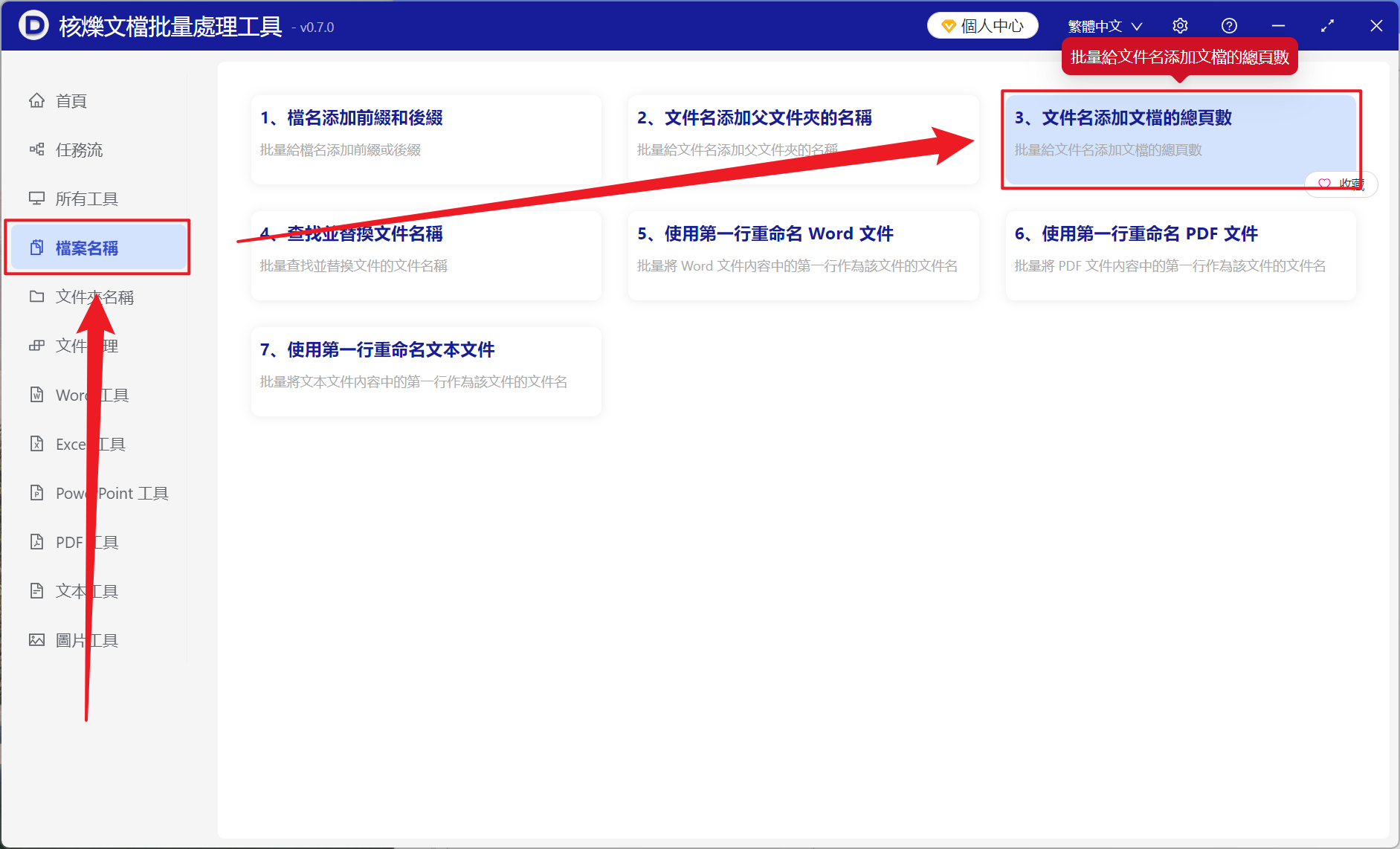
打開【核爍文檔批量處理工具】,選擇【檔案名稱】-【檔名添加檔案的總頁數】。
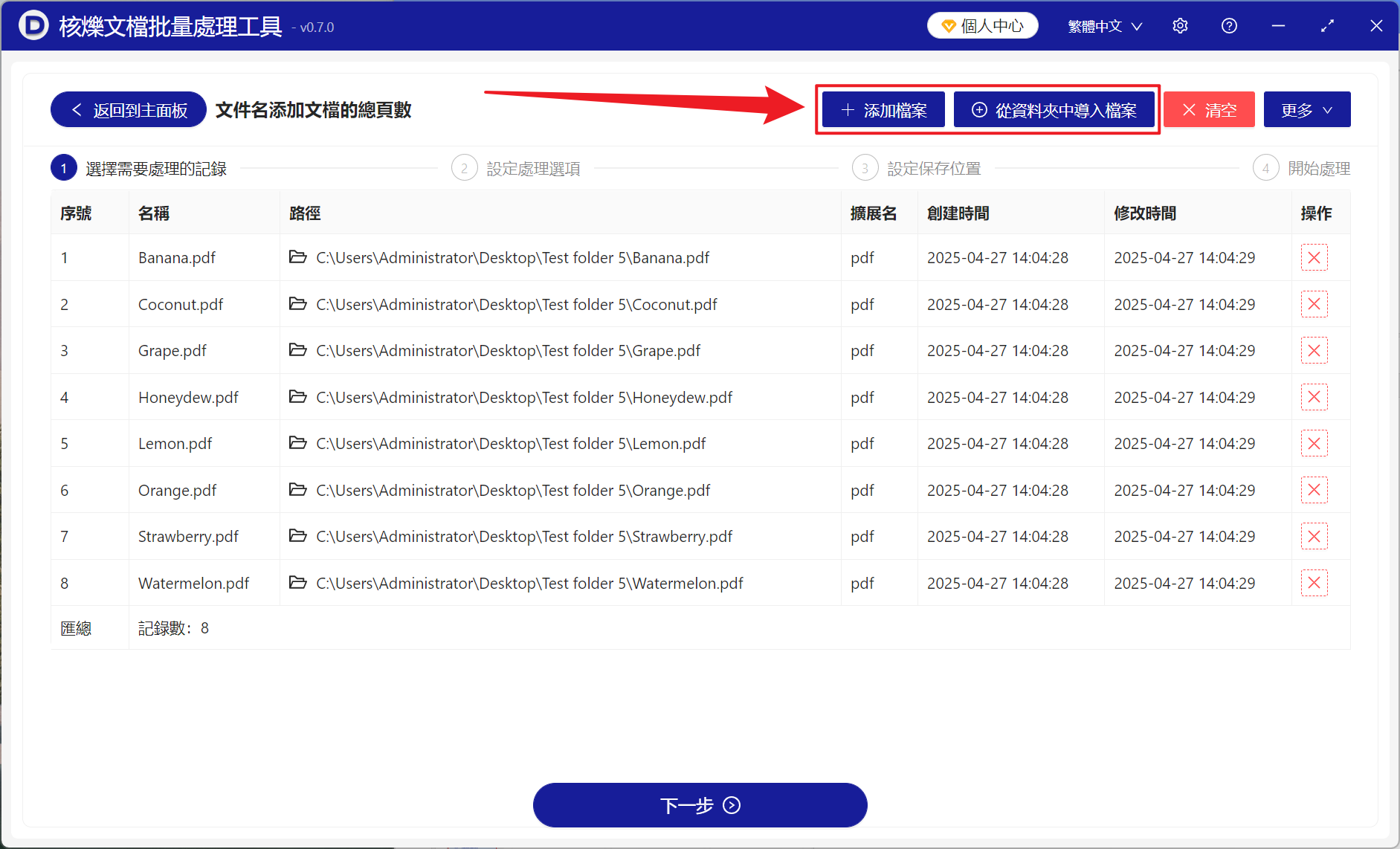
【添加檔案】自主選擇添加需要在檔案名稱開頭添加總頁數的 PDF 文件。
【從資料夾中匯入檔案】匯入選擇資料夾中的所有 PDF 格式檔案。
下方查看已匯入的檔案。
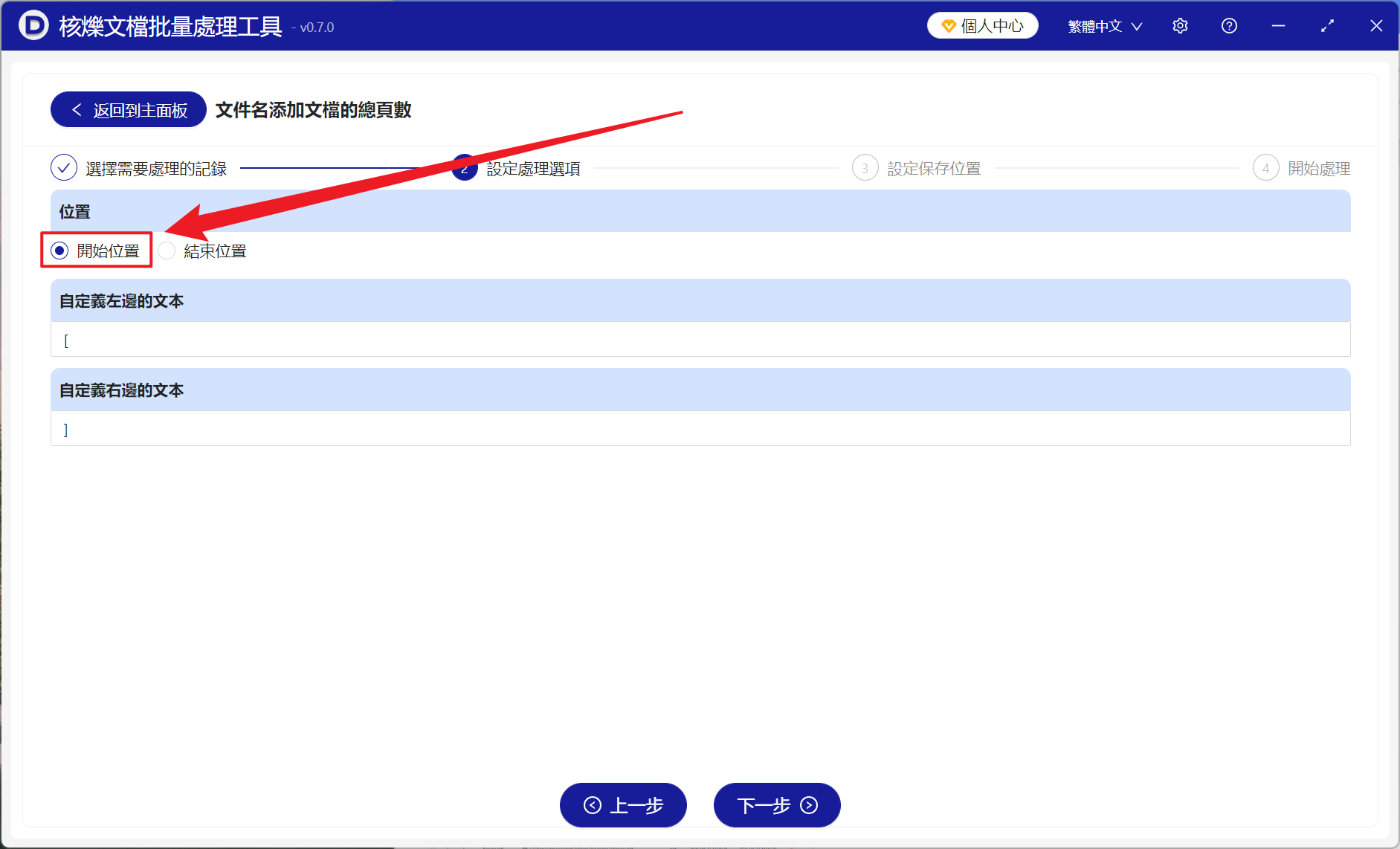
【位置】選擇開始位置就是在檔名開頭添加總頁數,反之選擇結束位置則是在檔名末尾添加總頁數。
【自訂左邊的文字】在添加的總頁數左邊添加自訂內容。
【自訂右邊的文字】在添加的總頁數右邊添加自訂內容。
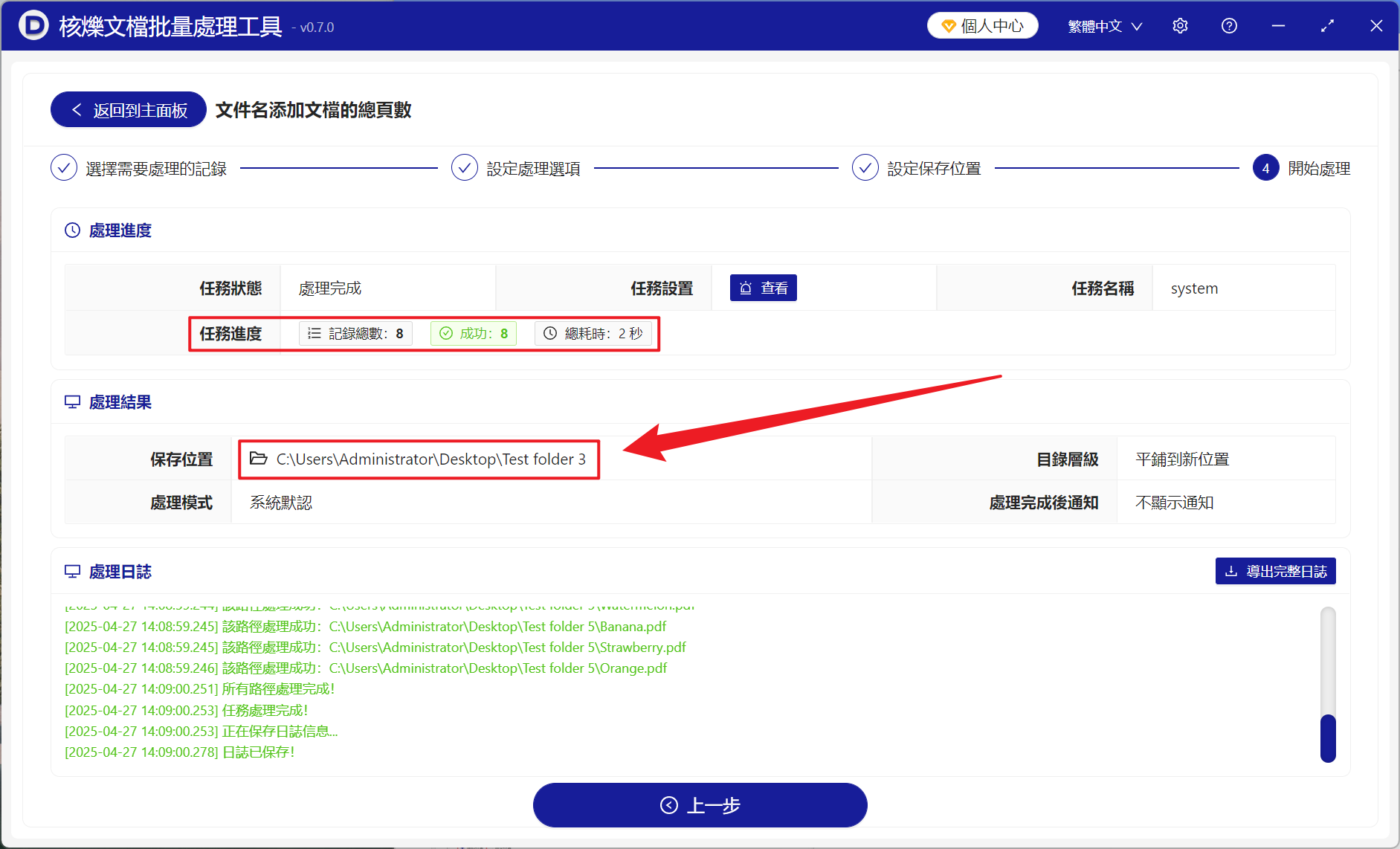
等待處理完成後,點擊儲存位置後方路徑查看重新命名完成的檔案。
創建時間:2025-04-27 12:11:06
本文相關軟體核爍文檔批量處理工具
內容說明:本文內容依據發佈時的軟體版本整理,介面與功能可能隨版本更新而變化,請以目前軟體的實際表現為準。如發現內容有誤,歡迎回饋。
相關文章
Excel 檔名批次新增工作表數量:一鍵給 xlsx 表格加上 Sheet 數前綴或後綴如何批量給 PPT 檔案名稱加入投影片總頁數,自動產生 13 Pages 前綴批量在PPT檔案名稱開頭新增投影片總頁數的設定方法Word文件批量重新命名:在檔名前面加入總頁數的操作方法怎麼給PPT檔案名稱加上總頁數?支援大量加入,自由選擇前後位置批量在 1000 個 Doc、Docx 格式文件檔名開頭重新命名加入總頁數如何批量在Word文件的檔案名稱前面或後面加入總頁數?大量Excel表格的檔案名稱末尾統一批次新增該檔案Sheet工作表總數量資訊如何批量把 Word 總頁數添加到檔名前面,docx 檔案自動重新命名教學批次給 Excel 檔案名稱前面加入工作表數量,快速識別 xlsx 表格包含幾個 SheetExcel 批次重新命名技巧:將工作表數量自動新增到檔案名稱後綴或前綴如何批量給PDF檔案名添加總頁數前綴,快速標註文檔頁碼數量