Word 批次以關鍵字取代整段內容教學:一次處理多個 docx 檔案
翻譯:简体中文繁體中文,更新時間:2026-07-03 06:32:46
多個 Word 文件中如果存在相同關鍵字開頭的段落,例如 Annex A、Annex B、Annex C,手動逐一修改不僅慢,還容易漏掉。本文以核爍文檔批量處理工具為例,示範如何使用「根據關鍵字尋找並取代 Word 中的完整段落」功能,一次匯入多份 docx 檔案,配置關鍵字和對應的新段落內容,完成批次取代。文章同時說明處理前後效果、操作步驟、儲存建議與注意事項,幫助使用者安全且有效率地完成 Word 段落級批次修訂。
很多使用者在整理 Word 報告、合約、制度文件或英文資料時,會遇到一種看似簡單但非常耗時的任務:文件中有若干段落包含指定關鍵字,需要把這些段落整體替換成新內容。比如每個 docx 檔案中都有 Annex A、Annex B、Annex C 三個附件說明段落,現在要統一改成新的附件標題。如果只替換關鍵字本身,後面的舊說明還會保留;如果手動選取整段再改,檔案一多就會變成重複勞動。
核爍文檔批量處理工具提供了面向辦公場景的批次 Word 處理能力,其中「根據關鍵字尋找並替換 Word 中的完整段落」正適合這類需求。它不是簡單替換某個詞,而是用關鍵字定位段落,再把命中的完整段落替換為使用者指定的新段落。本文將按照軟體介面截圖,完整說明從選擇功能、匯入檔案、設定規則到檢查結果的操作方法。
適用場景:需要段落級替換,而不是普通文字替換
在 Word 中,普通尋找取代主要解決「把 A 字串替換成 B 字串」的問題。但很多辦公文件的修改需求並不是這麼簡單。一個段落中可能包含關鍵字、編號、標題和後續解釋內容,而最終要求是把這一整段變成另一段固定文字。這時,如果只替換關鍵字,就無法清除舊內容;如果用手動方式處理,則效率低且難以保證一致。
適合使用該功能的情況包括:批次替換 docx 文件中的附件說明段落、統一更新多個 Word 範本中的條款段落、把包含某個編號的段落改為新版本內容、批次刪除包含指定敏感詞或舊版本標識的段落、將報告目錄中的舊標題改為新標題等。尤其是多個檔案結構相似、關鍵字固定的場景,批次處理的價值會非常明顯。
例如,某批文件中都有 Annex A、Annex B、Annex C 三個段落,但每個段落後面連接的說明文字比較長。透過關鍵字定位整段,就可以不用關心後面舊文字的具體差異,直接把命中的整段替換為新的標準表達。
效果預覽:處理前的 Word 段落狀態
處理前截圖中,文件的「Annexes」區域列出了多個附件段落。紅框標出的 Annex A、Annex B、Annex C 是本次要尋找的關鍵字。可以看到,這些關鍵字後面還跟著較長的原始說明文字,例如食品飲料標準、學校餐食分析、常見問題等內容。
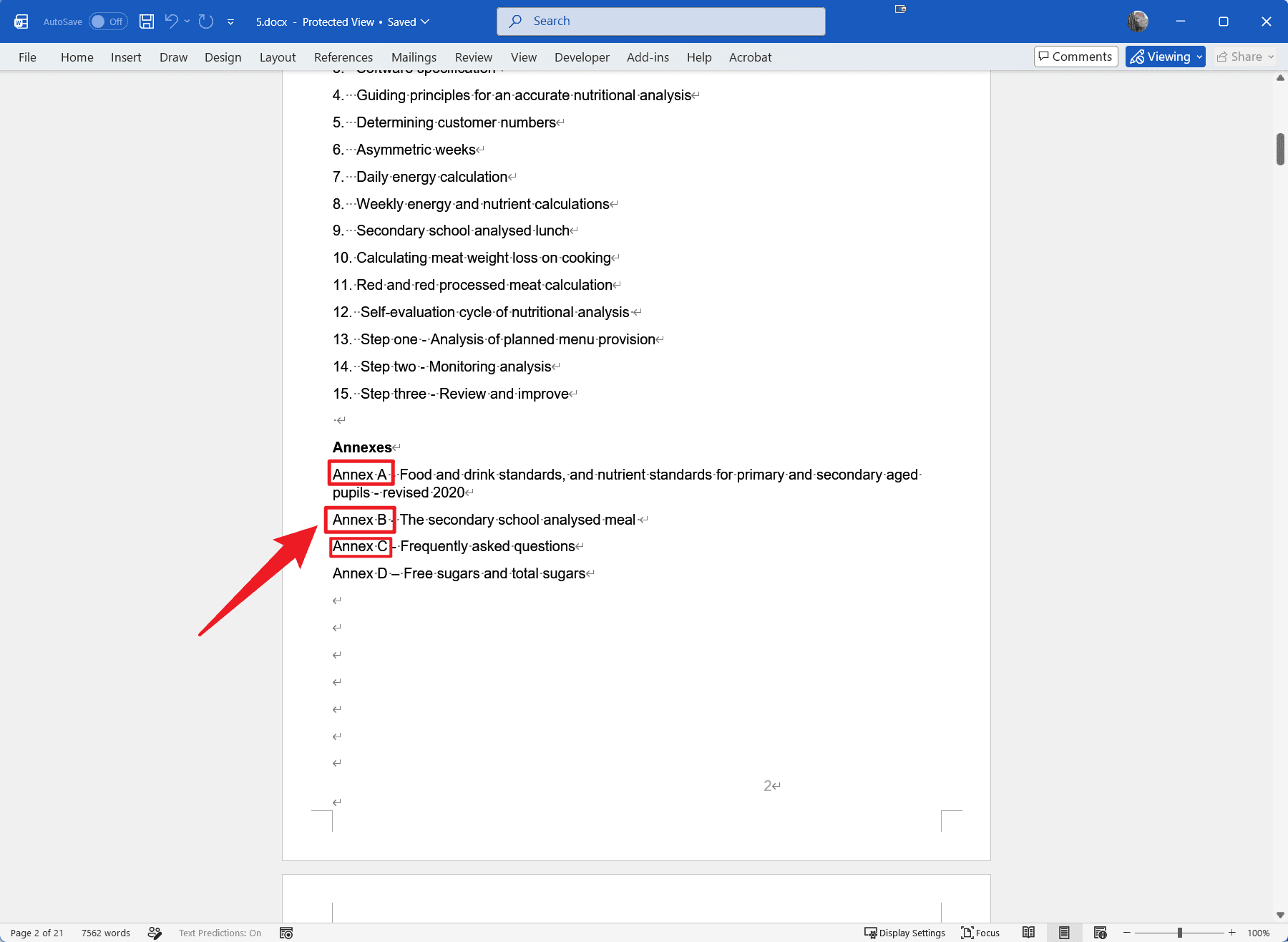
如果希望將這些段落統一替換為新標題,使用普通尋找取代會存在一個問題:它通常只會替換 Annex A 這幾個字元,而不會自動刪除後面的舊說明。因此,本例需要使用「包含關鍵字的完整段落替換」方式,讓軟體把整段作為處理單位。
效果預覽:處理後目標段落已統一替換
處理後的截圖顯示,Annex A、Annex B、Annex C 所在的三行已經變成新的內容:Annex A - Q&A、Annex B - Safety precautions、Annex C - Other remarks。原來跟在這些關鍵字後面的長說明已經不再保留,說明軟體完成的是段落級替換。
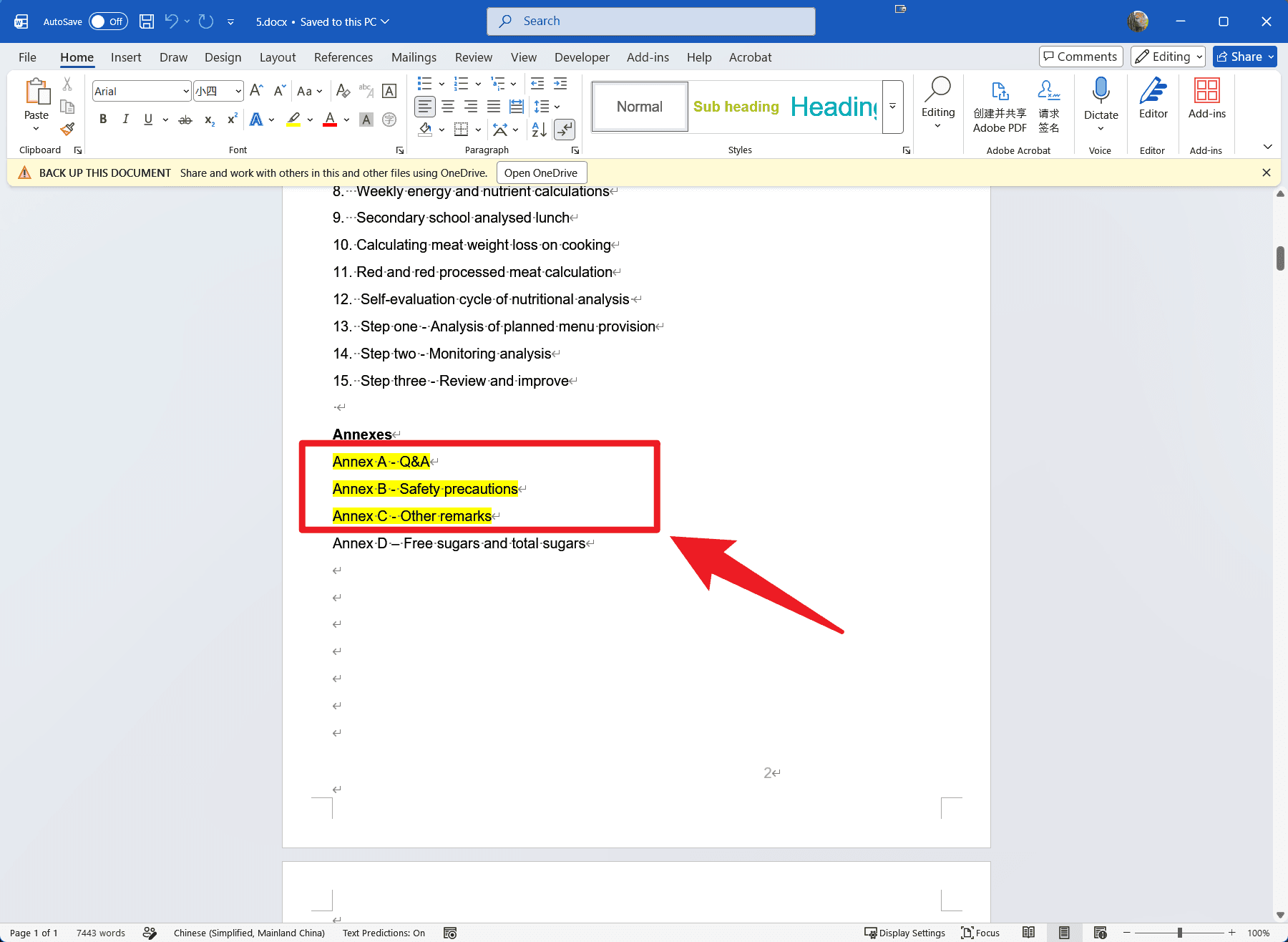
從截圖還可以觀察到,Annex D 這一行仍然保持原樣。這說明只要沒有在規則中設定 Annex D,它就不會被替換。對於批次處理來說,這種「按規則命中」的方式非常重要,可以避免把不需要修改的段落一起改掉。
操作步驟一:在 Word 工具中找到對應功能
首先打開核爍文檔批量處理工具。軟體左側是分類導覽,包含首頁、任務流、所有工具、檔案名稱、資料夾名稱、檔案整理、Word 工具、Excel 工具、PowerPoint 工具、PDF 工具等分類。由於本次處理的是 Word 文件,因此選擇「Word 工具」。
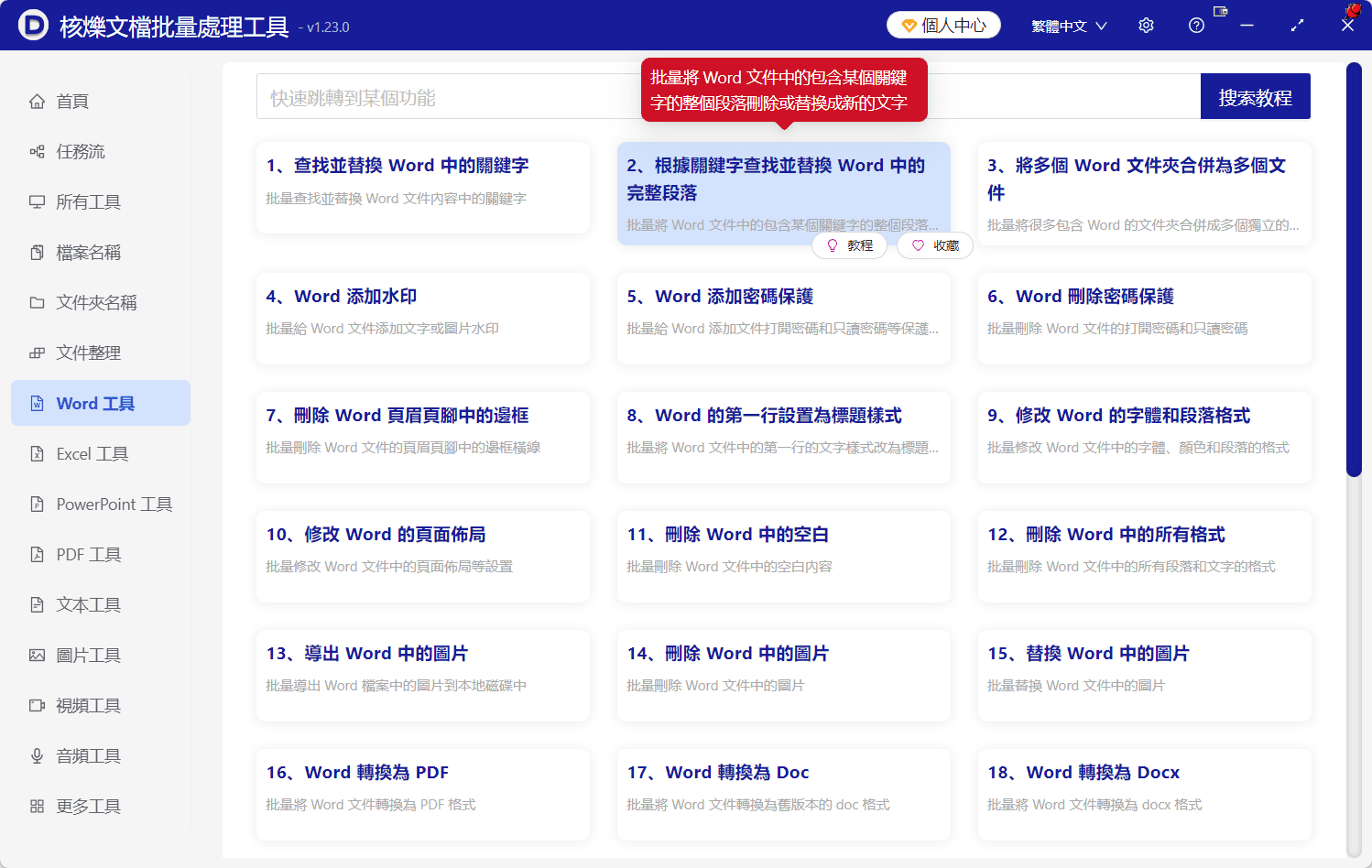
在 Word 工具頁面中,選擇「根據關鍵字尋找並替換 Word 中的完整段落」。截圖中的功能卡片說明為批次將 Word 檔案中包含某個關鍵字的整個段落刪除或者替換成新的文字,這與本文需求完全對應。點擊該功能後,即可進入分步驟處理頁面。
這一步的操作目的,是確保使用的是段落級替換功能,而不是普通的關鍵詞尋找取代。兩者的區別在於:普通替換關注文字片段,段落替換關注包含關鍵字的整段內容。
操作步驟二:匯入要處理的 docx 或 Word 檔案
進入功能後,介面頂部顯示處理流程:選擇需要處理的記錄、設定處理選項、設定儲存位置、開始處理。第一步需要把待處理檔案加入列表。介面提供了「加入檔案」和「從資料夾中匯入檔案」兩個主要入口,也可以透過「清空」重新整理列表。
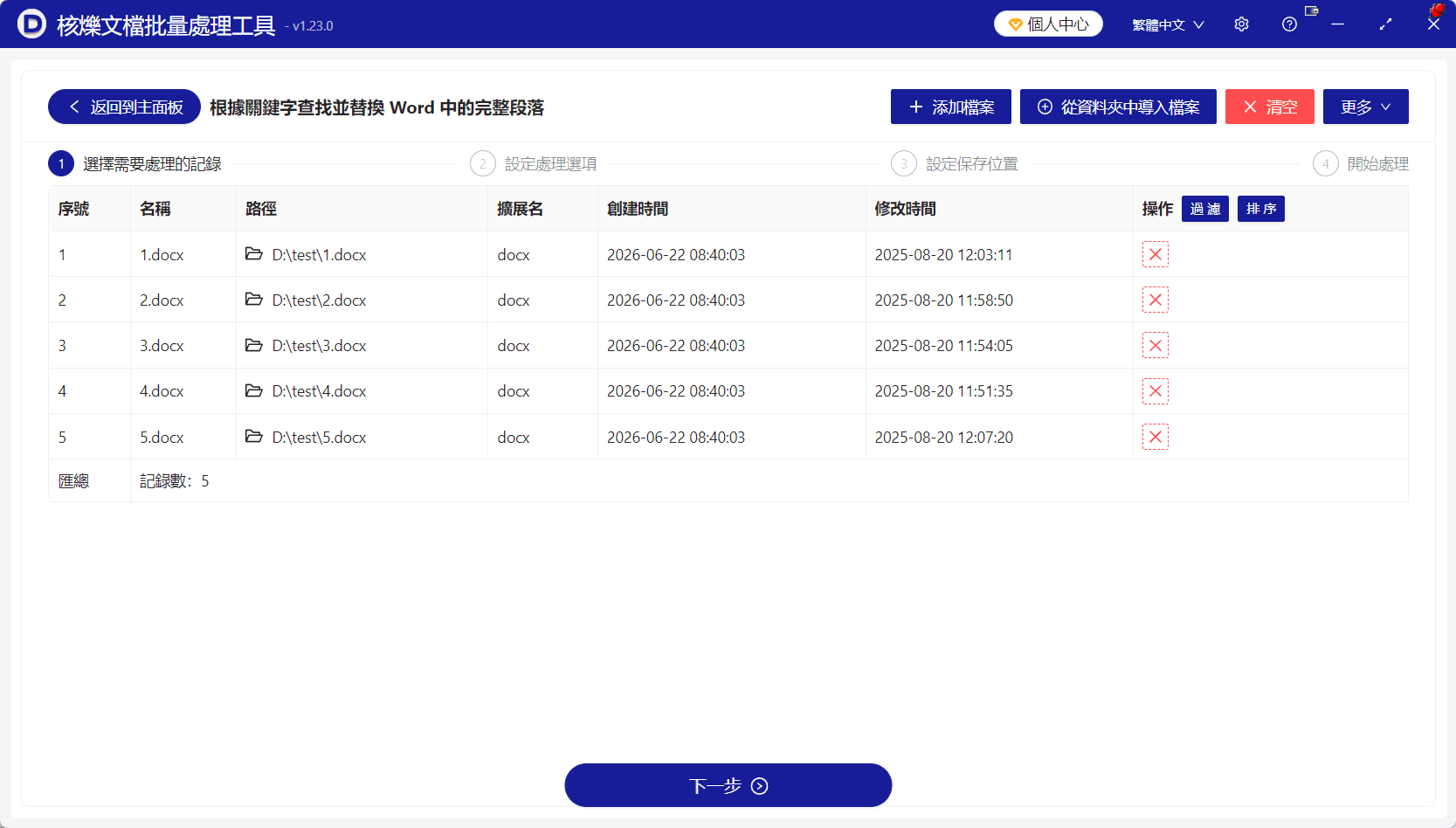
截圖中匯入了 5 個 docx 檔案,檔名分別為 1.docx、2.docx、3.docx、4.docx、5.docx,路徑位於 D 磁碟 test 資料夾。列表還展示了副檔名、建立時間、修改時間等資訊。匯入後應先檢查檔案數量是否正確,路徑是否為目標目錄,是否混入了不需要處理的文件。
如果檔案分散在不同位置,可以多次加入檔案;如果同一資料夾下都是要處理的 Word 文件,使用從資料夾匯入會更有效率。確認列表無誤後,點擊底部「下一步」,進入規則設定頁面。
操作步驟三:選擇精確尋找並填寫關鍵字
在「設定處理選項」頁面,首先要設定尋找方式。截圖中選取的是「精確尋找文字」,這適合關鍵字非常明確的場景。比如 Annex A、Annex B、Annex C 本身就是固定標題,不需要複雜的模糊規則。
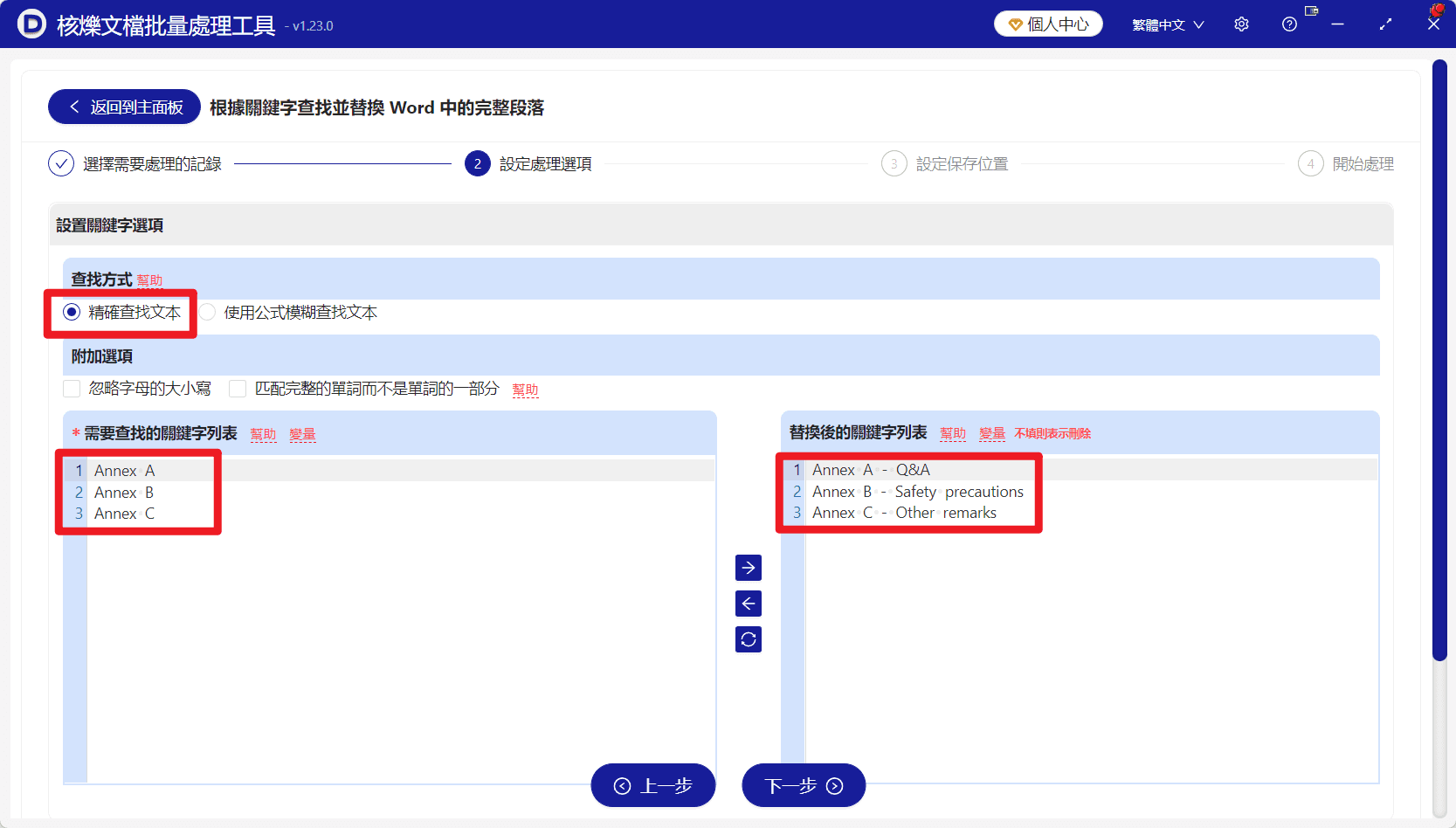
然後在「需要尋找的關鍵字列表」中逐行輸入關鍵字。範例中輸入了三行:Annex A、Annex B、Annex C。這裡的每一行都代表一個尋找條件。軟體會在匯入的 Word 文件中尋找包含這些關鍵字的段落,並準備對其執行替換。
填寫關鍵字時建議保持準確,尤其是英文文件中的空格、連字號、大小寫等細節。如果關鍵字本身可能有大小寫差異,可以根據實際情況考慮附加選項中的「忽略字母的大小寫」。如果擔心匹配到單詞的一部分,也可以關注「匹配完整的單詞而不是單詞的一部分」。這些選項有助於控制命中範圍。
操作步驟四:填寫替換後的完整段落內容
關鍵字設定完成後,在右側「替換後的關鍵字列表」中按對應順序填寫新段落。截圖中的設定是:第一行 Annex A - Q&A,對應左側第一行 Annex A;第二行 Annex B - Safety precautions,對應左側第二行 Annex B;第三行 Annex C - Other remarks,對應左側第三行 Annex C。
這裡最容易出錯的地方是行號對應關係。左側第幾行關鍵字,就會對應右側第幾行替換內容。如果把順序寫錯,就可能出現 Annex A 被替換成 Annex B 的新內容。因此,在點擊下一步之前,應逐行核對左右兩側列表。
介面中還提示「不填則表示刪除」。也就是說,如果某個關鍵字右側沒有填寫替換內容,命中的段落可能會被刪除。對於本教學的「替換」任務,應確保右側每一行都有明確的新段落文字;如果確實需要刪除包含某關鍵字的段落,則可以利用此特性,但更要提前備份。
操作步驟五:設定輸出位置並執行批次處理
設定完成後點擊「下一步」,進入儲存位置設定。流程條中明確顯示第 3 步為「設定儲存位置」,第 4 步為「開始處理」。儲存位置的選擇會影響後續檔案管理,建議不要直接覆蓋原檔案,而是把處理結果輸出到新的資料夾中。
對於重要文件,可以建立這樣的目錄結構:原檔案放在「待處理」,輸出檔案放在「處理後」,檢查確認無誤後再歸檔。這樣即使規則設定不符合預期,也可以回到原始 docx 檔案重新處理,降低批次修改的風險。
進入「開始處理」後,軟體會按照檔案列表和關鍵字規則逐個處理 Word 文件。處理完成後,打開幾個輸出檔案抽查,確認 Annex A、Annex B、Annex C 的段落是否已變為預設新內容,並確認未設定的段落沒有被誤改。
常見問題與注意事項
1. 為什麼要用整段替換,而不是普通尋找取代? 因為很多段落中關鍵字後面還有舊說明。如果只替換關鍵字,舊內容仍會保留;整段替換可以一次把舊段落清理掉並寫入新段落。
2. 關鍵字列表和替換列表必須一一對應嗎? 是的,建議按行對應。左側第一行關鍵字對應右側第一行新內容,第二行對應第二行,以此類推。
3. 可以一次處理多個 Word 檔案嗎? 可以。截圖範例中一次匯入了 5 個 docx 檔案,正是批次處理的典型用法。檔案越多,節省的人工時間越明顯。
4. 處理後格式會怎樣? 從效果截圖看,目標段落被替換為新的文字內容。由於不同 Word 檔案的格式複雜程度不同,建議處理後抽查關鍵頁面,確認文字、段落位置和必要格式符合要求。
5. 如何降低誤替換風險? 使用更獨特的關鍵字,避免使用過短或過常見的詞;處理前備份原檔案;輸出到新資料夾;完成後抽查多份文件。
總結:把重複的 Word 段落修改交給批次處理軟體
批次按關鍵字替換 Word 整段內容,特別適合處理大量結構相似的 docx、doc 文件。透過核爍文檔批量處理工具,使用者可以先匯入多份 Word 檔案,再設定關鍵字和對應的新段落內容,最後統一輸出處理結果。整個過程比手動開啟檔案逐個修改更有效率,也更容易保持文件內容的一致性。
如果你的工作中經常需要維護範本、報告、附件清單、條款說明或目錄段落,建議把常見修改項目整理為關鍵字清單,並使用批次處理工具完成。這樣不僅能減少重複勞動,還能讓 Word 文件的批次修訂過程更加規範、可檢查、可回溯。
關鍵字:Word批量替换整段内容 , 按关键字替换Word段落 , 多个docx批量修改