如何批量將 Word 文件中的一段文字替換成另一段文本?
翻譯:简体中文繁體中文,更新時間:2025-09-19 17:59:00
內容說明:本文內容依據發佈時的軟體版本整理,介面與功能可能隨版本更新而變化,請以目前軟體的實際表現為準。如發現內容有誤,歡迎回饋。
本文相關軟體核爍文檔批量處理工具
對 Word 文件進行編輯和排版時,我們遇到要快速調整或替換一大段文字內容的情況該怎麼辦呢?傳統的手動修改方式比較浪費時間,還容易出現一些遺漏的問題,Word 雖然能使用常規的尋找取代來修改一些關鍵字詞,但是這種大面積的段落批次進行配對取代是非常繁瑣的,對我們這種需要依靠多個關鍵字來批次取代多個段落的文件來說是非常沒有效率的。
本篇文章就給大家說一個方法,可以僅透過一個關鍵字就能迅速定位並替換整段文字,不管是更新資訊或是調整格式,都可以高效完成,極大的提升我們處理文件的準確和效率,接下來我們就一起學習操作步驟吧!
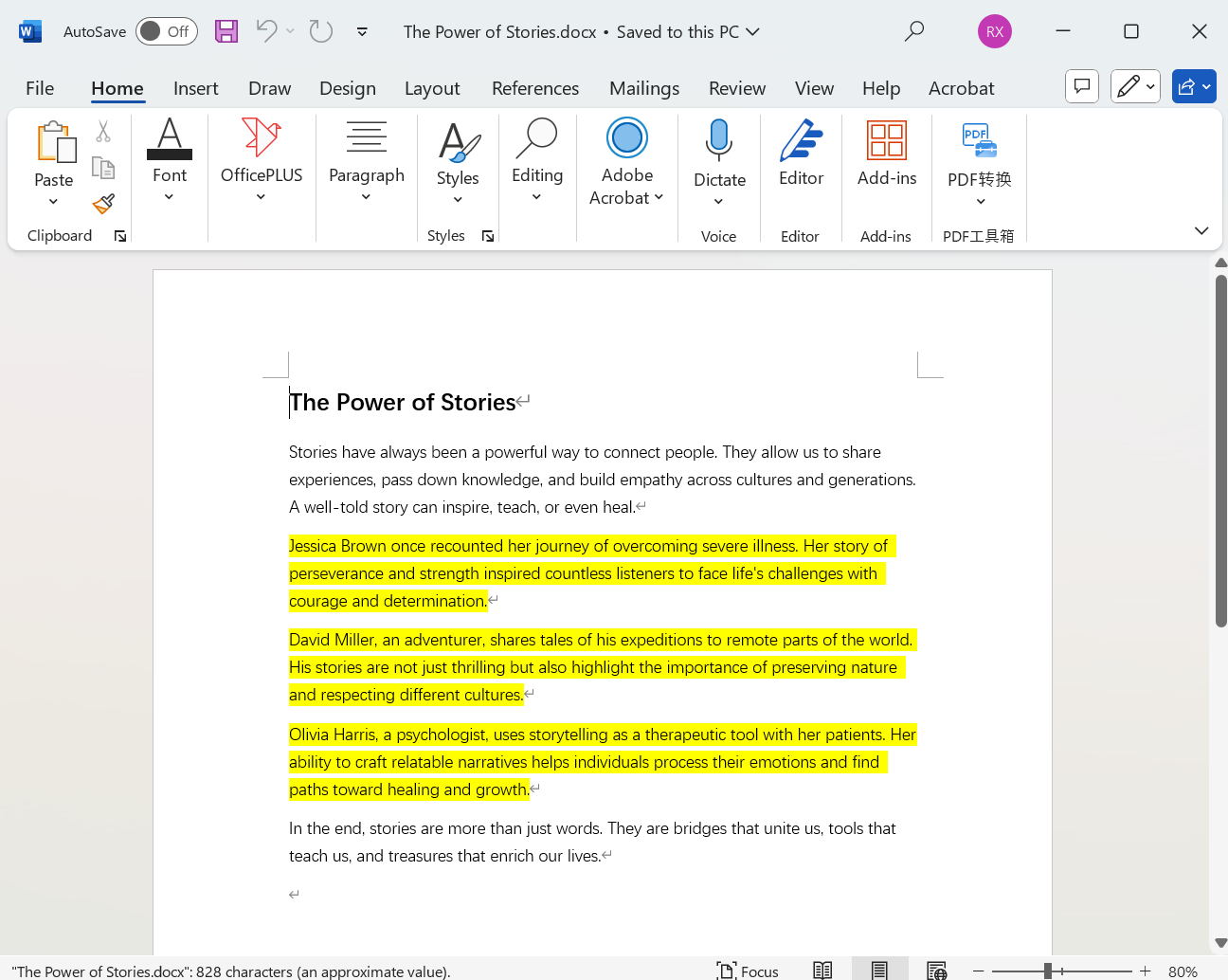
Doc、Docx 文件查找姓名關鍵字替換整段文字的效果預覽
處理前:
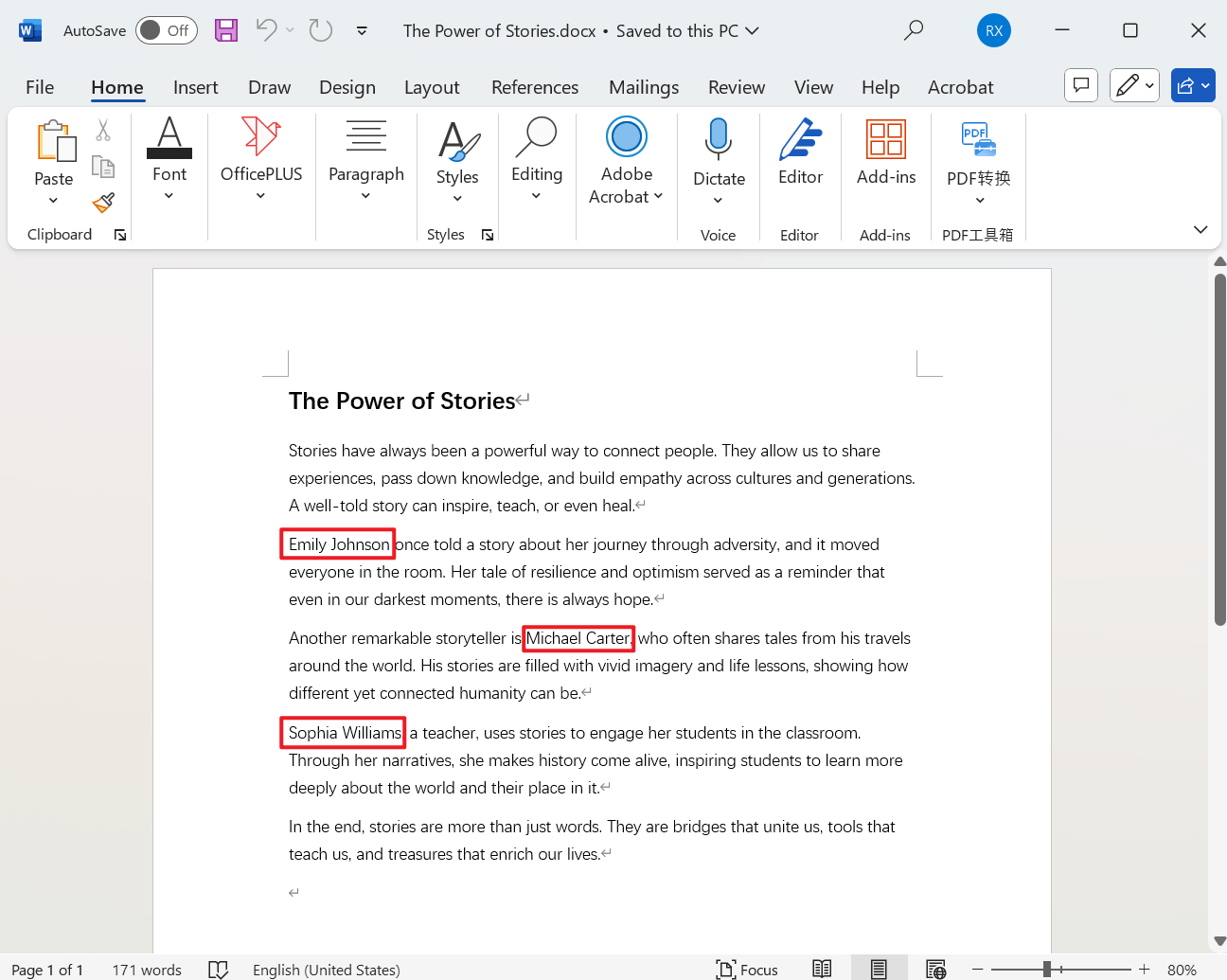
處理後:
使用關鍵字批次替換多個 Word 文件段落的操作步驟
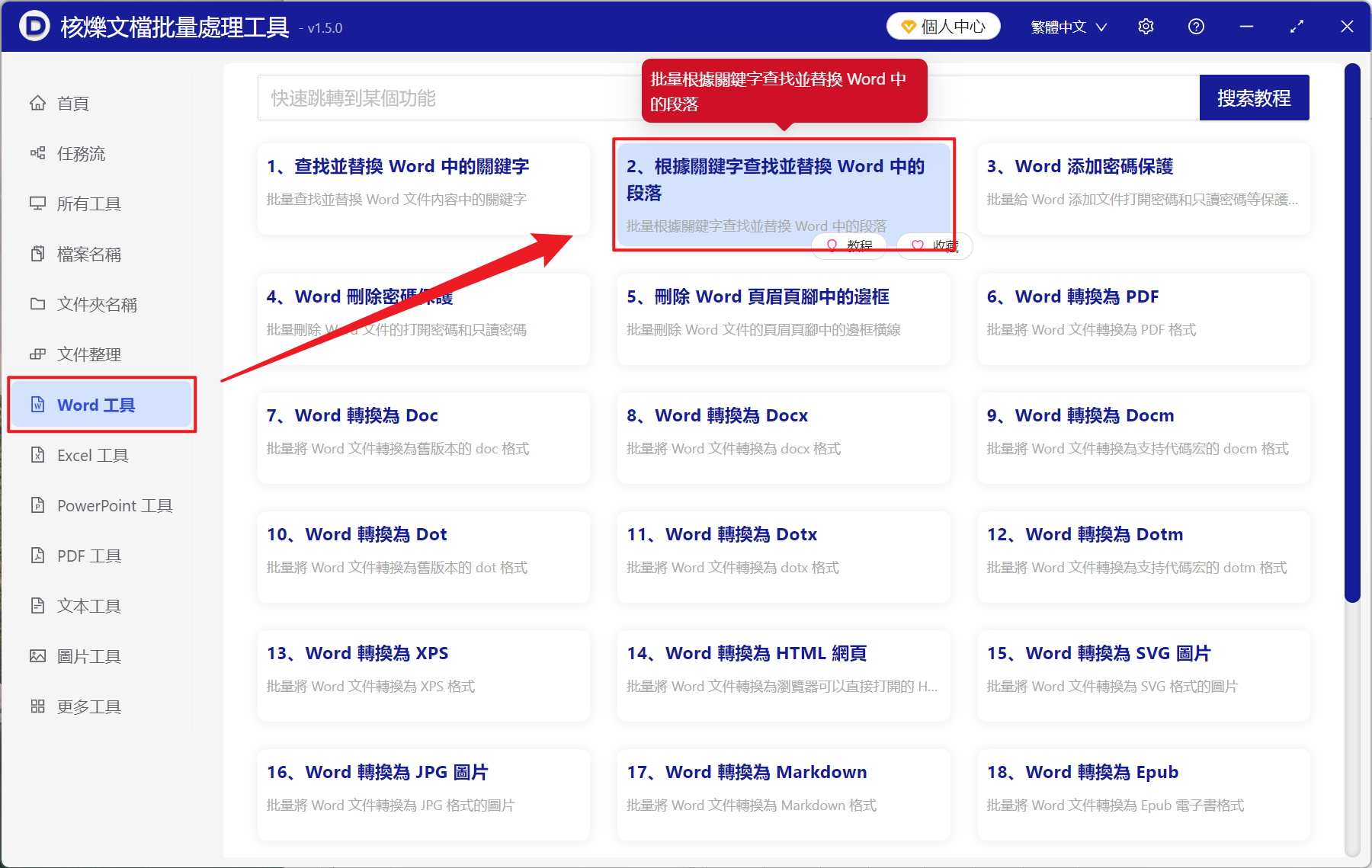
1、開啟【核爍文檔批量處理工具】,選擇【Word 工具】-【根據關鍵字查找並替換 Word 中的段落】。
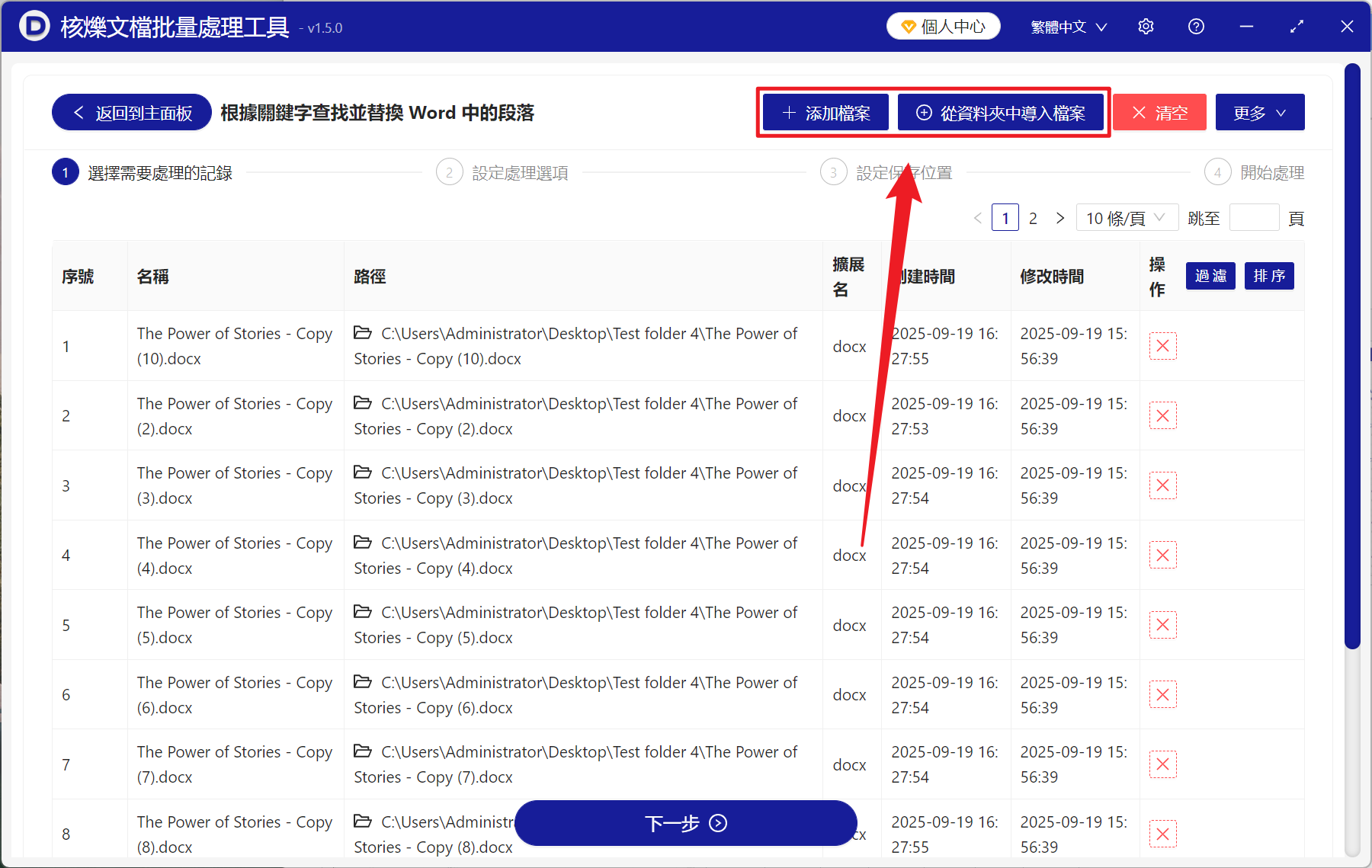
2、在【新增檔案】或【從資料夾中匯入檔案】中選擇一個方式新增需要替換段落的 Doc、Docx 等格式檔案,也能夠直接將檔案拖入下方新增,確認檔案無誤後,點選下一步。
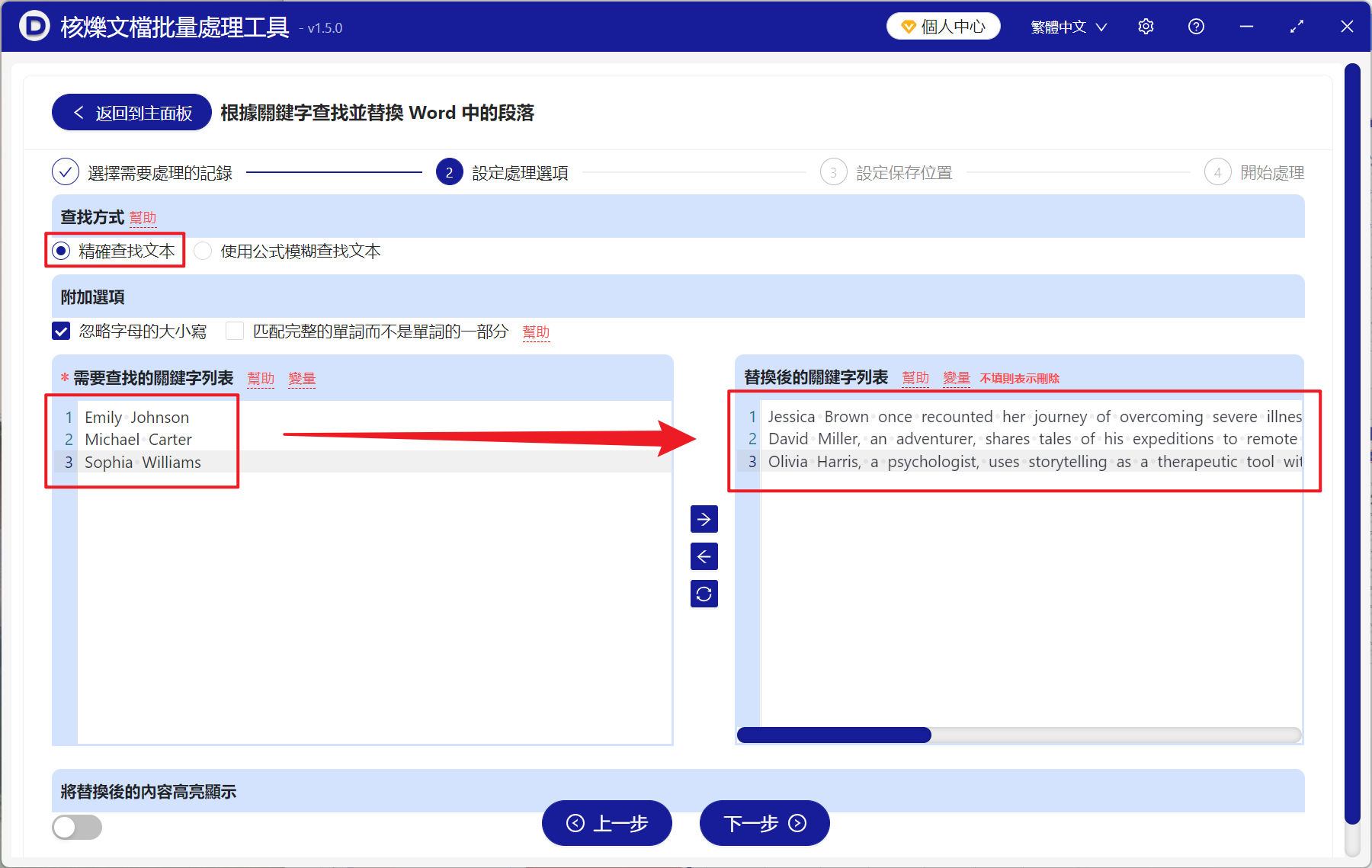
3、進入設定介面,查找方式點選【精確查找文字】。在查找的關鍵字列表下方輸入 Word 文件段落中含有的關鍵字詞,在替換後的關鍵字列表輸入需要替換的整段文字,接著點選下一步。點選瀏覽,選擇新檔案的儲存位置。
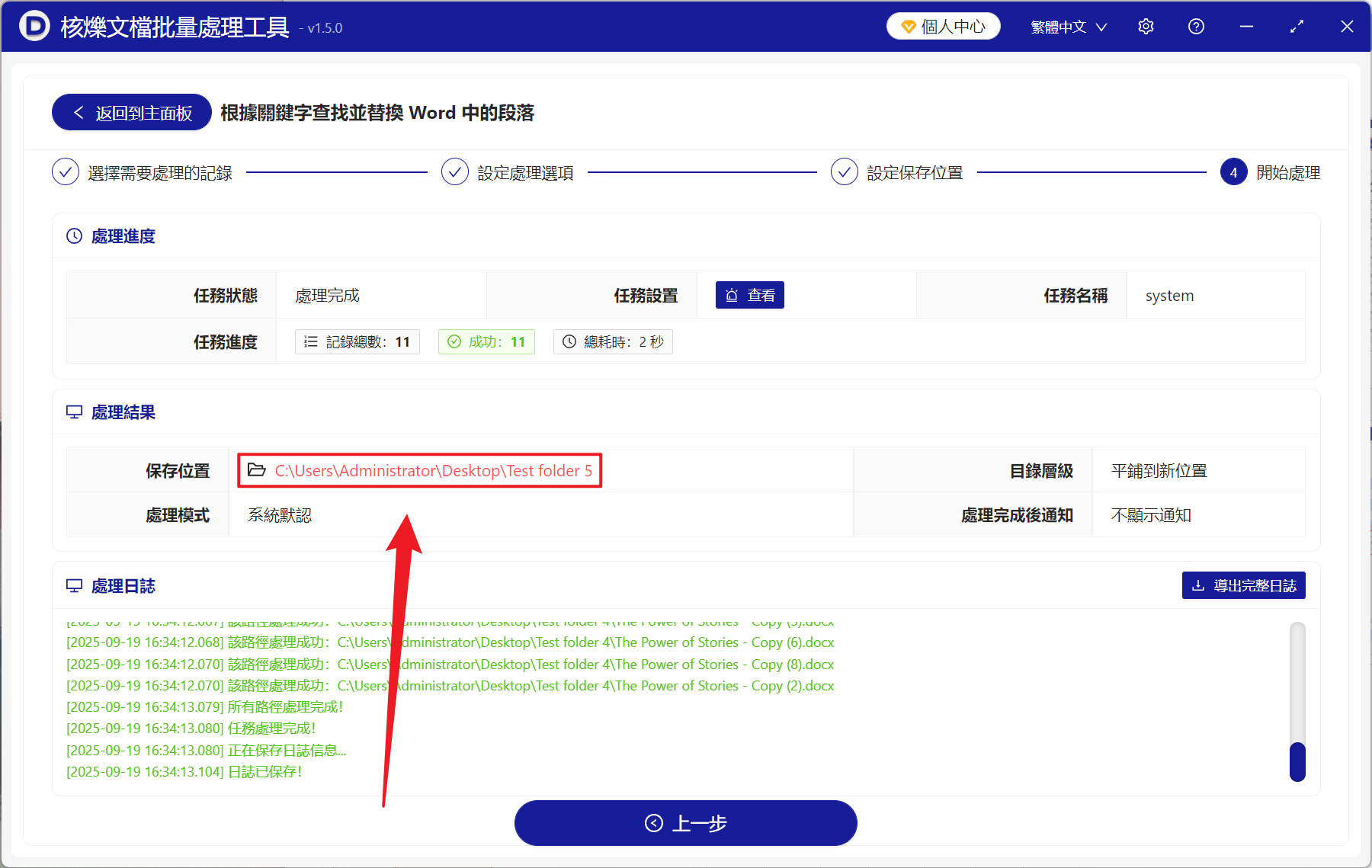
4、處理結束之後,點選路徑即可開啟資料夾,再開啟 Word 檔案就能看到所有帶關鍵字的段落都全部成功替換了!
什麼情況下要使用 Word 中關鍵字詞來批次替換一整段文字?
更新客戶協議
當客戶協議中每個段落都包含關鍵字【退款政策】的時候,我們可以透過批次查找出【退款政策】所在的段落,然後將原文更新成最新的退款條例。
修改培訓手冊內容
培訓手冊中每一段都包含【安全須知】關鍵字,我們可以批次替換所有帶有【安全須知】的段落為新的安全規定,省去我們逐一修改的步驟。
調整產品說明條款
產品說明當中有著【保固政策】的段落,透過批次替換,我們可以快速定位提到【保固政策】的整段文字,進行批次調整更改,提高我們工作的效率。
關鍵字:Word 如何批次取代整段文字 , Docx 批次修改段落內容 , Word 如何取代其中一段文字
創建時間:2025-09-19 15:48:22
本文相關軟體核爍文檔批量處理工具
內容說明:本文內容依據發佈時的軟體版本整理,介面與功能可能隨版本更新而變化,請以目前軟體的實際表現為準。如發現內容有誤,歡迎回饋。
相關文章
Word怎麼將包含某個編號、號碼的整個段落替換成新的文字?docx文件中按關鍵字替換整段文字的方法:正則匹配年份並批量改寫段落如何批次刪除Word中包含某個關鍵詞的整個段落?這四個技巧快速清除如何批量替換 Word 中包含指定關鍵字的整段文字,適用於 docx 和 doc 文檔多個 docx/doc 檔案按關鍵字清理段落:一鍵移除含指定文字的整段Word 批量替換包含關鍵字的整段內容:用萬用字元正則快速處理 docx 段落怎麼刪除帶關鍵字的段落?教你按關鍵詞刪除整段內容批量修改 Word 附件段落:按 Annex 關鍵字替換整段文字的方法Word 文件中如何把含有某幾個字的一整個段落批次刪除掉?如何批次刪除多個Word中包含某個關鍵字的整段內容?多個Word文檔如何按關鍵詞整段替換?批量改寫doc和docx段落方法如何批量刪除多個Word文檔中包含指定關鍵字的整段內容