Word文件怎麼大量把含有指定關鍵字的整段換成其他內容?
翻譯:简体中文繁體中文,更新時間:2026-01-05 20:32:04
老闆突然說要把去年所有專案報告裡的「初始方案」整個段落,全部替換成全新的「優化後執行概要」;或者公司統一更新了產品介紹範本,你需要把幾十份合約、標書裡的舊版公司簡介整個段落找出來,挨個換成新版……一頁頁翻,複製貼上到手軟,還生怕漏掉一處。今天介紹的【根據關鍵字尋找並取代 Word 中的完整段落】功能,就是專門來終結這種痛苦的。它不是什麼簡單的「尋找取代幾個詞」,而是能智慧定位包含特定詞的整個段落,然後一鍵取代整段文字。
為什麼需要批量將包含某些詞的段落替換為新內容?
1、公司文件標準化:公司更新了地址、電話、LOGO標語或法律聲明,需要把含關鍵字A的段落換成B,統一更新所有對外的合約、簡介、手冊。
2、專案文件批量更新:某個技術術語的定義更新了,或某段通用的專案風險描述需要優化,必須在所有相關技術文件、方案書中批量替換段落。
3、學術論文與書籍修訂:作者或編輯決定重寫書中的某個核心論點段落,需要根據關鍵詞替換所有相關章節裡的對應內容,確保全書論述一致。
4、法律文書模板調整:律師事務所更新了某類合約的通用條款段落,需要將包含某些詞的段落(如「違約責任」、「爭議解決」)在歷史模板庫中全部更
5、內容管理系統遷移:將大量文件從一個平台遷移到另一個時,特定格式的引言、註腳段落需要按關鍵字批量替換為適應新系統的格式。
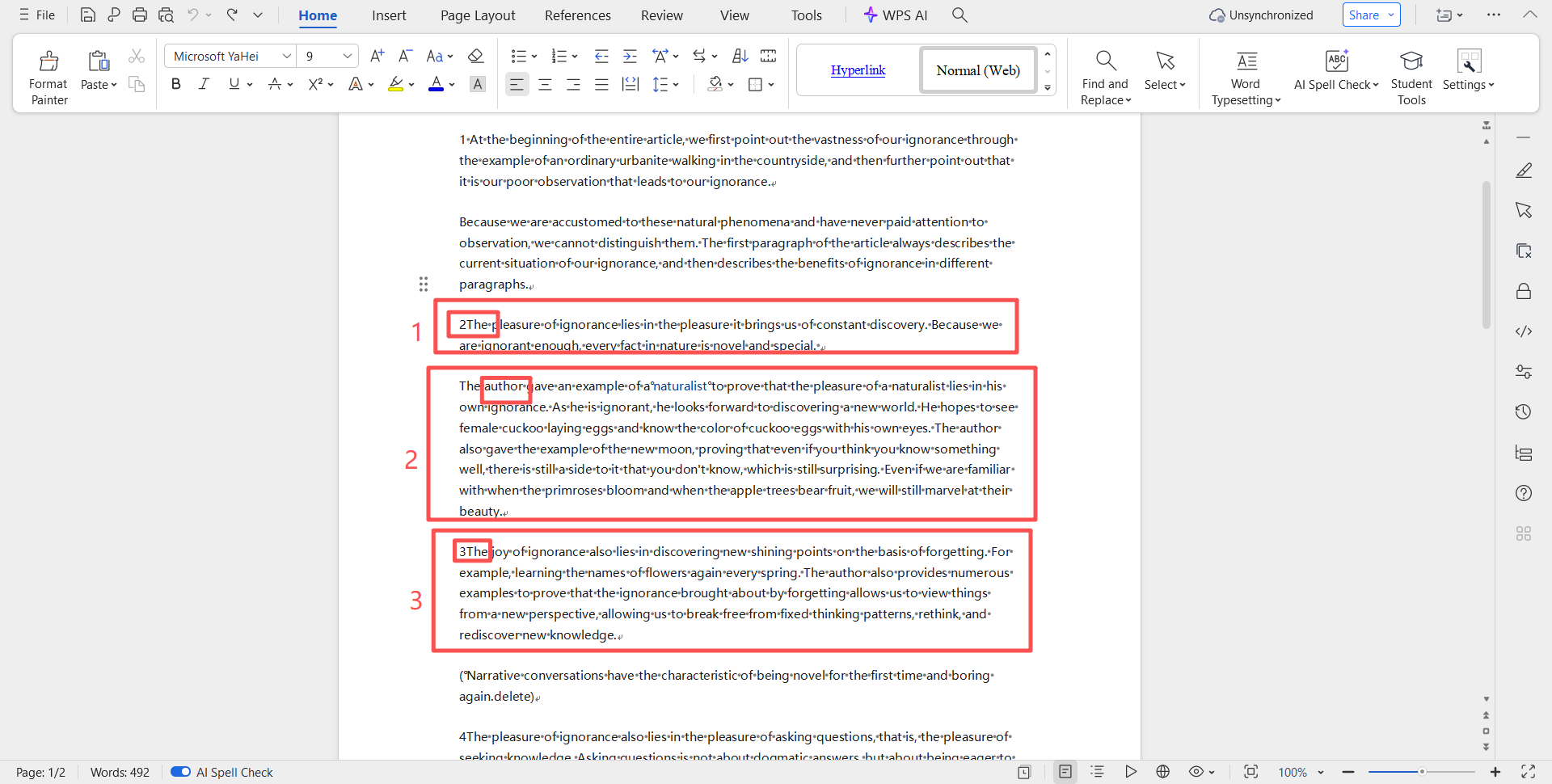
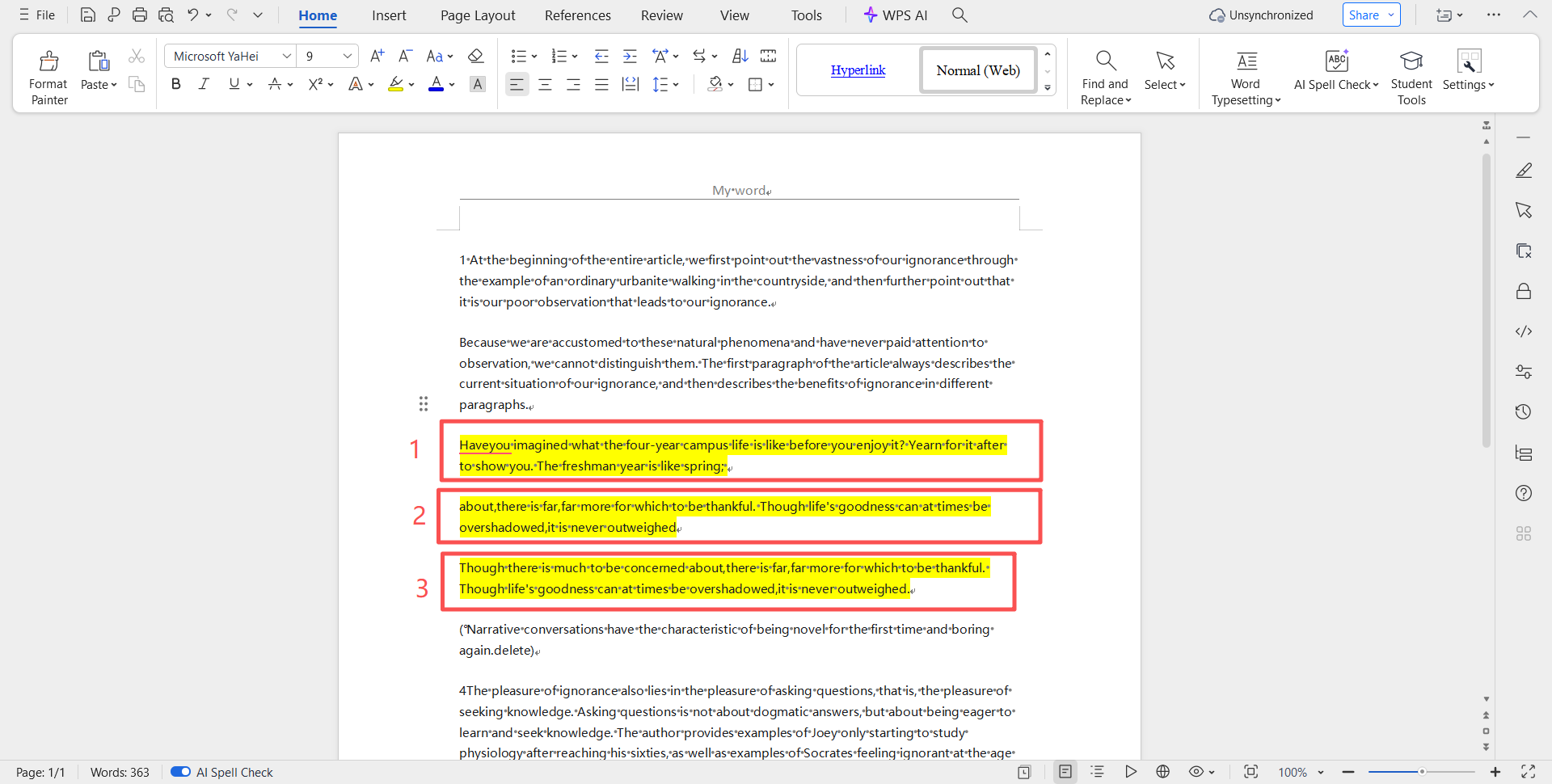
根據指定關鍵詞替換整段文字的效果預覽
處理前:
處理後:
方法一:使用核爍文檔批量處理工具來替換關鍵詞指定段落
推薦指數:★★★★★
優點:
1、批量與列表管理。支援一次性匯入海量文件佇列處理。更可在介面中批量管理多組「尋找-替換」規則,一次性執行多項段落替換任務。
2、靈活尋找選項。提供「精確尋找」與支援萬用字元的「公式模糊尋找」模式,輔以「忽略大小寫」、「匹配完整單字」等選項,實現專業編輯般的精準控制。
3、絕對本機安全。所有處理均在您電腦本機完成,不離開本機,從根源杜絕了合約、報告等敏感資訊在傳輸或第三方伺服器儲存環節的洩露風險。
缺點:
【核爍文檔批量處理工具】需要在電腦本機才能使用。
操作步驟:
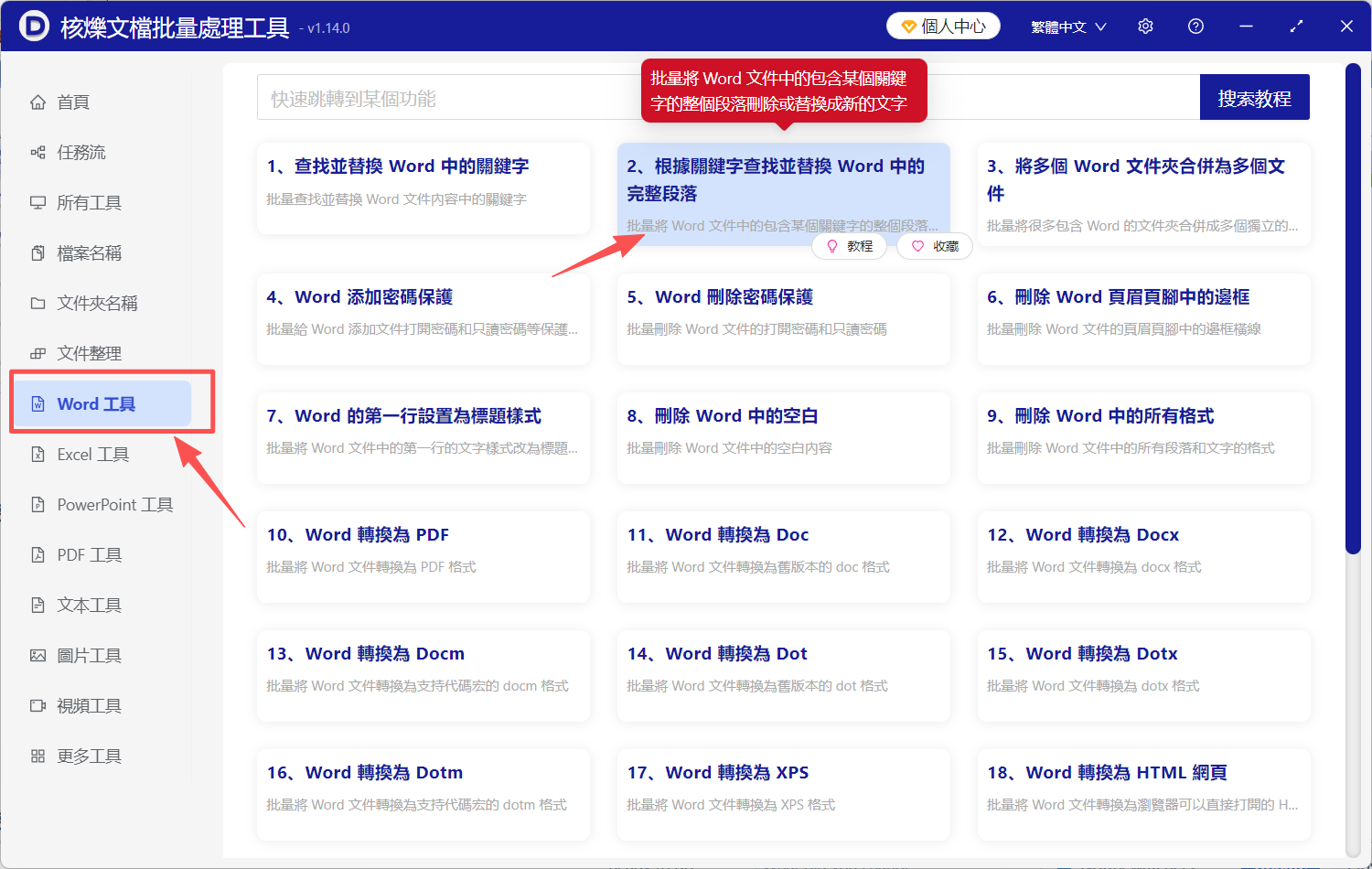
1、打開【核爍文檔批量處理工具】,在左側選擇【Word工具】,再到右側選擇【根據關鍵字尋找並替換 Word 中的完整段落】。
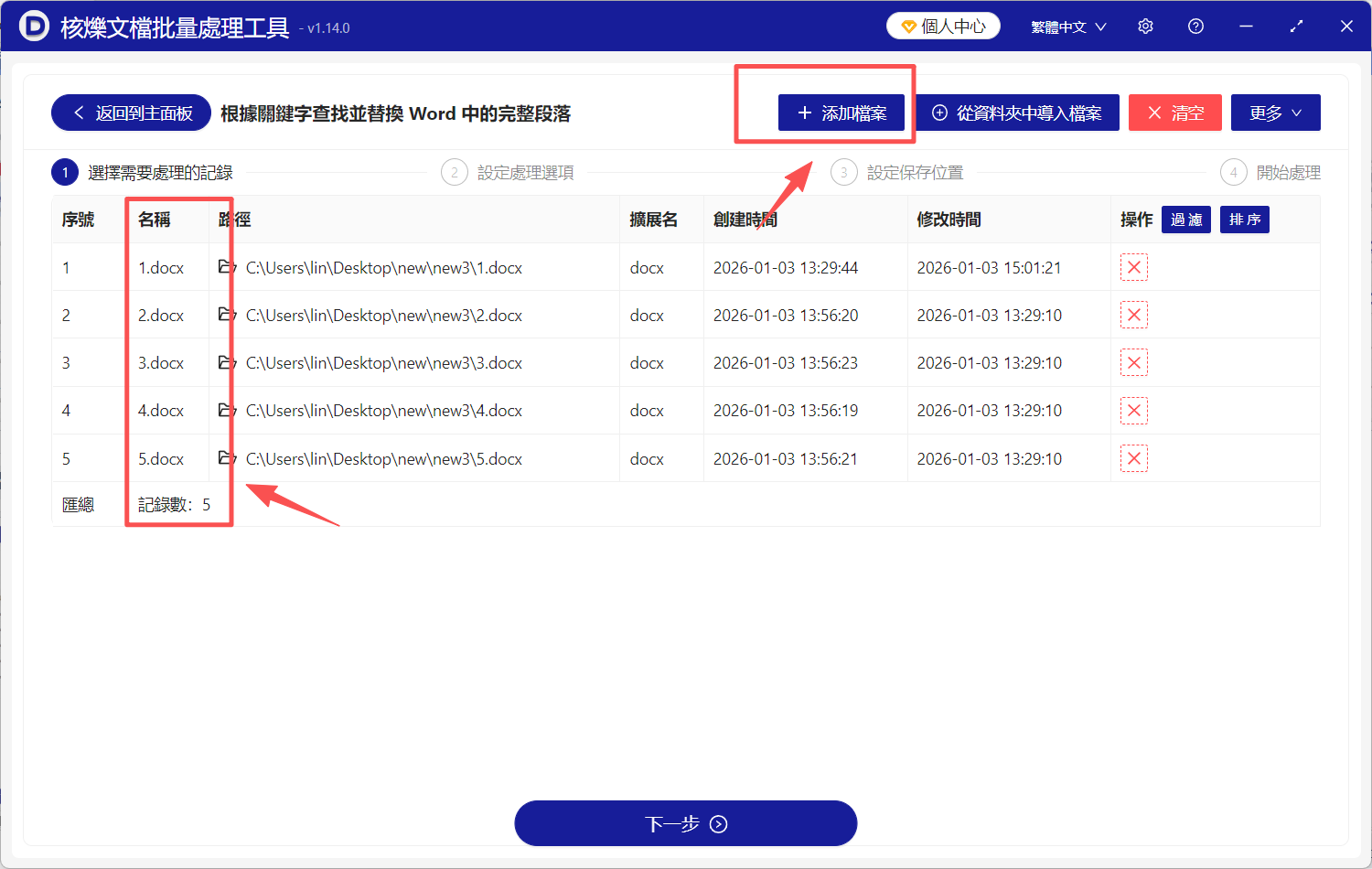
2、點擊右上方【加入檔案】,匯入待處理檔案,或者一鍵拖拽到指定位置,完成檔案匯入。
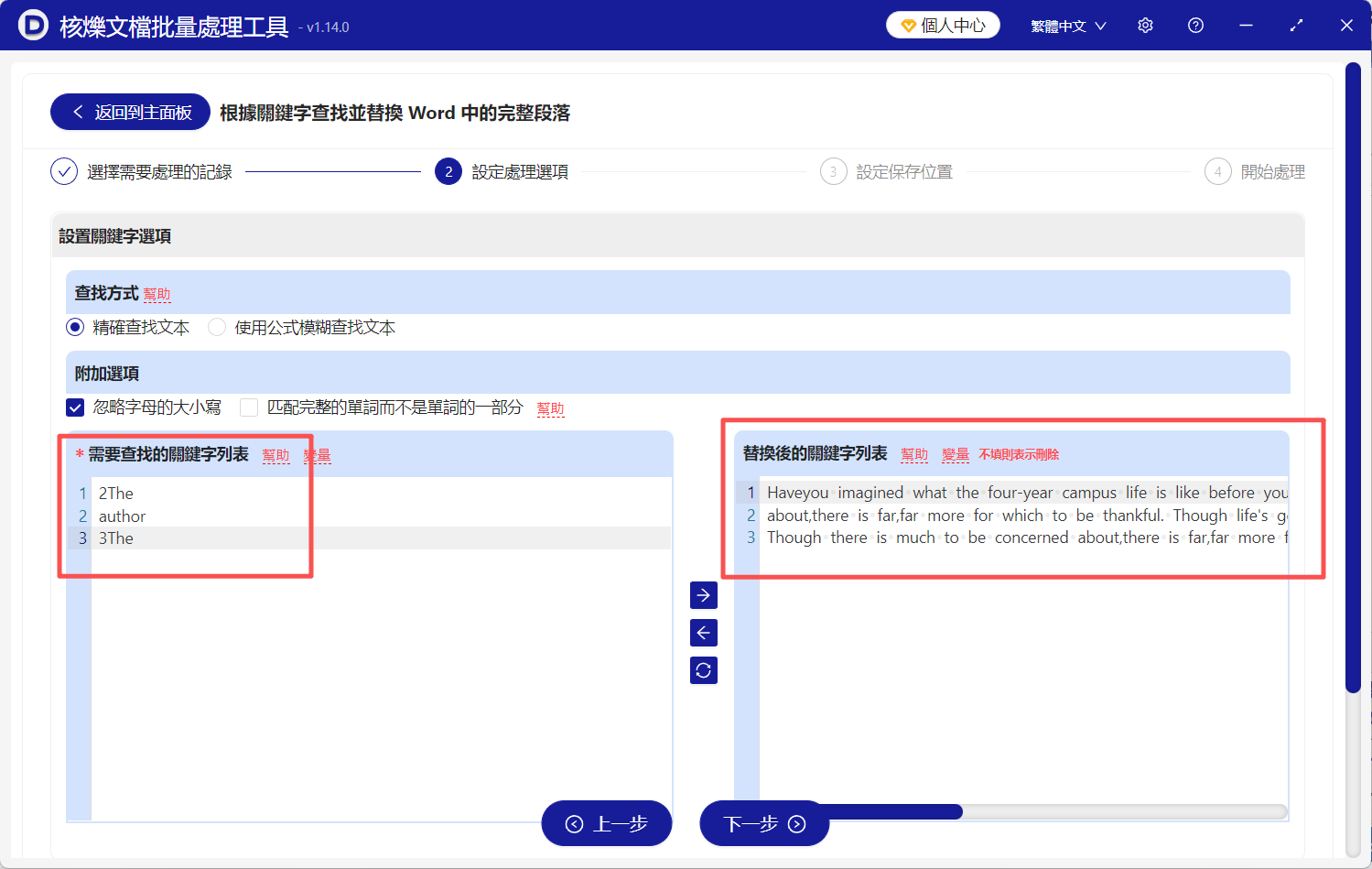
3、點擊【下一步】,尋找方式選擇【精確尋找文字】,附加選項選擇【忽略字母的大小寫】,在需要尋找的關鍵字列表,左右兩個文字框中輸入需要【尋找的關鍵字】與【替換後的關鍵字】。
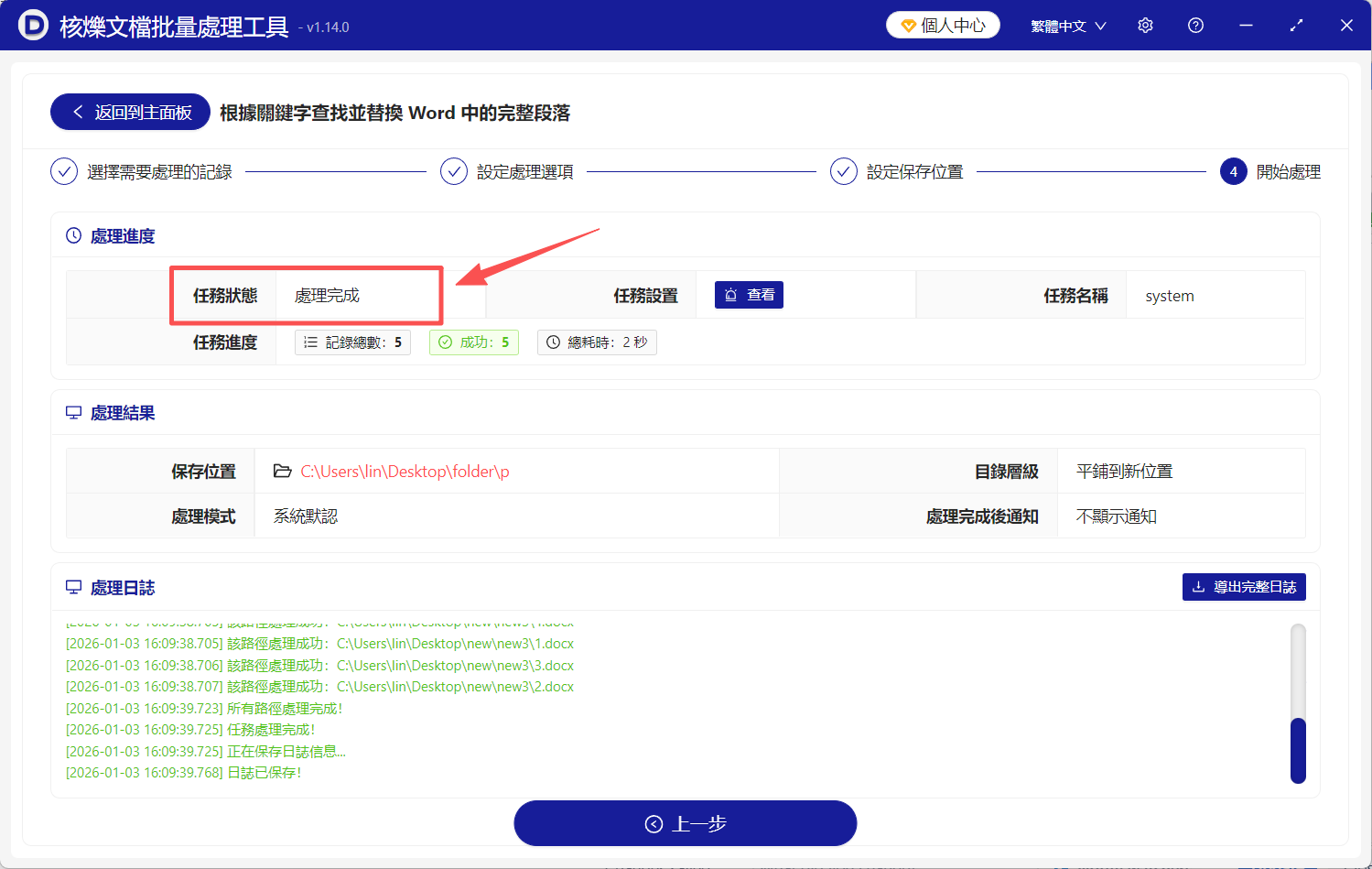
4、點擊【下一步】,工具箱會自動替換文件中的指定段落,完成後會給出提示。
方法二:使用Word內建「尋找與取代」來尋找取代指定關鍵詞段落
推薦指數:★★★☆☆
優點:無需任何額外工具,人人可用。可以精確取代固定的詞語或短句,對於小範圍、目標明確的內容修改非常直接。
缺點:功能極其有限,無法完全處理「根據關鍵詞取代整段文字」的需求。它只能取代你輸入的具體字元,無法辨識和操作整個待取代段落,需要你把取代前後的完整文字都輸入。
操作步驟:
1、首先需要找到包含指定關鍵詞的整個段落,複製出來。
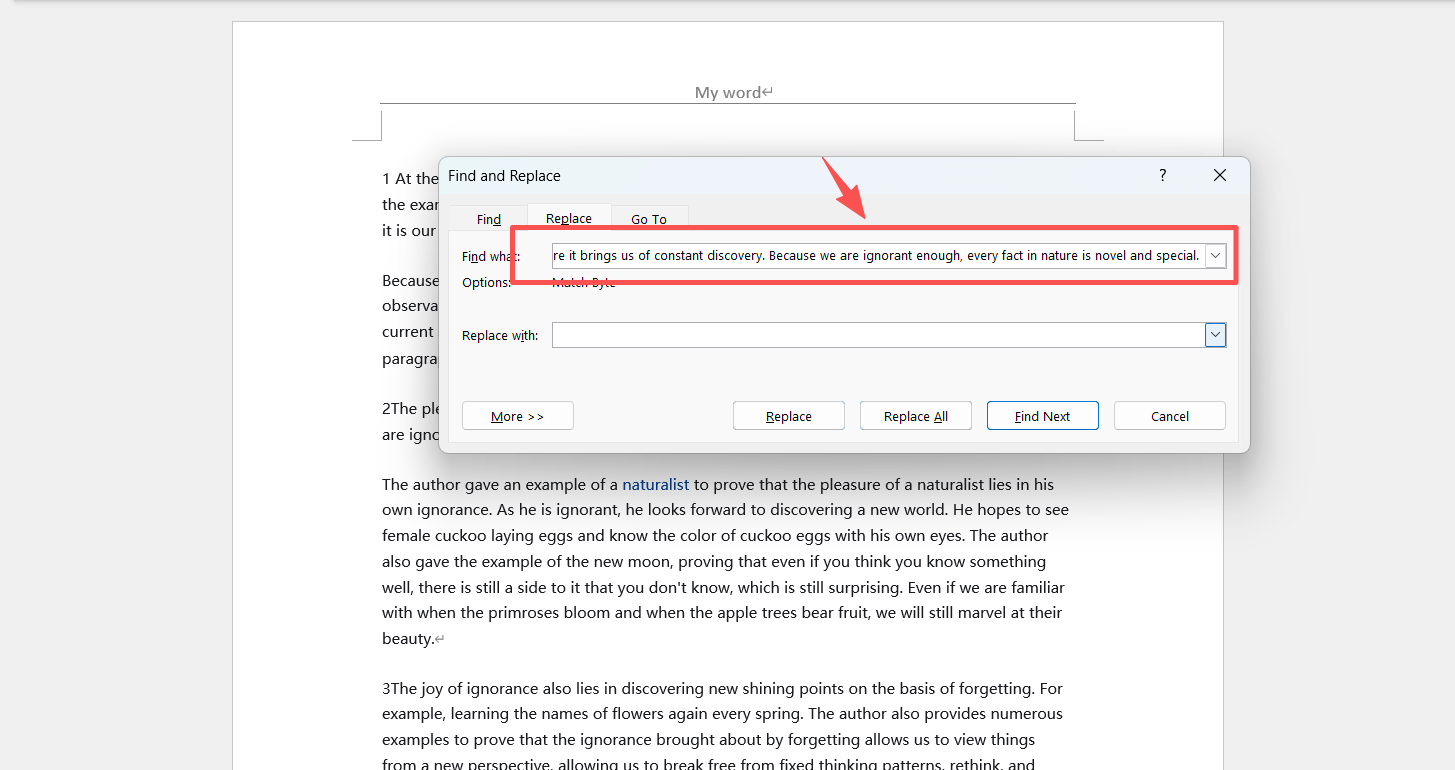
2、開啟Word文件,按下Ctrl+H 快捷鍵,調出「尋找與取代」對話框。
3、在「尋找內容」框裡,輸入第一步複製的段落。
4、在「取代為」框裡,輸入新的段落。
5、點擊「全部取代」一鍵操作,再從第一步到第五步重複操作。
6、取代前後的文字必須完整複製,無法根據個別關鍵詞取代,只適合少部分取代工作使用。
方法三:使用第三方Word外掛程式把含關鍵字A的段落換成B
推薦指數:★★★☆☆
優點:一些知名外掛程式整合了增強的尋找取代功能,可能提供比原生Word更強大的選項,比如按樣式尋找取代,操作相對圖形化。
缺點:通常是付費商業軟體。其功能核心依然是基於「格式」或「文字」的尋找,並非專門為「按關鍵字批量取代段落」設計,操作路徑可能很複雜。
操作步驟:
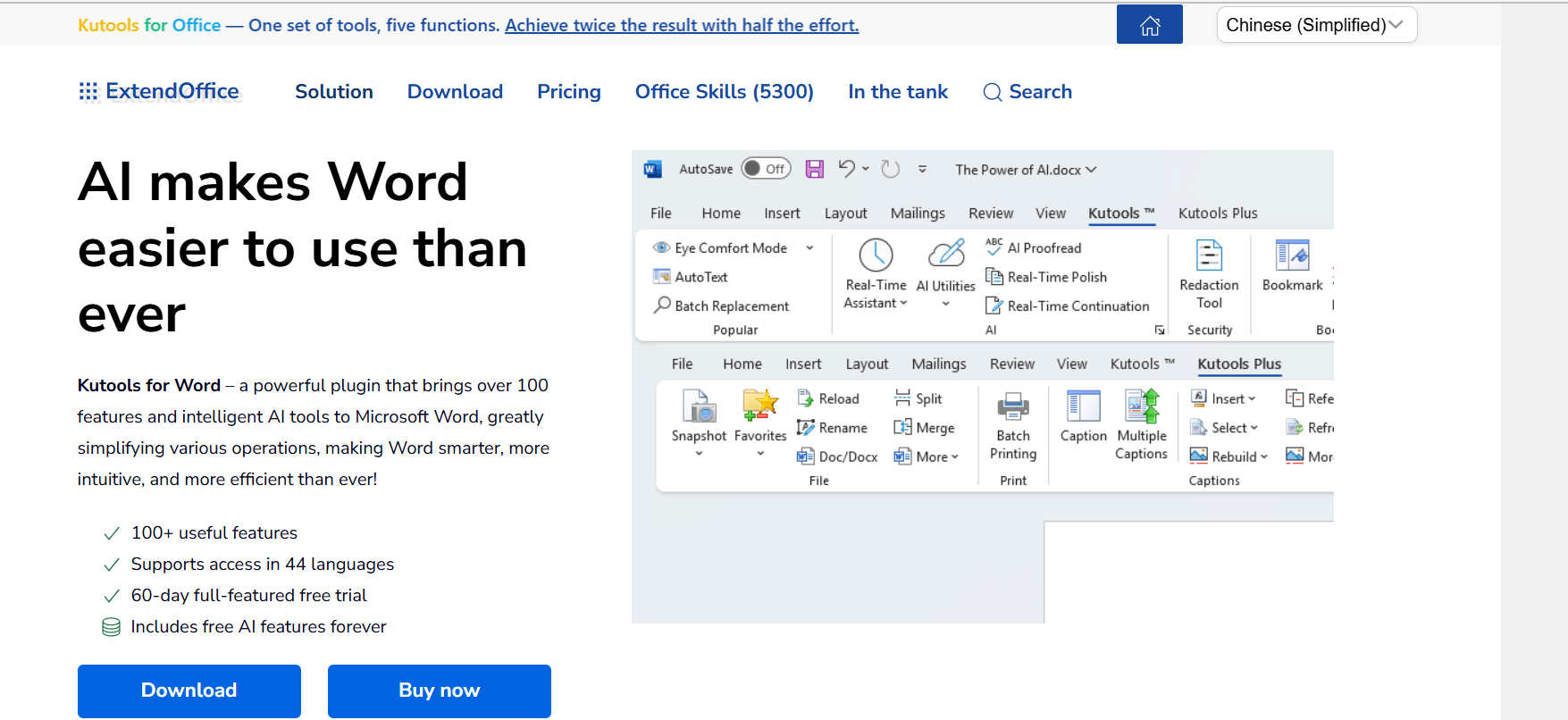
1、安裝並啟用如Kutools for Word這類外掛程式。
2、在新增的外掛程式索引標籤中找到「進階尋找取代」之類的功能。
3、在彈出的對話框中,可能需要切換到「段落」或「特殊格式」索引標籤進行設定。
4、設定尋找「包含特定文字」的段落,並取代整個段落。
5、但外掛程式往往要求你先精確選中「段落」這個物件類型,設定繁瑣。
6、處理批量檔案時,可能需要每個檔案單獨開啟操作,並非真正的後台批量。
方法四:使用線上文件處理網站按關鍵字批量取代段落
推薦指數:★★★☆☆
優點:開啟瀏覽器就能用,無需安裝軟體。有些網站提供「尋找取代」工具,可能支援上傳多個檔案。
缺點:最大的風險是隱私洩漏,你需要將可能包含商業秘密的合約、報告上傳到陌生伺服器。功能通常很簡單,難以實現複雜的段落級取代。
操作步驟:
1、搜尋「Word尋找取代」功能的線上工具網站。
2、點擊「上傳檔案」按鈕,將你的Word文件傳上去。
3、在網頁提供的文字框裡,輸入要尋找和取代的文字。
4、點擊處理按鈕,等待網站返回處理後的檔案。
5、下載檔案並檢查,查看段落是否完整被取代。
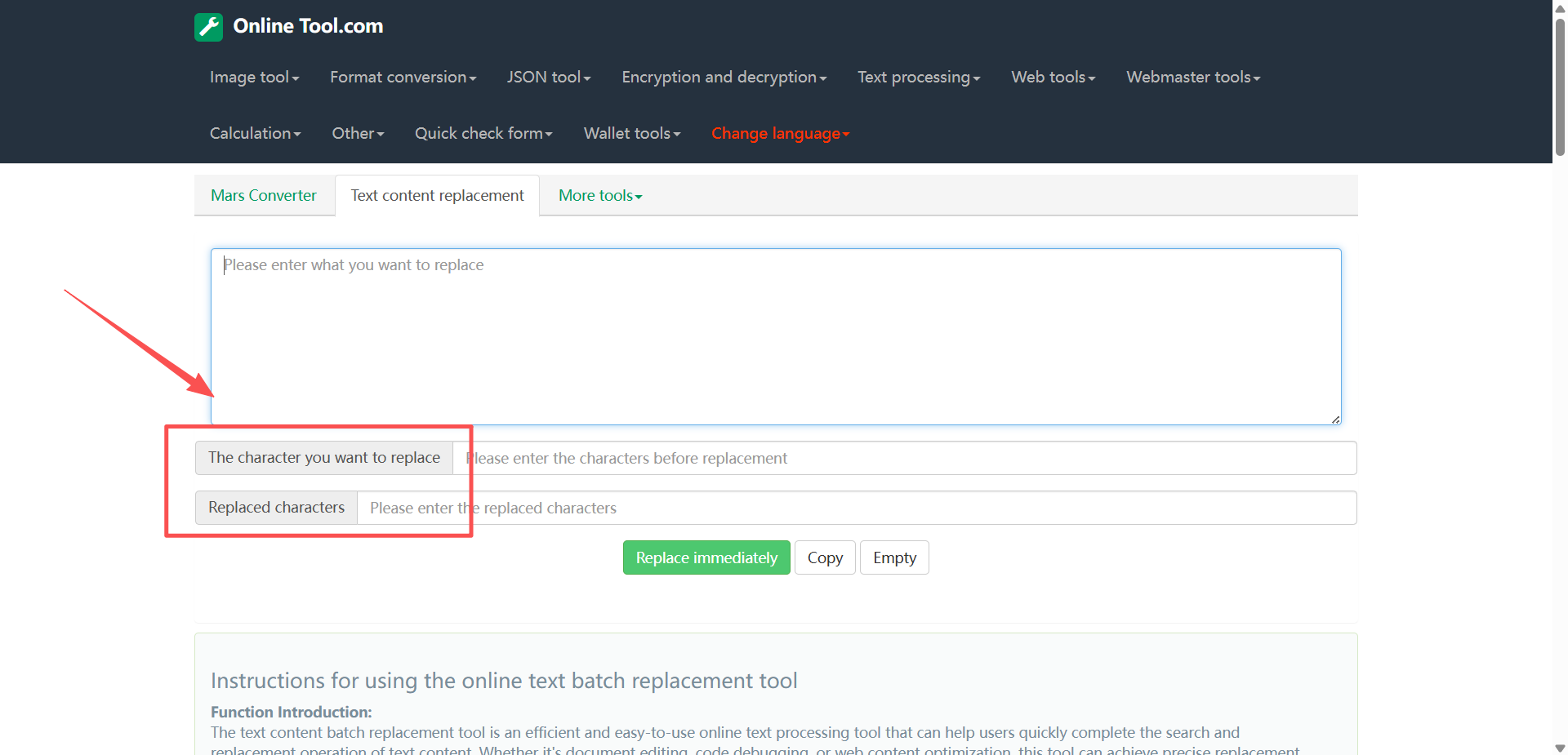
方法五:使用優靈文件批量取代含指定關鍵字段落
推薦指數:★★★☆☆
優點:一款專業的文件批量處理工具,在段落取代功能上確實有其亮點。它的介面設計相對簡潔,支援批量處理多個文件,能夠有效減輕手動逐篇修改的工作量。
缺點:軟體對複雜格式文件(如包含表格、圖片、特殊排版的段落)的支援較弱,取代後經常出現格式錯亂、版式崩塌的問題。
操作步驟:
1、開啟優靈軟體,在主介面找到「批量取代」或類似功能模組並點擊進入。
2、點擊「加入檔案」按鈕,從電腦中選擇一個或多個需要處理的Word文件匯入到任務列表。
3、在「尋找內容」輸入框中,鍵入你希望定位的段落中包含的關鍵詞或短語。
4、在「取代為」輸入框中,完整地輸入你想要取代成的整個新段落的內容。
5、根據需要,勾選「區分大小寫」、「全字匹配」等基礎選項(如果軟體提供)。
6、點擊「開始取代」或「執行」按鈕,軟體將按照設定處理所有已加入的檔案。
7、處理完成後,務必逐個開啟生成的新檔案,仔細檢查目標段落是否被完整、正確地取代,並確認文件格式沒有異常。
方法六:使用人工視覺掃描+書籤標註取代含有特定詞的整個段落
推薦指數:★★☆☆☆
優點:絕對精準,絕不會出錯,因為每一步都經過人眼和人腦判斷。
缺點:效率低到令人髮指,是純粹的人力消耗。對於超過10頁的文件,這種方法就是一種折磨,且長時間工作極易疲勞漏看。
操作步驟:
1、開啟Word,從頭開始閱讀文件。
2、用眼睛掃描每一段,尋找包含目標關鍵詞的段落。
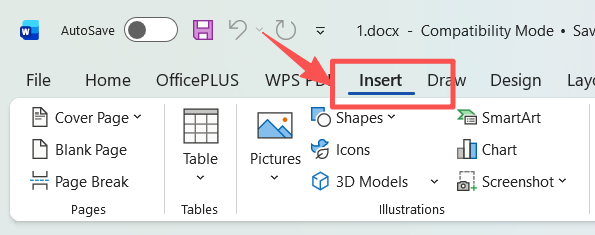
3、找到後,選中整個段落,可以加入一個書籤(插入-書籤)做標記。
4、繼續閱讀,直到標記完全文件所有相關段落。
5、再回到第一個書籤,刪除舊段落,貼上新段落。
6、重複第5步,直到所有標記段落更新完畢。耗時與文件長度成正比。
方法七:使用Windows搜尋定位檔案,再逐個開啟取代指定關鍵詞段落
推薦指數:★☆☆☆☆
優點:可以快速找到電腦裡所有包含某個關鍵詞的Word文件,讓你知道需要處理哪些檔案。
缺點:搜尋只能定位到檔案層級。它告訴你「這個檔案裡有這些詞」,但不會告訴你在哪一頁、哪一段。你仍然需要開啟每個檔案,再尋找具體段落。
操作步驟:
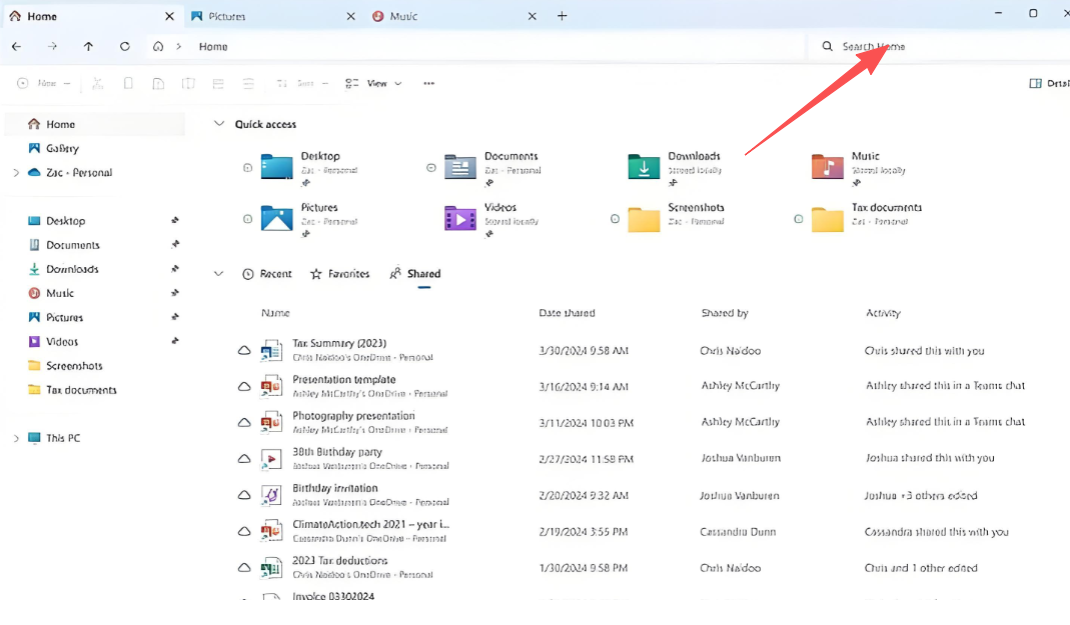
1、開啟檔案總管,在搜尋框中輸入你要找的關鍵詞。
2、系統會列出所有內容中包含該詞的檔案。
3、雙擊開啟第一個檔案。
4、在Word裡按Ctrl+F,在該檔案中尋找關鍵詞的具體位置。
5、找到具體段落後,手動取代。
6、關閉這個檔案,開啟下一個搜尋結果中的檔案。
無論你是需要更新成千上萬份模板文件的行政人員,還是需要批量將包含某些詞的段落替換為新內容的出版編輯,或是處理大量法律文書的法律工作者,「核爍文檔批量處理工具」的這項功能,都是為你量身定制的生產力倍增器。是時候停止在重複勞動中消耗寶貴的時間和創造力了。選擇正確的工具,讓批量文件處理變得精準而輕鬆。
關鍵字:按關鍵字批量替換段落 , 把含關鍵字A的段落換成B , 根據關鍵詞替換整段文字