如何批次刪除Word中包含某個關鍵詞的整個段落?這四個技巧快速清除
翻譯:简体中文繁體中文,更新時間:2025-11-03 17:52:35
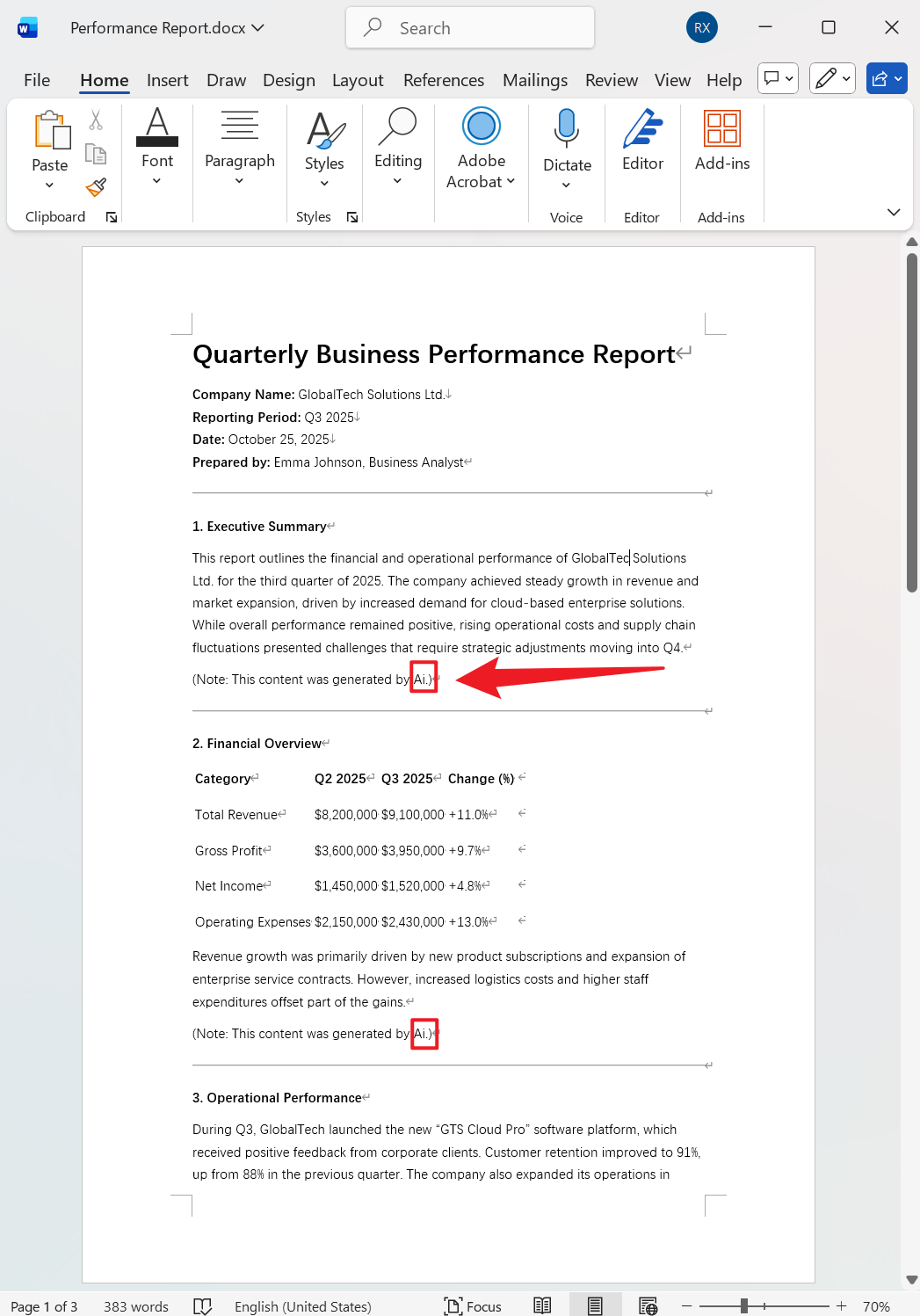
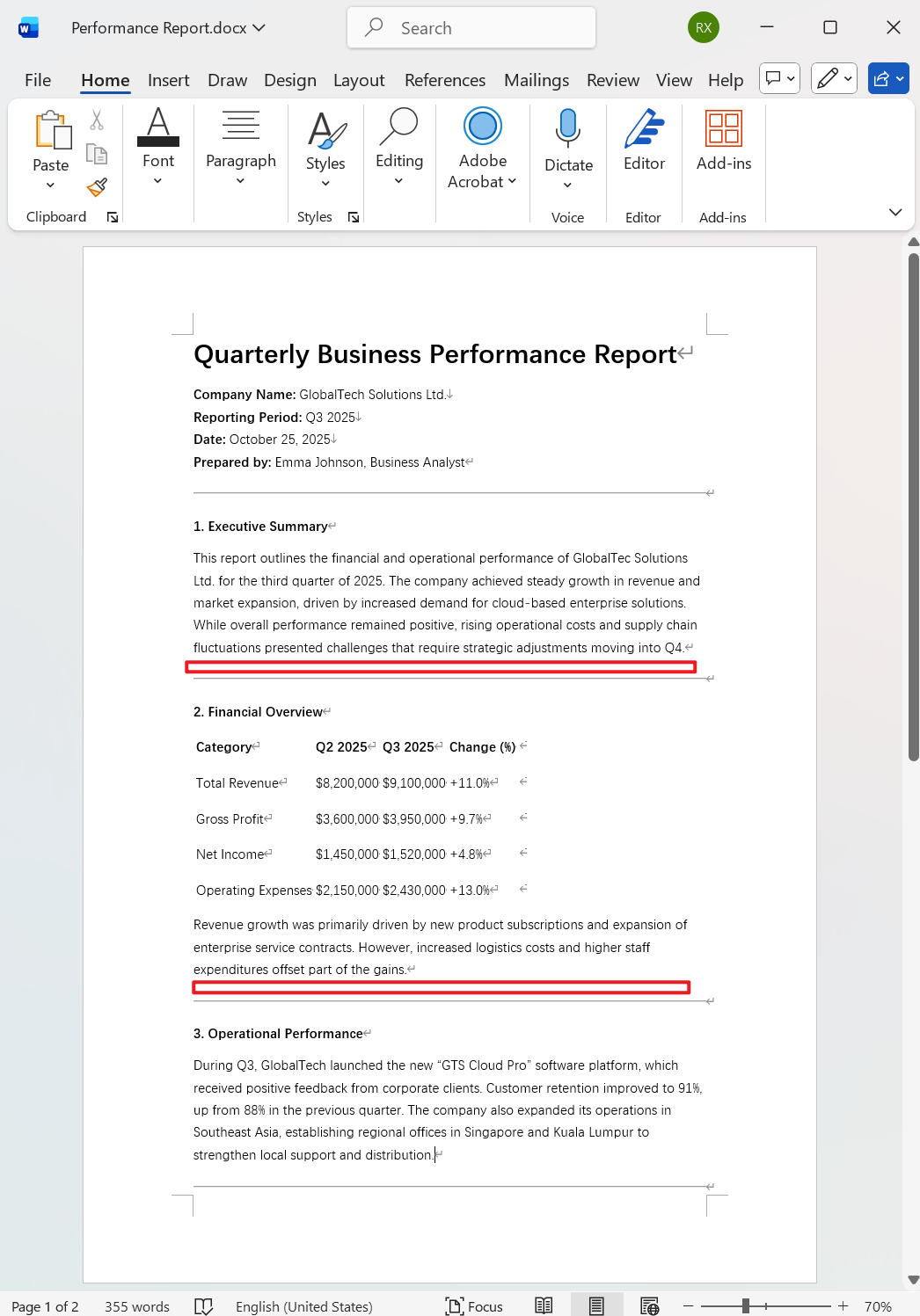
在處理非常多的 Word 時,我們在文章中發現帶有一個關鍵詞的一整段內容要大量清理一般都該怎麼去操作呢?例如在很多份的 Word 報告中,需要刪除有著條款、草稿等關鍵詞的說明性段落,又或是在 Ai 中借鑑參考了內容,但是在正文中可能會有多餘的包含 Ai 生成等關鍵詞段落,我們需要大量刪除掉帶有這些關鍵詞的一整段文字,而不只是單個的詞語。通常我們只能使用尋找取代找到關鍵詞,再去手動刪除這一整段文字來解決問題,但是這樣會十分消耗我們的工作時間,效率大打折扣,在重複性強的情況下還容易產生錯誤。
本篇文章就針對這個問題,教給大家四種特殊的方法,只需根據段落中出現的關鍵詞來大量刪除包含該關鍵詞的一整個段落,實現精準的清除,大幅提高我們對文檔的處理效率和準確,來一起和我試一試吧!
什麼情況要根據關鍵詞清除 Word 的一整段文字?
清除隱私內容
在企業 Word 文檔的管理當中,部分文件可能包含代碼、員工編號或合約條款等敏感資訊,在需要對外分享、公開之前要大量清除包含特定關鍵詞的一整段的文字,避免出現洩露商業機密的風險。
去除重複說明
編寫 Word 文檔中的資料時,文章中可能會有很多重複的多餘內容,帶有指定關鍵詞的說明、批註或記錄等段落,為了進一步提高文檔的整潔和可讀性,我們通常都會要根據這些關鍵詞來大量刪除整個文檔中不必要的整個段落,來確保主要內容清晰。
刪除範本註釋
一些公司企業都會使用建立 Word 巨集指令或指令碼來處理範本文檔,在需要根據關鍵詞清除範本註釋、條款等整段文字內容,巨集指令和指令碼就凸顯重要性了,能夠基於關鍵詞來自動識別並刪除對應整個段落。
根據 Word 關鍵詞刪除整個段落的效果預覽
處理前:
處理後:
方法一:使用核爍文檔批量處理工具大量刪除整段文字
推薦指數:★★★★★
優點:
- 能夠幾百、幾千個 Word 文檔大量處理,速度快效率高,而且還支援根據關鍵詞替換整個段落。
- 所有添加的檔案都在本機進行處理,不會有上傳的性質,保護使用者的安全隱私。
缺點:
- 只能安裝軟體在電腦中操作。
操作步驟:
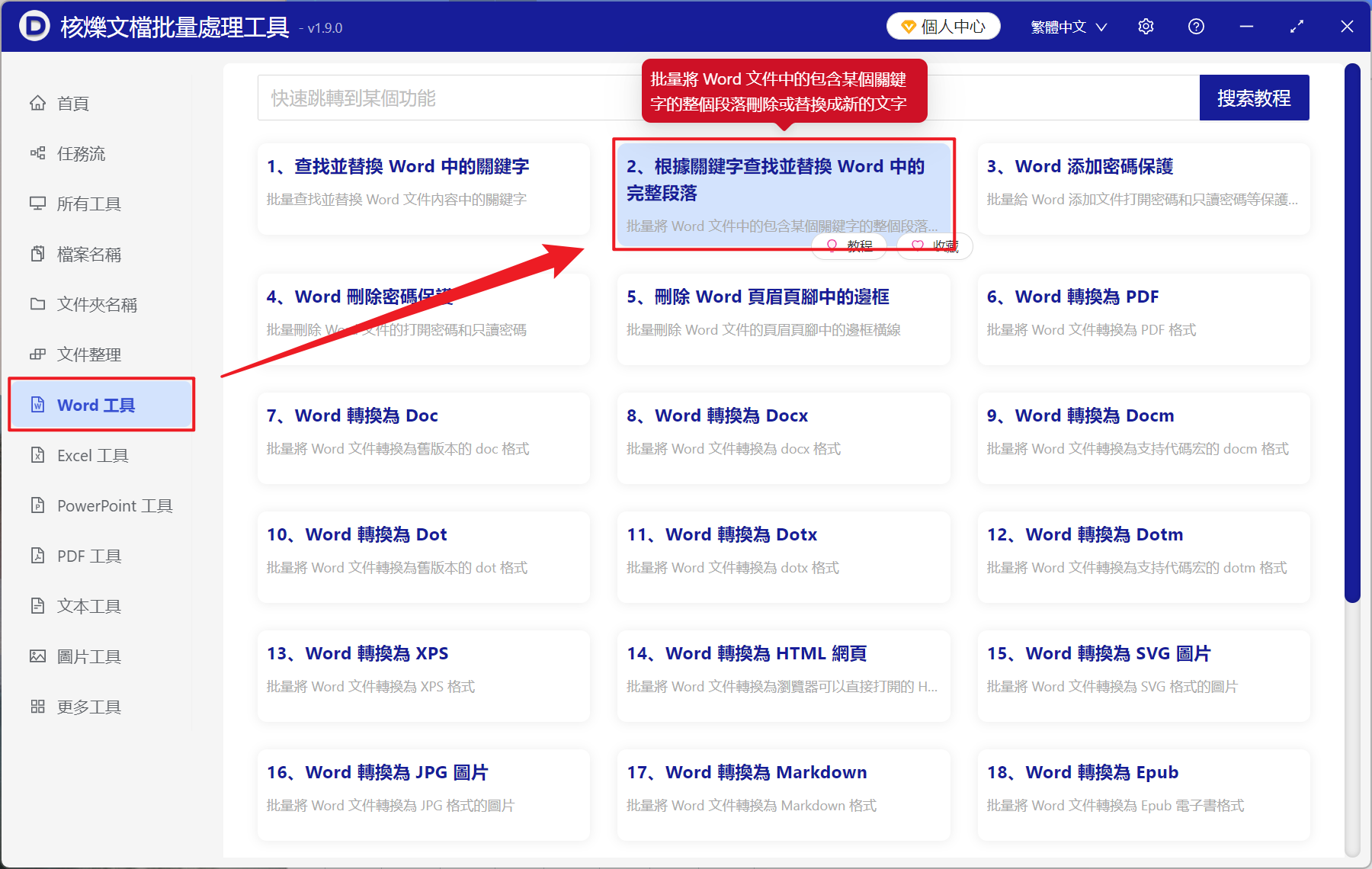
1、開啟【核爍文檔批量處理工具】,選擇【Word 工具】-【根據關鍵字尋找並取代 Word 中的完整段落】。
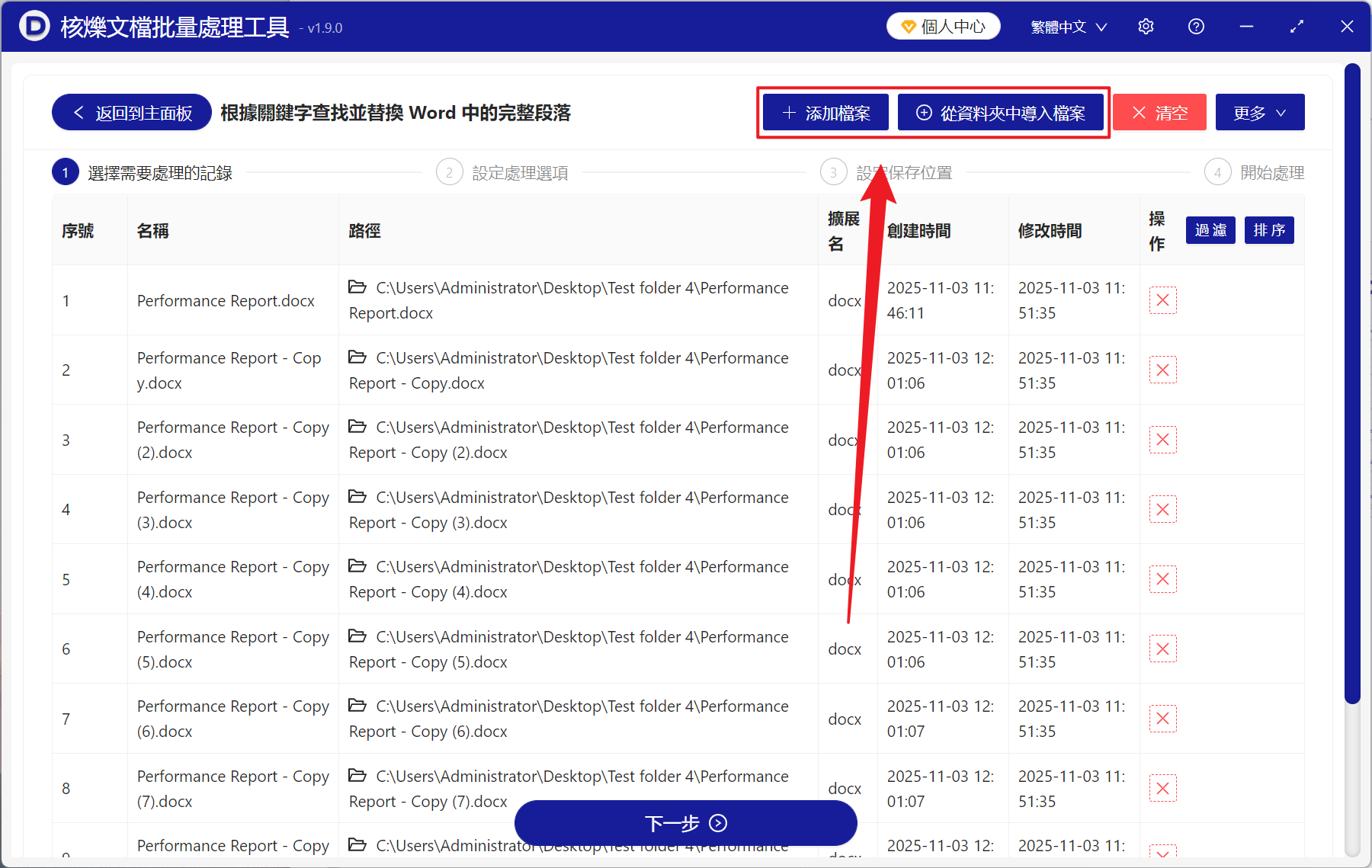
2、在【添加檔案】或【從資料夾中匯入檔案】中選擇一個方式添加需要刪除包含指定關鍵詞的一整個段落的 Word 檔案,也可以直接將檔案拖入下方,然後點選下一步。
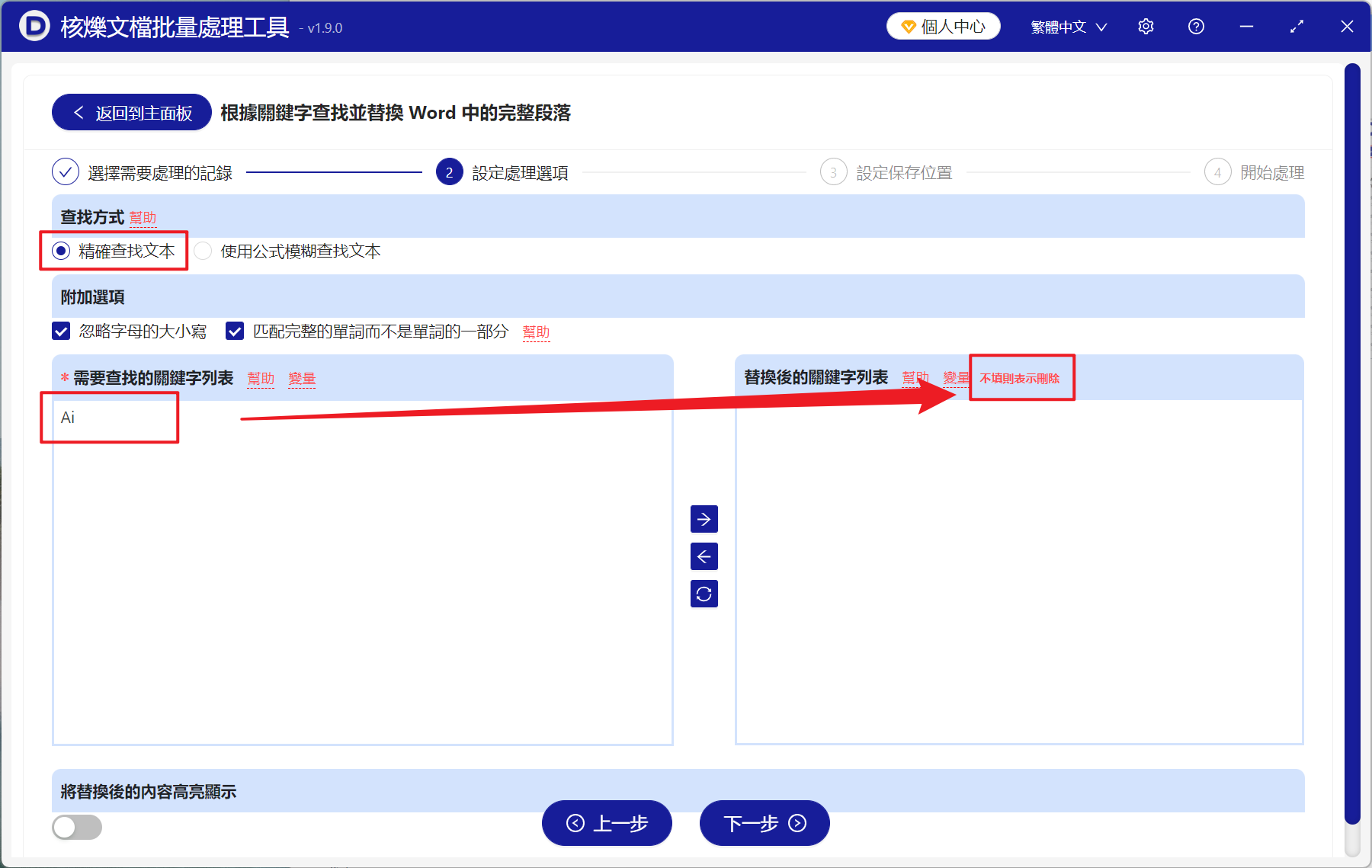
3、進入設定選項頁面,選擇【精確尋找文字】,下方可以根據文字的實際情況進行勾選。在尋找的關鍵字列表下方輸入段落中包含的關鍵字,在取代後的關鍵字列表下方留空不輸入就視為刪除包含這個關鍵詞的一整段文字。確定好了點選下一步,接著點選瀏覽,選擇好新檔案的儲存位置。
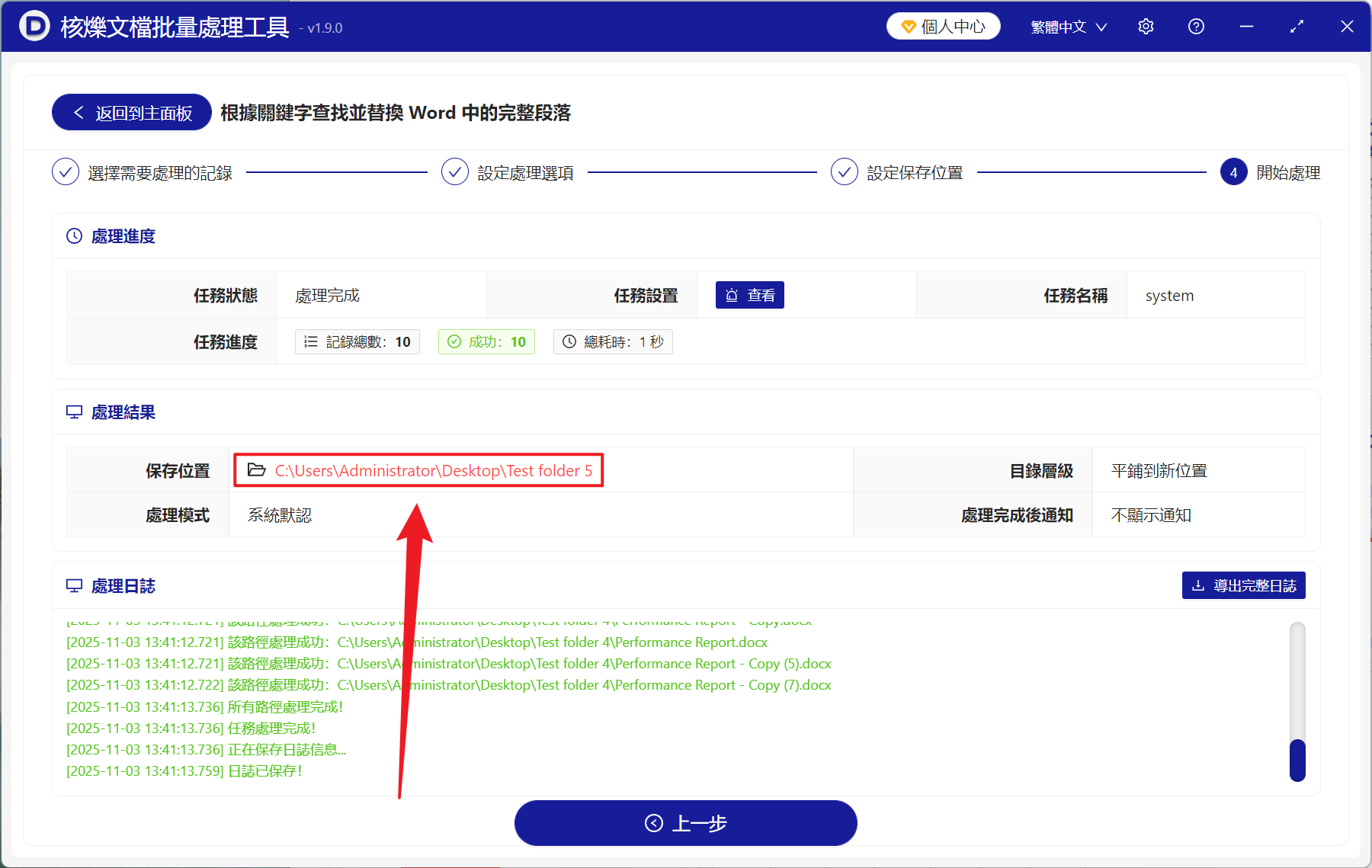
4、等待處理結束之後,點選紅色的路徑開啟資料夾即可檢視段落都成功刪除的 Word 檔案。
方法二:Word 萬用字元取代功能根據關鍵詞刪除整個段落
推薦指數:★★★☆☆
優點:
- 刪除最為精準,不會誤刪其他內容。
- 能夠一次性解決大部分問題,不會有後續煩惱。
缺點:
- 需要學習萬用字元的知識,學習成本較大。
- 2010 以下的版本相容性差,而且只能一個檔案一個檔案刪除。
操作步驟:
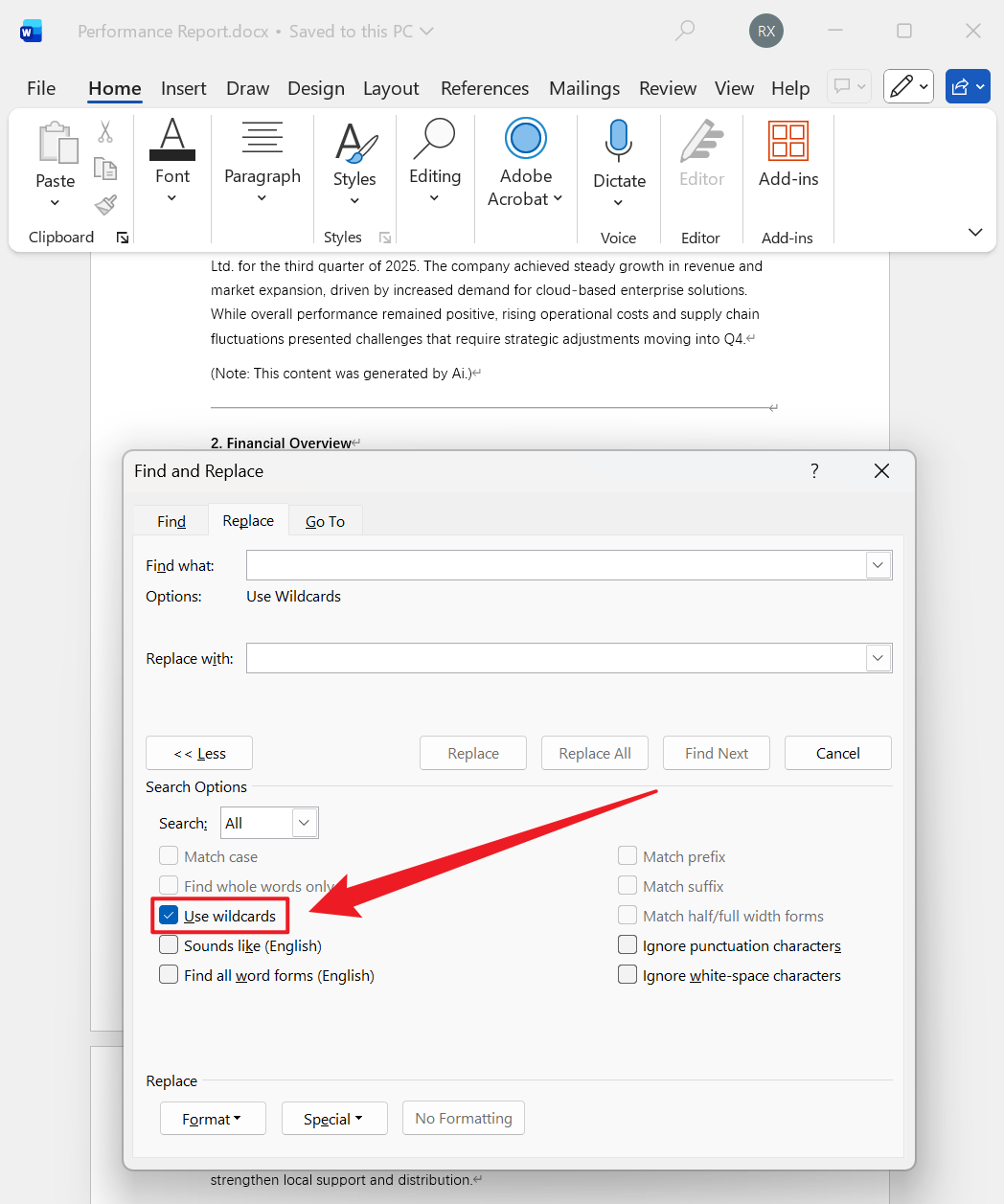
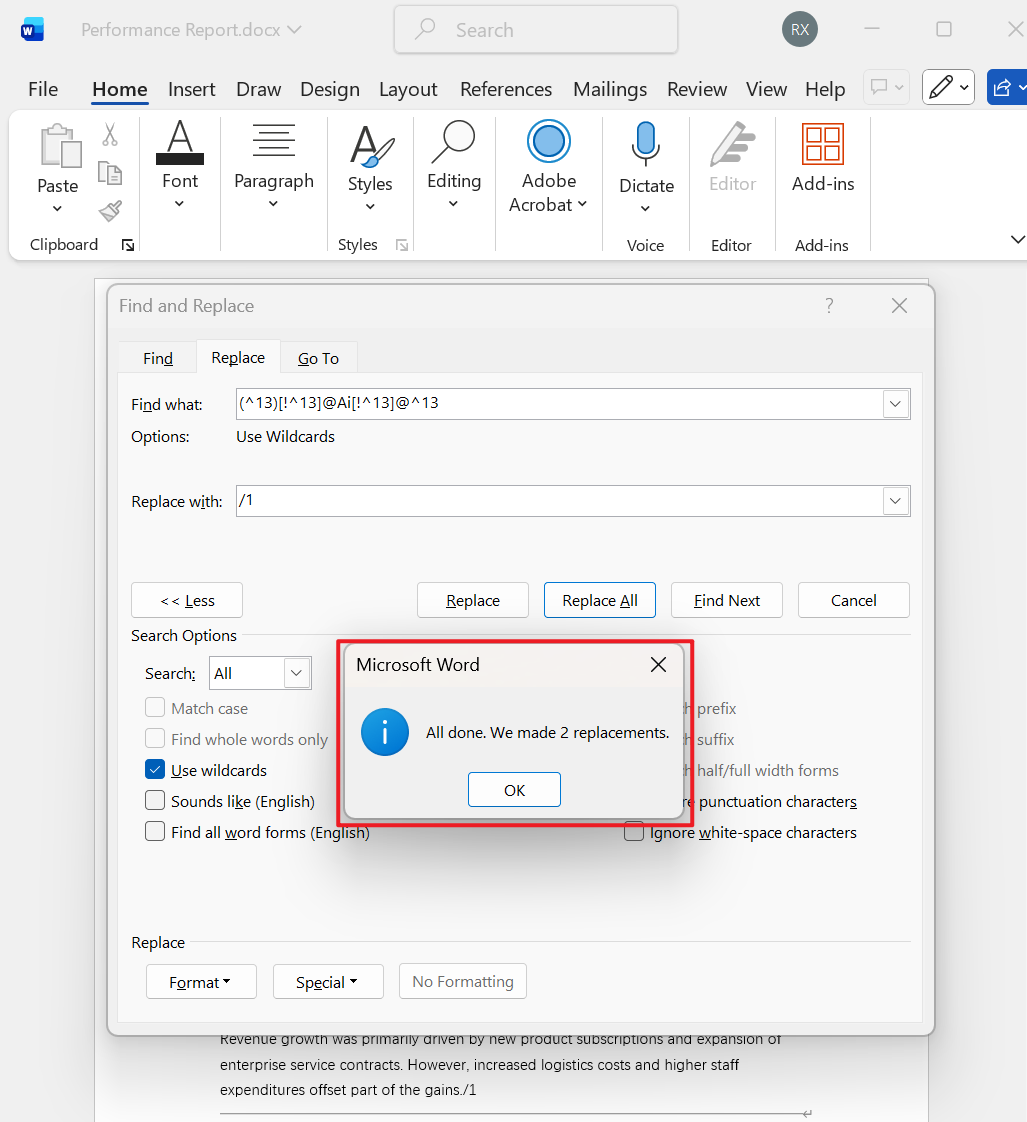
1、開啟 Word 檔案,按下 Ctrl + H 開啟尋找取代視窗,點選更多,勾選使用萬用字元。
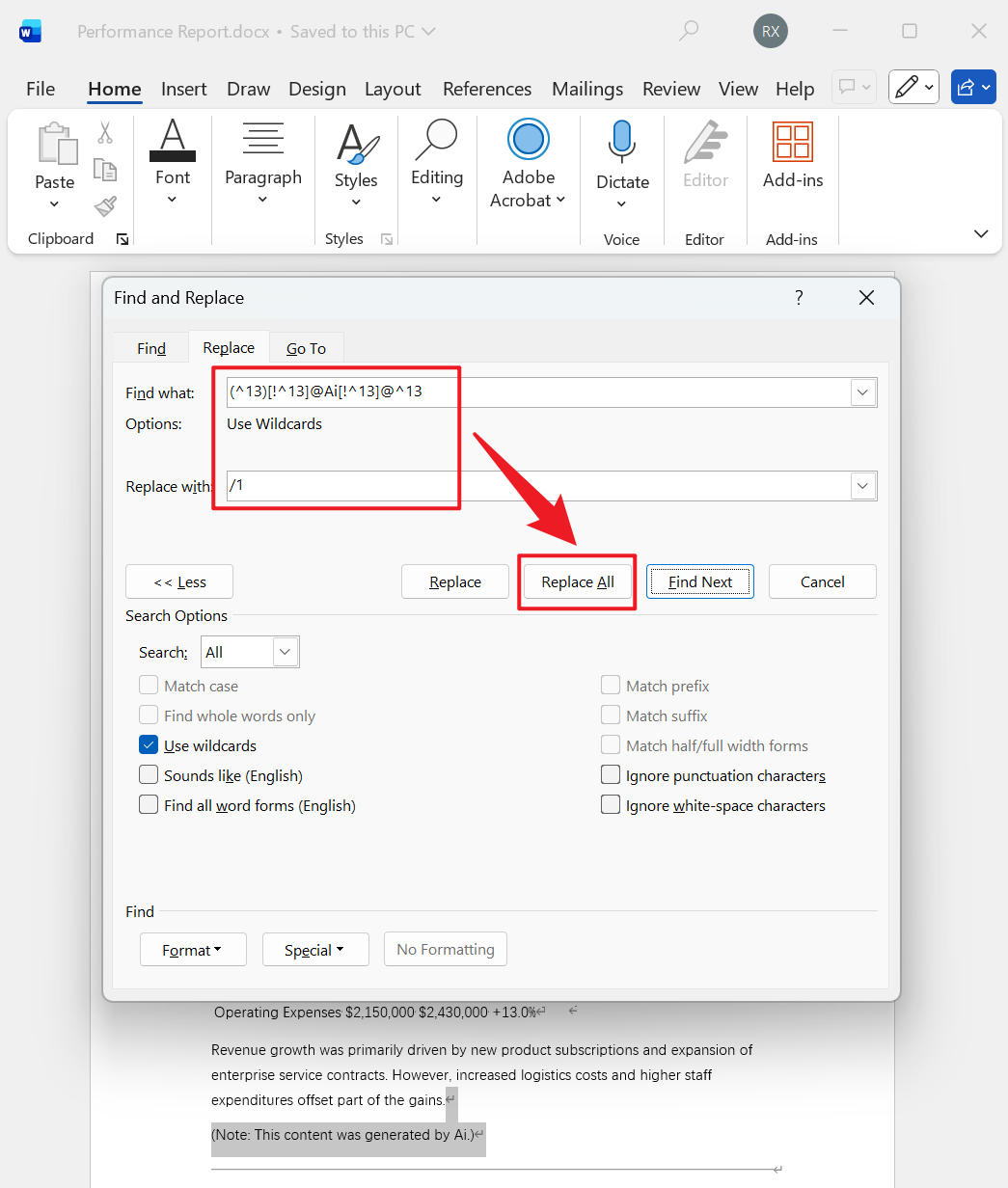
2、在尋找內容中輸入 (^13)[!^13]@Ai[!^13]@^13 (以 Ai 為例),取代為輸入 /1,然後點選全部取代。
3、瞬間即可取代成功。
方法三:利用 VBA 巨集功能大量刪除包含特定關鍵詞的整個段落
推薦指數:★★★☆☆
優點:
- 全自動批次化處理,一鍵即可完成。
- 適合大量刪除的內容,同時能夠儲存重複進行使用。
缺點:
- 需要啟用巨集功能,對不瞭解的人員很難操作。
- 啟用巨集之後檔案會有安全風險,需要更著重保護隱私。
操作步驟:
1、開啟 Word 檔案,按下 Alt + F11 開啟 VBA 編輯器。
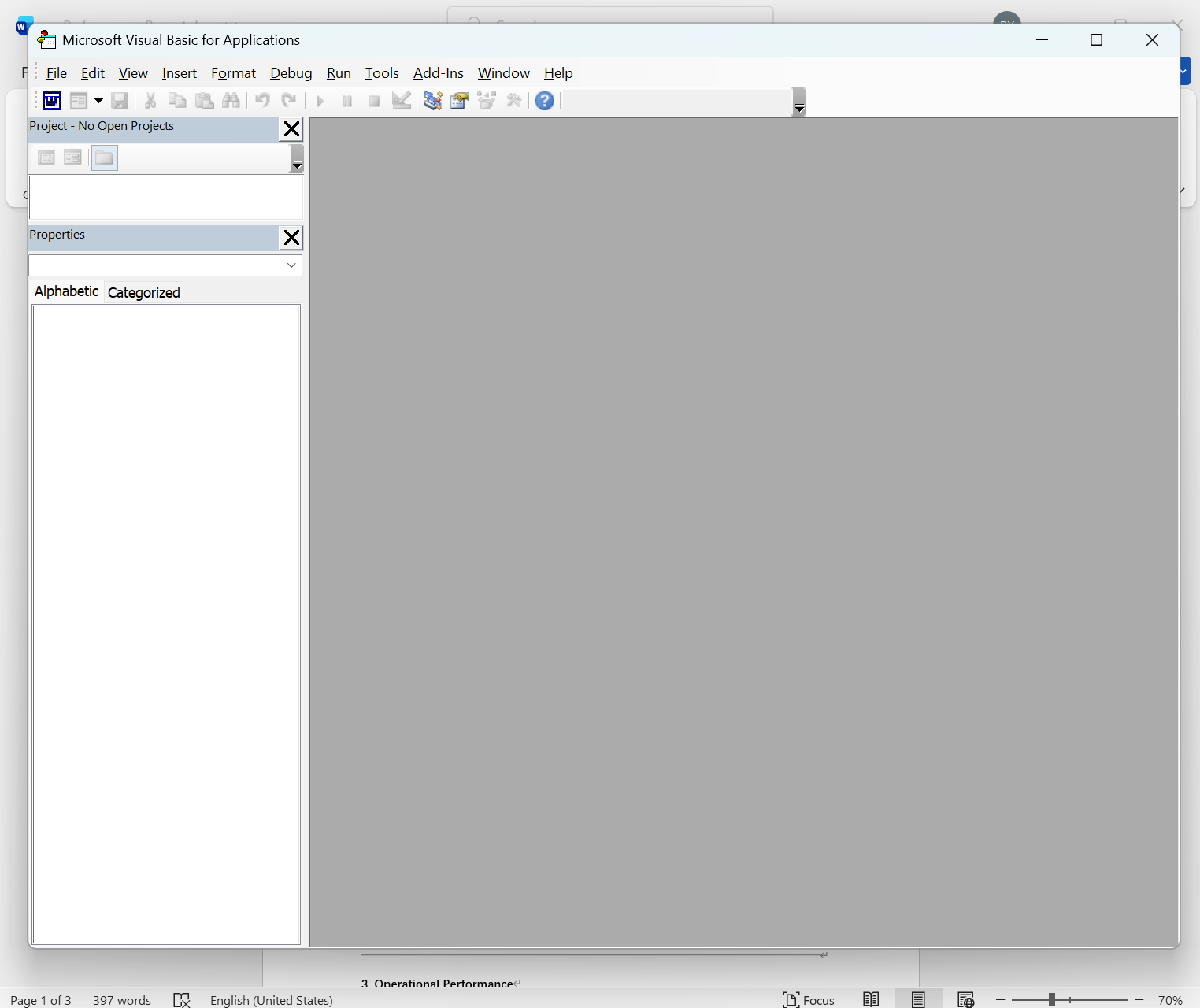
2、插入新模組,貼上下方的程式碼:
Sub DeleteParagraphsWithKeyword()
Dim keyword As String、\\\\\\\\\\\\\\\\\\\\\
keyword = "Aii"
For i = ActiveDocument.Paragraphs.Count To 1 Step -1
If InStr(ActiveDocument.Paragraphs(i).Range.Text, keyword) > 0 Then
ActiveDocument.Paragraphs(i).Range.Delete
End If
Next i
End Sub
3、第二條的程式碼依舊以 Ai 為例子,接著按下 F5 就完成運行了。
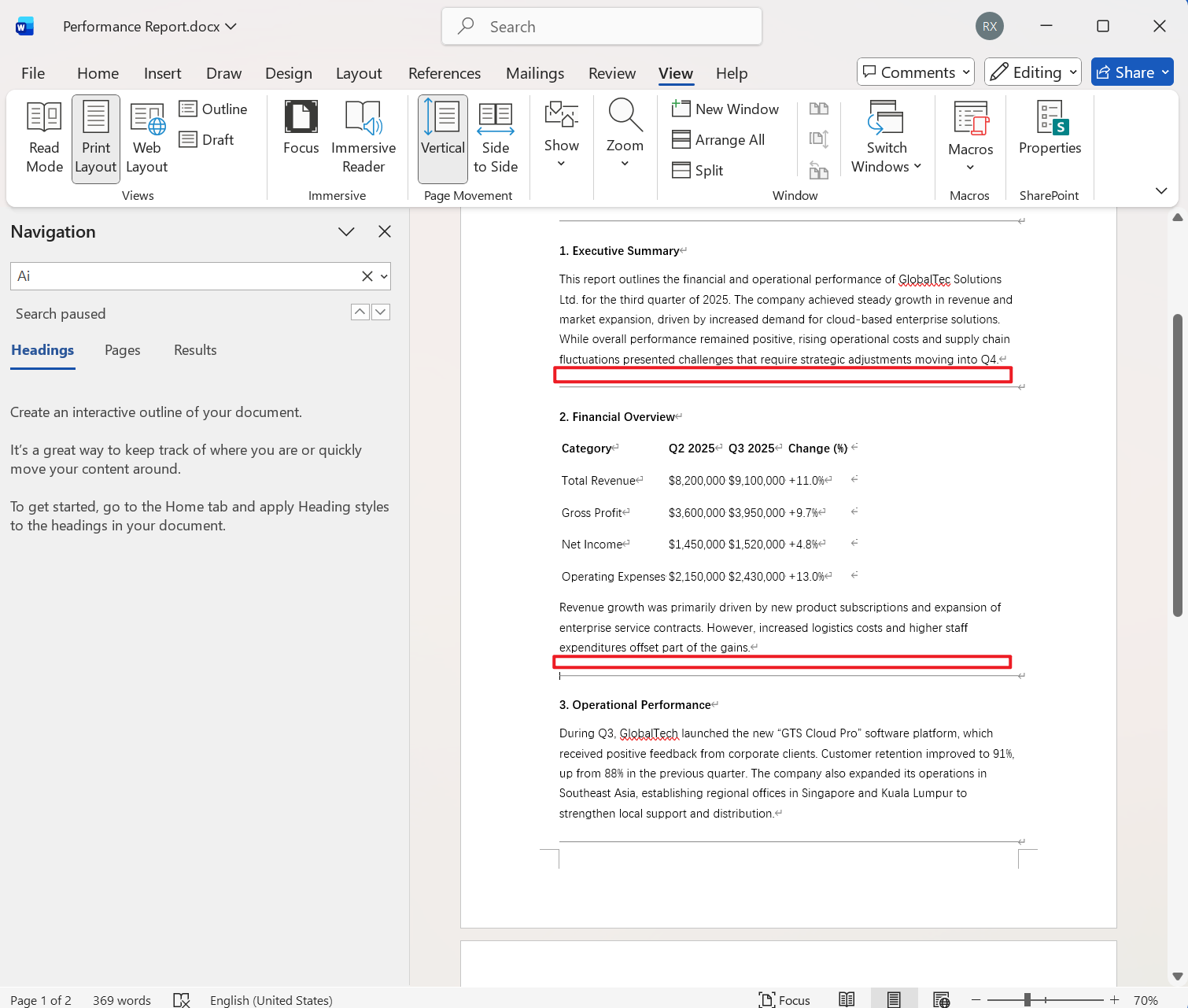
方法四:使用導航窗格手動刪除 Word 包含指定關鍵詞的段落
推薦指數:★★★☆☆
優點:
- 可選擇性的刪除不要的內容。
- 不會誤刪重要的部分,所有的操作都安全可靠。
缺點:
- 每個檔案都需要手動操作。
- 全部處理完會耗費相當長的一部分時間。
操作步驟:
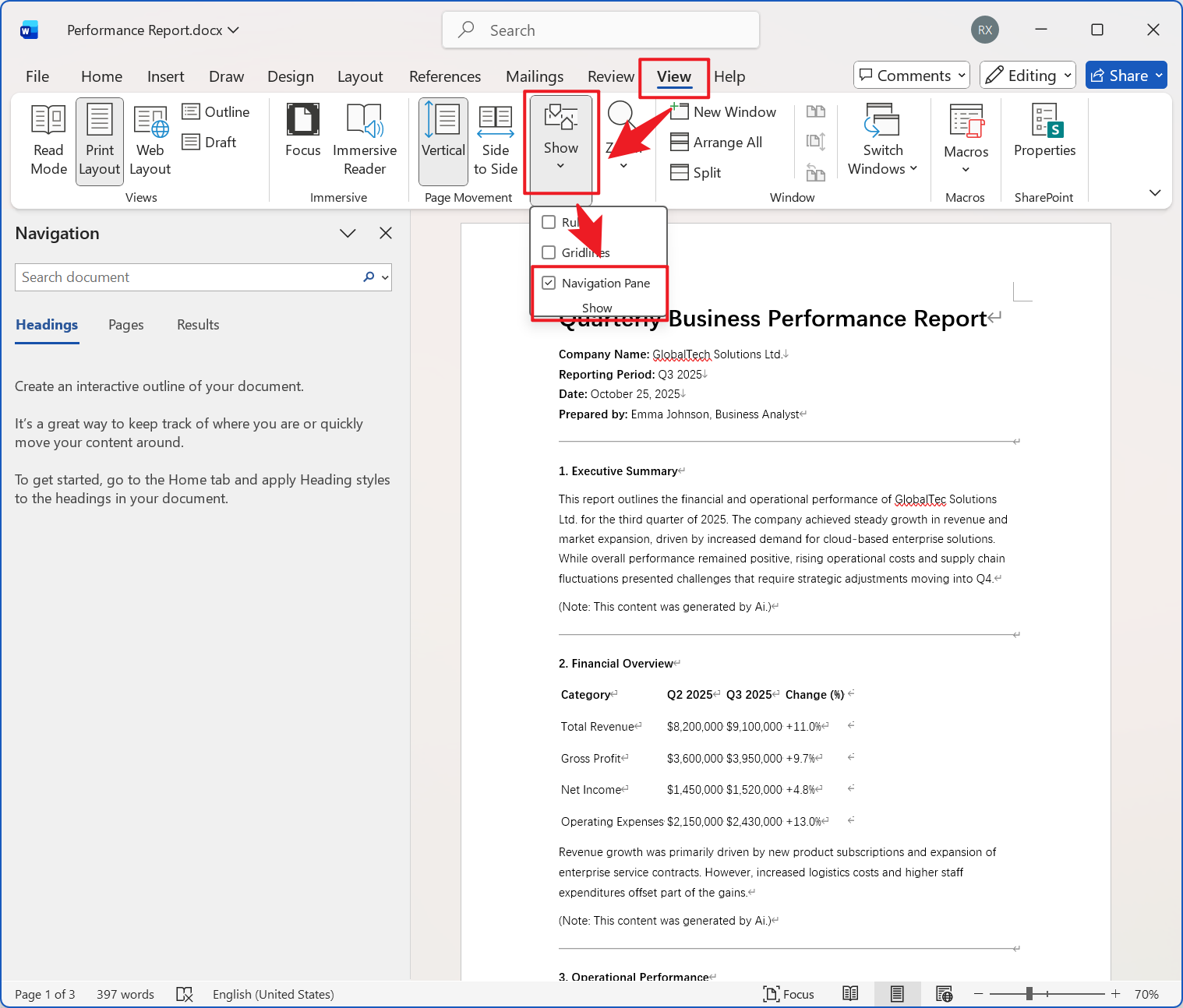
1、開啟 Word 檔案,點選【檢視】-【導航窗格】。
2、在搜尋框中輸入關鍵詞,然後所有關鍵詞都會高光顯示。
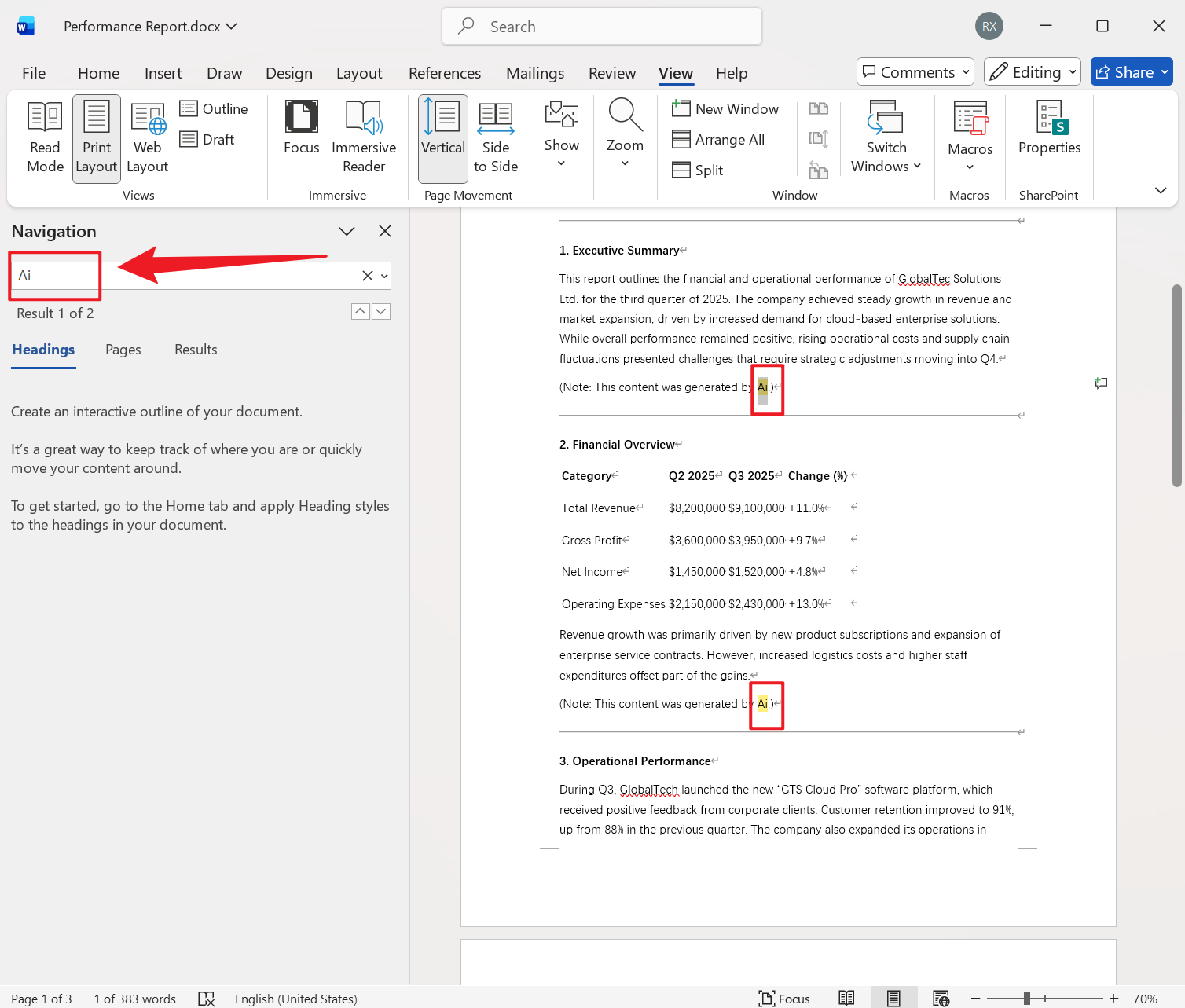
3、逐個進行刪除整個段落即可,最好關閉導航窗格。
關鍵字:Word 批次刪除關鍵字段落 , Word 移除帶有關鍵詞的段落 , 批次刪除 Docx 包含關鍵詞的一整段文字