如何批量解除投影片的密碼保護?忘記PPT檔案開啟密碼又該怎麼辦?
翻譯:简体中文繁體中文,更新時間:2025-10-23 13:31:53
在日常工作與學習中,PPT 檔案作為重要的演示工具,常被用於儲存核心資料、專案方案或培訓教材。為保護資訊安全,許多使用者會為 PPT 設定開啟密碼。然而,當檔案不再需要保密或需要頻繁共享時,密碼反而成了效率的絆腳石,批次移除密碼反而能提升效率。
想像一下,團隊會議前因找不到密碼無法打開文件而手忙腳亂,或學員因無法打開加密PPT而錯過複習,這些場景是否讓你深感困擾?其實,批量刪除PPT打開密碼並非難事,關鍵在於選對工具與方法。本文將詳細分析批量刪除PPT打開密碼的典型場景、操作優勢,並推薦6款可行簡單的操作工具,幫助你高效管理文件權限。無論你是技術小白還是效率達人,都能在這裡找到最適合的解決方案。
為什麼需要批量刪除簡報的密碼保護?
- 企業專案文件共享時,PPT文件需在團隊內部頻繁共享。若每個文件都需輸入密碼,不僅浪費時間,還可能因密碼遺漏導致協作中斷。
- 教育培訓資料分發後,學員需反覆打開文件複習,批量刪除密碼可避免學員因忘記密碼而無法學習。
- 個人使用者可能因安全需求為多年前的PPT設定密碼,但時間久遠後密碼丟失。
- 當PPT需在Windows、Mac或行動裝置編輯、跨平台操作時,密碼可能因系統相容性問題導致無法打開。
將PPT文件的密碼保護批量刪除的效果預覽
處理前打開一個ppt文件需要輸入密碼才能看到:
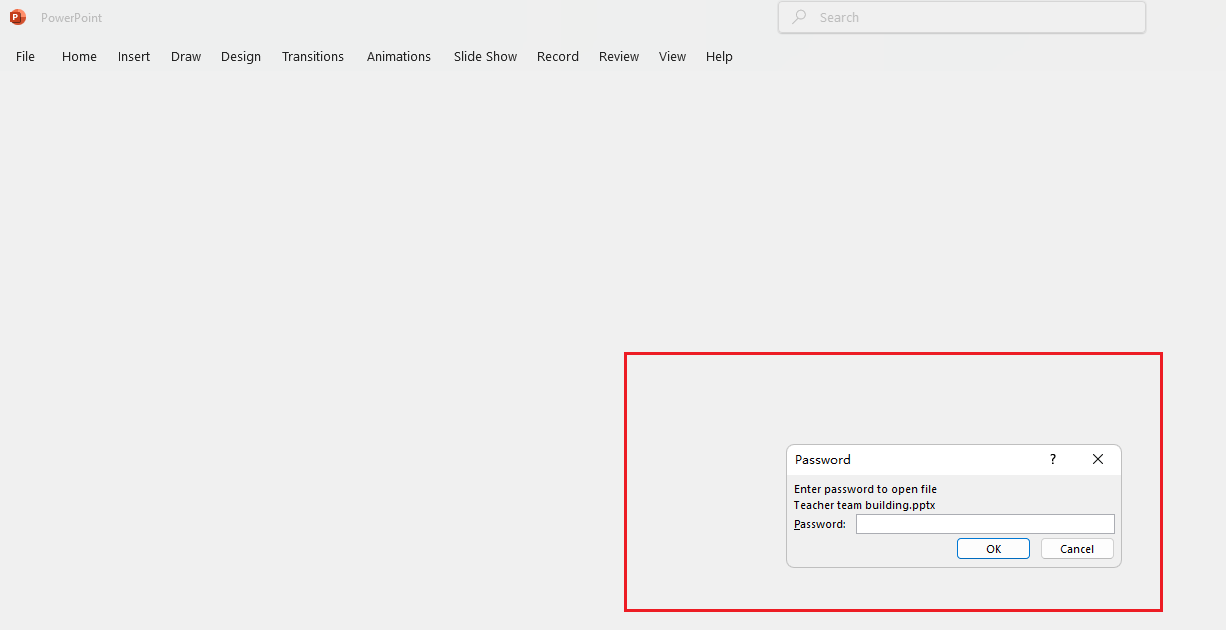
處理後不需要輸入密碼直接打開文件看到內容:

方法一:使用核爍文檔批量處理工具
推薦指數:★★★★★
優點:
- 操作簡單,介面直觀,可以快速完成處理,適合新人小白。
- 本地化處理無需上傳文件,所有操作均在本地電腦完成,資料不上傳伺服器,隱私安全,尤其適合企業或個人使用者處理機密文件。
- 可將多個功能組合為一個任務流,一鍵執行,大幅提升效率。
- 批量操作,支援同時處理數十甚至上萬個資料夾,節省人工操作時間。
- 格式多樣,支援多種格式同時轉換處理。
缺點:
- 只能安裝下載才可以使用,佔用儲存空間。
- 需要windows系統才可以下載,不支援手機設備或者平板等行動裝置,無法實現行動辦公。
操作步驟:
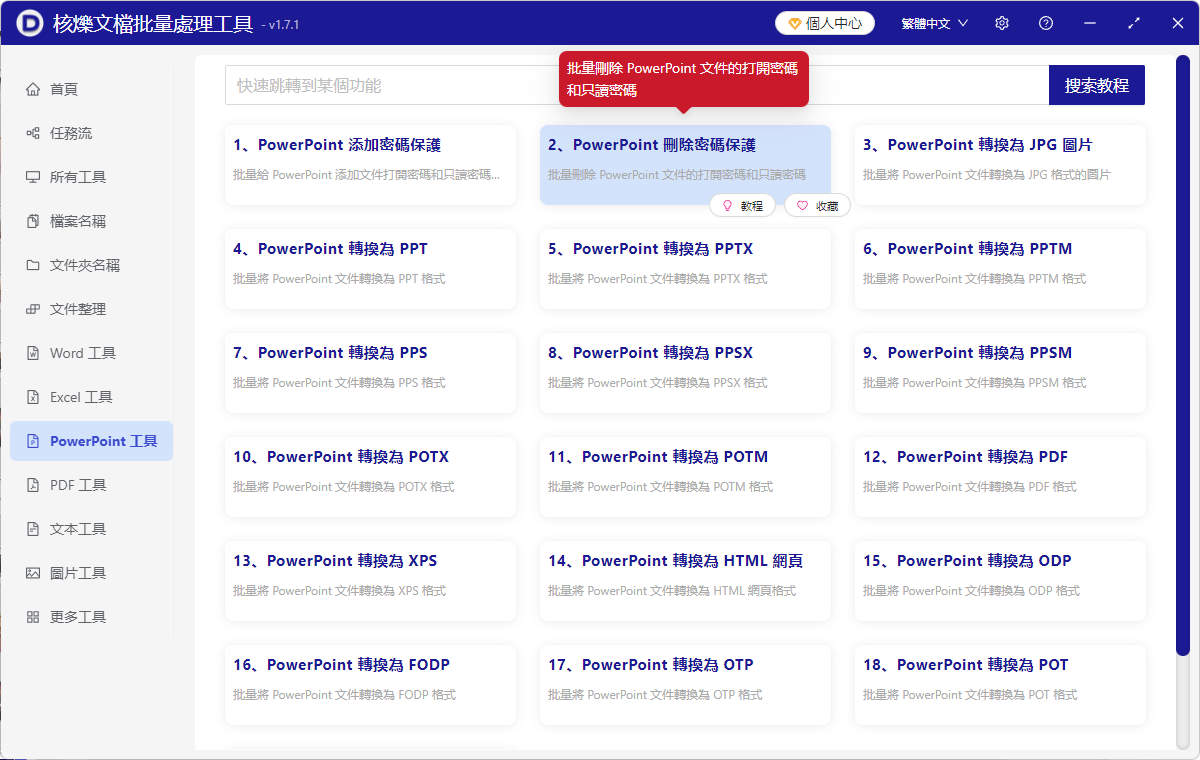
1、打開核爍文檔批量處理工具,選擇PowerPoint工具——找到PowerPoint刪除密碼保護。
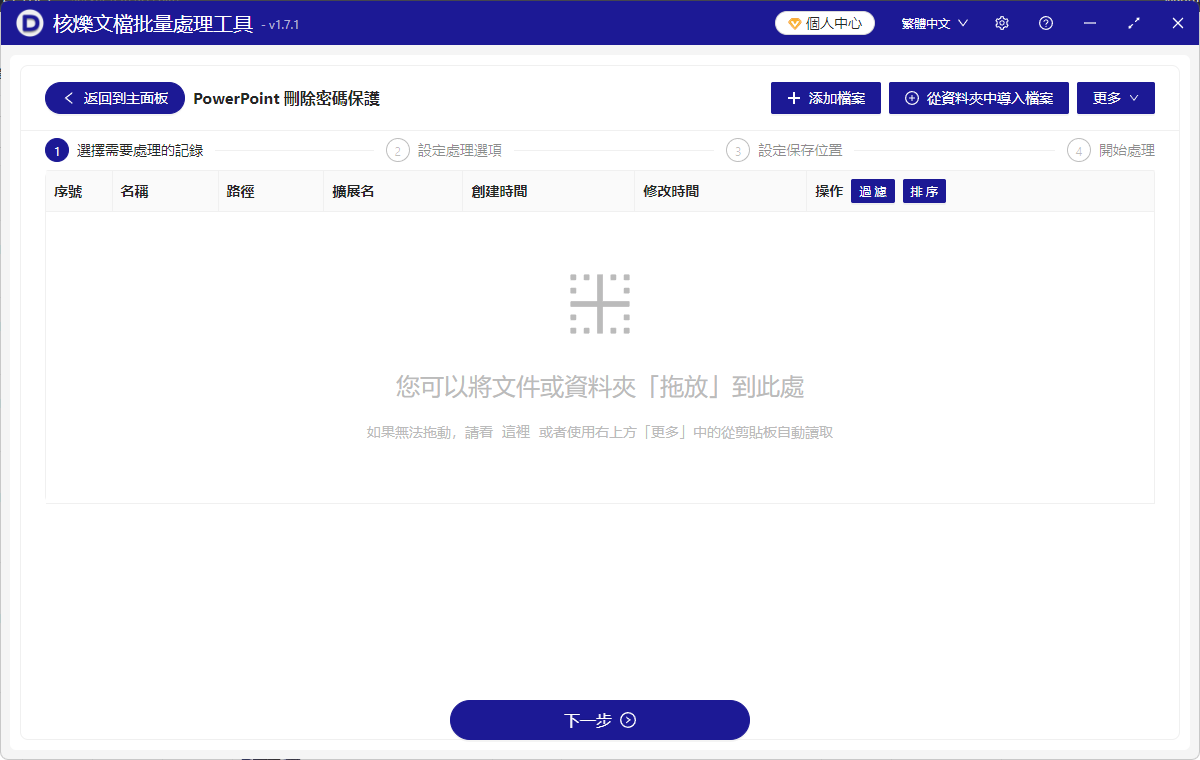
2、將需要解除密碼保護的PPT文件添加進來。三種方式任選其一如下圖所示:可以添加文件、從資料夾中匯入文件、或者支援直接文件一鍵全部拖入。
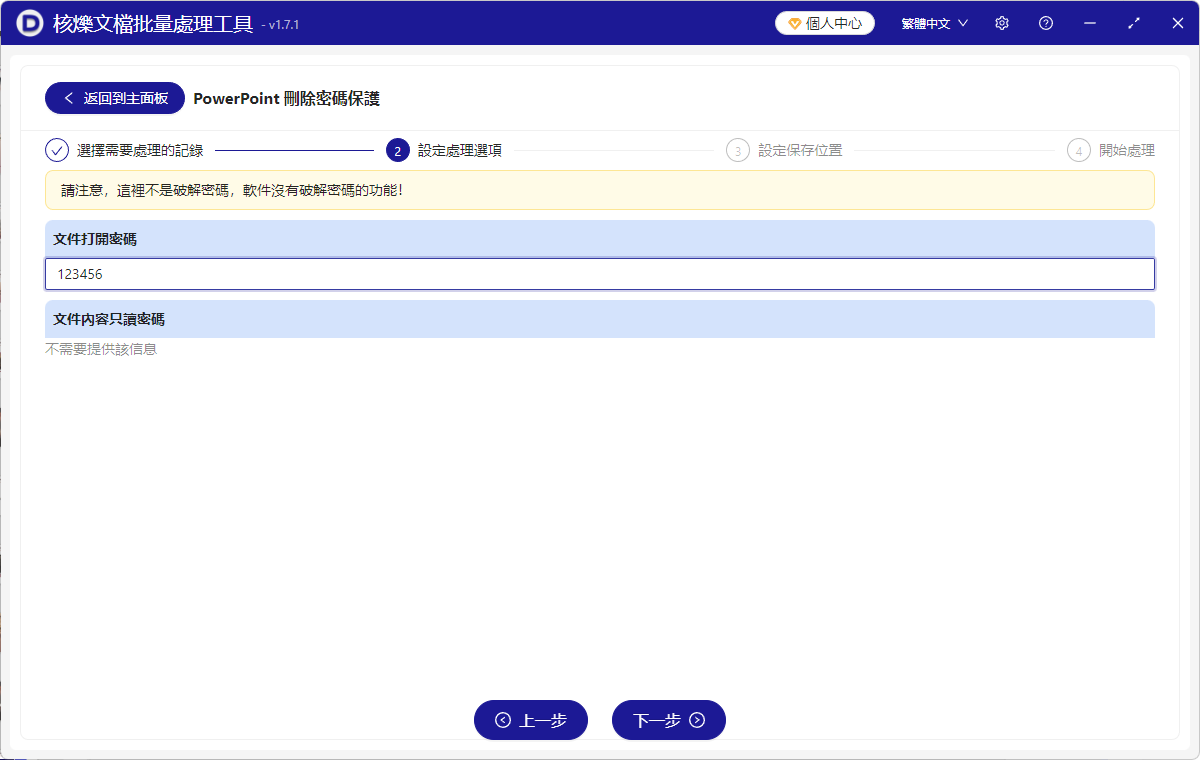
3、然後添加完後進入下一步,在文件打開密碼下面的文字框裡,填寫之前設定的密碼。
4、僅僅需要等待幾秒,處理完成後,點儲存位置查看。所有的PPT都取消了打開密碼,能直接打開查看。
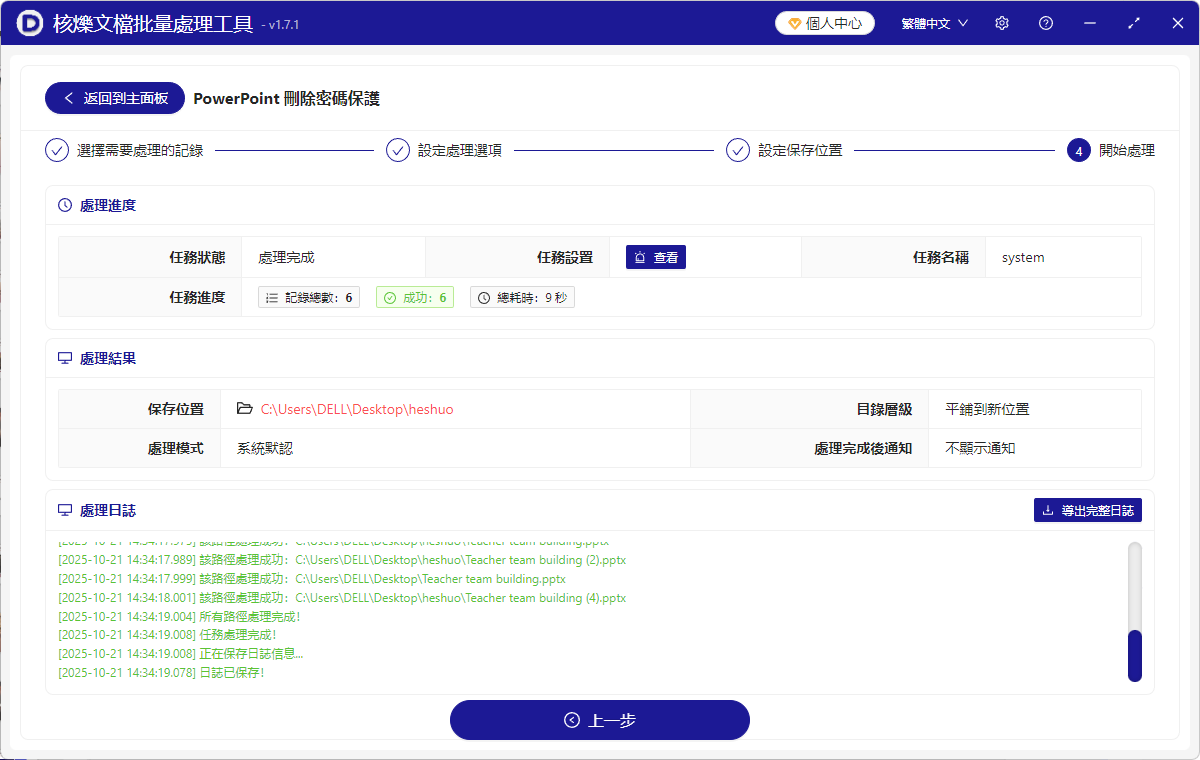
方法二:使用密碼帝官網進行ppt文件的密碼保護解除處理
推薦指數:★★★☆☆
優點:
- 支援PPT/PDF/Excel/Word/RAR/ZIP全格式解密,相容性極強。
- 採用AES-256加密技術,文件傳輸全程加密,安全性達銀行級。
- 無需下載軟體,手機/電腦均可操作,支援批量上傳。
缺點:
- 免費版僅支援5MB以下文件,大文件需付費。
- 解密速度受網路影響,高峰期可能延遲。
操作步驟:
1、 訪問官網,點擊立即開始進入使用者中心。找到ppt密碼恢復工具,然後需要先購買這項功能。
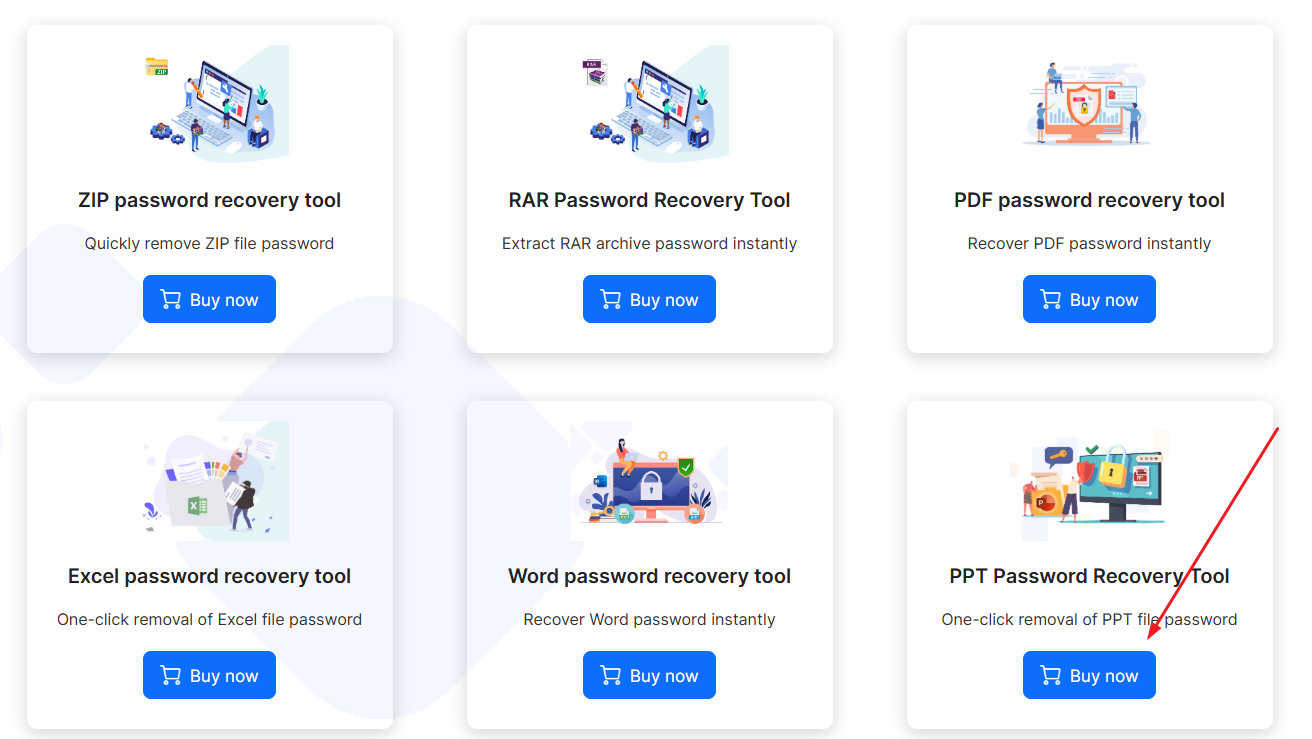
2、購買之後呢,上傳需解密的PPT文件,支援拖曳或資料夾匯入。
3、系統自動識別密碼類型比如打開/編輯密碼,使用者確認後點擊解密。
4、等待3-5分鐘,解密完成後下載文件,然後驗證文件是否可無密碼打開,確認後歸檔。
方法三:使用SmallPDF線上解密去刪除幻燈片的密碼
推薦指數:★★☆☆☆
優點:
- 介面簡潔,操作流程僅3步,適合非技術使用者。
- 提供免費版,適合輕度使用。
- 支援PDF轉PPT後解密,功能整合度高。
缺點:
- 僅支援單個文件解密,無法批量處理。
- 免費版文件大小限制為5MB,超出需付費。
- 步驟比較繁瑣,不太適合小白。
操作步驟:
1、訪問網站,直接添加上傳PPT文件。
2、輸入正確密碼,若忘記需用其他工具找回。
3、點擊Unlock解密,下載無密碼文件。
4、檢查文件是否可編輯,儲存至本地。

方法四:使用iLovePDF解密工具給簡報密碼刪除
推薦指數:★★☆☆☆
優點:
- 支援多語言介面,含中文,國際化程度高。
- 提供API介面,可整合至企業系統。
- 解密後自動刪除來源檔案,隱私保護嚴格。
缺點:
- 進階功能,如批量解密需訂閱專業版,大約$6/月,成本高。
- 免費版解密後文件會添加浮水印。
操作步驟:
1、 登入帳號,選擇文件進行上傳,也支援從Google Drive/Dropbox匯入。
2、輸入密碼或選擇忘記密碼跳轉至找回頁面。
3、 點擊解密,處理完成後下載無浮水印文件,需要付費。
4、 確認文件權限已解除,備份至雲端。
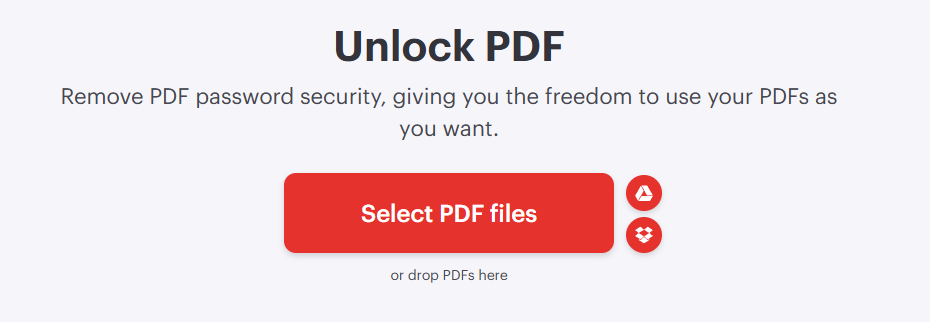
方法五:使用Sejda解密工具給ppt文件的密碼刪除
推薦指數:★★★☆☆
優點:
- 支援手動輸入密碼或上傳密碼字典破解。
- 提供暴力破解功能,需使用者授權,適合忘記密碼場景。
- 解密後文件保留原始元數據,如建立時間。
缺點:
- 破解功能需付費,大約$5.99/次,免費版僅支援已知密碼解密。
- 破解成功率依賴密碼複雜度,簡單密碼可破解,複雜密碼需數小時。
操作步驟:
1、首先打開正確的網站,添加上傳PPT文件,選擇已知密碼或忘記密碼。
2、若選擇忘記密碼,上傳密碼字典文件,可選可不選。
3、 點擊開始解密,等待結果完成後,下載解密後的文件,備份至安全位置
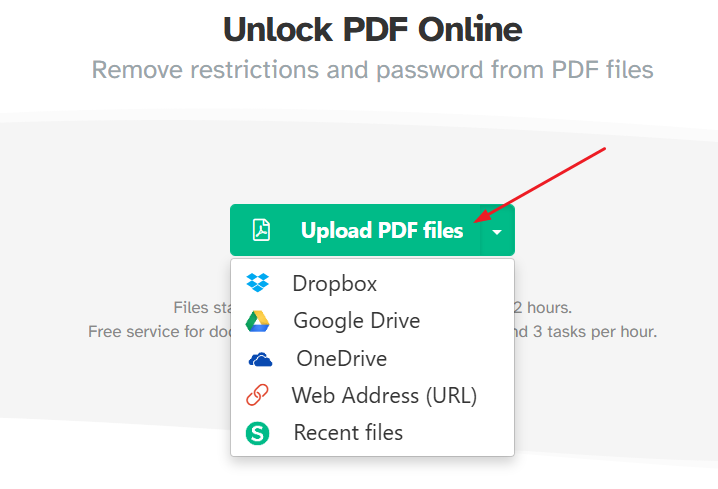
方法六:使用SodaPDF解密器來操作處理
推薦指數:★★★☆☆
優點:
- 提供Chrome擴充外掛,可一鍵解密瀏覽器中的PPT文件。
- 支援與Google Drive/OneDrive同步,解密後自動儲存至雲端。
- 免費版無廣告,使用者體驗好。
缺點:
- 僅支援單個文件解密,批量需升級至專業版,大約$8/月,成本高。
- 免費版解密後檔案有效期為7天,逾期需重新解密。
- 步驟繁瑣,比較複雜,不適合小白。
操作步驟:
1、安裝Chrome擴充功能,點擊瀏覽器工具列的SodaPDF圖示。
2、 添加上需要刪除密碼的PPT文件。
3、輸入密碼,點擊Unlock功能鍵。
4、 解密後文件自動儲存至Google Drive,注意需授權哦。
5、 從Drive下載文件,確認權限已解除。
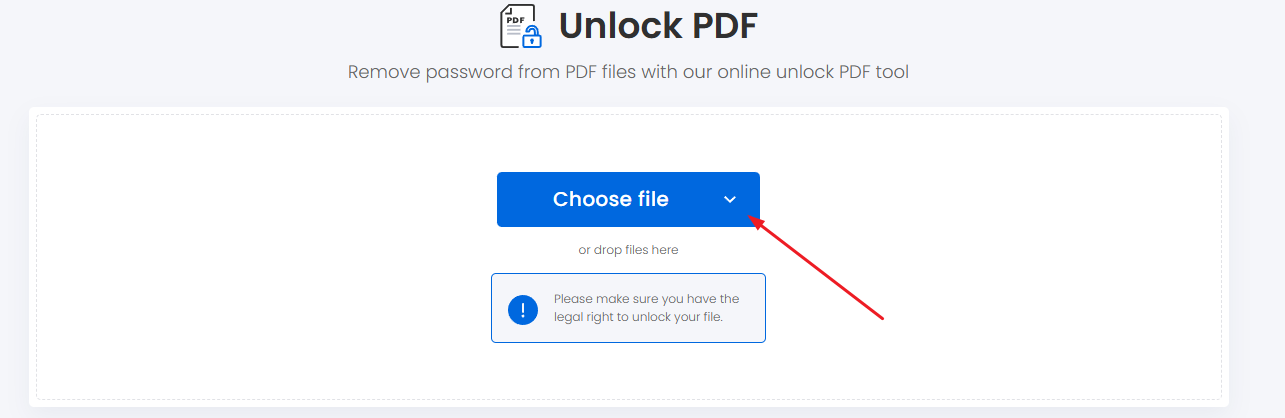
後面四種辦法主要是通過格式轉換工具再來實現ppt文件的密碼刪除操作,比較繁瑣,第一種辦法最快最好,還能批量處理,並且支援文件隱私保護,最為值得推薦!需要注意的是,無論哪一種方法,你選擇以上任何方法主要是幫助大家批量取消文件的密碼保護,必須在知道打開密碼的前提下進行操作,並不是破解密碼。如果大家不知道文件密碼,或者是已經忘記了密碼,還需通過別的途徑來打開文件。
如果,PPT打開密碼忘記了怎麼辦?
- 嘗試回憶一下吧先,試一下自己常用的密碼組合,或者是在記事本、備忘錄裡查找一下是否有將密碼記錄下來。另外就是在輸入的時候,看一下字母大小寫是不是切換錯了。
- 實在想不起來密碼的話,可以在電腦裡找一下有沒有未加密的備份文件,有些雲端儲存服務,如 OneDrive、Google Drive也會自動儲存檔案的歷史版本。
- 或者是PPT有沒有發給過別人,問問其他人是否有未加密文件。
- 如果以上三種方法都行不通,那就只能通過一些破解工具來破解PPT密碼了。需要提醒大家的是,一定要去官方管道下載正版軟體,以免下載到一些病毒、木馬威脅電腦安全。
總結
批量刪除PPT打開密碼,不僅是效率的提升,更是對文件管理方式的優化。從企業團隊到個人使用者,從電腦端到行動端,每款工具都有其獨特價值。當然,解密前務必確認文件歸屬權,避免侵犯他人隱私。未來,隨著雲協作與行動辦公的普及,批量解密工具將更加智慧化。現在,就根據自身需求選擇一款工具,讓PPT文件擺脫密碼束縛,真正成為助力工作的利器吧!告別密碼煩惱,讓PPT文件重獲自由!
關鍵字:PPT有密碼如何快速批量解除 , 如何取消PPT開啟密碼 , PPT投影片取消密碼設定的操作辦法