打開PPT檔案要輸入密碼,有什麼方法能解除密碼保護?
翻譯:简体中文繁體中文,更新時間:2025-09-12 17:42:41
內容說明:本文內容依據發佈時的軟體版本整理,介面與功能可能隨版本更新而變化,請以目前軟體的實際表現為準。如發現內容有誤,歡迎回饋。
本文相關軟體核爍文檔批量處理工具
我們在開啟PPT檔案的時候,如果提示要輸入密碼,是因為PPT設定了開啟密碼保護,主要是為了阻止其他人隨意檢視檔案,防止資訊洩露。如果檔案裡的內容不再需要保護,允許任何人檢視的話,可以解除密碼保護。本文就來教大家如何大量取消PPT的開啟密碼,操作簡單,3步驟搞定!
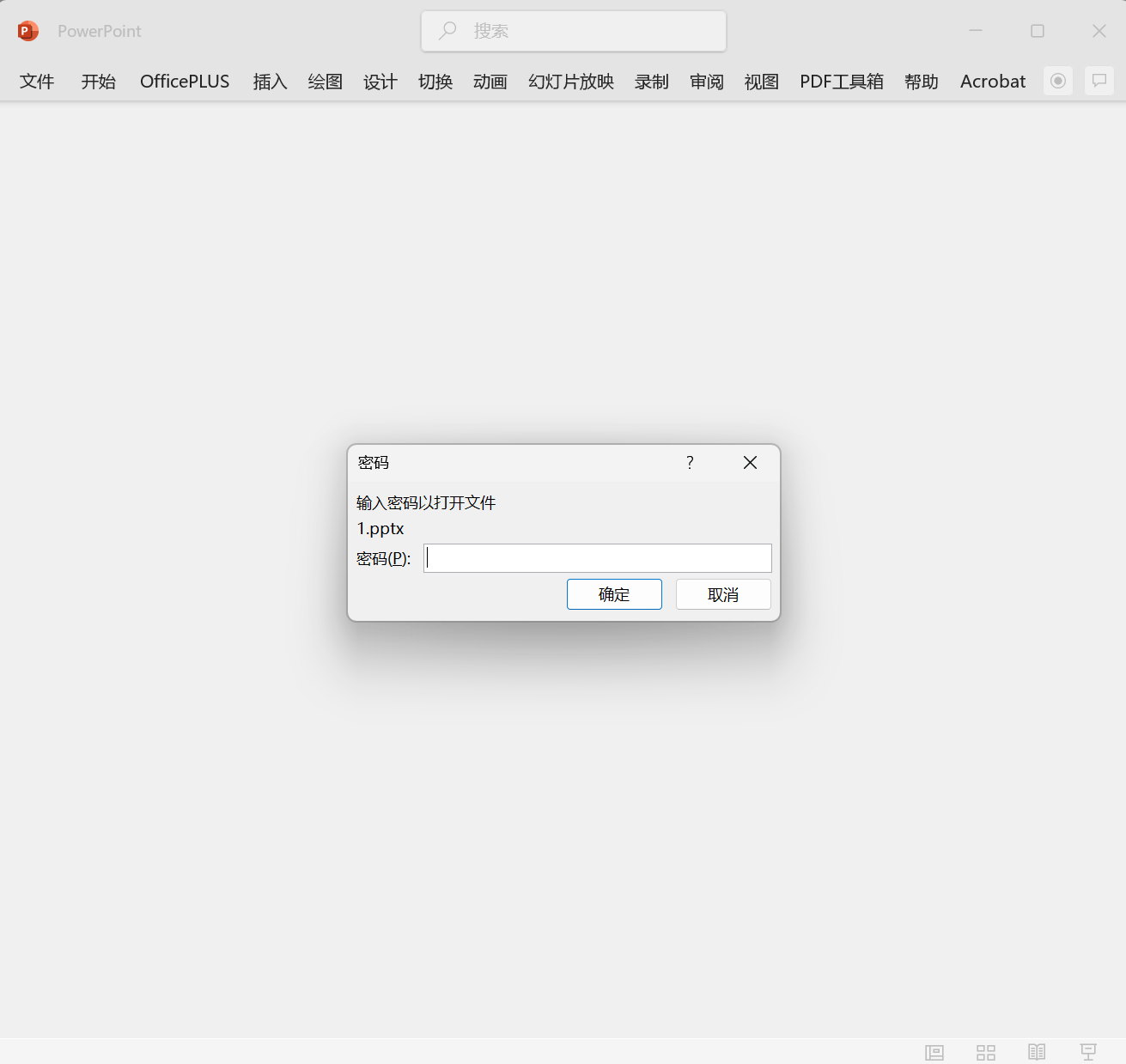
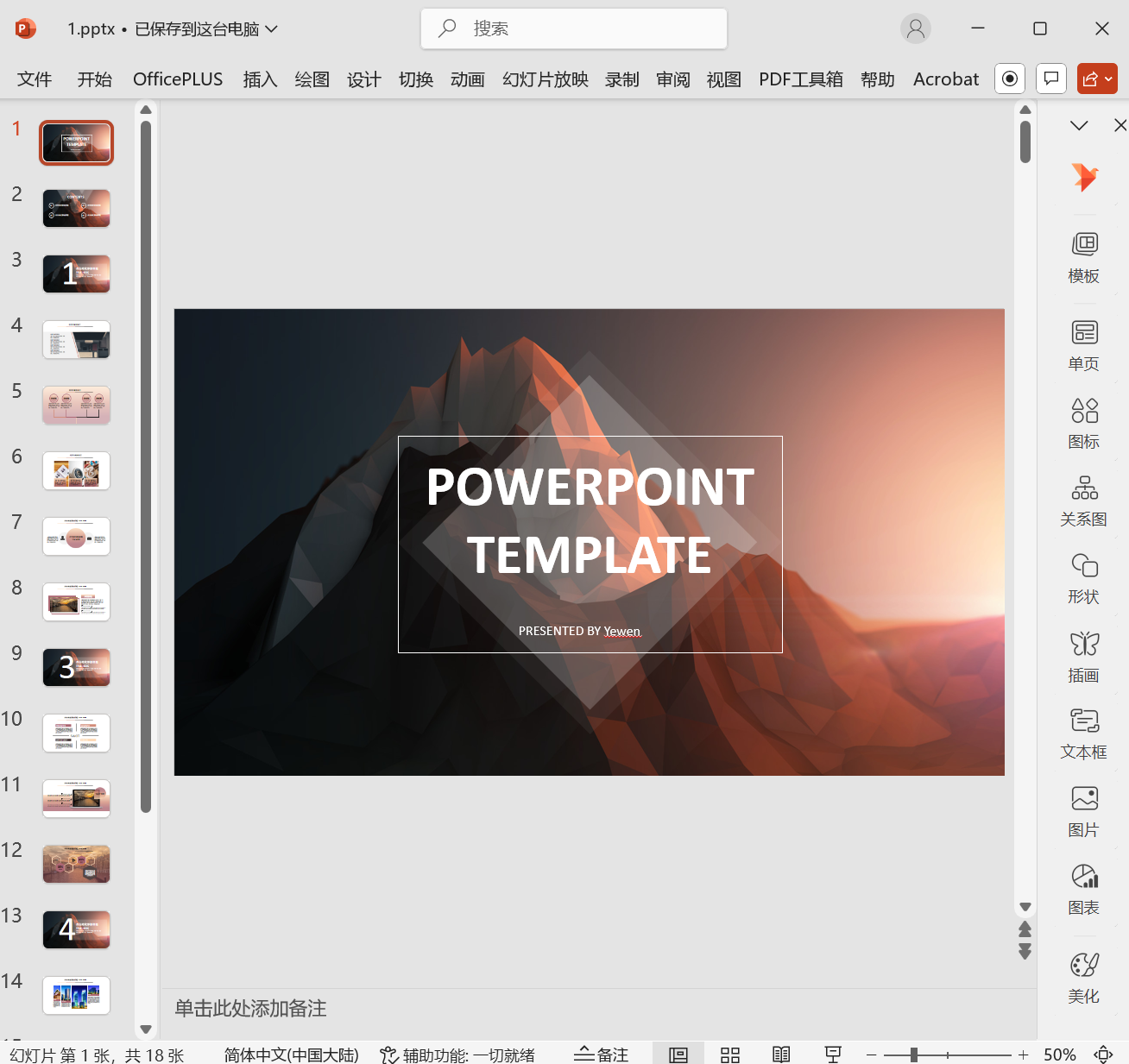
PPT取消開啟密碼後效果預覽
處理前
處理後
批量解除PPT密碼保護的操作步驟
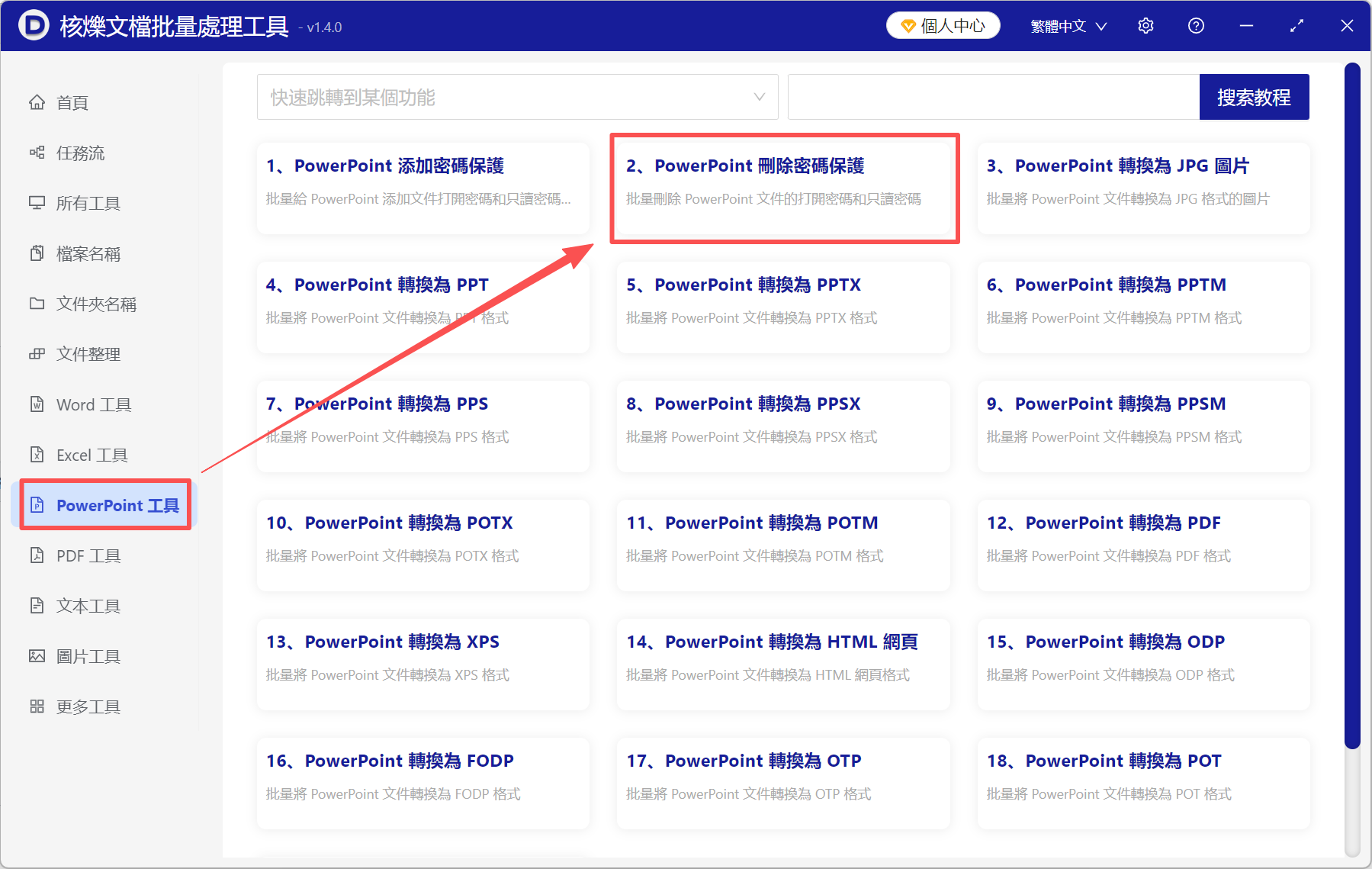
1、開啟核爍文檔批量處理工具,選擇PowerPoint工具→PowerPoint刪除密碼保護。
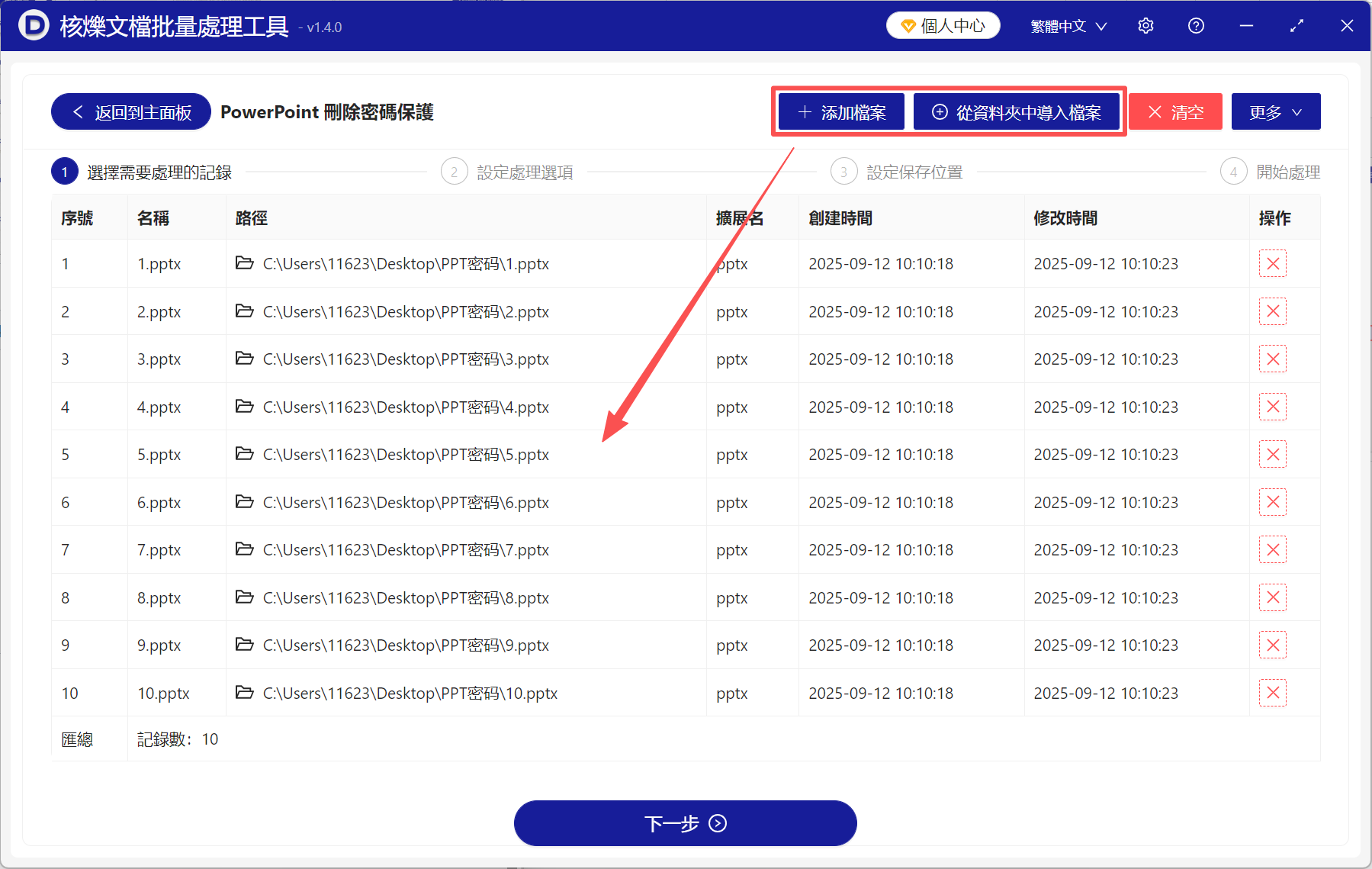
2、將需要解除密碼保護的PPT檔案新增進來。三種方式任選其一:新增檔案、從資料夾中匯入檔案、直接拖入。
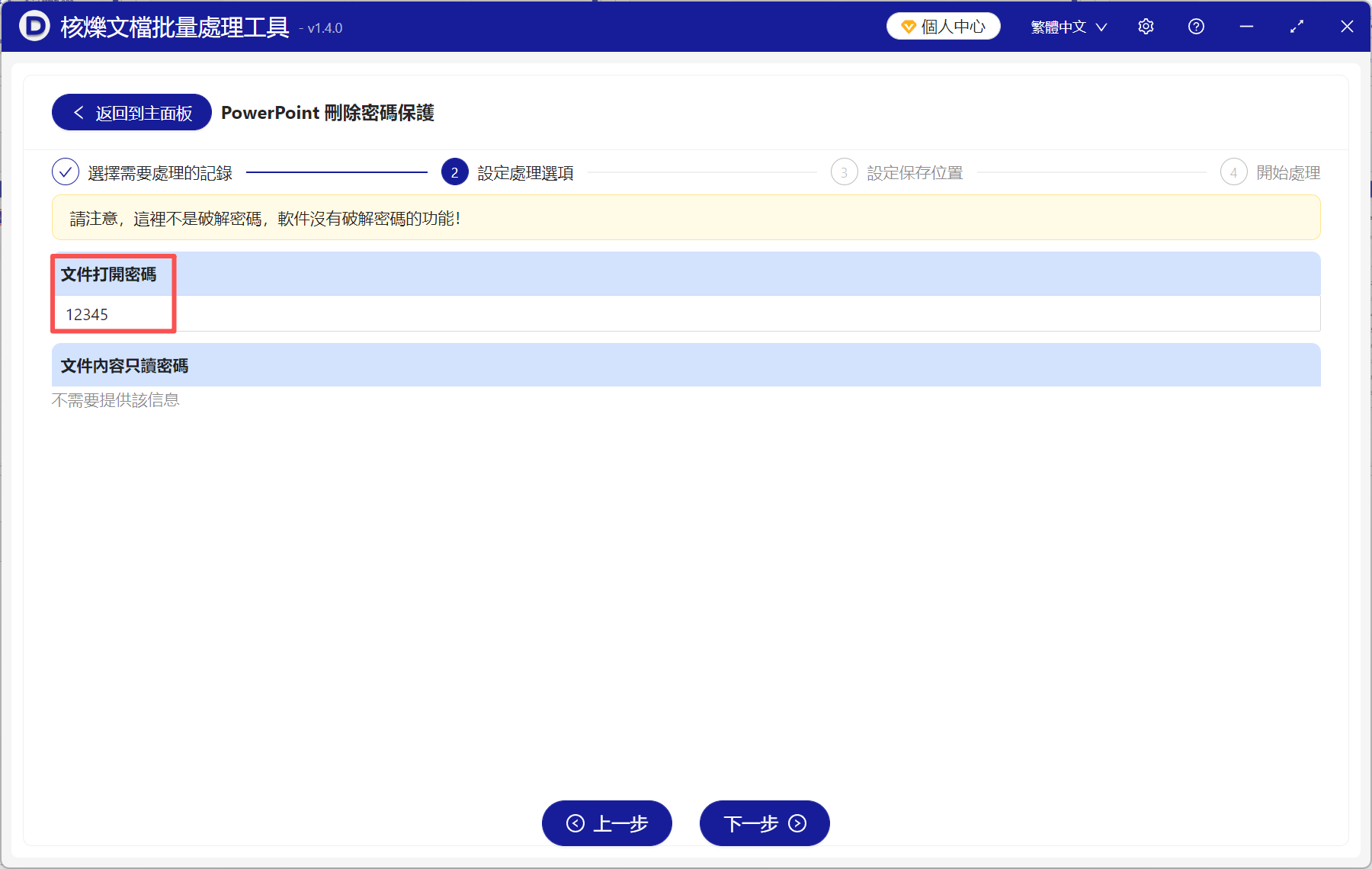
3、在檔案開啟密碼下面的文字框裡,填寫之前設定的密碼。
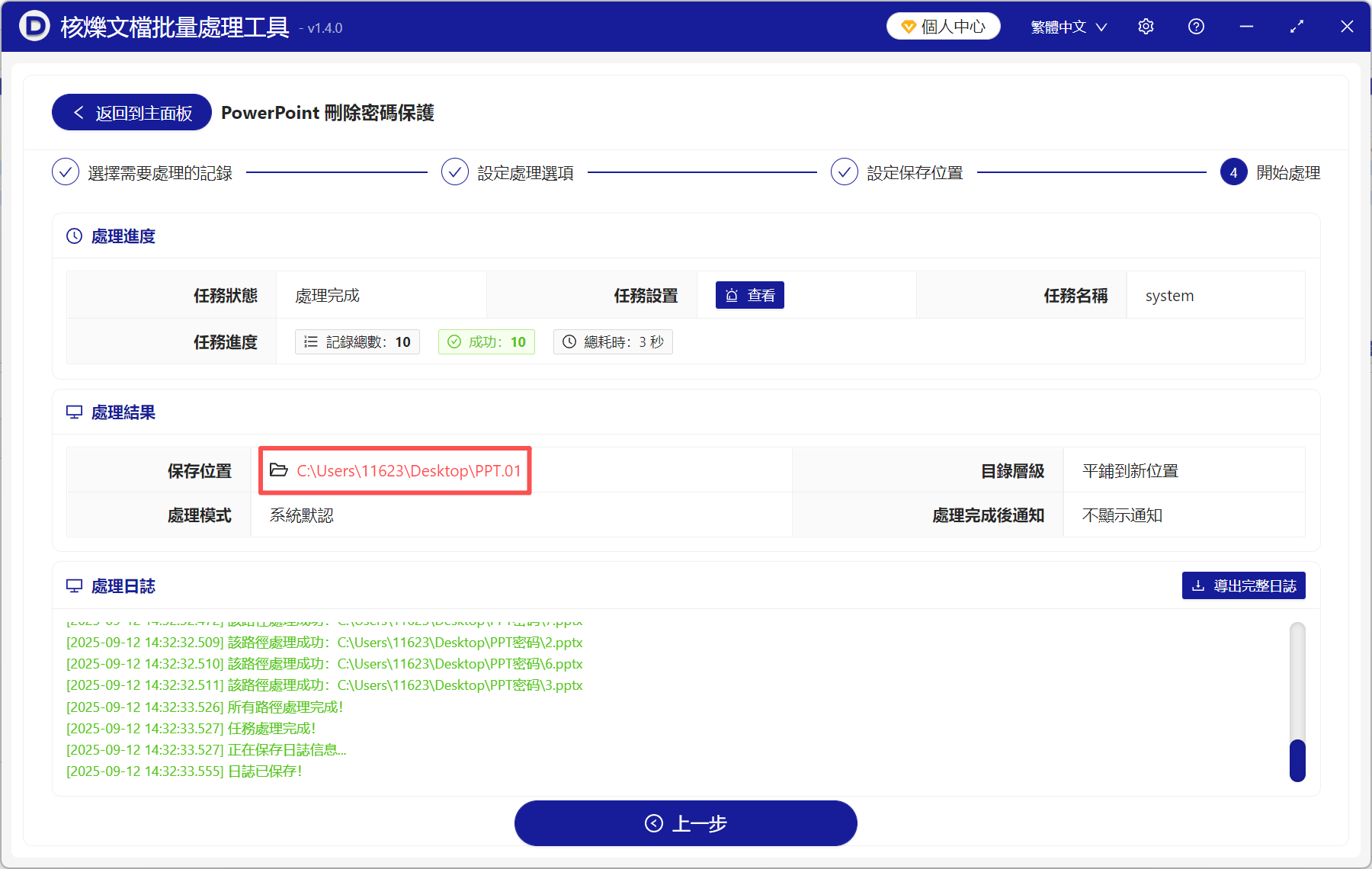
4、處理完成後,點儲存位置檢視。所有的PPT都取消了開啟密碼,能直接開啟檢視。
注意:這個方法主要是幫助大家批次取消檔案的密碼保護,必須在知道開啟密碼的前提下進行操作,並不是破解密碼。如果大家不知道檔案密碼,或者是已經忘記了密碼,還需透過別的途徑來開啟檔案。
PPT開啟密碼忘記了怎麼辦
1、先嘗試回憶一下,試一下自己常用的密碼組合,或者是在記事本、備忘錄裡查詢一下是否有將密碼記錄下來。另外就是在輸入的時候,看一下字母大小寫是不是切換錯了。
2、實在想不起來密碼的話,可以在電腦裡找一下有沒有未加密的備份檔案,有些雲端儲存服務(如 OneDrive、Google Drive)也會自動儲存檔案的歷史版本。或者是PPT有沒有發給過別人,問問其他人是否有未加密檔案。
3、如果以上兩種方法都行不通,那就只能透過一些破解工具來破解PPT密碼了。需要提醒大家的是,一定要去官方管道下載正版軟體,以免下載到一些病毒、木馬威脅電腦安全。
關鍵字:PPT有密碼怎麼解除 , 如何取消PPT開啟密碼 , PPT如何取消密碼設定
創建時間:2025-09-12 14:06:54
本文相關軟體核爍文檔批量處理工具
內容說明:本文內容依據發佈時的軟體版本整理,介面與功能可能隨版本更新而變化,請以目前軟體的實際表現為準。如發現內容有誤,歡迎回饋。
相關文章
多個 pptx 檔案只能唯讀開啟怎麼辦?批次刪除 PowerPoint 唯讀保護教學批量解除 PPT 內容唯讀密碼限制:多個 PowerPoint 檔案一鍵恢復可編輯狀態PPT內容唯讀密碼怎麼批量刪除?多個PPTX幻燈片解除編輯限制教學多個PowerPoint檔案唯讀無法修改?批量移除PPT/PPTX內容唯讀密碼的方法如何批量解除投影片的密碼保護?忘記PPT檔案開啟密碼又該怎麼辦?多個PPTX檔案都有開啟密碼?批量移除PowerPoint密碼保護的實用教學PPT檔案打開需要密碼怎麼辦?批量解除多個PPTX演示文稿打開限制的方法PPT打開密碼怎麼批量取消?一次解除多個PPTX幻燈片檔案的密碼限制如何解除PPT修改限制?5個批量刪除PPT唯讀密碼的方法分享PPT 提示輸入密碼才能修改?教你批次移除 PowerPoint 內容唯讀限制多個PPT有同一個開啟密碼如何統一移除?PowerPoint批次取消密碼保護指南如何批量刪除PPTX開啟密碼保護?多個PowerPoint文件統一取消密碼教學