如何將圖片 RGB 模式轉換為 GRAY 模式?教你三步轉為灰階模式
翻譯:简体中文繁體中文,更新時間:2025-07-23 20:53:49
內容說明:本文內容依據發佈時的軟體版本整理,介面與功能可能隨版本更新而變化,請以目前軟體的實際表現為準。如發現內容有誤,歡迎回饋。
本文相關軟體我的ABC軟體工具箱
圖片的GRAY模式是僅含明度資訊的單通道色彩模型,透過256階灰階值(0=純黑,255=純白)描述影像,剝離所有色相與飽和度資訊。GRAY模式適配古籍修復、X光片分析、印刷製版等場景,還能有效壓縮檔案體積直降。本文將介紹把圖片批量轉換為GRAY模式的方法,幫你提高轉換效率。
RGB 色彩模型轉為 GRAY 的使用場景
RGB 模型的圖片體積較大,轉為GRAY模型可以壓縮檔案體積。
- GRAY模式可以最佳化印刷製版,在黑白報紙印刷時,灰階圖直接製版,省去四色分版成本。
- 提高分區曝光精度,256階灰階替代百萬色干擾。
- 在醫學影像分析中,保留診斷關鍵密度值,避免色彩干擾腫瘤識別。
- 和古籍文獻、書法作品相關的圖片使用灰階模式可以更精確地分析墨色濃淡,避免色彩失真。
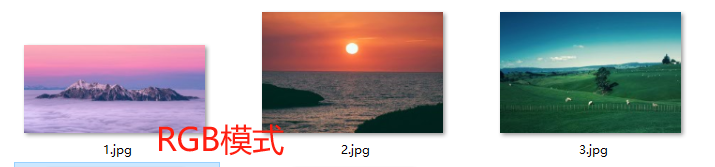
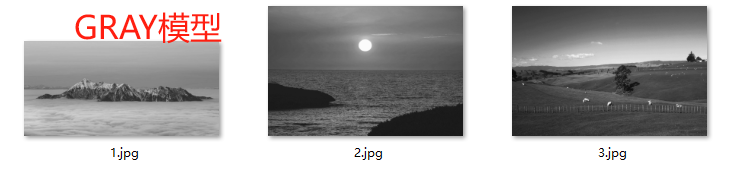
將 JPG 圖片轉為灰階模式的效果預覽
處理前:
處理後:
圖片批量轉換為 GRAY 模式的操作步驟
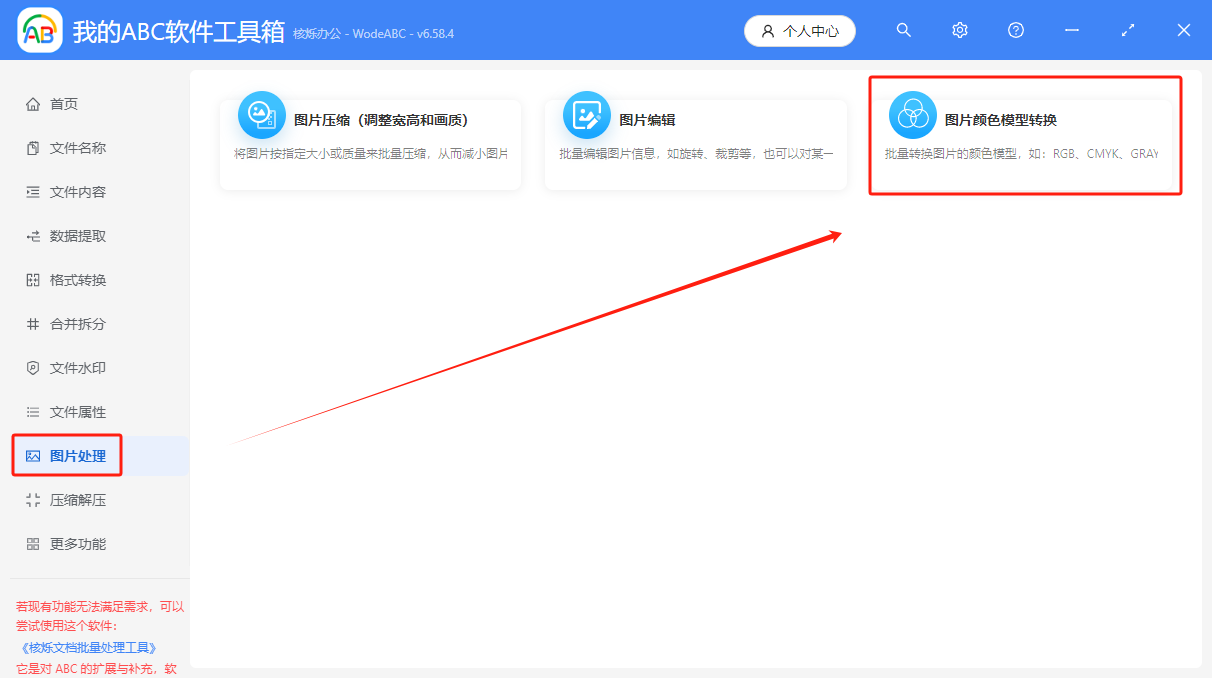
第一步,開啟【我的ABC軟體工具箱】,點選左側欄中【圖片處理】,點選【圖片色彩模型轉換】。
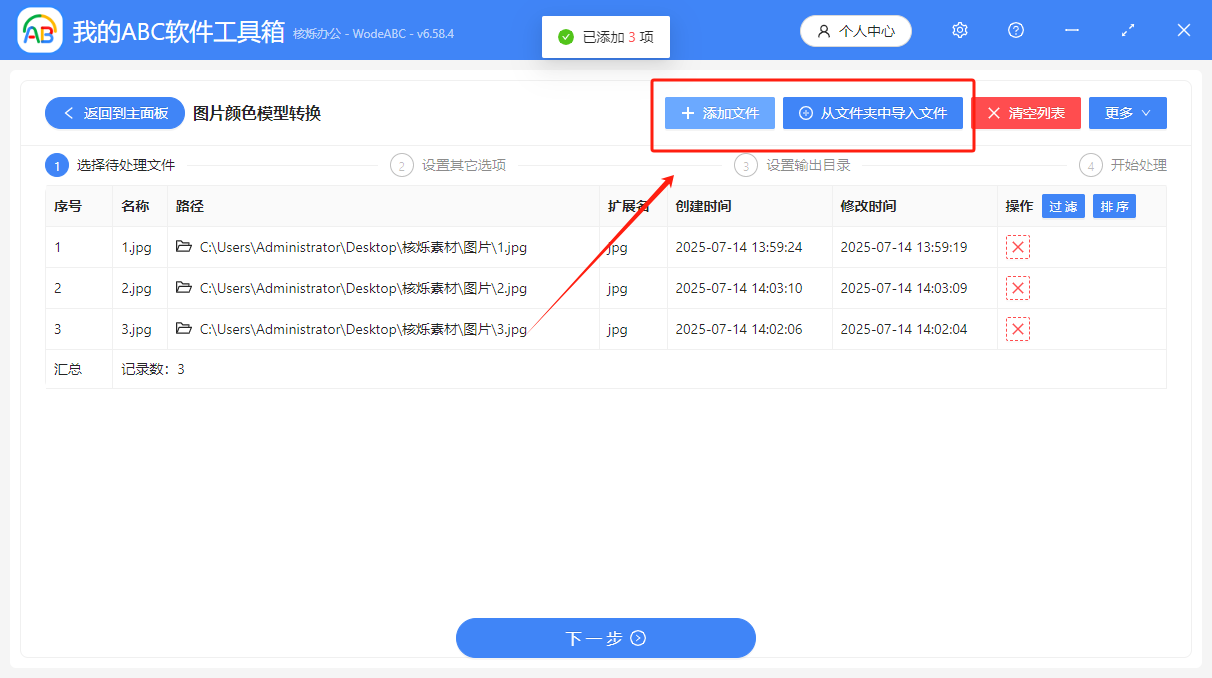
第二步,點選右上角【新增檔案】,匯入需要轉換色彩模型的圖片。這裡沒有數量限制,且同時支援處理jpg、png、psd、jpeg等多種格式的圖片。
第三步,設定轉換模型。在【轉換後的色彩模式】中選中【GRAY】即可。
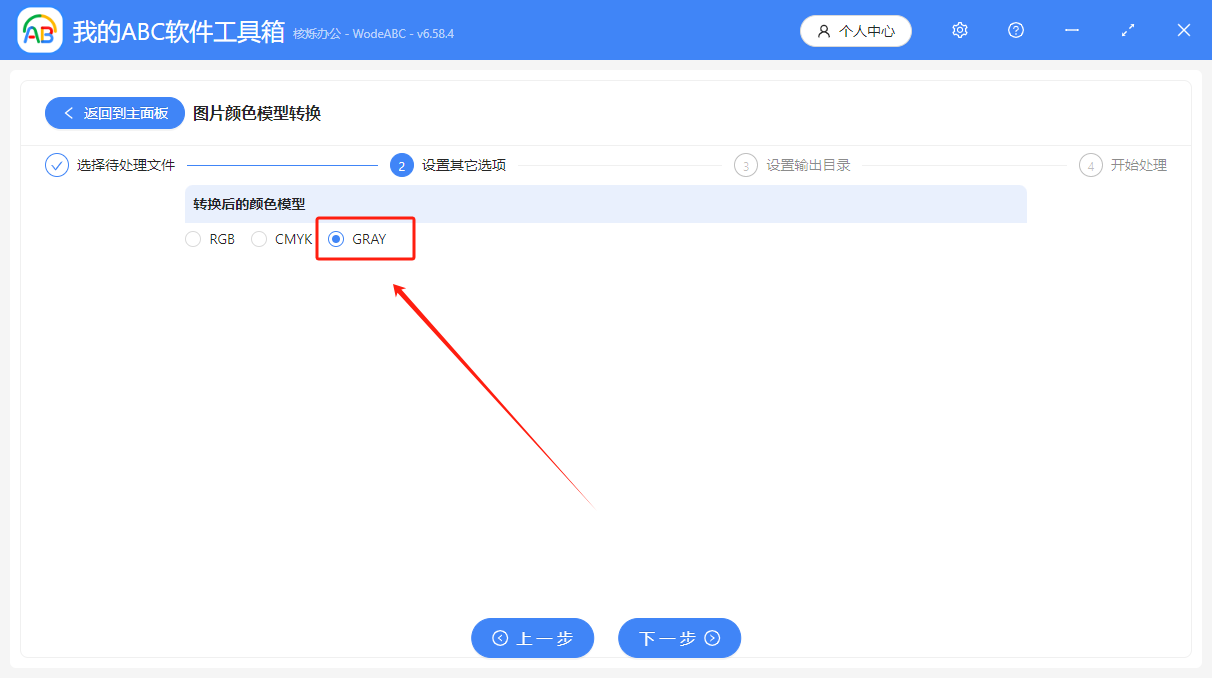
此功能還支援轉換為RGB、CMYK等常用色彩模型。
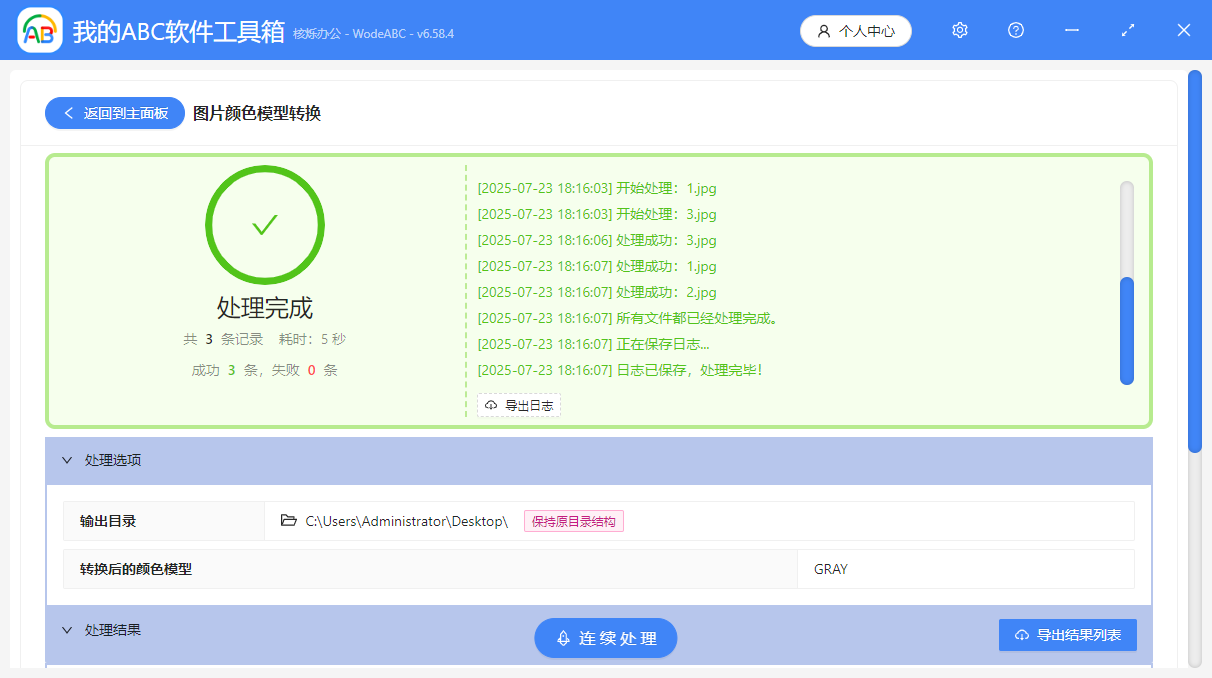
處理完成,圖片已批量轉換為GRAY模式。
關鍵字:jpg圖片轉為gray模式 , 顏色模型改為灰度模式 , gray模式的圖片
創建時間:2025-07-23 17:03:21
本文相關軟體我的ABC軟體工具箱
內容說明:本文內容依據發佈時的軟體版本整理,介面與功能可能隨版本更新而變化,請以目前軟體的實際表現為準。如發現內容有誤,歡迎回饋。
相關文章
怎麼把圖片色彩模型批量轉為 RGB 模式?其實只需三步圖片色彩模型轉換將多張圖片的色彩模式批次轉換為 RGB、CMYK、灰階模式怎麼把圖片顏色模式批量轉為 CMYK ?三個步驟搞定批量轉換如何將圖片的色彩模式快速轉變為 RGB、CMYK、GRAY 模式如何將大量的JPG、PNG格式的圖片批量轉換為RGB、CMYK、GRAY三種色彩模式如何將 JPG 圖片顏色轉為 CMYK 印刷模式?分析3個轉換方法的優缺點批次一次性統一設定所有 Word 檔案的字型、字形與字型大小一鍵實現將多個檔案批量複製到不同目錄當中如何快速將多個PPT合併成一個PPT大量的docx、docm等Word文件如何轉換為epub電子書?圖片壓縮(調整寬高和畫質)