上百個 Xls、Xlsx 表格檔案批量變換為 Xltx 模板格式
翻譯:简体中文繁體中文,更新時間:2025-06-07 20:20:44
內容說明:本文內容依據發佈時的軟體版本整理,介面與功能可能隨版本更新而變化,請以目前軟體的實際表現為準。如發現內容有誤,歡迎回饋。
本文相關軟體核爍文檔批量處理工具
在一些大型企業的月度報表、銷售業績、品質報告等需要建立統一的報表體系,可以將歷史 Xls、Xlsx 格式報表透過轉換為 Xltx 模板格式固定標準和計算公式,新員工使用的時候只用基於模板創建新檔案,不必再從頭設計表格結構,保證了報表一致性,又降低了使用門檻,同時在處理重複性的工作流程檔案時,例如入職登記表、採購清單、問題記錄等,也能將其轉換成 Xltx 模板格式,來保留必要的資料驗證和條件格式設定,還能防止基礎結構被修改。當需要將表格交給不熟悉 Excel 的人去使用時,模板最保險,轉換成了 Xltx 格式只需要往工作表內填寫內容,不用擔心誤刪或修改,能直接的減少格式錯誤導致的問題,只要是經常重複使用、需要多人協助,或是要給其他人使用的表格檔案,都應轉換成 Xltx 模板格式,保持統一的標準,避免重複性的操作,那麼我們應該如何將很多處理好的 Excel 工作簿全部批次轉換成 Xltx 格式呢?這裡分享一個辦法,三秒完成格式轉換,大大提升工作效率!
1、使用場景
當公司有很多 Excel 表格格式的採購申請、客戶資訊登記等內容,需要鎖定重要公式和標題欄,防止被修改或是重複性使用,我們可以批量轉換成 Xltx 模板格式,保證表格規範統一,解決重複性工作問題。
2、效果預覽
處理前:
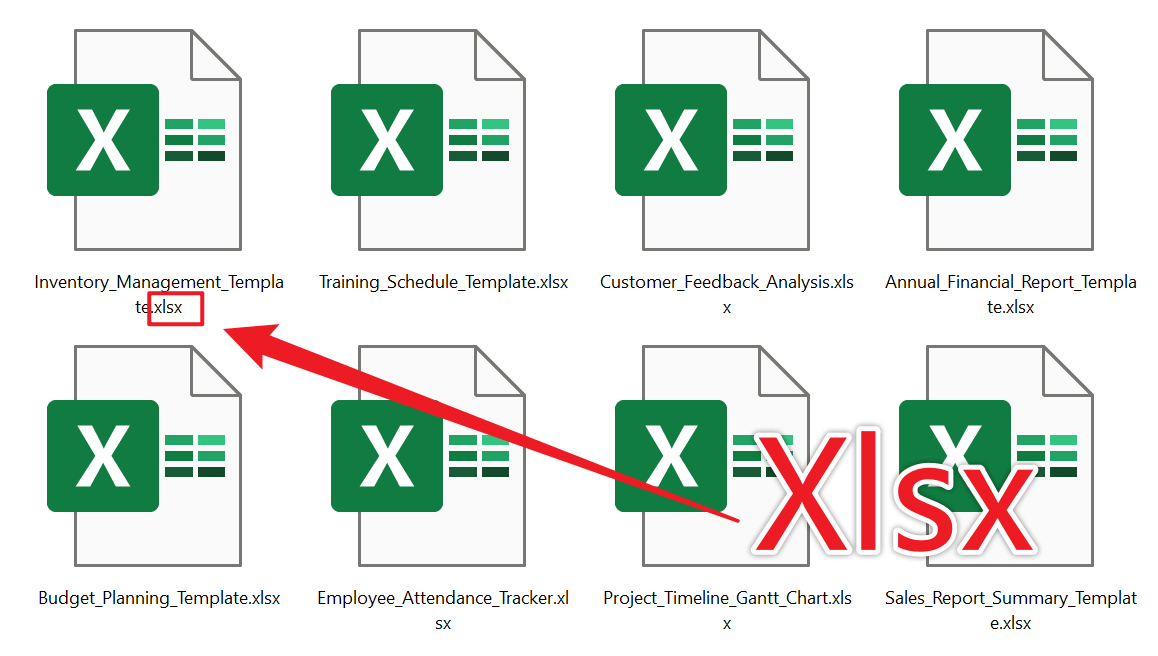
處理後:
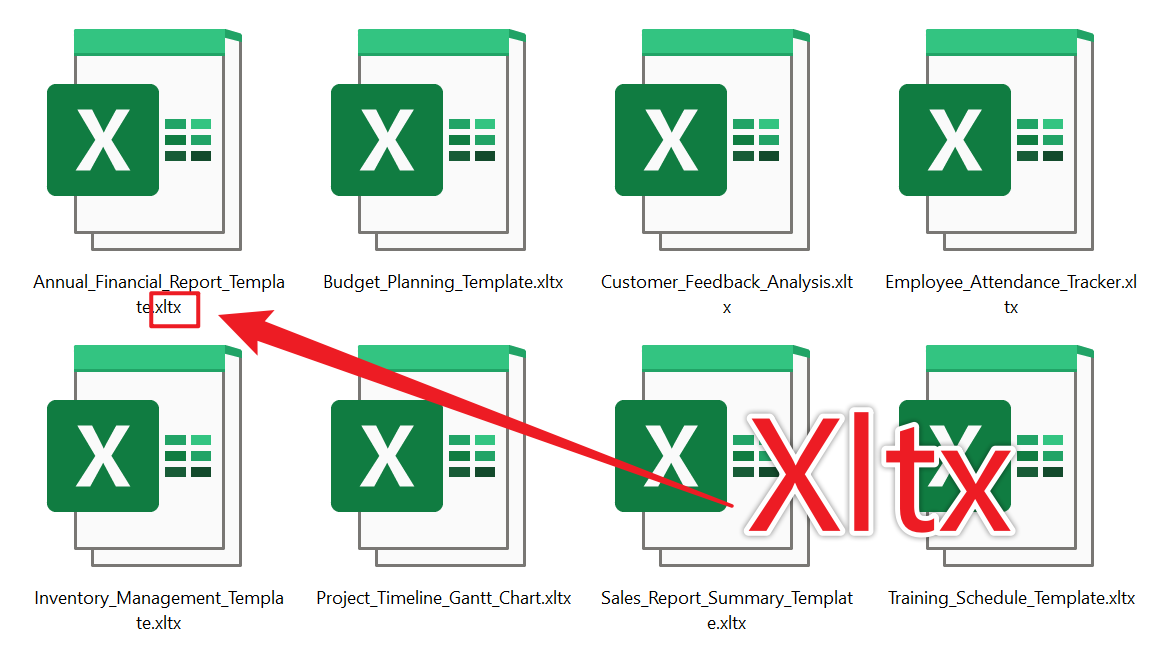
3、操作步驟
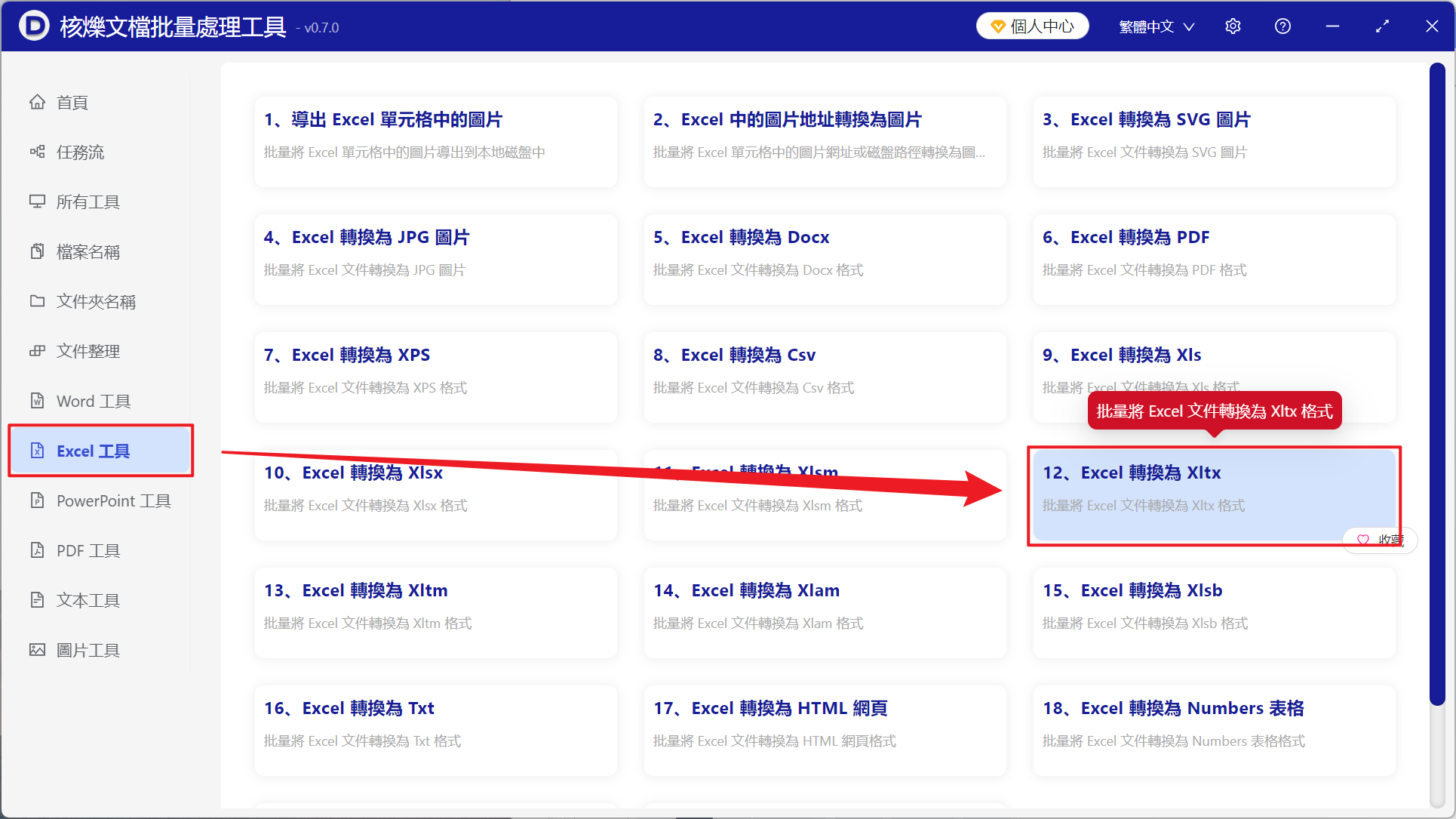
打開【核爍文檔批量處理工具】,選擇【Excel 工具】-【Excel 轉換為 Xltx】。
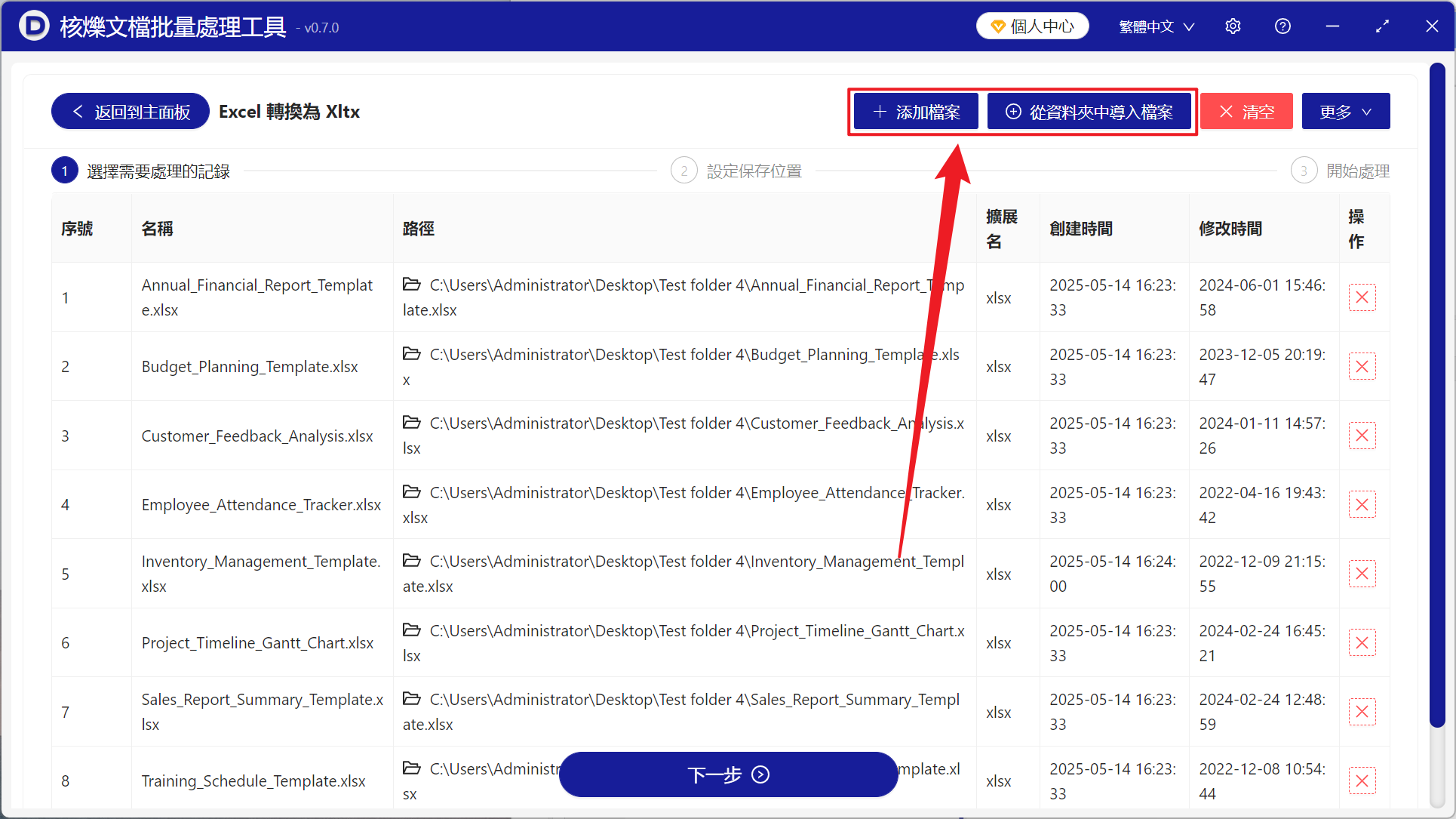
【添加文件】自主選擇添加需要轉換為 Xltx 的 Excel 文件。
【從文件夾中導入文件】導入選中文件夾中所有的 Excel 文件。
下方可查看已導入的文件。
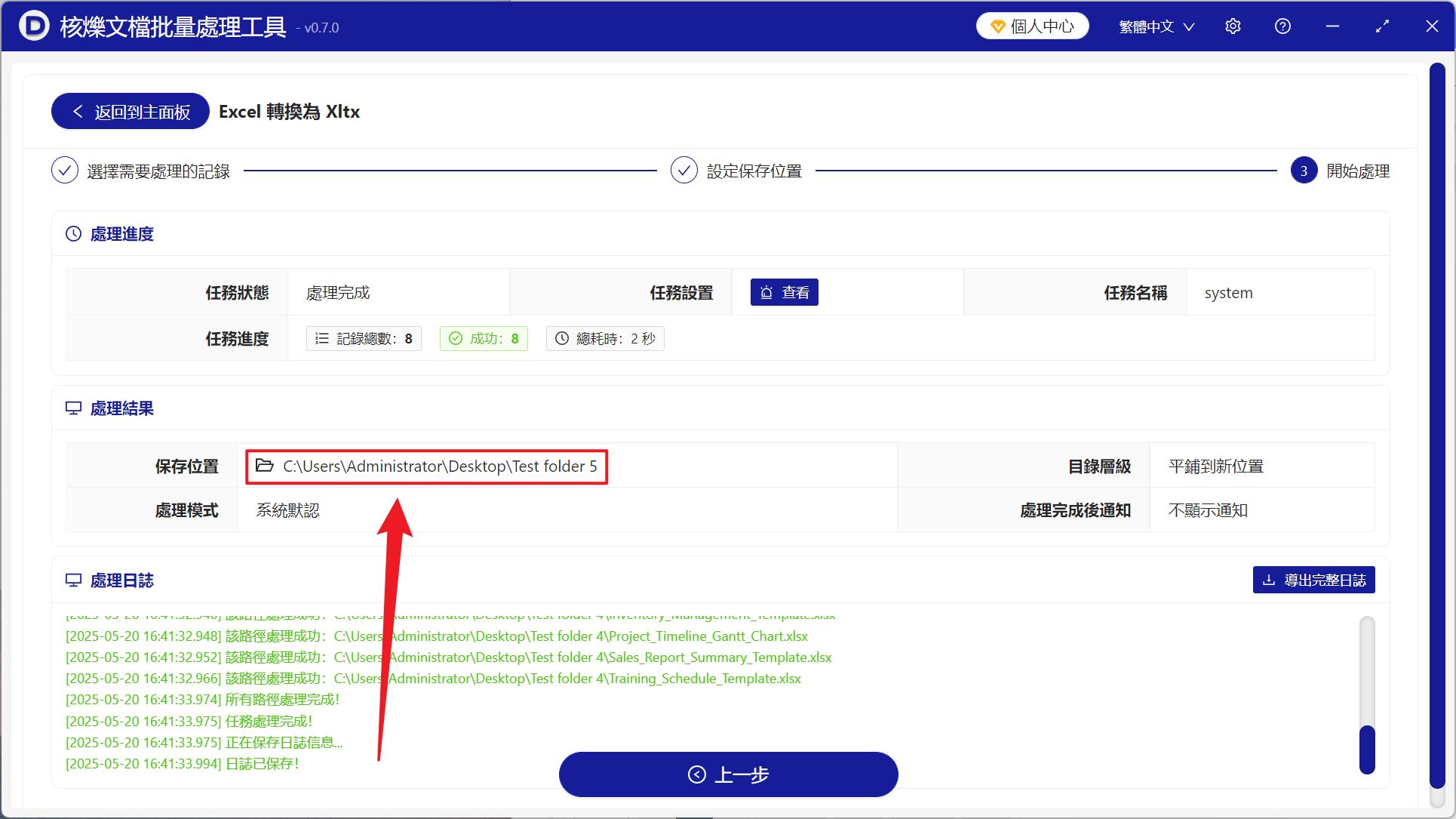
處理完成後,點擊儲存位置處查看轉換成功的 Xltx 文件。
關鍵字:Excel 批量轉為 Xltx , Xlsx 怎麼變成 Xltx , Xlsx 到 Xltx 轉換器
創建時間:2025-05-20 15:28:40
本文相關軟體核爍文檔批量處理工具
內容說明:本文內容依據發佈時的軟體版本整理,介面與功能可能隨版本更新而變化,請以目前軟體的實際表現為準。如發現內容有誤,歡迎回饋。
相關文章
Excel文件批量轉換為Xltx模板格式教學:一次處理多個xlsx表格如何把多個Excel工作簿批次另存為XLTX範本檔案如何把資料夾裡的Excel批量轉成Xltx範本檔案,適合報表和表單歸檔Excel批次轉換為XLTX範本格式教學:一次處理多個XLSX表格檔案xlsx批量转xltx怎么操作?Excel模板文件批量转换方法很多個Excel工作表快速轉換成Xltx模板格式檔案存取時間如何批次修改?用辦公軟體一次處理 Word、Excel、PPT 和文字檔案批量將Markdown檔案轉換為TXT格式的方法,多個md文檔一鍵轉純文字Windows 檔案名稱批次改小寫教學:csv、pdf、docx、jpg 多格式通用如何批次刪除 TXT 記事本檔案最開頭的空白?如何給檔案的名稱最右邊批次加入後綴內容?一招高效搞定!多個Excel圖表如何批量匯出SVG?xlsx表格轉向量圖片完整流程