如何將Excel表格中的所有圖片匯出?5個辦法輕鬆處理
翻譯:简体中文繁體中文,更新時間:2025-10-07 15:00:48
xlsx等Excel表格中的圖片處理已成為當下我們日常辦公學習的高頻需求。普通打工人常面臨市場行銷素材整理、財務審計證據留存等重複性工作,而學生黨則需應對學術研究數據整理、社團活動宣傳等標準化任務。傳統逐張匯出圖片的方式不僅效率低下,更易因人為疏忽導致文件遺漏或命名混亂。而批量匯出技術透過自動化流程,可以將單份表格的幾百張圖片的匯出時間大大縮短成幾分鐘!同時確保文件完整性,但是如何操作呢?
不要慌,本文下面將為大家深度介紹幾款可以簡單操作圖片批量自動匯出的辦法,涵蓋不同檔案大小、針對不同人群。通過一些優缺點的對比,在處理速度、功能完整性、資料安全等方面重點比對,需要將excel表格裡面全部圖片一次性匯出的寶子,希望看到本篇操作指南文章可以幫你進行選擇。
為什麼需要將XLSX等工作表裡面的圖片批量給匯出來?
- 電商營運團隊需將Excel中的產品圖片批量匯出,用於電商平台商品詳情頁、社群媒體推廣或線下海報製作。
- 財務部門需將Excel中的發票掃描件、合約附件等圖片匯出,作為審計憑證。
- 專案經理需將Excel中流程圖等jpg、或者png圖片匯出,用於專案匯報或客戶演示,也方便日後圖片素材的重複使用。
- 學生會需將Excel中的活動照片、海報設計稿等圖片匯出,用於微信公眾號推播或線下宣傳。
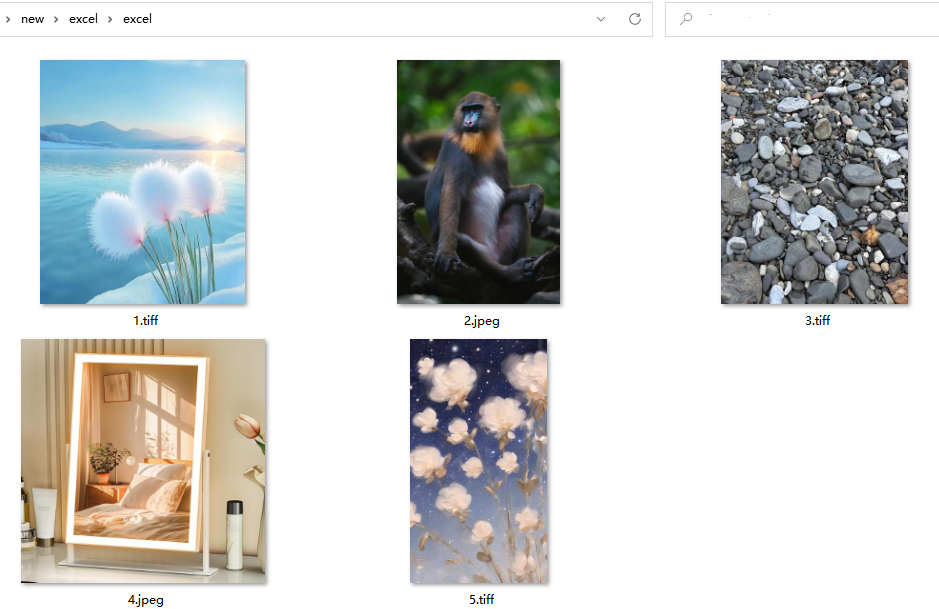
將excel表格中的不同格式類型圖片一鍵匯出儲存的效果預覽
處理前:

處理後:
方法一:使用核爍文檔批量處理工具批量匯出Excel所有圖片
推薦指數:★★★★★
優點:
- 支援大量 Excel 工作表批次處理,並且匯出的圖片支援以表格中任意一欄儲存格進行重新命名。
- 所有檔案均為本機處理,沒有上傳性質,保護使用者的隱私。
- 不需要網路環境也可以用哦~
缺點:
- 只能安裝軟體在電腦中操作,會佔用電腦記憶體,還無法在行動裝置上使用,無法實現行動辦公。
- 軟體的後續更新、修復全都要依賴於開發者。
操作步驟:
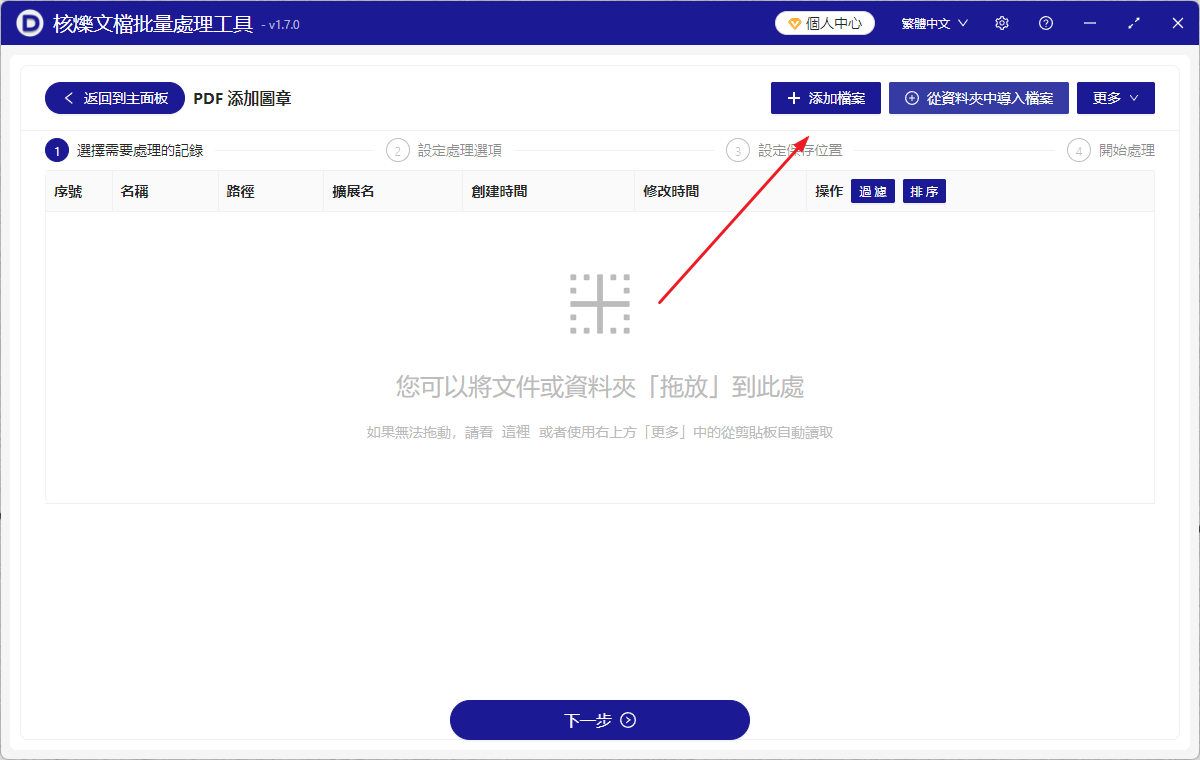
1、安裝下載之後,打開【核爍文檔批量處理工具】,點擊頁面上【Excel 工具】——【匯出 Excel 儲存格中的圖片】。

2、然後從右側【新增檔案】或【從資料夾中匯入檔案】中選擇任意一個方式,點擊新增需要擷取圖片的xlsx等類型的Excel 檔案,下方也可以直接將檔案拖入,看到匯入的檔案沒有問題後,點擊下一步。
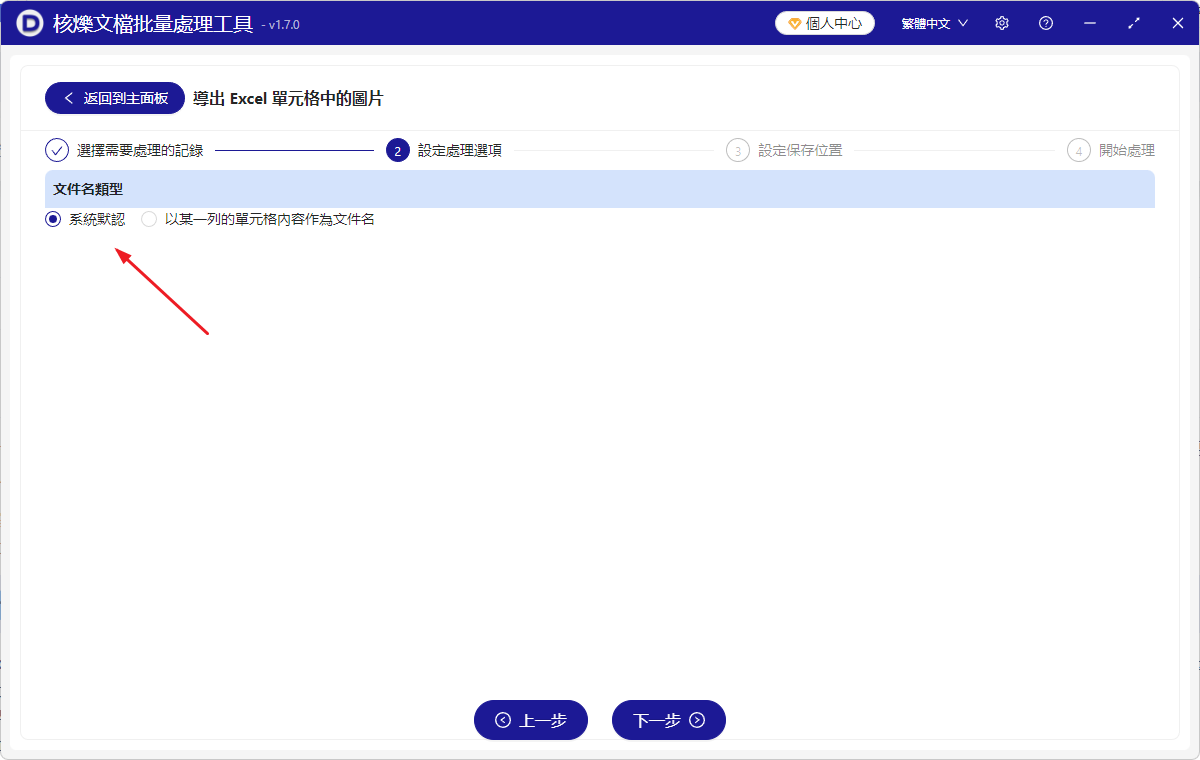
3、進入到設定選項介面,選擇系統預設即可欄的順序導擷取圖片,或是點擊以某一欄儲存格內容作為檔名匯出的圖片就能根據你選擇的一欄儲存格文字重新命名匯出,按照自己喜好選擇。確定好後點擊下一步。接著點擊瀏覽選取好匯出圖片後的儲存位置。
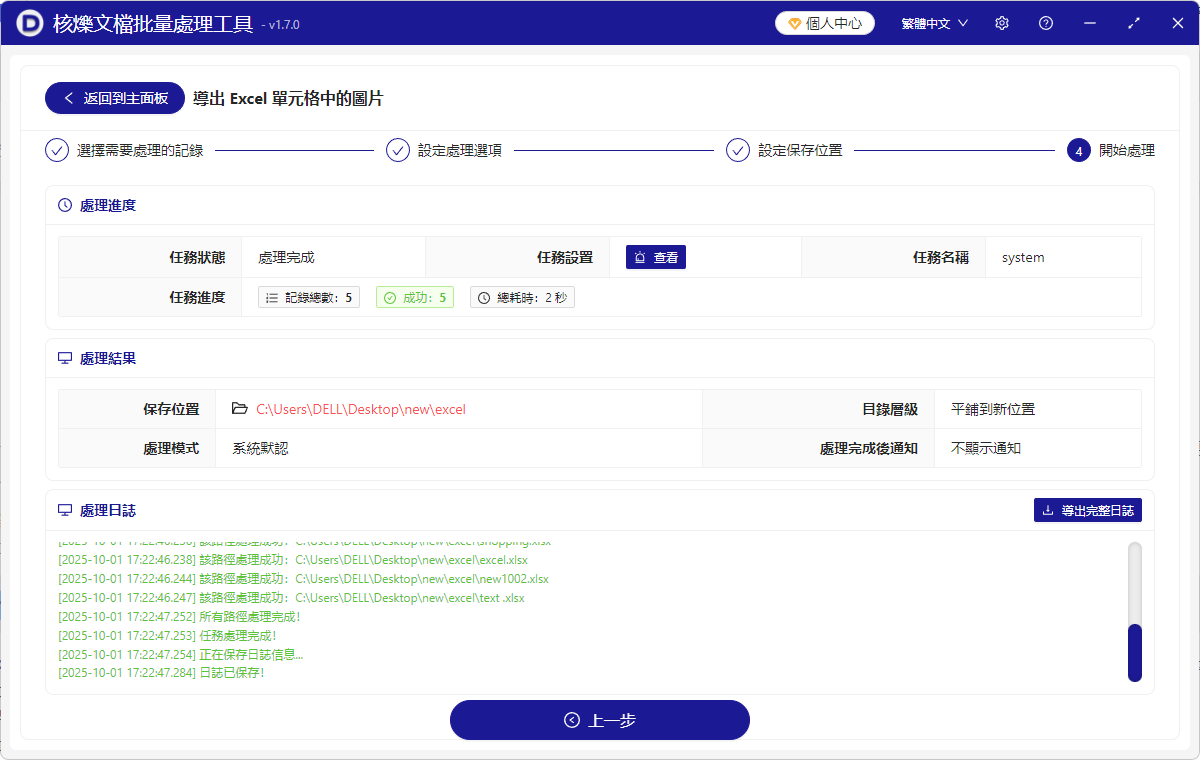
4、等待處理結束之後,點擊儲存位置後的紅色路徑,打開資料夾即可檢視匯出後的所有圖片檔案啦。
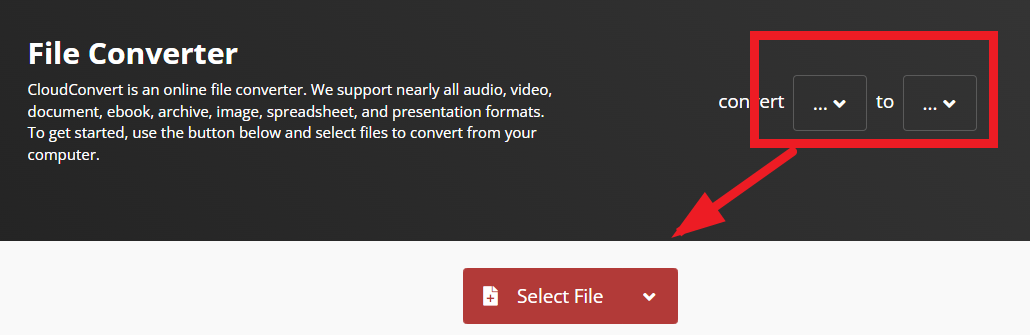
方法二:使用CloudConvert轉換工具把工作表圖片批量匯出
推薦指數:★★★☆☆
優點:
- 支援200+格式轉換,包括XLSX轉SVG(向量圖)。
- 提供API介面,適合開發者整合。
- 符合HIPAA醫療資料安全標準。
缺點:
- 免費版每日僅限25次轉換,批次處理需付費(月費10美元)。
- 匯出圖片可能存在色彩偏差(需手動調整)。
操作步驟:
1、選擇「Excel轉圖片」功能,上傳新增檔案。
2、設定輸出格式(JPG/PNG/SVG),調整解析度(預設300dpi)。
3、然後點擊「開始轉換」,完成之後下載匯出圖片就行啦。
方法三:使用更改副檔名為ZIP來擷取Xlsx格式中的圖片
推薦指數:★★★☆☆
優點:
- 不用安裝其他軟體,立刻就能將工作表進行處理。
- 能保留原始影像品質,並且可以處理體積巨大的 Excel 檔案。
缺點:
- 只能適用於 Xlsx 格式。
- 圖片失去和儲存格對應的關係,匯出圖片後需要手動進行重新命名。
操作步驟:
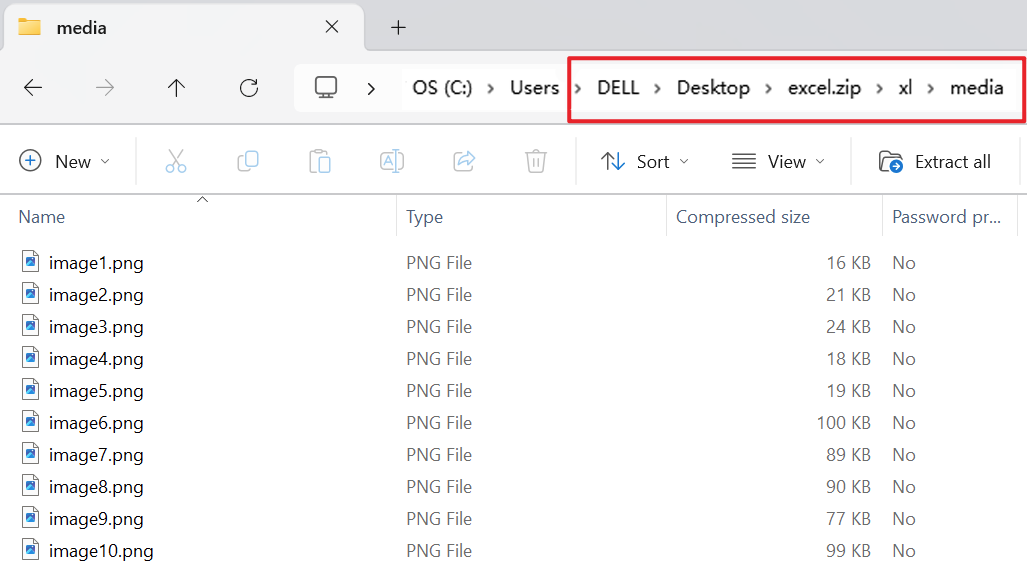
1、先複製 Excel 檔案,然後進行重新命名,將後綴改為 zip。
2、接著雙擊進行解壓,點擊 xl - media 即可檢視表格中所有嵌入式的圖片。

方法四:使用Zamzar線上轉換工具來批量匯出表格圖片
推薦指數:★★★☆☆
優點:
- 支援120+格式轉換,包括XLSX轉JPG/PNG。
- 操作簡單,頁面直觀,3步完成轉換,步驟適合機器小白。
- 提供免費版,但是僅支援每日5次轉換。
缺點:
- 免費版檔案大小限制為50MB,批次處理需付費(月費18美元),成本高。
- 匯出圖片可能丟失EXIF資訊(如拍攝時間)。
操作步驟:
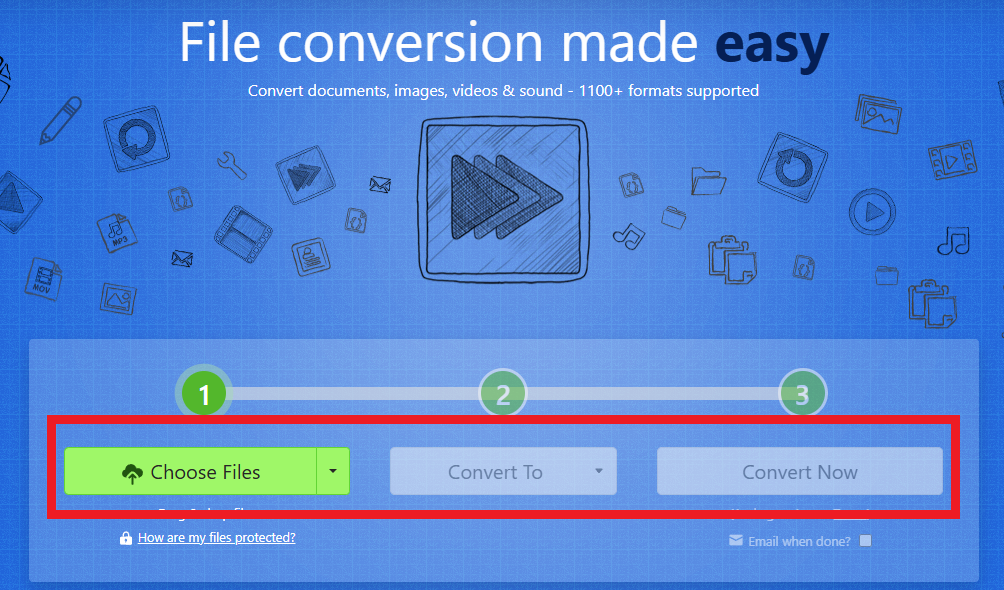
1、選擇「Excel轉圖片」功能,上傳新增xlsx檔案。
2、選擇輸出格式(JPG/PNG),輸入電子郵件地址。
3、再下一步點擊「轉換」,透過郵件接收匯出圖片。
方法五:使用GROUPDOCS平台將Excel文件中的圖片一鍵擷取
推薦指數:★★★☆☆
優點:
- 不用安裝軟體,只需要良好的網路環境即可。
- 支援 Window、Mac、手機跨平台使用,操作簡單。
- 完全線上操作,無需安裝軟體,支援跨平台,比如Windows/Mac/手機等。
- 提供OCR識別功能,可擷取圖片中的文字,但是需付費。
- 符合GDPR資料保護法規,資料傳輸加密。
缺點:
- 無法選擇特定的圖片進行匯出。
- 需要上傳檔案,有可能存在洩露敏感資訊的風險。
- 免費版僅支援匯出前5張圖片,完整功能需訂閱(月費15美元)。
- 匯出圖片品質較低,平台解析度限制為150dpi。
操作步驟:
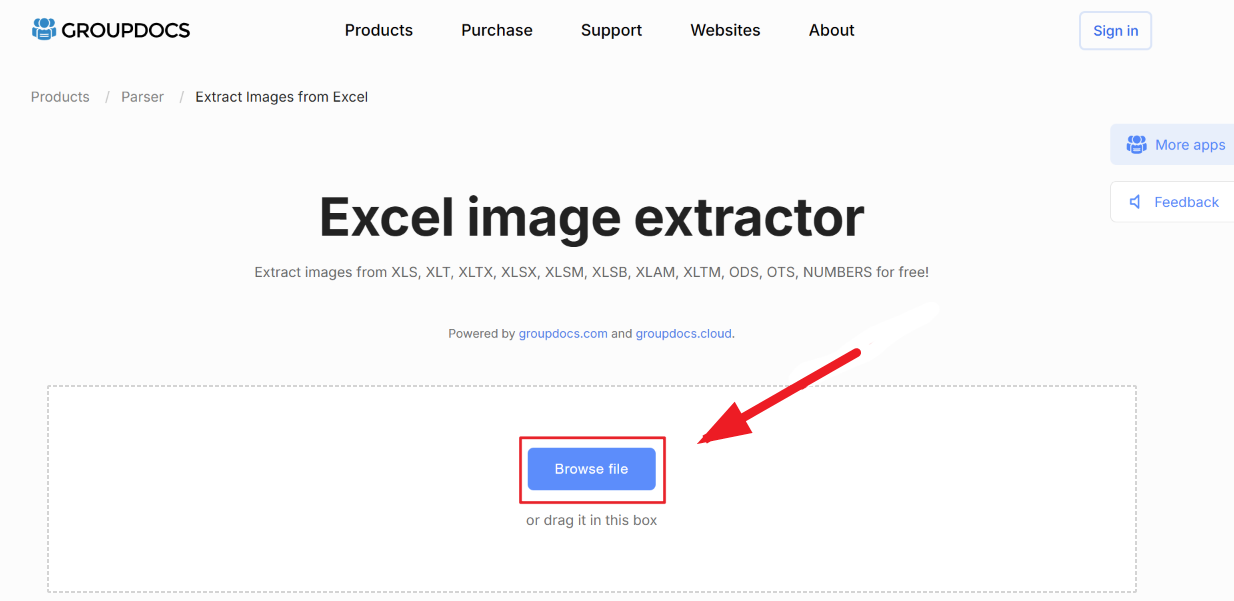
1、打開 GROUPDOCS 頁面,找到 Extract Images from Excel 模組,將需要擷取圖片的 Xlsx檔案上傳。
2、選擇輸出格式(JPG/PNG),設定解析度(預設150dpi)。等擷取完成之後,點擊下載即可獲得匯出圖片的zip壓縮檔。
總結
不同使用者群體可根據具體需求選擇適配方案,批量匯出Excel圖片技術已成為現代文件管理的標配工具,如果你又想要極大提升工作效率,做到又快又好還能大量一鍵完成,又還需要資料安全,機密檔案保護,那麼第一種方式真的是不錯的一種完美選擇。未來,隨著AI技術的融入,批量匯出工具將實現更智慧的參數自動調整與風險預警功能,進一步推動文件管理向自動化、安全化方向發展。掌握這項技能,不僅能幫助您節省大量時間,更能在職場競爭中展現專業素養,掌握這項技能,相信對你未來的工作有很大幫助!
關鍵字:Excel表格的圖片批量匯出 , 如何一次性匯出Xlsx中所有圖片 , 批量儲存工作表儲存格中圖片的辦法