如何批次隱藏Word文檔中的手機號,把中間4位換成星號?
翻譯:简体中文繁體中文,更新時間:2025-12-30 17:43:00
如果Word文件中有很多手機號碼,我們就需要將手機號碼打碼,將號碼中間4位數字替換成星號,以免洩露個人隱私。想隱藏Word文件中的手機號碼,可以透過核爍文檔批量處理工具來處理,支援一鍵給多個文件脫敏;還可以使用Word尋找取代功能,將中間4位數替換成星號。下面就來介紹一下具體的操作方法。
很多Word文件批次隱藏手機號碼的使用場景
我們要將Word文件發送給第三方,或者對外發佈和共享,就需要給文件中的隱私資訊做打碼處理。比如要將名單、統計表等發送給上級單位,上報版本必須去識別化。原始資料中的手機號要批次隱藏起來,保留姓名、部門等資訊。
如果文件中的手機號碼非常多,並且分散在正文、表格或者頁首頁尾等多處位置,手動處理極易漏掉。因此,我們需要找到一個批次替換的方法,來給文件中的所有手機號碼一鍵打碼。而Word的尋找取代功能,正好可以一鍵取代全文中的手機號碼。
如果有幾十個甚至上百個Word文件,裡面都有手機號碼需要隱藏,一個一個打開檔案進行尋找取代,也非常慢。針對這種情況,我們可以使用核爍文檔批量處理工具,來同時處理上百個Word,所有文件裡的手機號,都能一鍵隱藏,無需手動操作,省時省力。
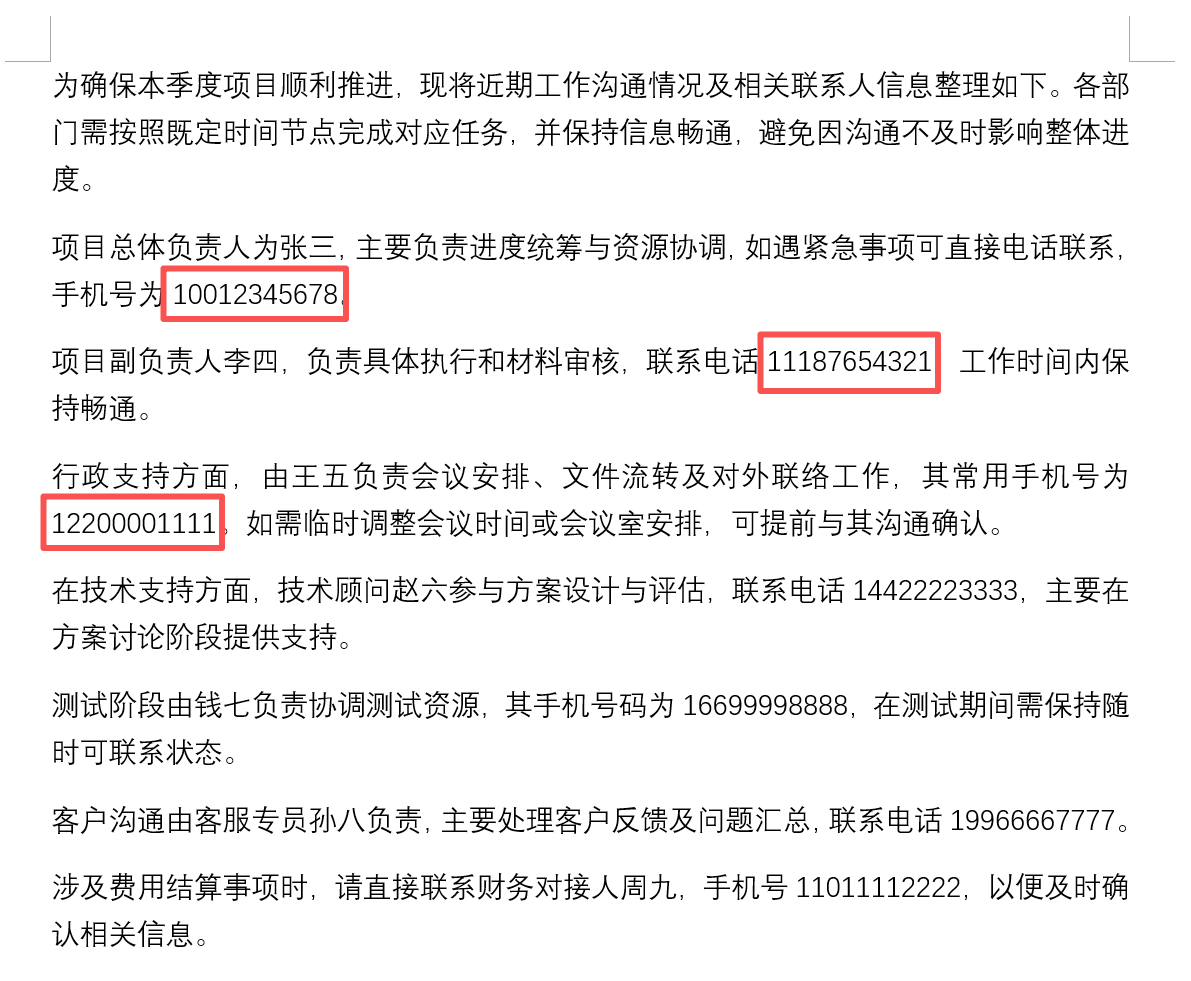
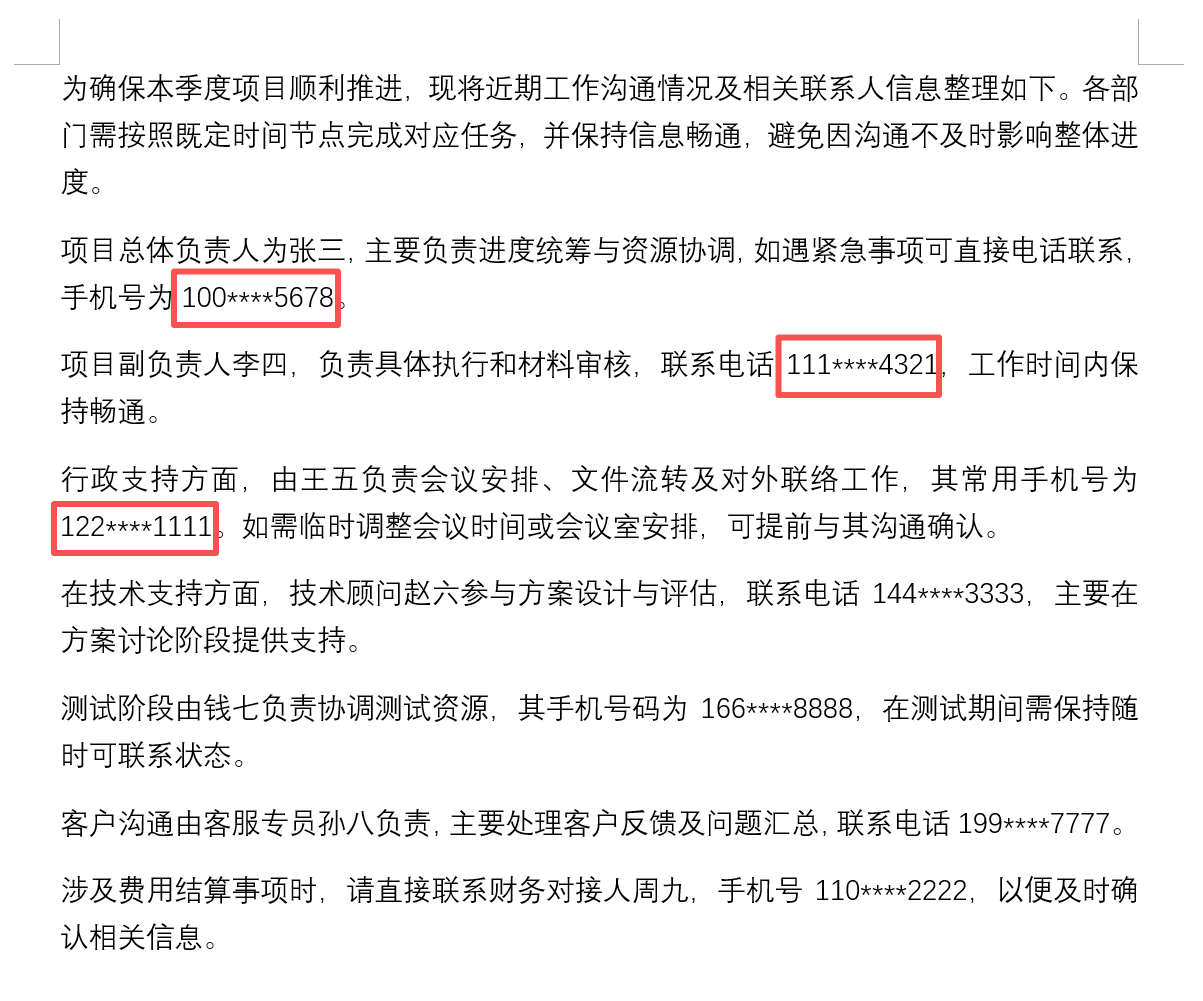
手機號碼中間4位替換成星號的效果預覽
處理前:
處理後:
方法一:使用核爍文檔批量處理工具
推薦指數:★★★★★
優點:
能夠準確識別文件中的手機號碼,並將手機號的中間4位數替換成星號。
能同時處理幾百個Word文件,不需要逐一打開檔案手動取代,幾分鐘就能處理完成。
透過公式模糊匹配文字,可以批次隱藏文件中的手機號、身分證號、訂單號等所有敏感資訊。
操作步驟簡單,只需要添加檔案,然後填入公式和星號進行取代,就能快速搞定。
缺點:
需要在電腦上安裝。
適用場景:
手裡有大量Word文件需要隱藏手機號;工作中經常遇到這個問題,有長期使用的需求。
操作步驟:
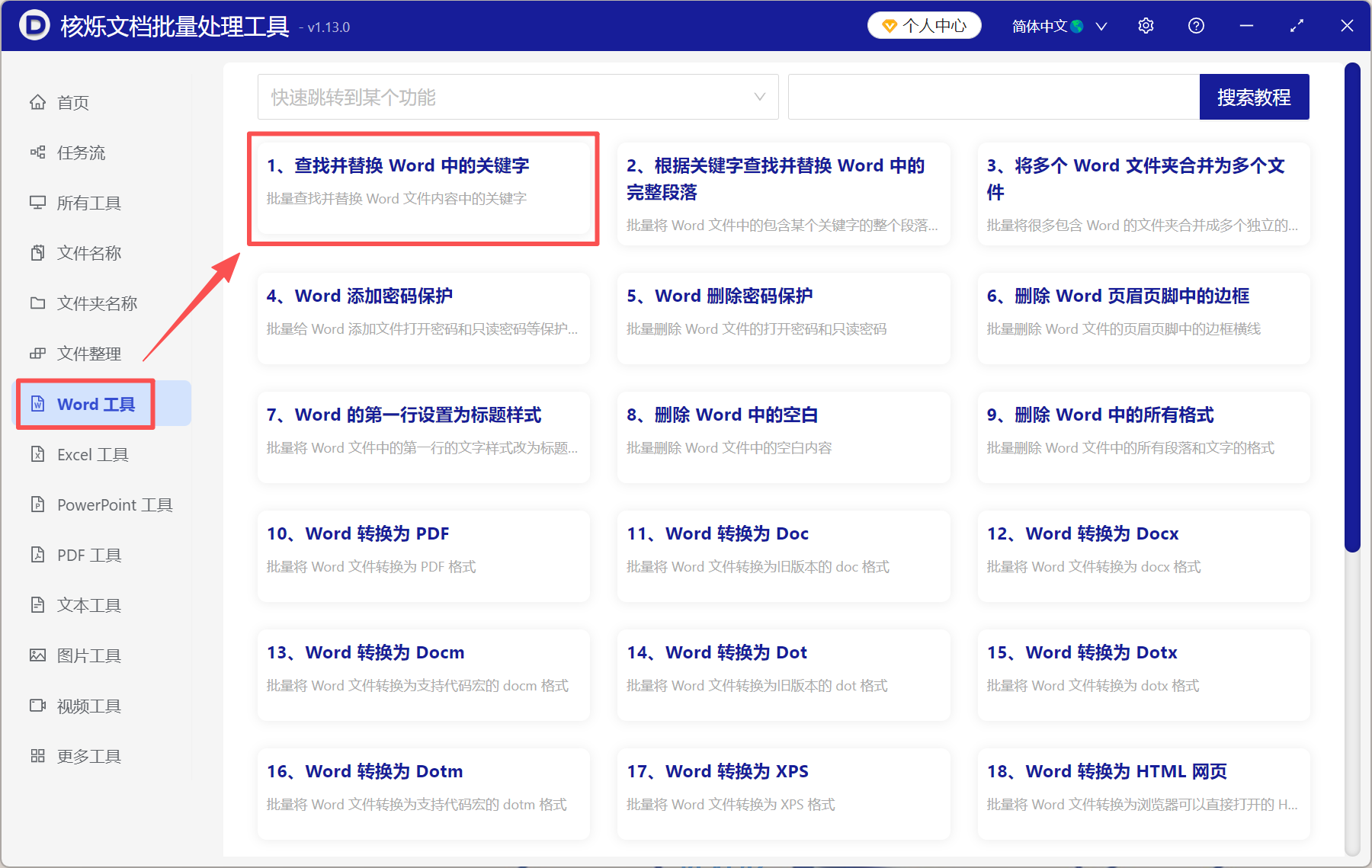
1、打開【核爍文檔批量處理工具】,選擇【Word工具】-【尋找並取代Word中的關鍵字】。
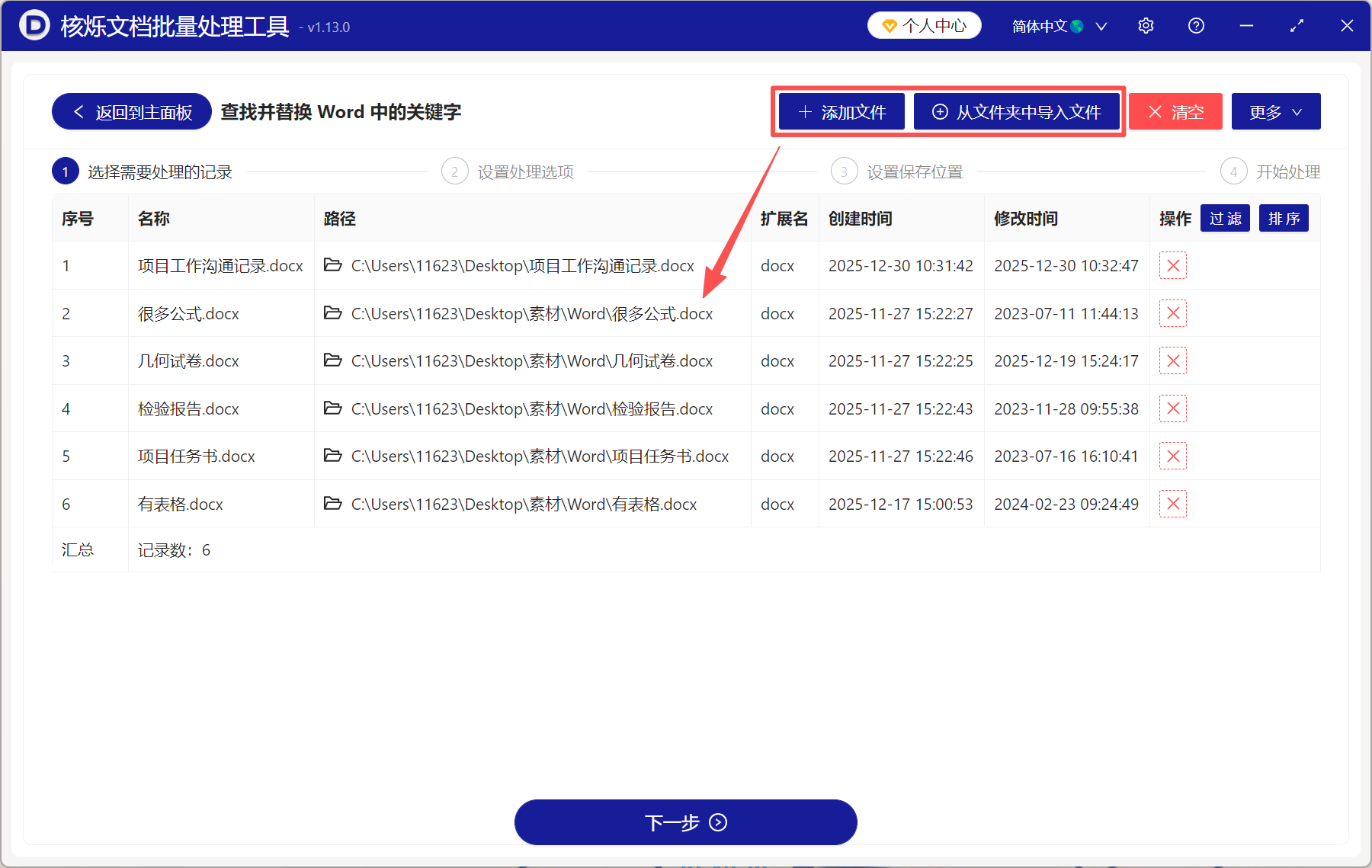
2、將所有需要處理的Word加進來。這裡不限制檔案數量,可同時處理上萬個文件。
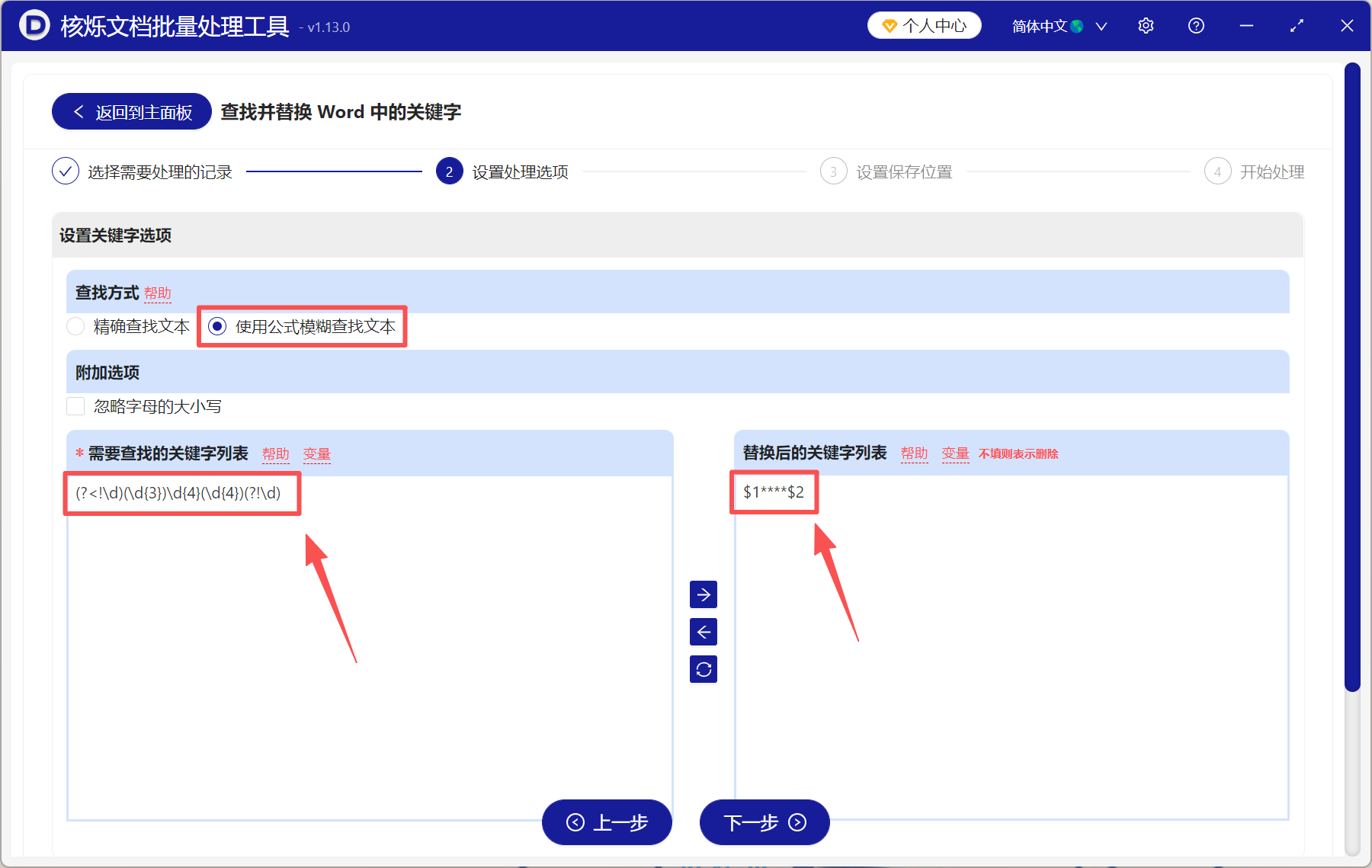
3、選擇【使用公式模糊查找文字】,在查找的關鍵字列表填入公式:(?<!\d)(\d{3})\d{4}(\d{4})(?!\d);取代後的關鍵字列表公式:$1****$2。
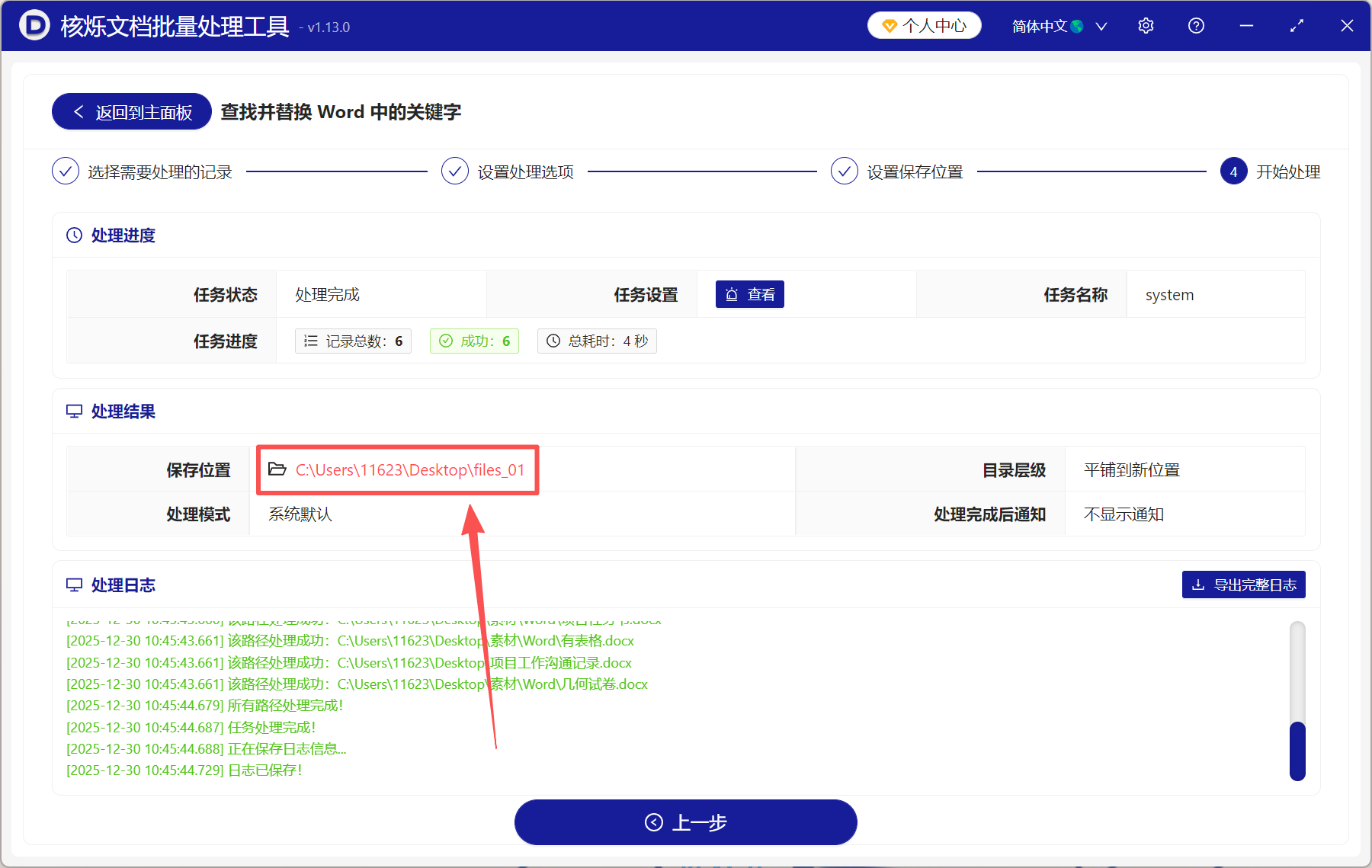
4、處理完成後,點儲存位置查看。所有文件中的手機號都隱藏了,一次性全部搞定!
方法二:使用 Word 尋找取代功能
推薦指數:★★★☆☆
優點:
Word尋找取代有一個萬用字元功能,可以模糊匹配文件中的文字,並進行取代。
不需要安裝其它工具,直接在Word中處理,將手機號中間4位替換成星號,很方便。
效果立刻可見,打開尋找取代的視窗,填寫萬用字元和公式,就能隱藏全文中的手機號。
處理速度快,對單個文件來說,效率非常可觀,能立馬解決問題。
缺點:
一次只能處理一個文件,如果有幾十上百個Word,需手動重複操作多次。
適用場景:
只有少量檔案,電腦上不能安裝其它軟體,不可以連外網,直接在Word裡處理更方便。
操作步驟:
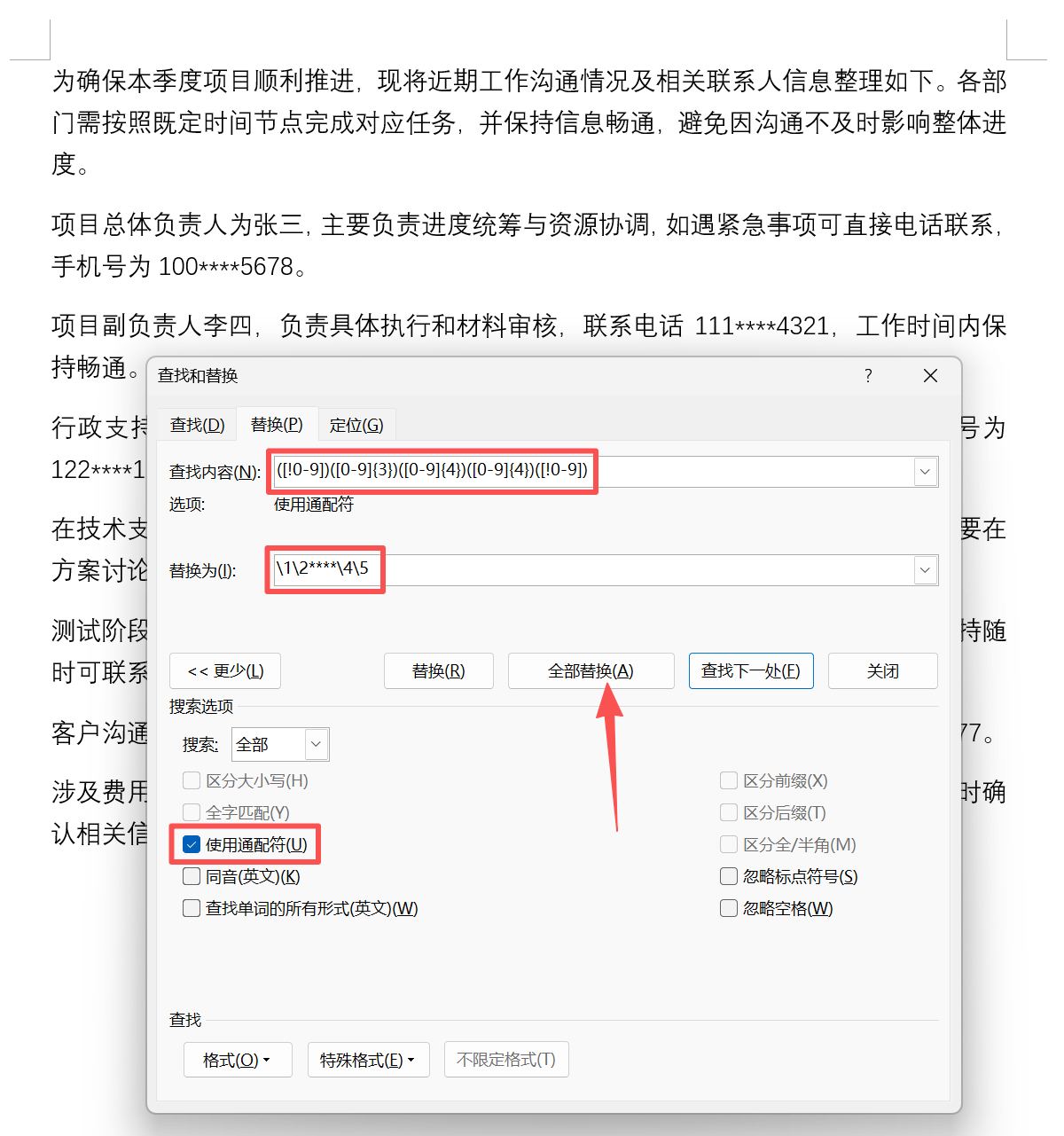
1、打開Word文件,按住【Ctrl+H】打開尋找取代視窗,點擊【更多】,勾選【使用萬用字元】。
2、在尋找內容後面輸入萬用字元:([!0-9])([0-9]{3})([0-9]{4})([0-9]{4})([!0-9]);在取代後面輸入萬用字元:\1\2****\4\5。點擊【全部取代】,就可以將所有手機號中間4位換成星號。
方法三:使用線上去識別化工具隱藏手機號
推薦指數:★★★☆☆
優點:
支援批次貼上手機號碼,並把所有手機號的中間4位變成星號,所有號碼一鍵處理。
操作非常簡單,只需要將手機號碼貼上到文字框裡,就能一鍵隱藏,不需要懂正則表達式。
缺點:
只處理號碼本身,需要先將所有手機號碼提取出來,取代完成後,還要貼回文件中。
適用場景:
適合處理表格、名單、通訊錄類文件。
操作步驟:
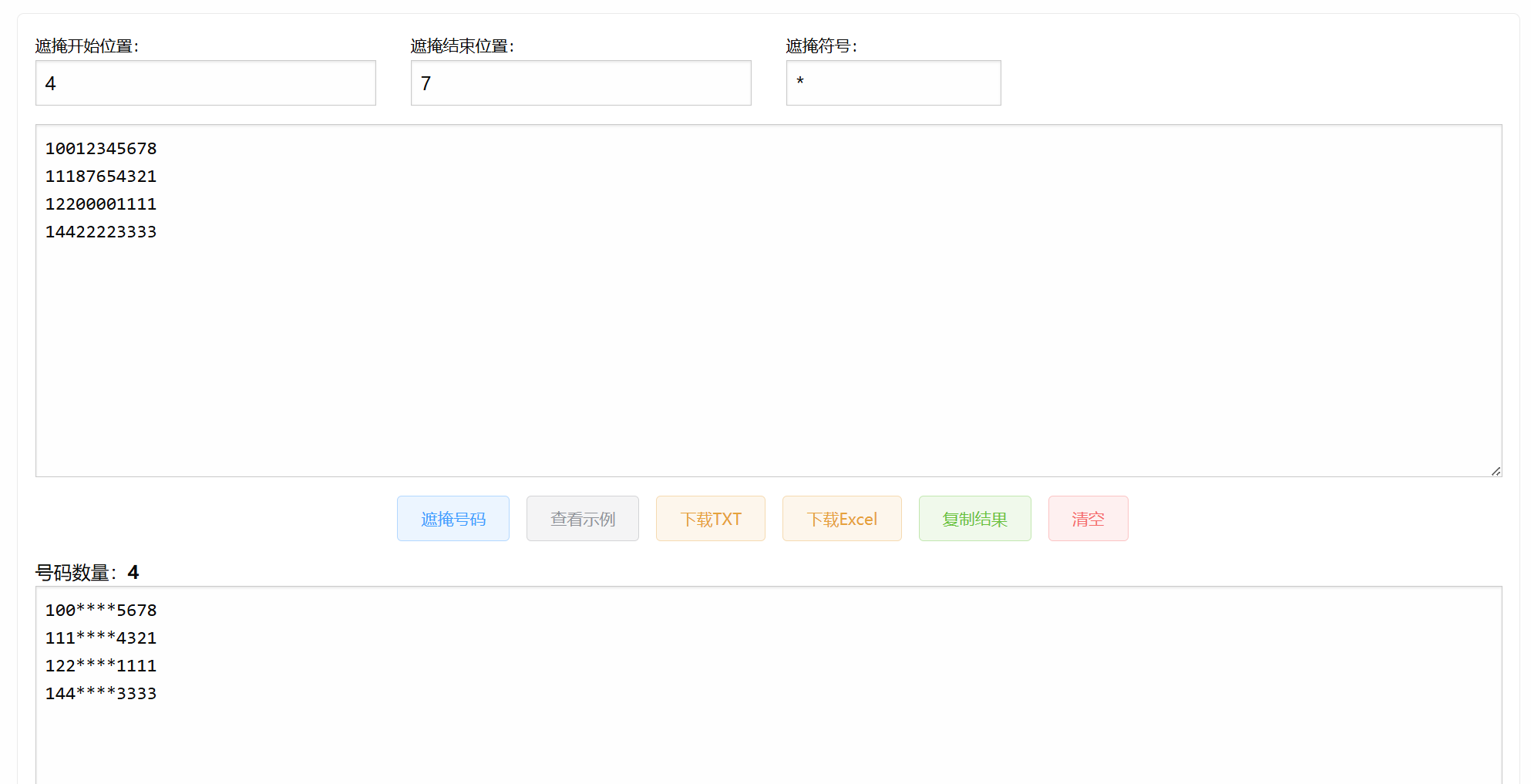
打開線上去識別化工具【UU線上工具】,將所有手機號碼貼上到文字框裡,開始位置填【4】,結束位置填【7】,遮掩符號【*】,點擊【遮掩號碼】。最後將處理完成的手機號碼下載到本機,並貼回Word文件裡。
關鍵字:word手機號碼隱藏 , word隱藏電話號碼 , 手機號碼隱藏為星號