很多檔案夾名字裡有空格怎麼刪除?詳細教學介紹
翻譯:简体中文繁體中文,更新時間:2025-06-11 15:48:01
內容說明:本文內容依據發佈時的軟體版本整理,介面與功能可能隨版本更新而變化,請以目前軟體的實際表現為準。如發現內容有誤,歡迎回饋。
本文相關軟體我的ABC軟體工具箱
資料夾名稱裡面含有空格是一個很常見的現象,因為 Windows 是允許資料夾名稱帶有空格的。很多人為了將資料夾名稱中的資訊區分開,就會在中間加空格,這是最直觀的分隔方式。但是,自動化腳本在處理資料時,空格很容易被識別失敗,這種情況下,我們就要將所有資料夾名稱裡的空格刪除掉,以便腳本能準確識別。
使用場景
在資料夾名字中間加空格,一般是為了增加可讀性。比如,“2025銷售部工作彙報”和“2025 銷售部 工作彙報”,後一個資料夾名字會更加直觀。但是,自動化腳本在處理資料時,往往會將空格識別為參數分隔符,導致路徑解析失敗。為了腳本能夠穩定運行,就需要將資料夾名字中的空格刪除掉,或者使用“_”代替。
如果只有個別資料夾名字裡面有空格,那手動刪除就可以了。但是,如果有幾十、幾百甚至幾千個資料夾要處理呢?下面,小編就來教大家如何一次性批量刪除所有資料夾名字裡的空格,以下是詳細教程。
效果預覽
處理前:

處理後:
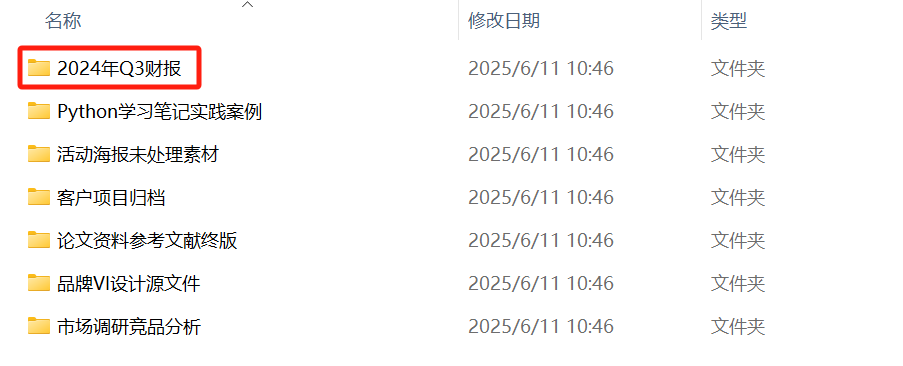
操作步驟
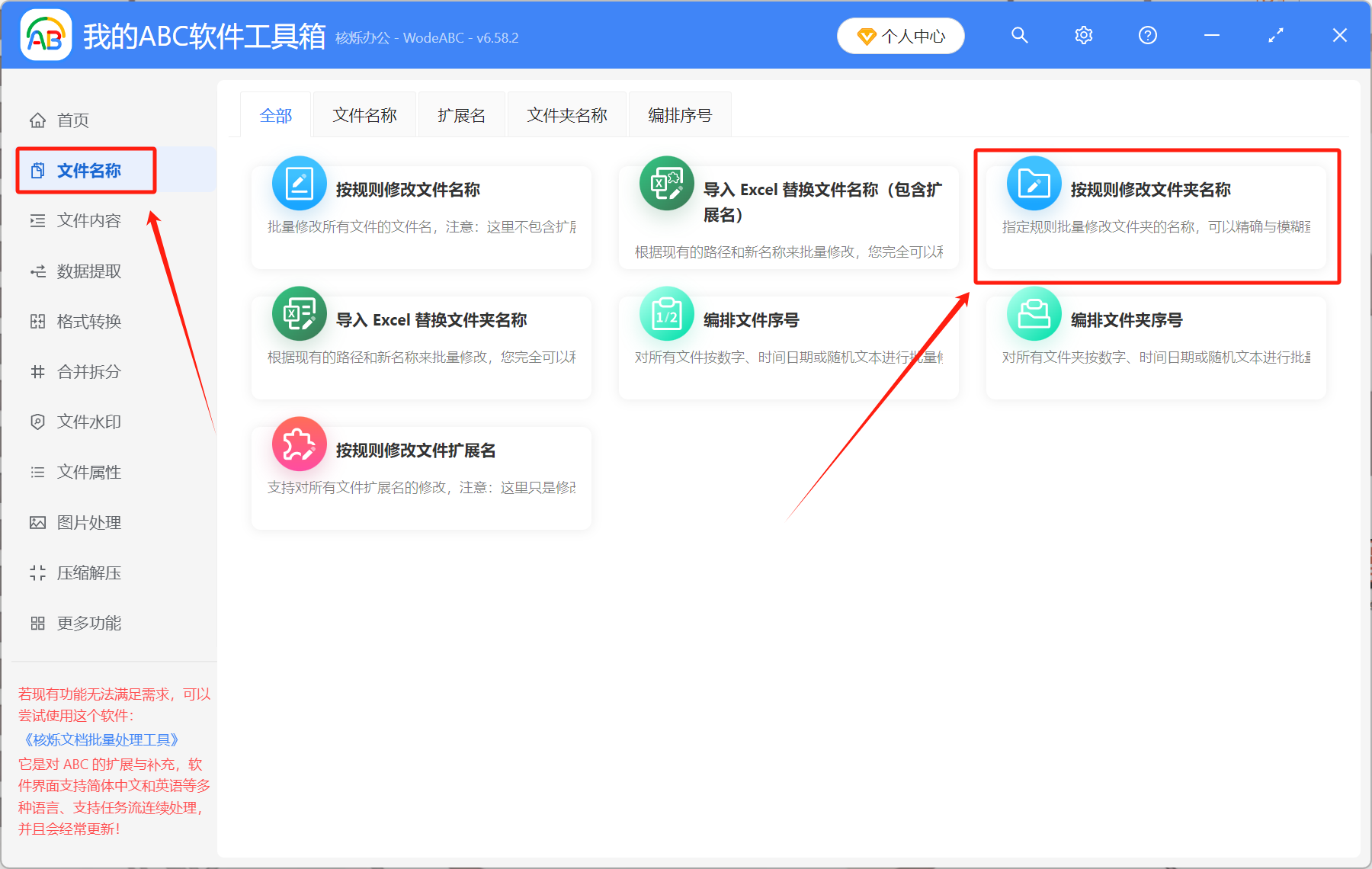
1、打開【我的ABC軟體工具箱】,選擇【檔案名稱】-【按規則修改資料夾名稱】。
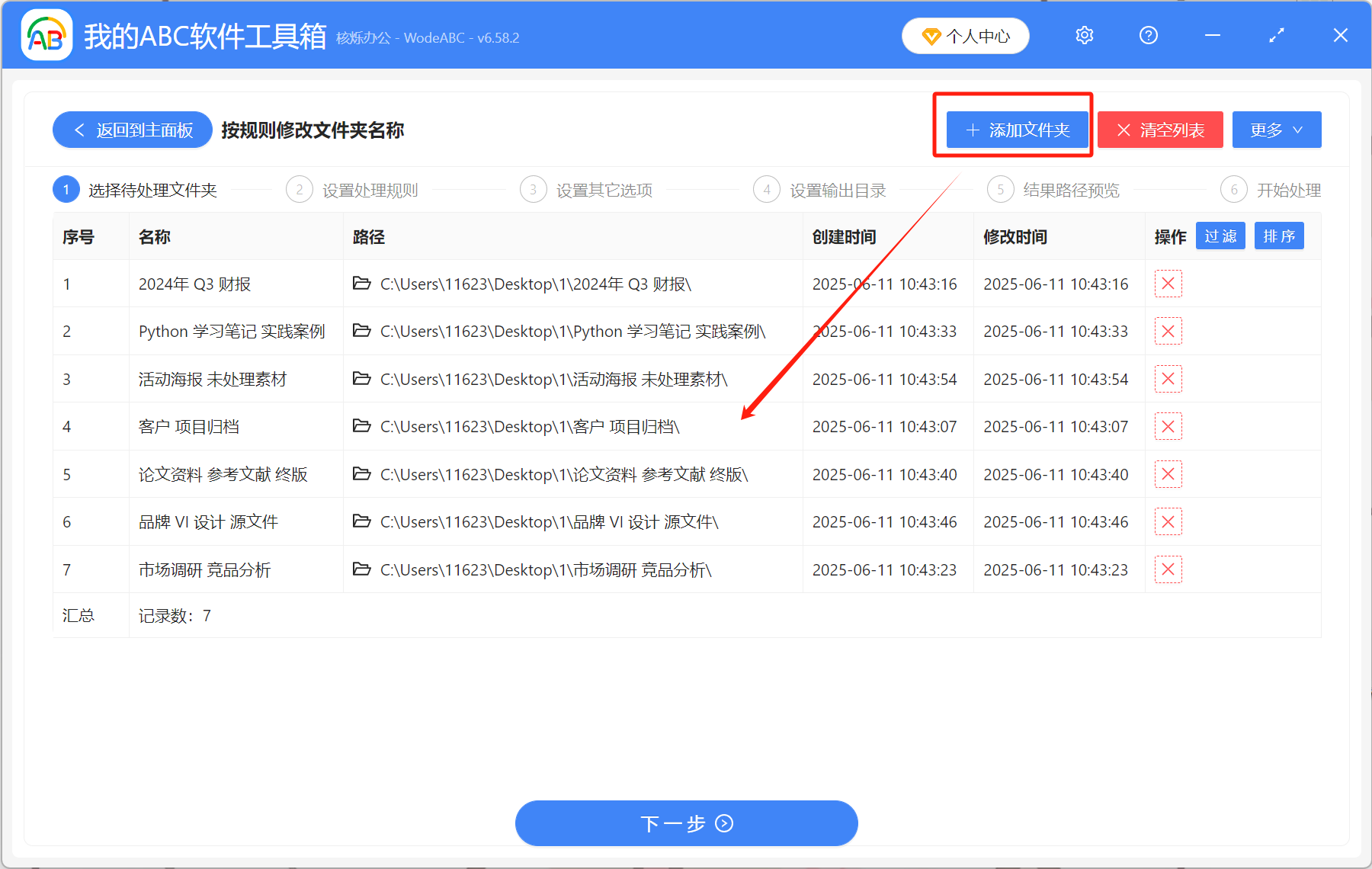
2、點選【添加資料夾】,將所有要修改名字的資料夾添加到這裡。
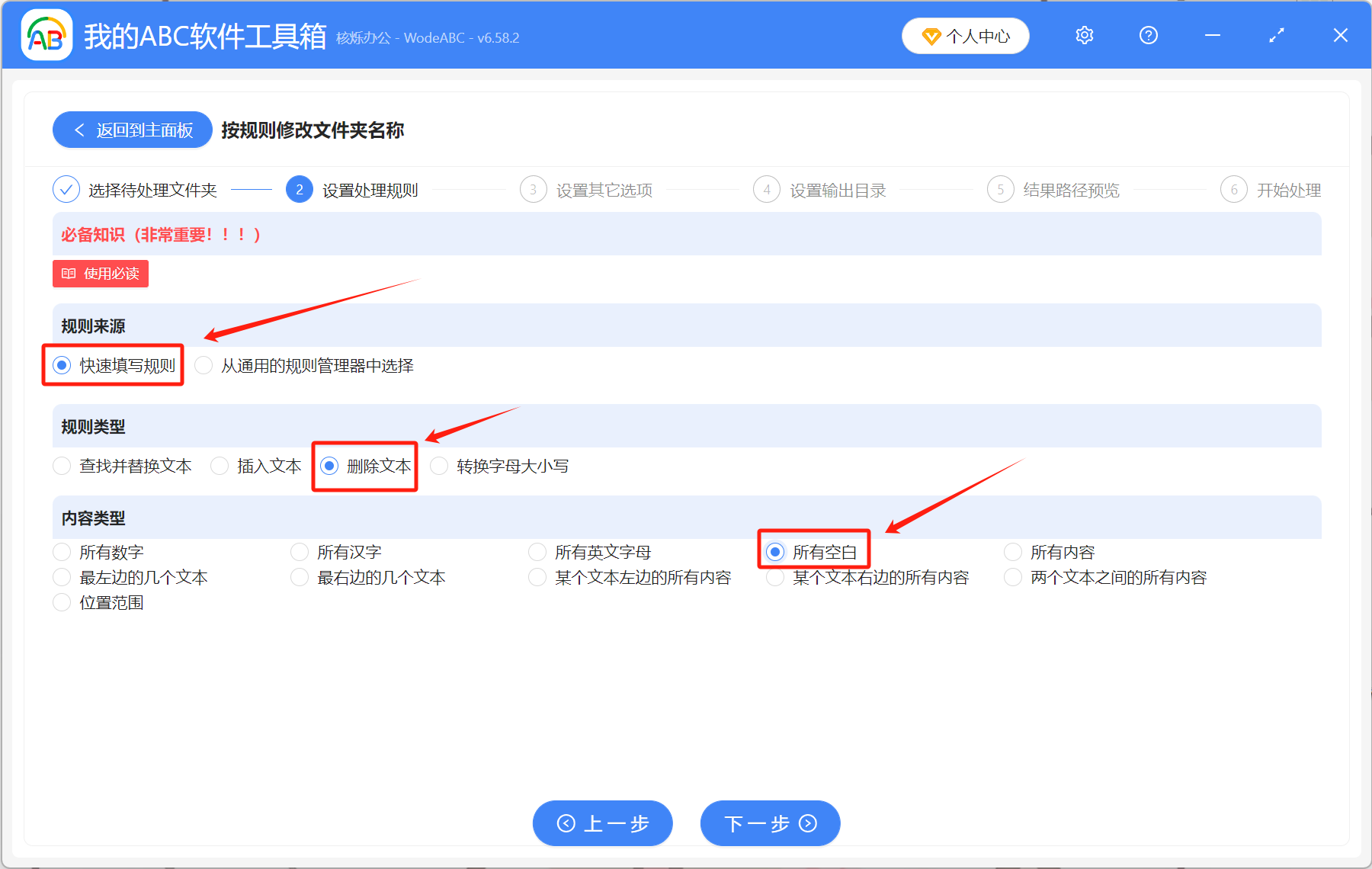
3、按下圖所示設定處理規則。【快速填寫規則】-【刪除文字】-【所有空白】。
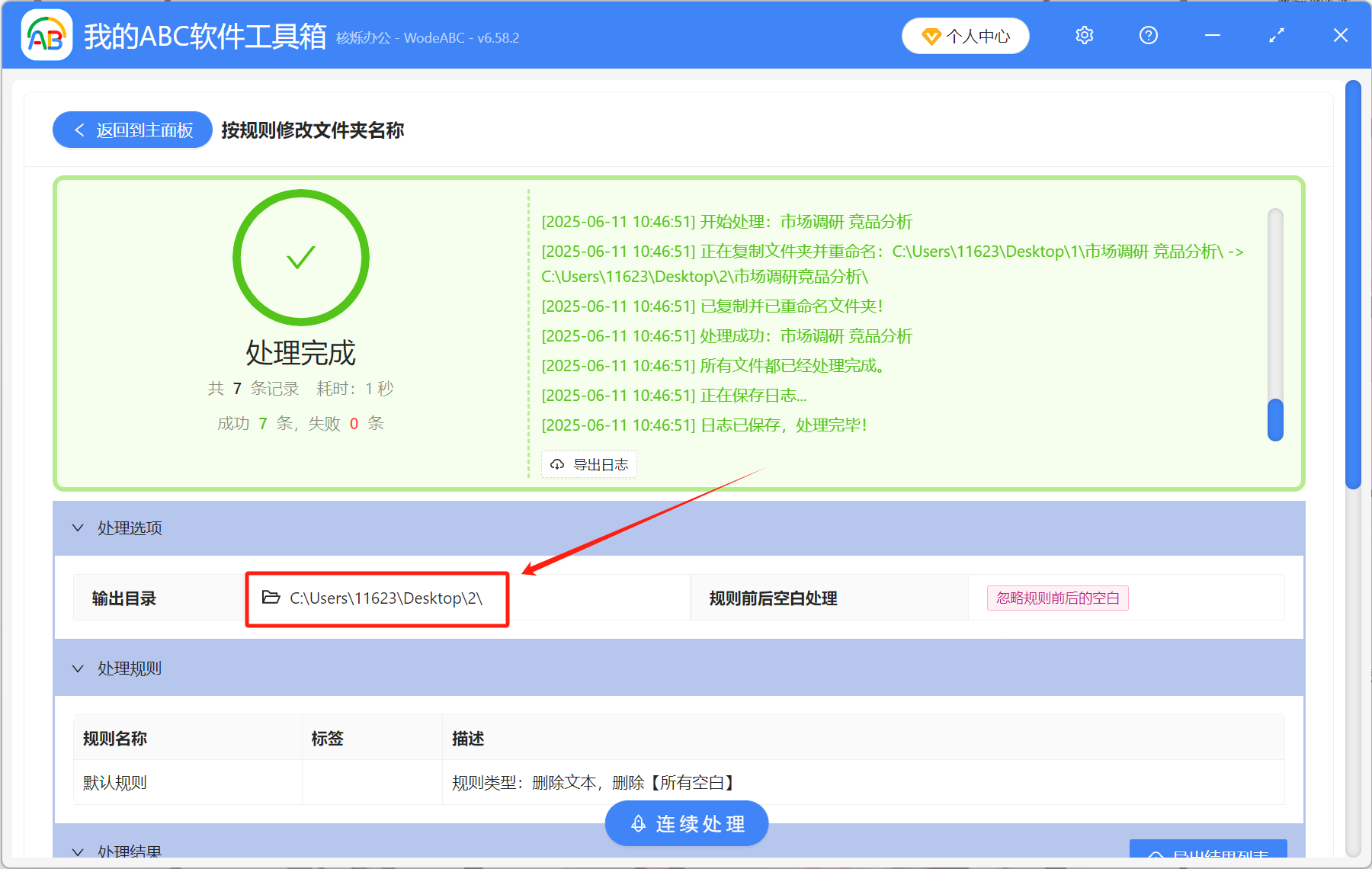
4、處理完成後,點選輸出目錄查看修改完成的資料夾名稱。
以上操作步驟是不是非常簡單呢?除了批量刪除資料夾名字裡的空格以外,軟體還可以批量刪除資料夾名字的前綴、後綴、指定文字等等,功能非常多,大家不妨試一試吧!
關鍵字:資料夾空格怎麼刪除 , 資料夾重新命名 , 資料夾空白名稱
創建時間:2025-06-11 14:57:09
本文相關軟體我的ABC軟體工具箱
內容說明:本文內容依據發佈時的軟體版本整理,介面與功能可能隨版本更新而變化,請以目前軟體的實際表現為準。如發現內容有誤,歡迎回饋。