如何將檔案中指定的兩個或多個數字同時進行批次取代?
翻譯:简体中文繁體中文,更新時間:2025-06-17 21:49:16
在進行文字編輯或資料處理時,有時需要同時替換檔案中出現的多個數字,比如需要將多個相關的數字更新為新的數值時。當檔案內容過多或者檔案數量較大的時候,手動逐個替換是非常耗時且容易出錯的。因此,需要一種批量替換的方法,能夠同時替換檔案中指定的兩個或多個數字。本文將介紹一種自動化的方法,快速將檔案中指定的兩個或多個數字同時進行批量替換。
在許多實際情況下,需要對檔案中的數字進行批量替換,以便更新或更改資料。然而我們都知道,如果只是要將檔案中的一個數字批量替換為另一個的情況可以透過 Word/PDF/Excel 等文件中的內建功能去完成,可是如果我們有兩個或多個特定的數字都需要進行替換該怎麼辦呢?舉一個實際的例子來說,在網站開發過程中,可能需要將某個產品的價格在多個頁面上同時更新。這個時候手動更改每個頁面上的一些價格是耗時且容易出錯的。那有沒有什麼辦法能夠快速的完成這個任務呢?
幸運的是,隨著數位時代的發展,現今有許多可以批量處理檔案的軟體,例如「我的ABC軟體工具箱」。它作為一款功能強大的批量檔案處理工具,其中包含了眾多例如批量替換檔案內容、批量擷取內容、批量重新命名等功能來處理大量的檔案/資料夾。且大多功能中都有許多自訂設定項目能讓使用者靈活得對輸出結果進行設定,透過這些設定或正則表達式來處理較複雜的需求。那接下來一起看看使用它將檔案中指定的兩個或多個數字同時進行批量替換的具體步驟吧!
開啟軟體,點選「檔案內容」-「依規則尋找並替換檔案內容」。

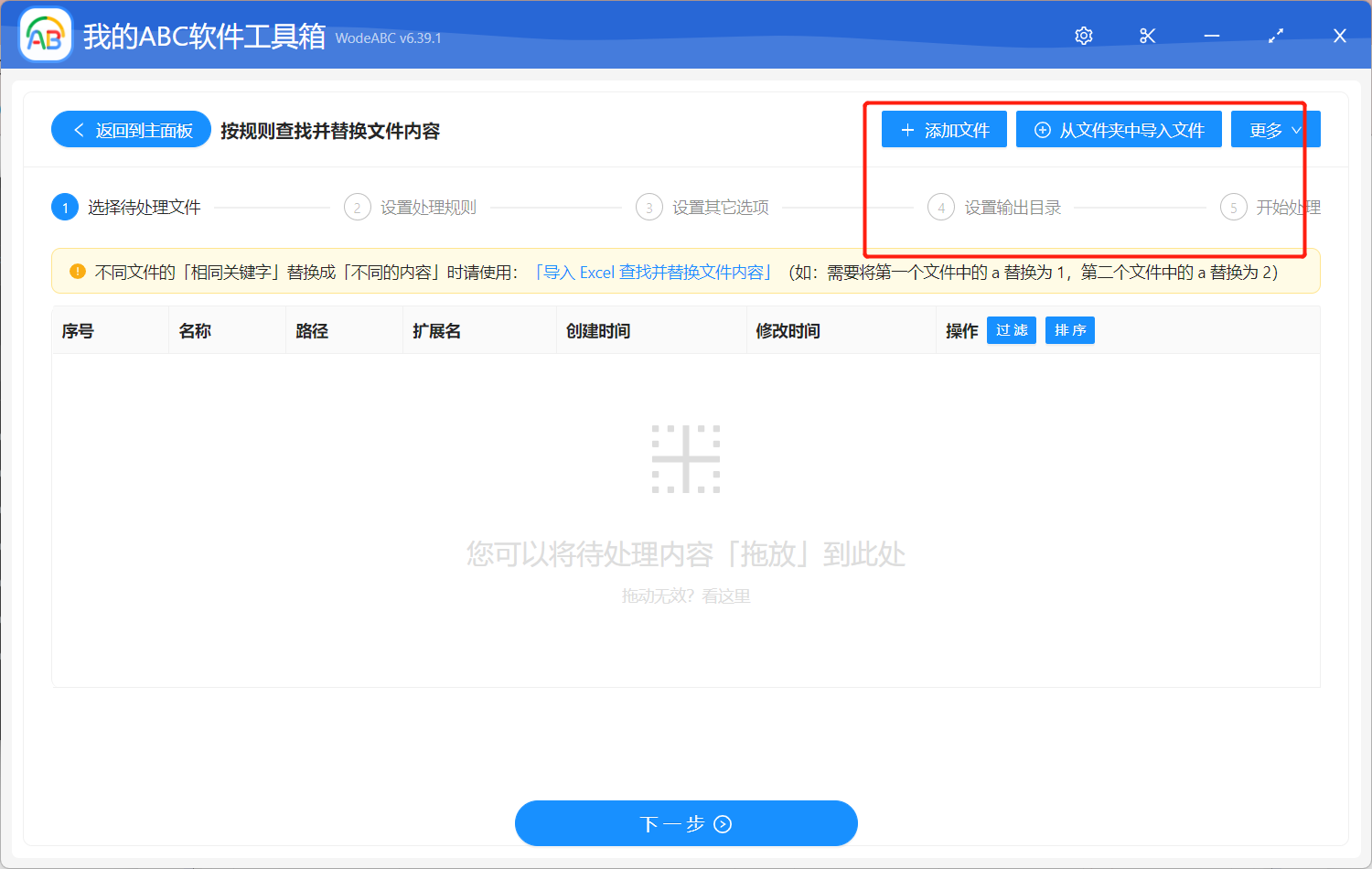
接著上傳需要將特定數字批量替換的檔案,這裡不限制檔案數量,您有相同要求的多份檔案也可以同時進行處理。
進入自訂設定介面後我們點選「快速填寫規則」-「批量精準文字」,在下面的尋找和替換內容文字框中輸入具體內容。比如下圖中的設定就是代表將檔案中的“1”和“5”統一大量替換為“0”。
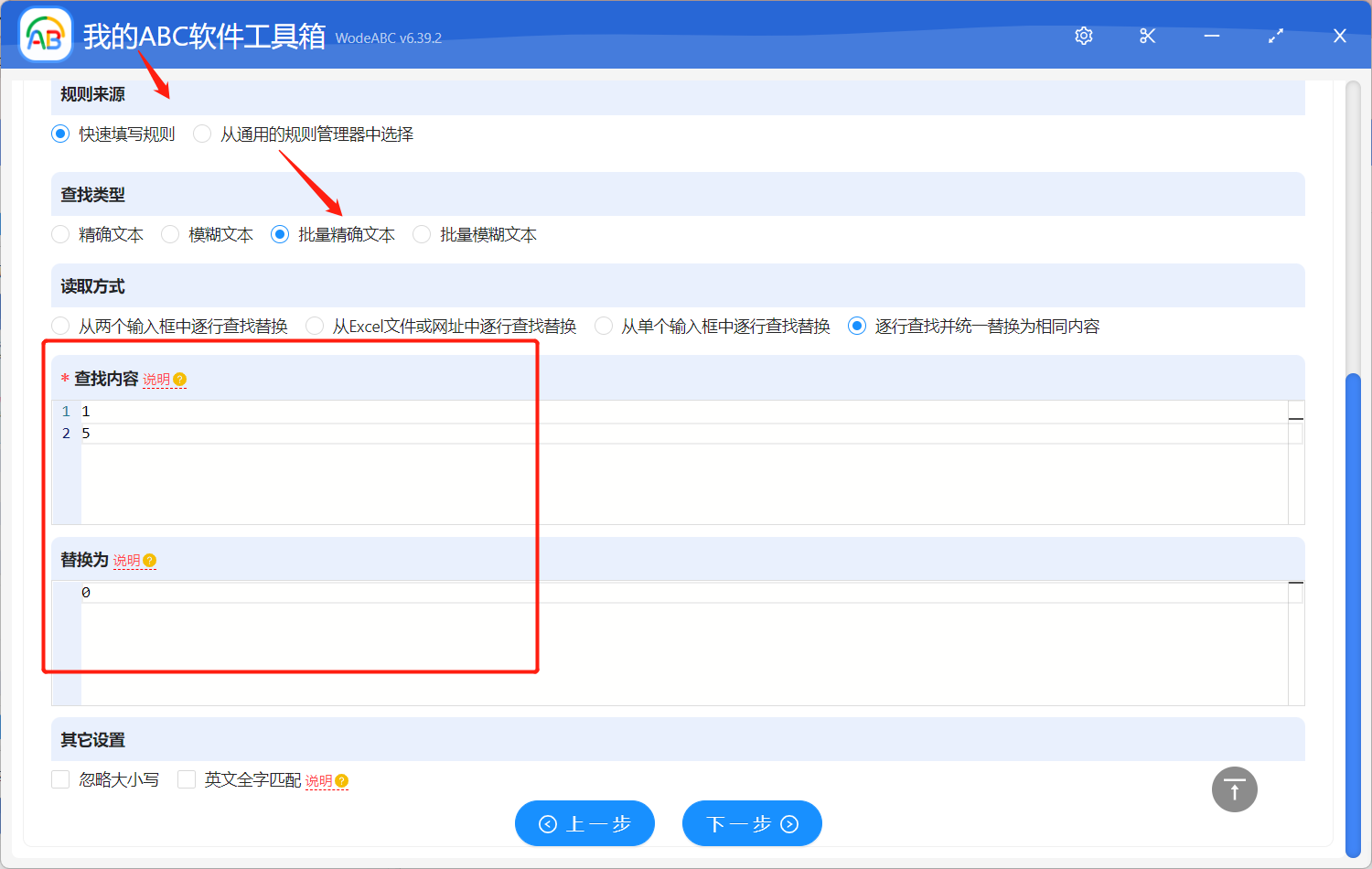
由於在手工新增或修改規則的內容時,如果輸入的文字的前後有空格、換行等看不見的空白文字,可能會導致尋找不到結果。所以您需要自行選擇是否保留空白文字。

之後的兩個步驟就比較簡單,設定好輸出目錄之後點選”開始處理“就完成了。
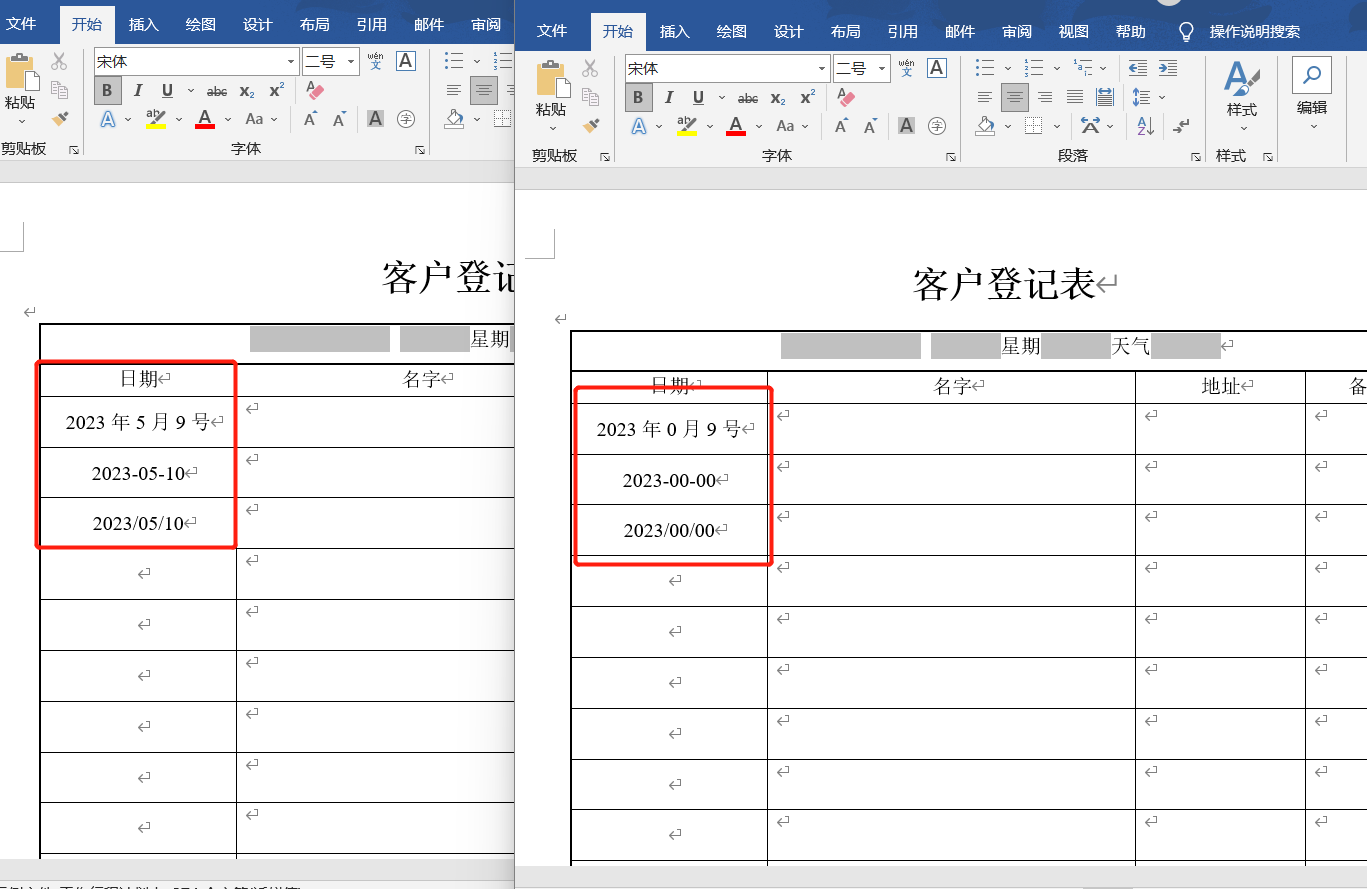
等待處理完成後軟體介面上會有提示,這時可以開啟剛剛設定好的資料夾檢視結果。檔案處理前後的效果可以參考下圖。圖片中位於左邊的檔案是上傳的原始檔案,其中包含了多個數字,經過軟體的批量處理得到了右邊的輸出結果檔案,可以看到根據上面的設定,檔案中的“5”和“1”都大量替換為了“0”。
大量替換數字在文字編輯和資料處理中是一項非常重要的任務,可以幫助使用者快速而準確地更新大量數字。使用一些工具中的大量替換功能,例如文中的軟體,可以大大減少重複工作內容和作業時間,並減少錯誤的發生,在進行大規模文字編輯或資料處理時使用適當的工具和方法可以使工作任務變得更容易且高效。