怎麼刪除檔案名稱裡面的所有數字?分享3個快捷方法
翻譯:简体中文繁體中文,更新時間:2025-07-08 17:58:17
在日常管理檔案中,我們經常會遇到檔名中包含很多多餘的數字的場景,也許是自動生成的序列號或是臨時日期標記。這些數字影響著我們對檔案的多方面管理,妨礙著我們搜尋和分類,並且還降低檔名的直觀性。
刪除檔案名稱中的數字已經是多數使用者的廣泛需求,但手動去重新命名修改在少量檔案的情況下適用,假如是大批量的檔案該如何省時省力的操作呢?
為什麼需要刪除掉檔案名稱中的所有數字?
- 檔案名稱中的日期、標記數字已經失去其價值後,為了讓檔案繼續簡潔和直觀的展示出來,可以批量刪除掉這些數字。
- 刪除掉檔案名稱中多餘的數字有助於在檔案數量過大的時候避免數字造成對檔案資訊的干擾,能夠快速的尋找和分類。
- 多人操作管理檔案時,刪除檔案名稱中的數字能快速清晰檔案的內容,提升檔案管理的效率。
檔案名稱刪除數字後的效果預覽
處理前:

處理後:

方法一:使用核爍文檔批量處理工具刪除檔案名稱所有數字
推薦指數:★★★★★
優點:
- 支援上千、上萬個檔案批量處理,不用擔心處理檔案的效率問題。
- 所有檔案均在本地處理,不涉及上傳檔案,保護使用者的隱私。
缺點:
- 只能安裝軟體在電腦上操作。
操作步驟:
1、開啟【核爍文檔批量處理工具】,選擇【檔案名稱】-【刪除檔案名稱中的文字】。

2、可以選擇【新增檔案】或【從資料夾中匯入檔案】兩種新增檔案的方式將需要刪除數字的檔案匯入進來,也可以直接拖入進來,檢視新增的檔案沒有問題後,點選下一步。
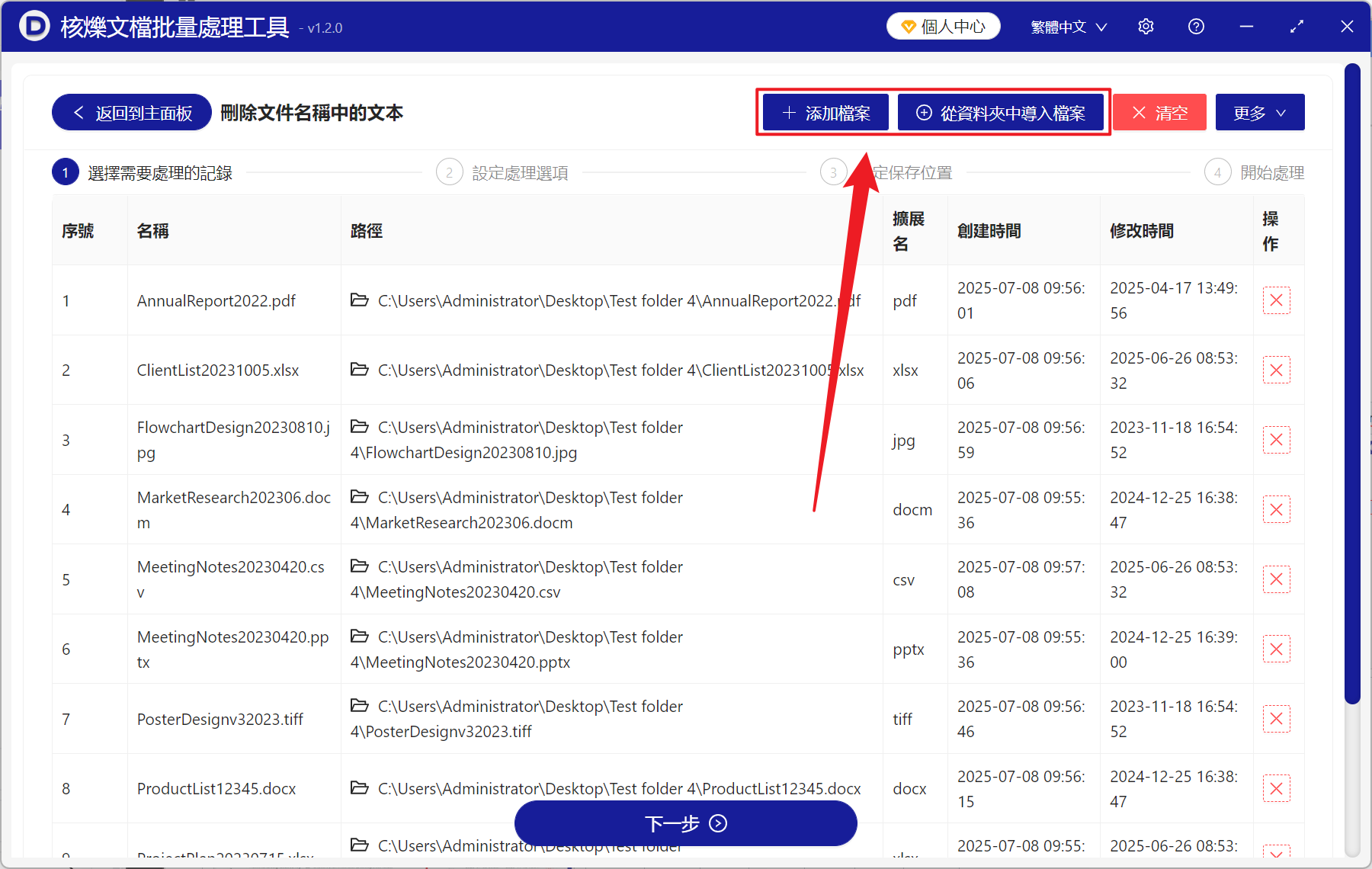
3、在處理選項的操作類型下方選擇【所有數字】,這裡還有多種處理檔案名稱的類型,大家也可以額外按自己的需求來使用,再次點選下一步。接著選擇好處理完成後檔案的儲存位置。

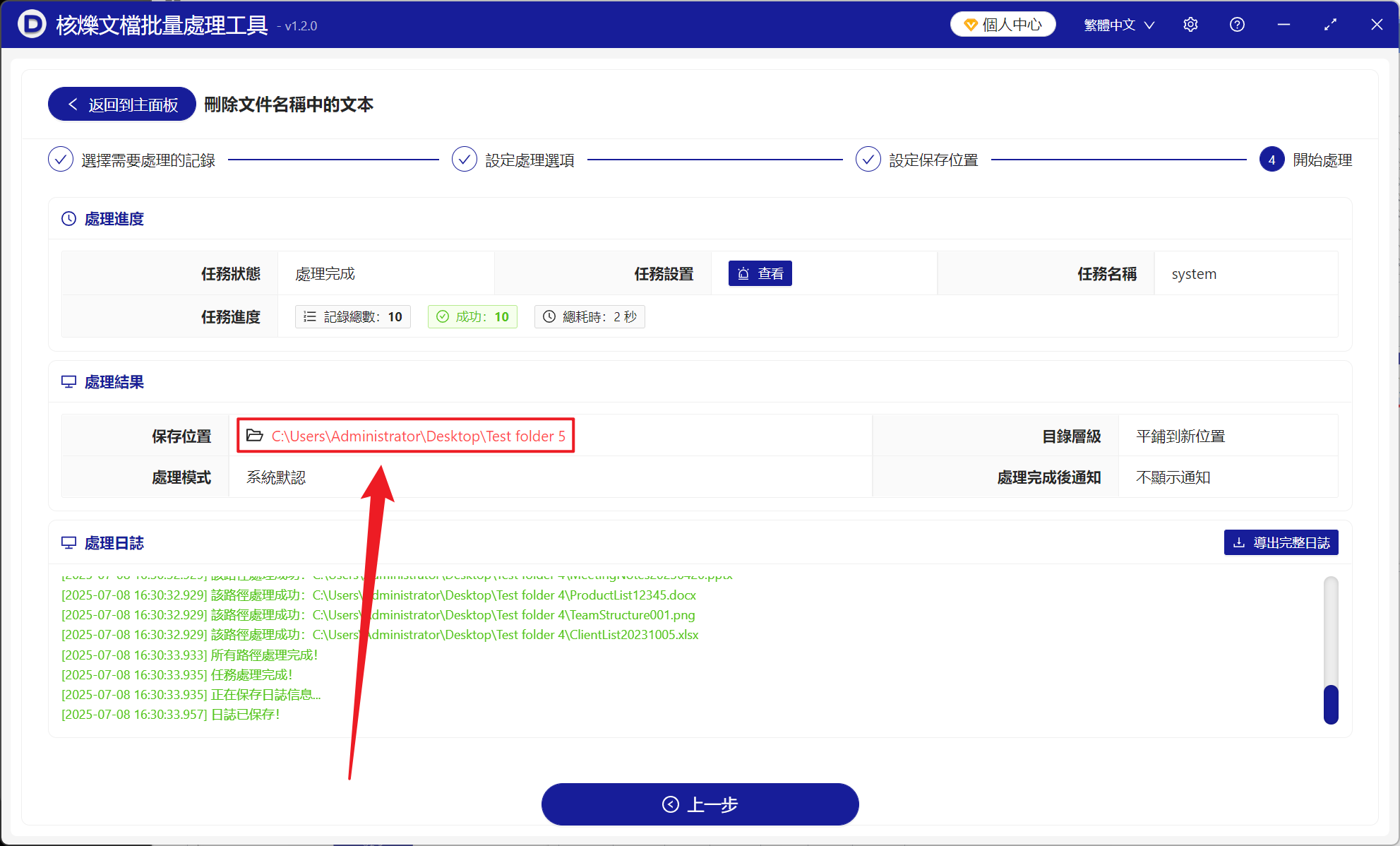
4、等待處理結束之後,點選紅色路徑即可開啟資料夾檢視重新命名完成的檔案。
方法二:使用Windows 的.bat 檔案刪除檔案名稱所有數字
推薦指數:★★★☆☆
優點:
- Windows 系統的原生支援,不用額外安裝軟體。
- 處理的速度較快,適合一個資料夾中的大批量的檔案。
缺點:
- 電腦系統不熟悉的使用者操作起來比較困難。
- 無法處理子資料夾中的檔案,只能處理單個資料夾中的檔案。
操作步驟:
1、在包含需要處理檔案的資料夾中新建 txt 文字檔案,重新命名為"remove_numbers.bat"。
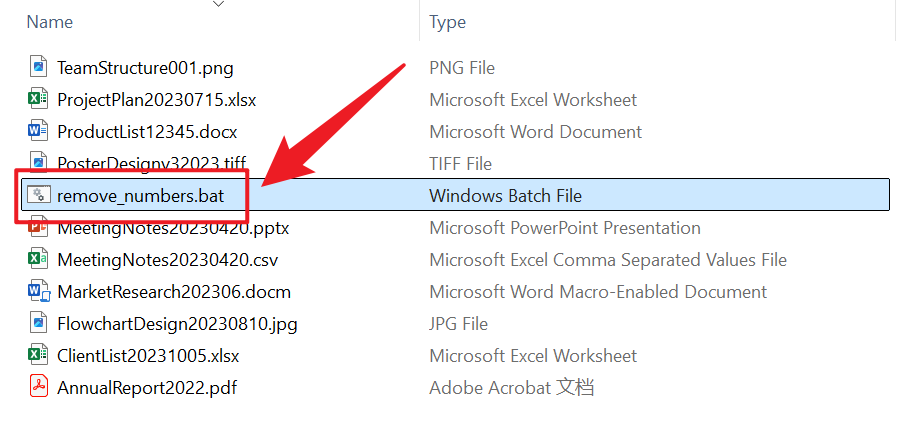
2、右鍵此檔案編輯,輸入下方的程式碼:
@echo offsetlocal enabledelayedexpansion
for %%f in (*) do (
set "filename=%%~nf"
set "newname=!filename:0=!!filename:1=!!filename:2=!!filename:3=!!filename:4=!!filename:5=!!filename:6=!!filename:7=!!filename:8=!!filename:9=!"
ren "%%f" "!newname!%%~xf"
)
3、儲存後雙擊執行開始處理檔案。
方法三:使用PowerShell命令刪除檔案名稱中的數字
推薦指數:★★★★☆
優點:
- Windows 原生態支援,並且能夠使用正則表達式操作,匹配更加精準。
- 可以處理資料夾中的子資料夾裡的檔案。
缺點:
- 需要基本系統操作的知識,學習成本較高。
- 較為複雜的規則指令需要編寫長腳本。
操作步驟:
1、選擇包含需要處理檔案的資料夾按住 Shift 鍵和右鍵,選擇【在此處開啟 PowerShell視窗】。
2、輸入下方的命名再按下回車鍵:
Get-ChildItem | Rename-Item -NewName { $_.Name -replace '\d','' }
3、假如要新增子資料夾,新增【-Recurse】參數:
Get-ChildItem -Recurse | Rename-Item -NewName { $_.Name -replace '\d','' }
總結
相比一個檔案一個檔案去手動操作重新命名去刪除掉檔案名稱中的所有數字,以上選擇哪一種方法合理的去使用都能夠大幅提升我們處理檔案的效率,節省我們時間和精力,同時還避免了手動操作產生的錯誤和遺漏。遇到這類問題的朋友們一起來試試以上的方法吧!
關鍵字:檔名重新命名 , 如何批次刪除檔名數字 , 去除檔名中的數字