mov影片格式怎麼轉換成mp4?這5種方法支援一鍵批次轉換!
翻譯:简体中文繁體中文,更新時間:2026-01-04 17:39:24
mov是蘋果公司推出的一種影片格式,一般由iPhone、iPad或Mac等裝置拍攝或匯出。如果我們要將mov影片轉成mp4格式,可以透過以下5種方法來批次轉換:核爍文檔批量處理工具、Adobe Premiere Pro、DaVinci Resolve、Convertio、Zamzar。每種方法都給大家列出了詳細的步驟,大家照著操作即可。
哪些情況下要把mov影片轉成mp4格式
1、mp4格式的相容性最好,如果我們要將影片上傳到社群平台上,轉成mp4格式再上傳,不容易出現上傳失敗或播放失敗的情況。
2、如果我們要將影片傳送給客戶或同事,不確定對方是什麼裝置的話,轉成mp4再傳送最好。因為幾乎所有的裝置都能正常開啟mp4影片,如果是原始的mov格式的話,對方會出現無法開啟或卡頓的情況。
3、mov格式體積比mp4大,為了減小檔案體積,方便長期儲存和傳送給別人,可以轉成mp4格式。
4、如果我們要將影片傳到安卓手機或智慧電視上播放,轉成mp4格式會更穩定。
mov影片轉換成mp4格式的效果預覽
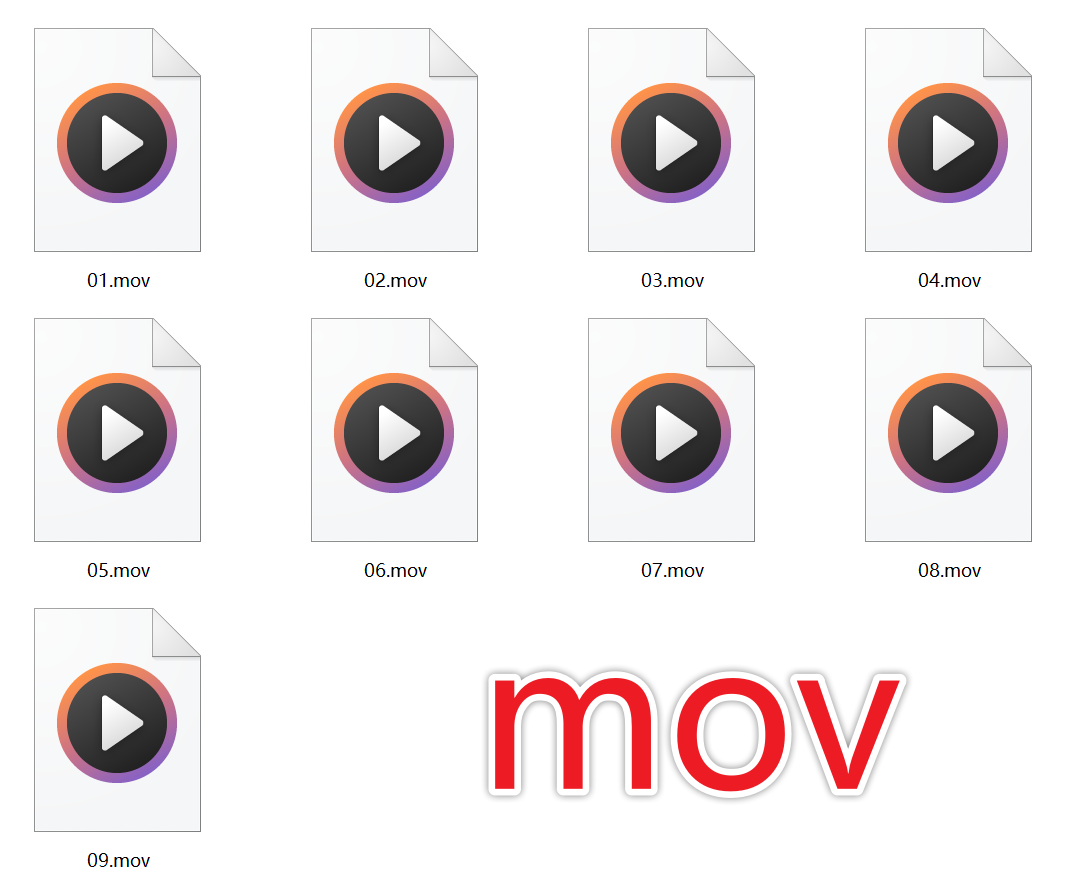
處理前:
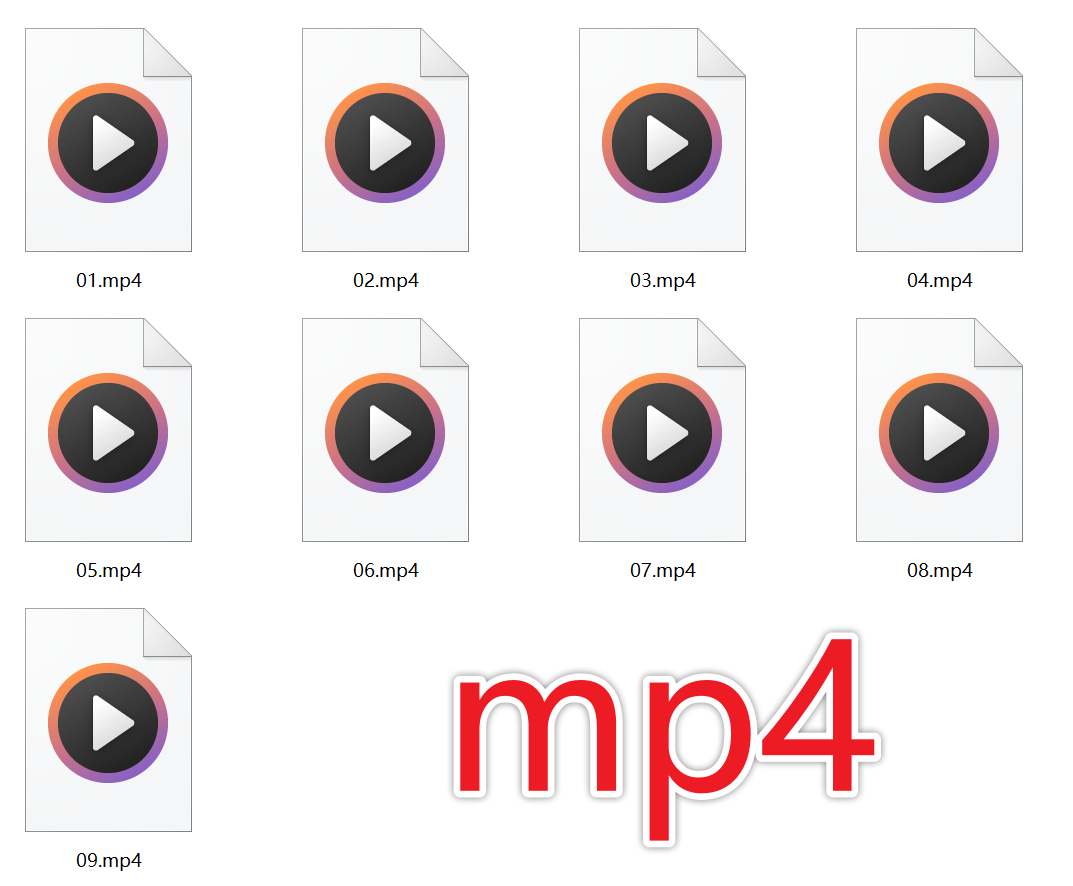
處理後:
方法1:核爍文檔批量處理工具
推薦指數:★★★★★
優點:
- 操作步驟簡單易懂,只需要選擇影片轉換為MP4功能,然後匯入所有mov影片,就能快速完成轉換。
- 功能豐富,除了可以轉換影片格式以外,還可以批次轉換檔案格式,批次重新命名檔案等。
- 所有影片都在自己電腦上完成轉換,檔案不出電腦,不用擔心資訊外洩,可放心使用。
缺點:
- 需要在電腦上安裝;只支援Windows系統。
操作步驟:
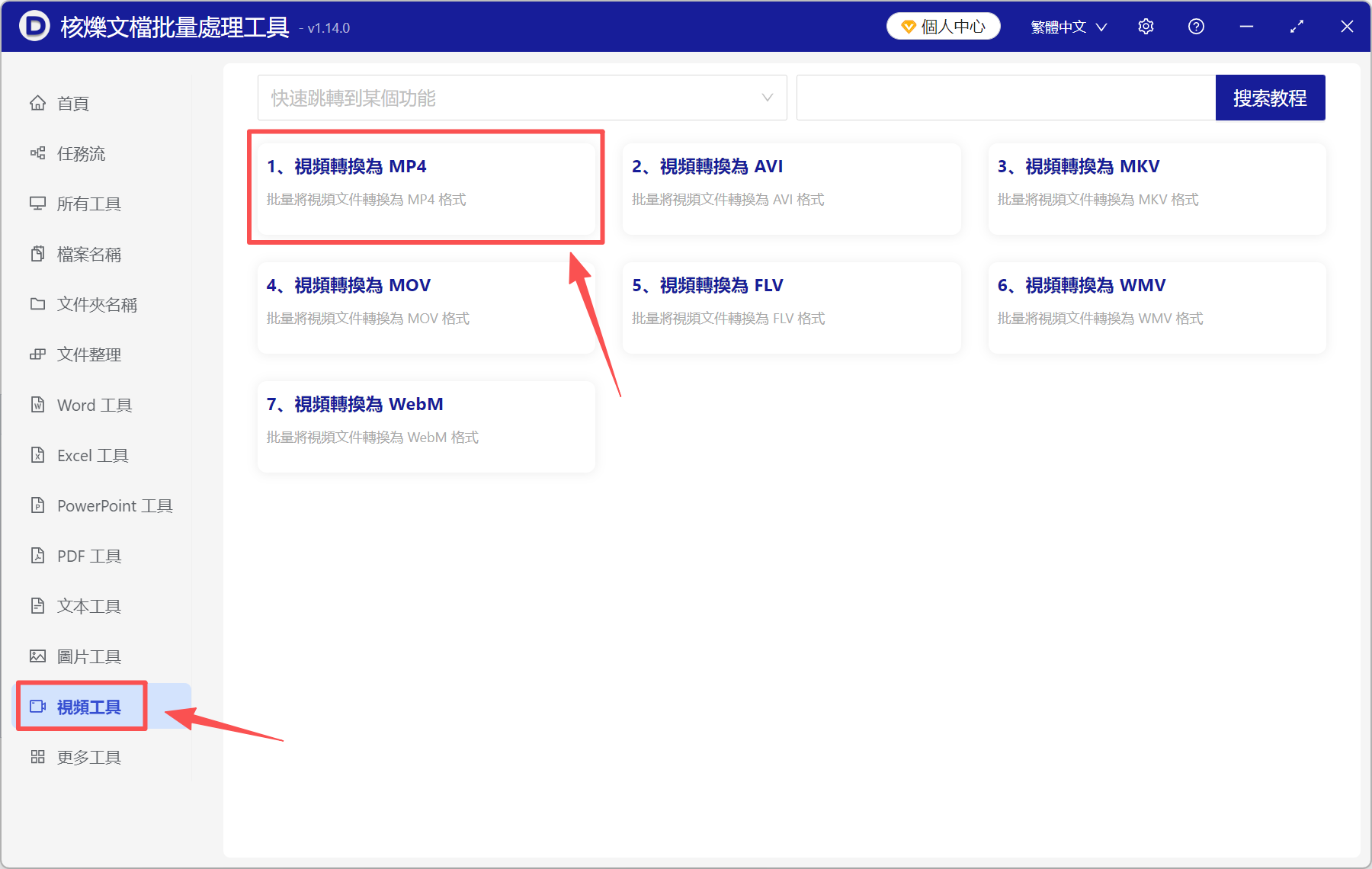
1、開啟【核爍文檔批量處理工具】,選擇【影片工具】-【影片轉換為 MP4】。
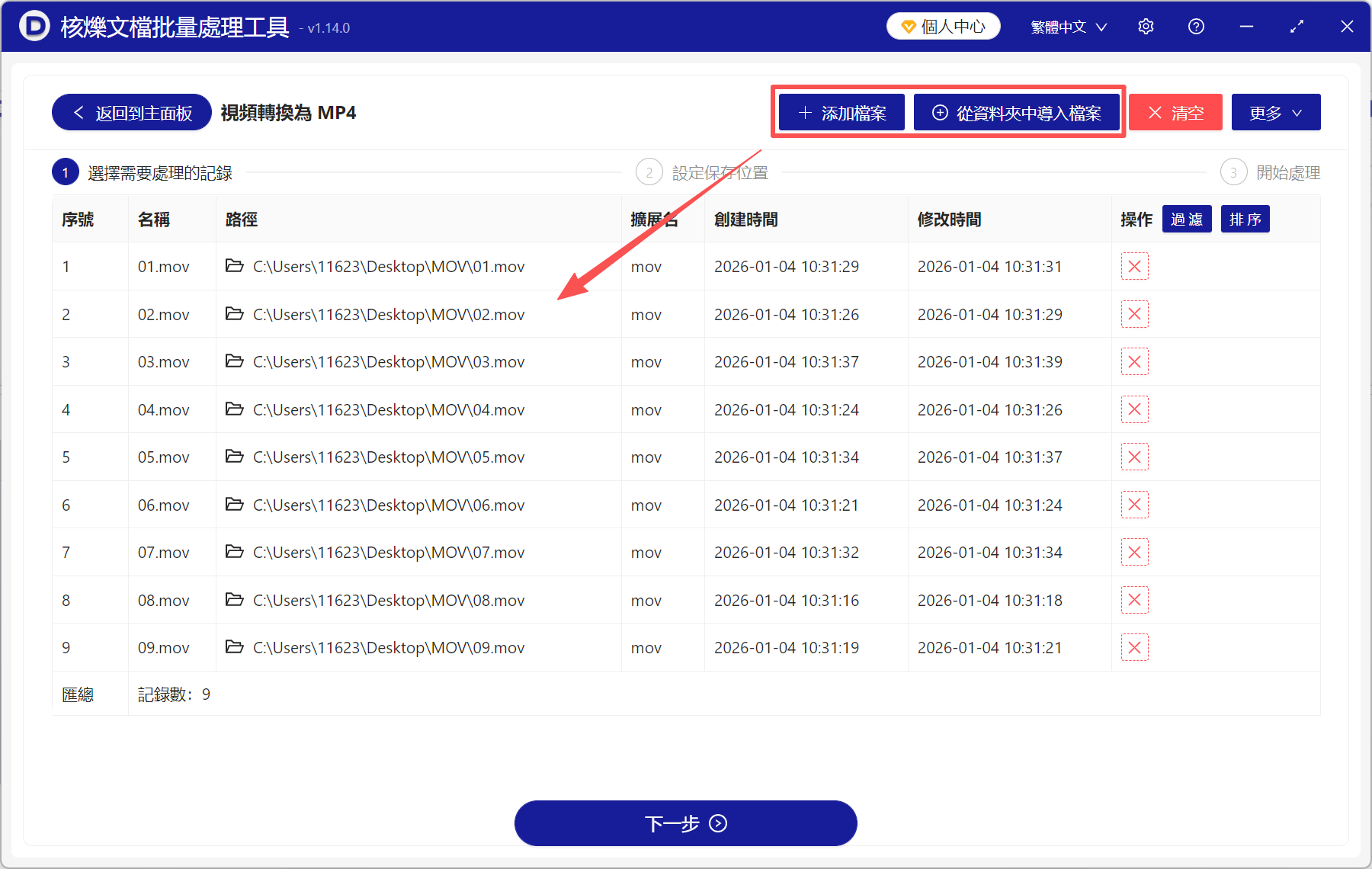
2、點選新增檔案、或從資料夾中匯入檔案,將需要轉換的mov影片全部新增進來。
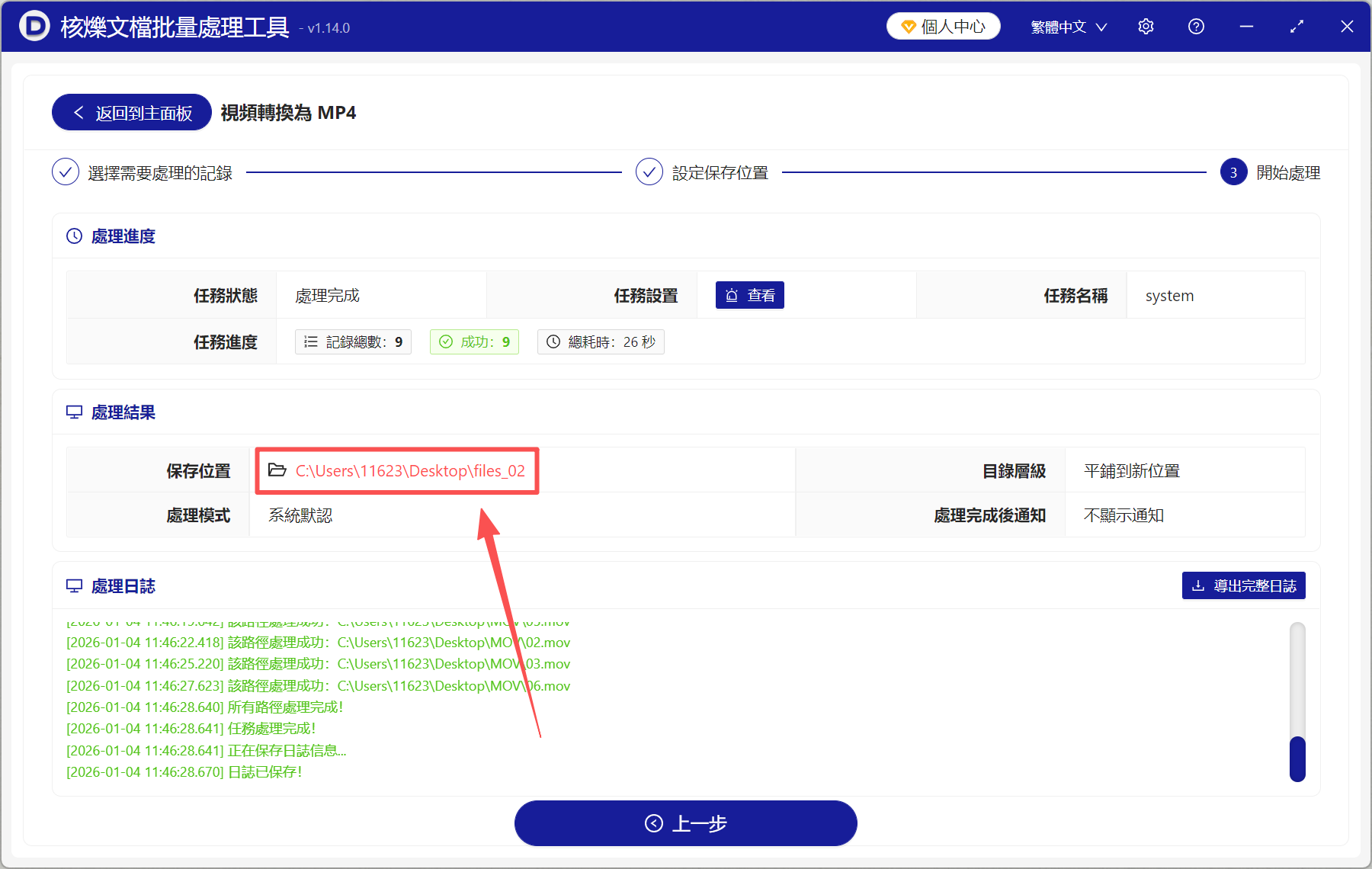
3、轉換完成後,直接點選儲存位置檢視。所有mov影片都成功轉成了mp4格式。
方法2:Adobe Premiere Pro
推薦指數:★★★☆☆
優點:
- 可精準控制影片的解析度、碼率和幀率,支援匯出高清mp4影片,畫質清晰可控。
- 支援批次處理,可一次性轉換上百個mov影片,不用手動一個一個轉換。
- 在pr裡編輯好影片以後,可直接匯出為mp4格式,一個工具就可以完成剪輯和轉換。
缺點:
- 轉換速度較慢,如果影片檔案很大、數量很多,需要花很長時間才能轉換完。
- 功能多、介面設計複雜,對新手不太友善,如果只需要轉換影片格式的話,有更簡便的方法可替代。
操作步驟:
1、開啟【Premiere Pro】,點選【新增專案】,在專案面板中匯入所有mov影片。
2、全選素材,右鍵選擇【匯出媒體】,格式選擇【H.264】,檔案會自動匯出為mp4格式。
方法3:DaVinci Resolve
推薦指數:★★★☆☆
優點:
- 免費版可以將影片轉換為mp4格式,完整支援MP4 + H.264。
- 支援批次轉換,幾百個mov影片可以一鍵轉換成mp4格式,而且效能穩定,不容易崩潰。
- 可精準控制影片的解析度、碼率和幀率,保證影片高清,適合對畫質有要求的輸出。
缺點:
- 操作流程相對複雜,需要匯入素材、建立時間軸,再進入交付頁面,對只想轉格式的人來說操作很麻煩。
- 軟體體積大,開啟和載入速度慢。
操作步驟:
1、開啟【DaVinci Resolve】,新建一個空專案,將要轉換的mov影片全部拖進來。
2、自動產生序列,全選影片,右鍵選擇【建立新時間軸】,所有影片會自動排成一個時間軸。
3、進入交付頁面,匯出格式【MP4】,編碼【H.264】。點選【新增到渲染佇列】-【開始渲染】,所有的mov影片會依次批次轉換成mp4格式。
方法4:Convertio
推薦指數:★★★☆☆
優點:
- 瀏覽器直接使用,不需要下載安裝,更輕量更方便。
- 支援 Windows / macOS / Linux 等各種作業系統。
- 操作步驟非常簡單,只需要上傳影片,選擇轉換為mp4格式,等待轉換完成就可以了。
缺點:
- 有上傳、下載影片的過程,比較耗時,網速慢的話容易轉換中斷或失敗。
- 免費版有單一檔案大小限制,不適合轉高清影片、長影片。
操作步驟:
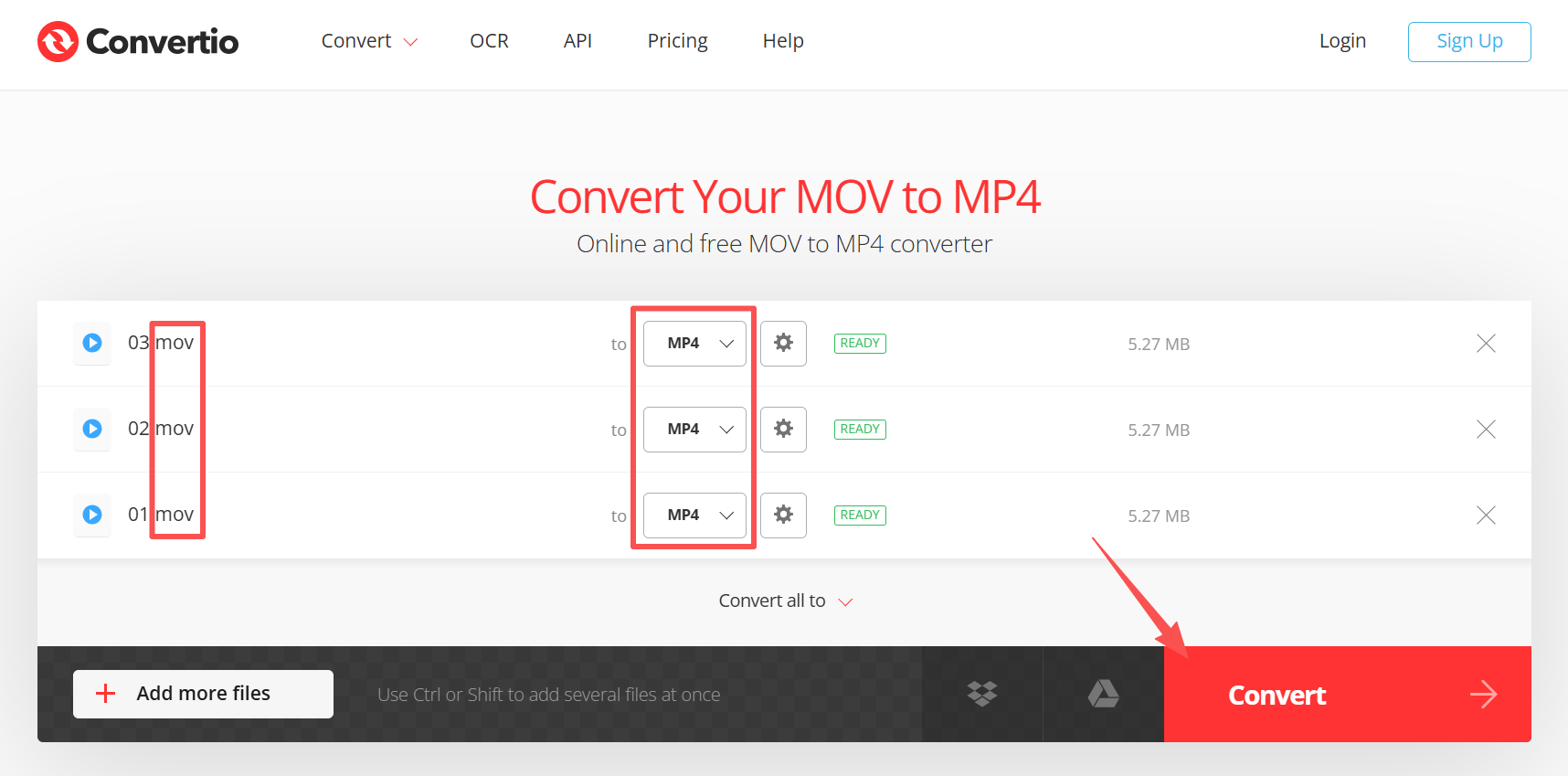
開啟【Convertio】線上工具,點選【選擇檔案】上傳mov影片,轉換格式選擇【MP4】,最後點選轉換就可以了。
方法5:Zamzar
推薦指數:★★★☆☆
優點:
- 操作簡單,適合新手使用,不需要花時間學習,很輕鬆就能將mov轉成mp4格式。
- 除了可以轉換影片格式以外,還支援轉換文件、圖片格式,一個工具就能滿足多種轉換需求。
- 支援信箱接收檔案,轉換完成後,可以透過信箱通知或下載。
缺點:
- 需要將影片上傳到第三方伺服器,不適合處理隱私或敏感檔案。
- 線上轉換工具穩定性不如本機工具。
操作步驟:
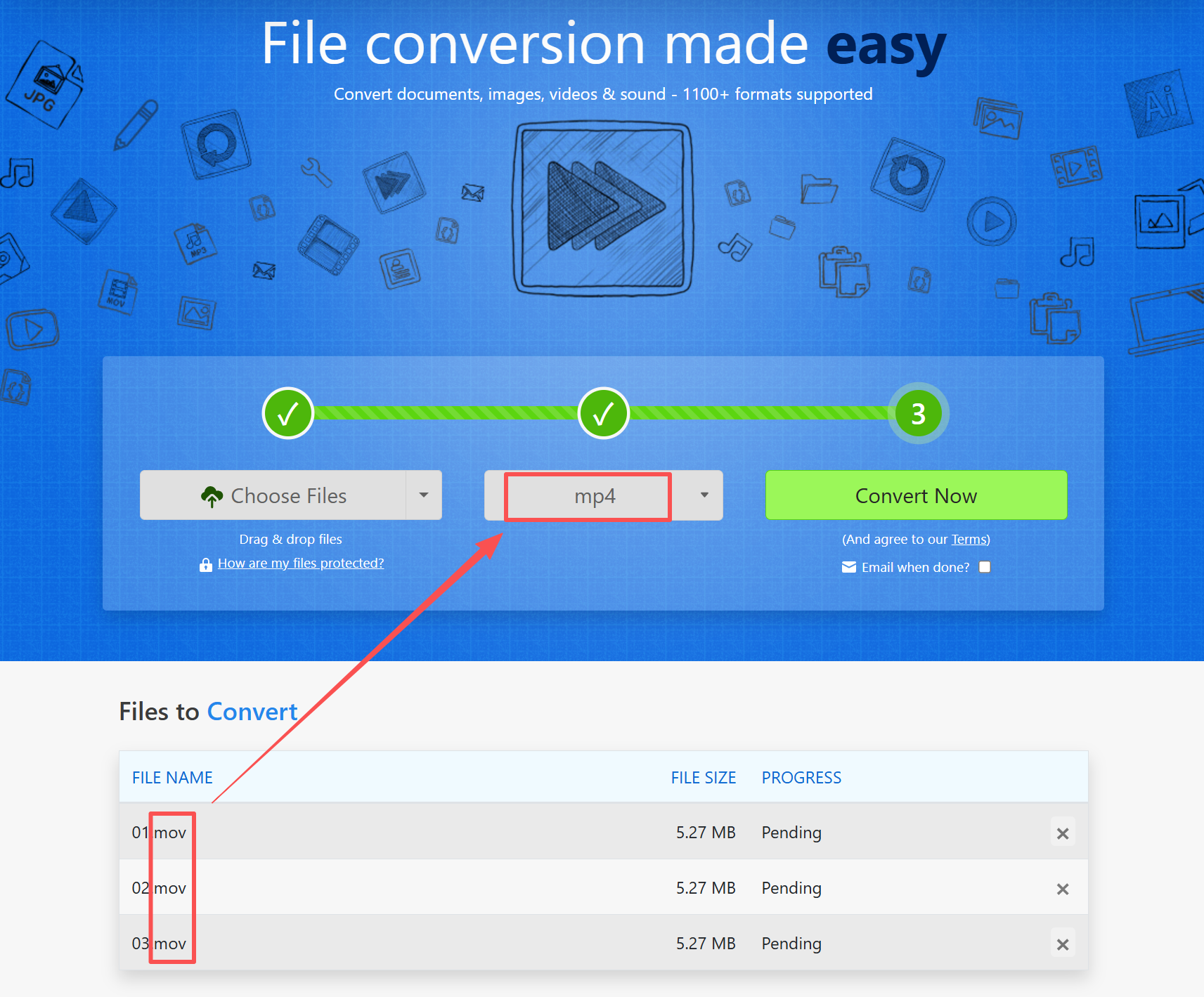
開啟【Zamzar】線上轉換工具,上傳所有需要轉換的mov影片,目標格式選擇【mp4】。
關鍵字:mov格式轉mp4 , mov怎麼轉換成mp4 , mov批量轉mp4