怎麼把TXT文字檔轉換成Word格式?今天教你3步實現TXT轉成Word
翻譯:简体中文繁體中文,更新時間:2026-01-29 21:50:50
手頭有一堆TXT文字檔,像是下載的小說、整理的資料、或是匯出的日誌,想要把它們做成正式的報告或資料冊。但是要將每個檔案批次轉換成Word,需要一個個打開、複製、貼上、設定格式……光想這重複的勞動,頭都大了。今天介紹的【文字轉換為 Word】功能,就是能將成百上千個光禿禿的文字檔,一鍵批次轉換成Word文件的給力助手。
為什麼需要把TXT轉成Word格式?
1、整理下載的資料:從網上或電子書平台下載的小說、教程、資料,很多都是TXT格式。想在手機或平板上看著舒服,或者想調整字體、行距,就得先把文字檔轉Word,這樣才能進行各種排版。
2、準備正式的文書材料:寫報告、做方案、擬合約,領導或客戶都要求交Word版。如果你習慣先用記事本寫草稿,最後整理時就得把所有文字轉成Word,這樣才顯得規範。
3、處理系統匯出的資料:很多軟體、設備匯出的日誌、記錄都是純文字格式。為了分析資料、做視覺化圖表,第一步就是把這些文字檔批次轉成Word,才好進行後續操作。
4、統一歸檔零散筆記:平時用不同軟體、甚至手機備忘錄記的零碎筆記,為了方便它們都匯出為TXT,再用這個功能批次轉成Word,統一排版,歸檔起來就特別方便。
5、應對特殊的格式要求:有些平台只接受Word文件投稿或提交。手裡的一大堆文字資料,就必須經過TXT轉Word這一步,才能滿足提交要求,不然人家不要。
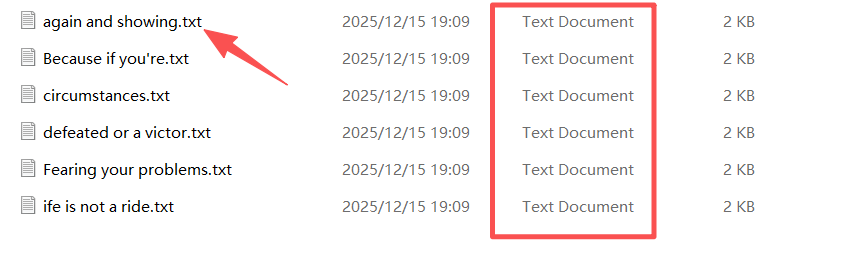
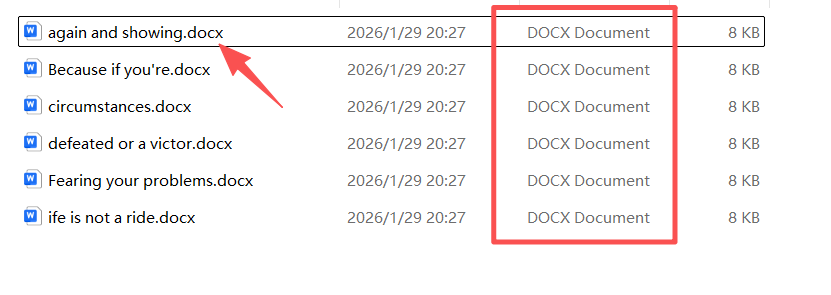
文字轉Word的效果預覽
處理前:
處理後:
方法一:使用核爍文檔批量處理工具來把TXT文字轉成Word
推薦指數:★★★★★
優點:
1、一鍵批次處理:不管你有10個還是1000個TXT檔案,一次性全選中拖進來。點一下開始,軟體自動按順序轉換,你完全不用管,效率提升幾百倍。
2、操作簡單:介面清清楚楚,沒有複雜的參數設定。核心就三步:選功能 -> 加檔案 -> 點開始,純新手也能立刻上手。
3、100%本機處理:和需要上傳檔案的線上網站完全不同,我們的軟體是純粹的本機桌面程式。你的所有文字內容都在自己電腦裡處理,絕不會上傳到任何網路,什麼資料都可以放心轉。
4、轉換品質高:工具能有效避免轉換後出現亂碼問題,生成的Word文件乾淨、整潔,可以直接進行後續排版編輯,很省心。
缺點:
【核爍文檔批量處理工具】需要再電腦本機才能使用。
操作步驟:
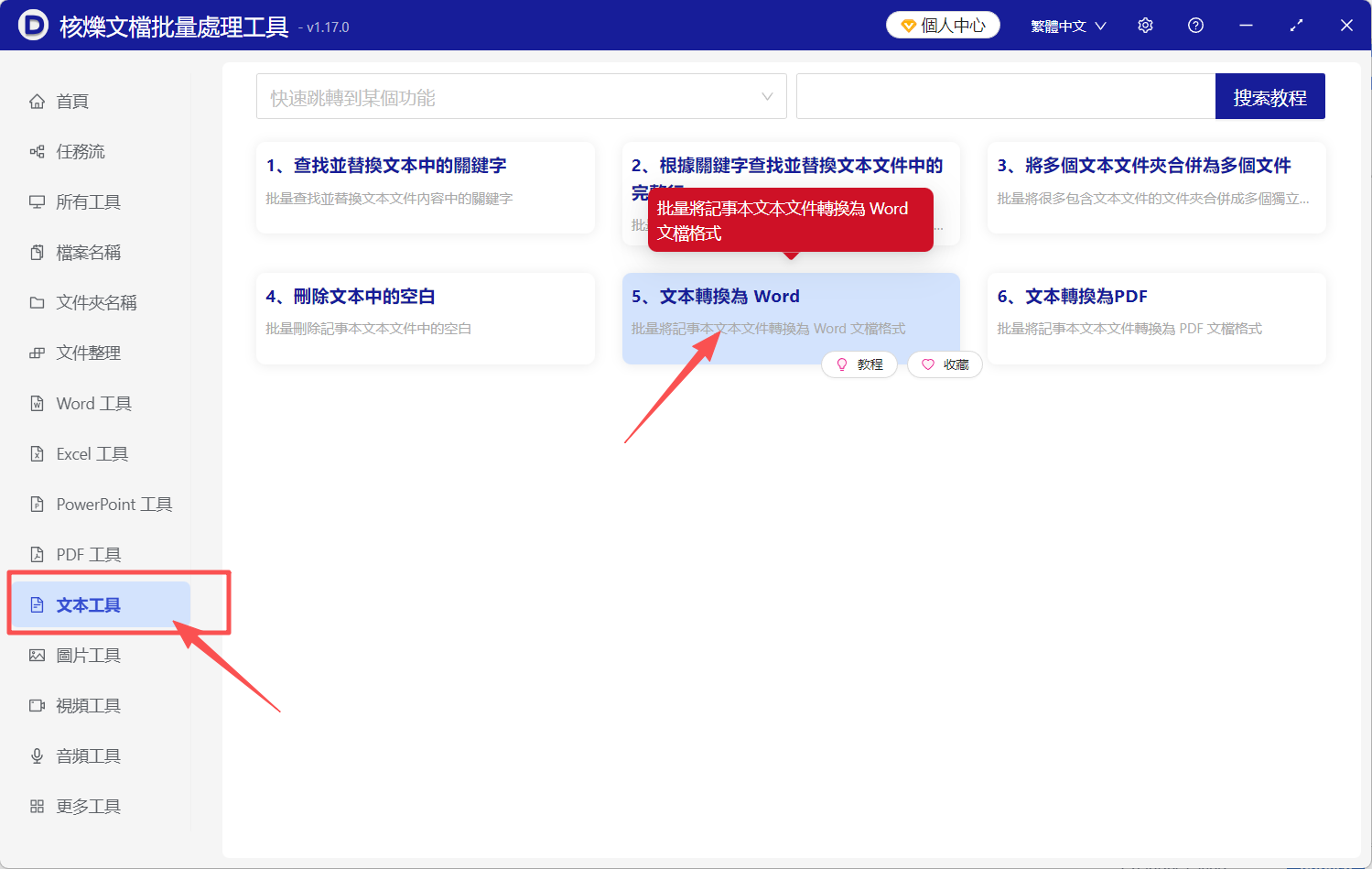
1、打開【核爍文檔批量處理工具】,在左側選擇【文字工具】,再到右側選擇【文字轉換為 Word】。
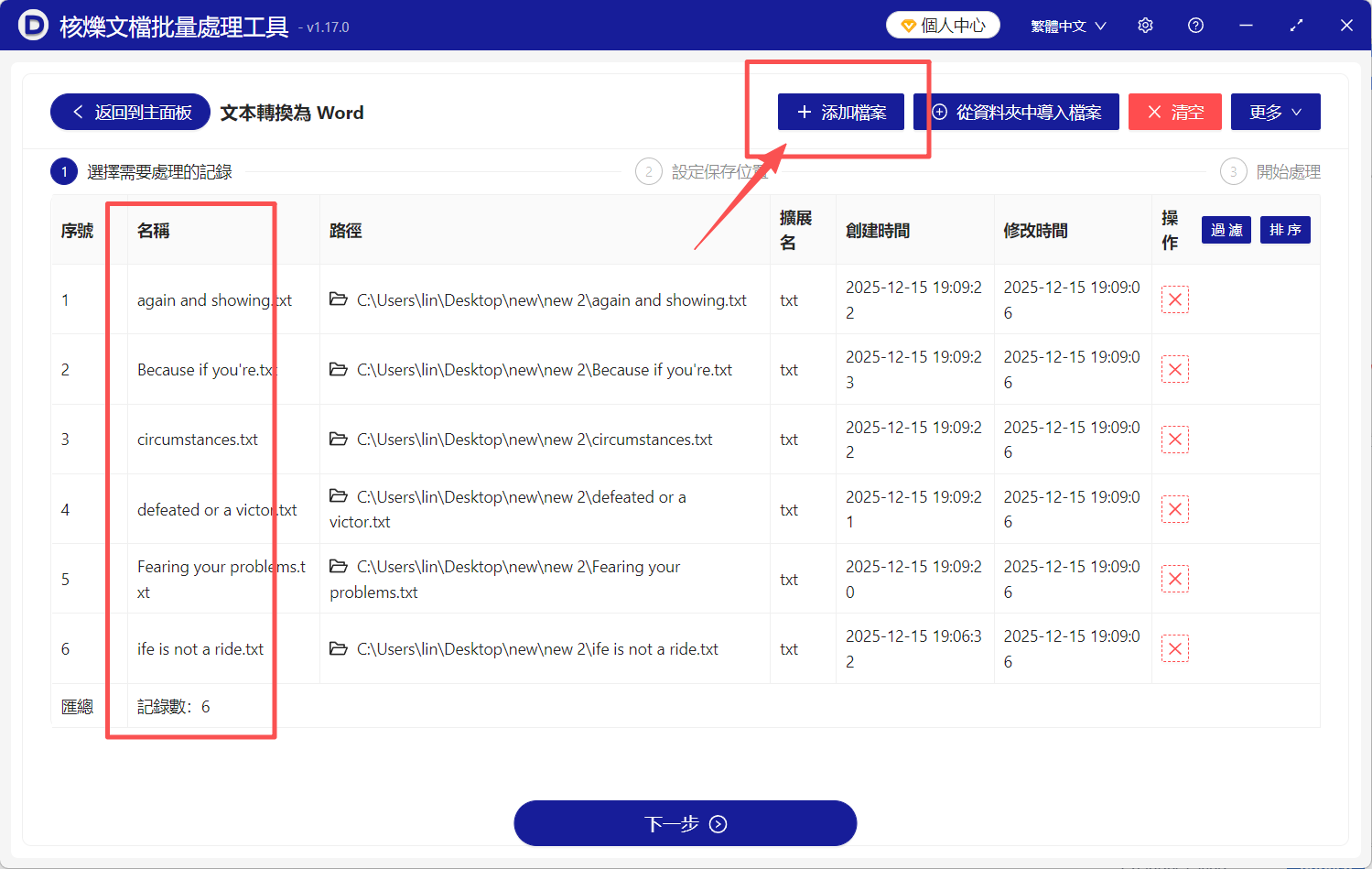
2、點擊右上角【加入檔案】,或者拖曳TXT文字到指定位置,完成檔案匯入。
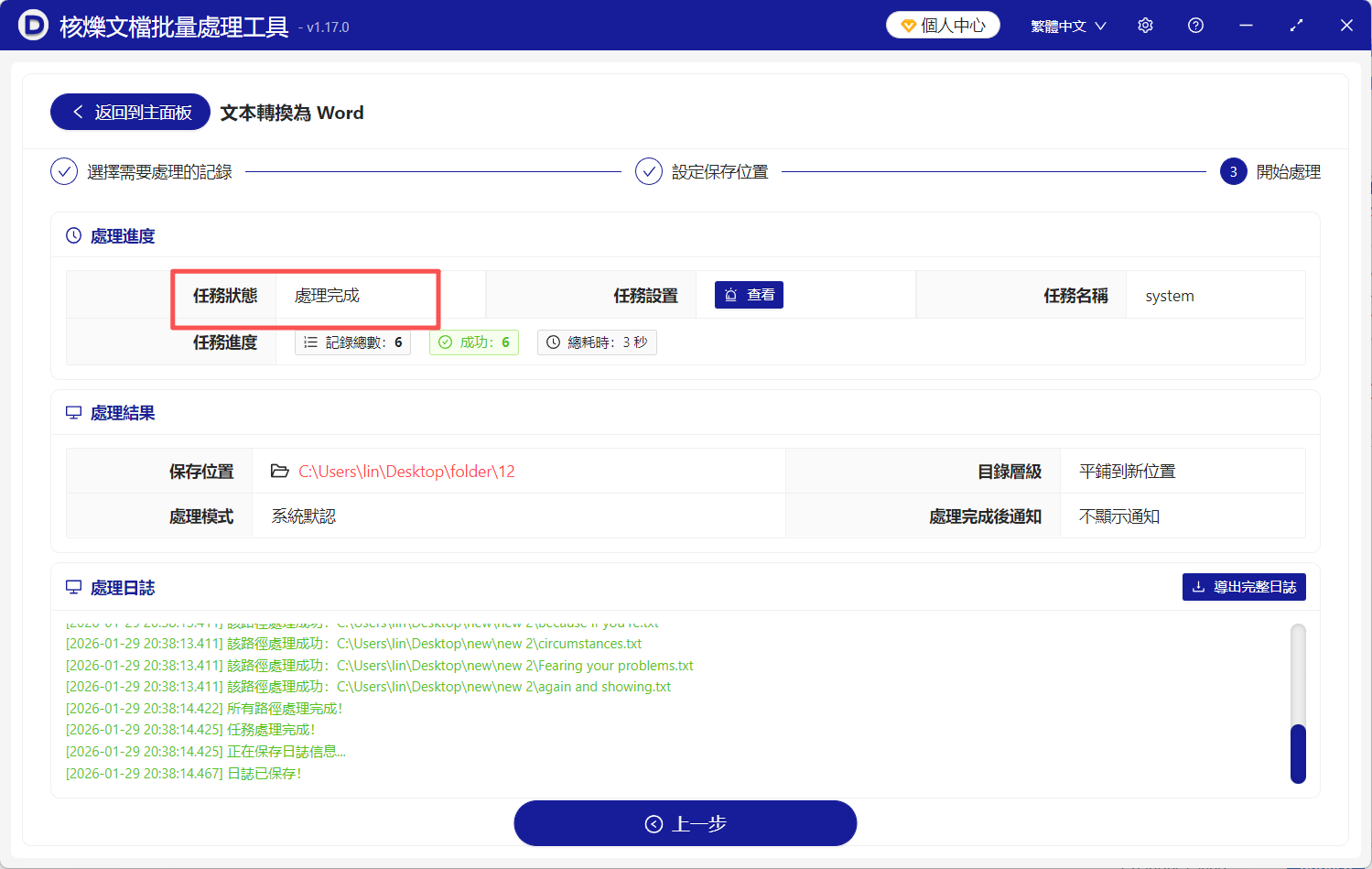
3、點擊【下一步】,工具會自動開始把TXT文字轉成Word格式,完成後會給出提示。
方法二:使用Windows 記事本+複製貼上大法
推薦指數:★★★☆☆
優點:系統內建,零成本,是個電腦就能用。操作很簡單,誰都會。
缺點:很累人的方法,沒有之一。你需要開兩個視窗,在記事本和Word之間來回切換,複製、貼上、儲存……幾十個檔案下來,手都痠了,還容易貼錯。
操作步驟:
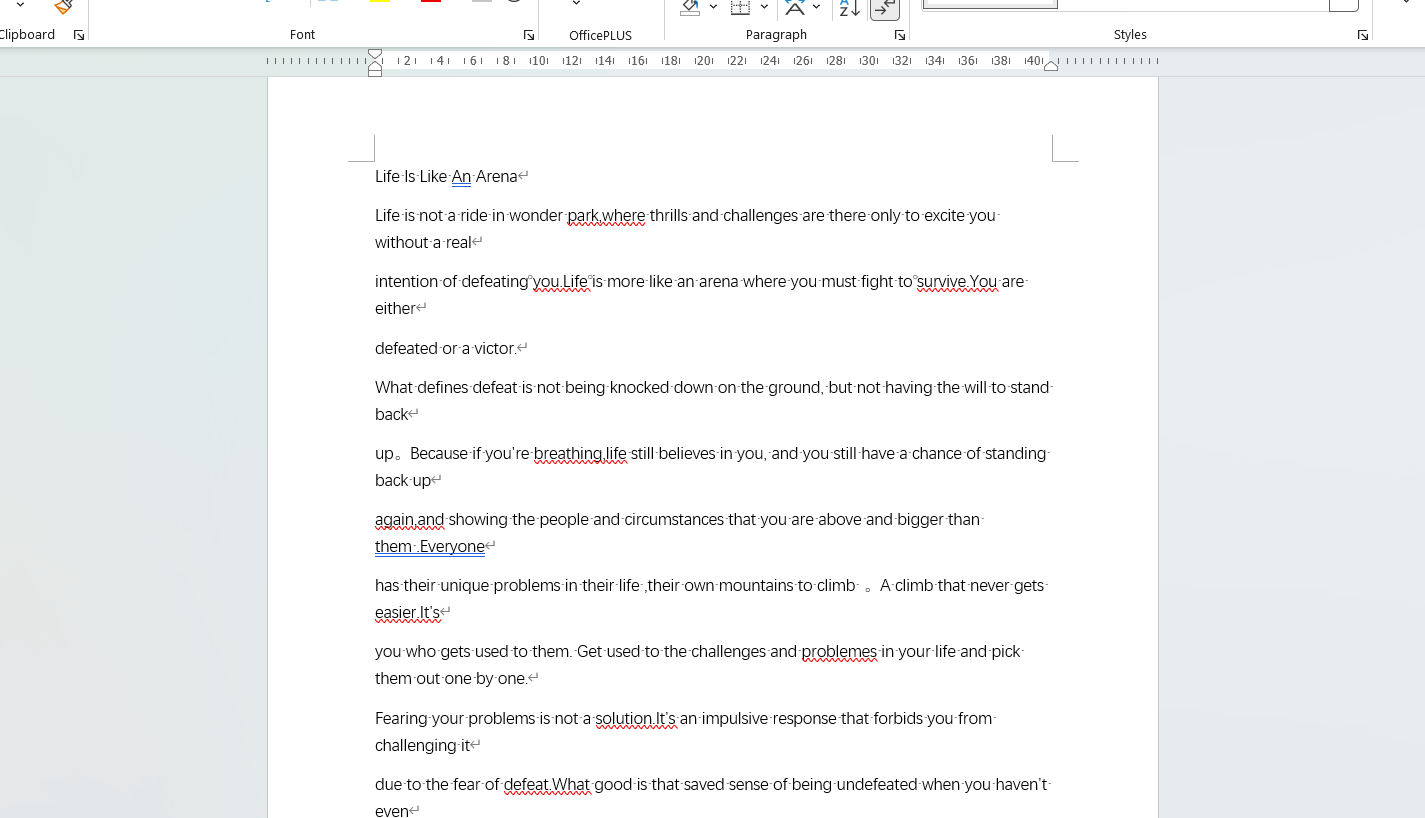
1、用打開一個TXT檔案。按ctrl+A全選,再按Ctrl+C 複製所有文字。
2、再打開Word,新增一個空白文件,按Ctrl+V把文字貼上去。
3、在Word裡調整一下字體、段落等基礎格式。
4、儲存這個Word檔案。然後關掉,回到第1步,處理下一個TXT,這真是純體力活,太累人了。
方法三:使用線上格式轉換網站實現記事本檔案轉Word
推薦指數:★★★☆☆
優點:聽起來是很方便,不用裝軟體,打開網頁就能用,適合臨時應急轉一兩個小檔案。
缺點:隱患一大堆,你得把檔案上傳到別人的伺服器,隱私和安全完全沒保障。免費版通常有檔案大小、數量限制,轉換多了要收費,網速慢的時候更是急死人。
操作步驟:
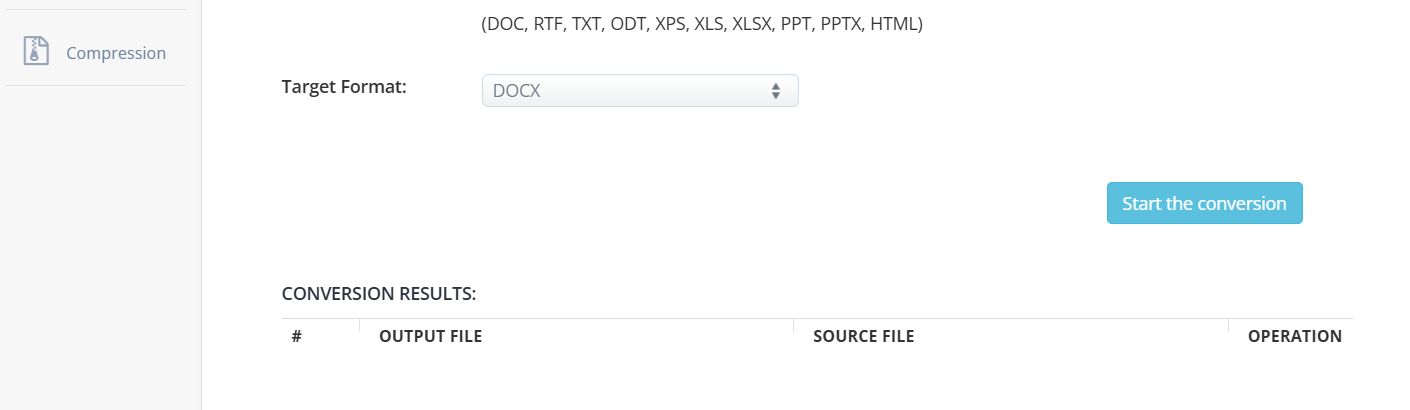
1、先在瀏覽器裡搜「TXT轉Word線上網站」,找個看著好點的網站點進去,比如:aconvert。
2、點擊「選擇檔案」或「上傳」按鈕,把你電腦裡的TXT檔案傳上去。
3、可能上傳有點慢,等它慢悠悠地上傳完,你再選一下輸出格式(比如docx)。
4、點擊開始轉換按鈕,再等它處理,最後點下載按鈕,把轉換好的Word檔案儲存到本機,整個過程,你的檔案都在網上跑了一圈,說不定會資料外洩。
方法四:使用專業格式轉換軟體(如格式工廠)把TXT轉成Word
推薦指數:★★★☆☆
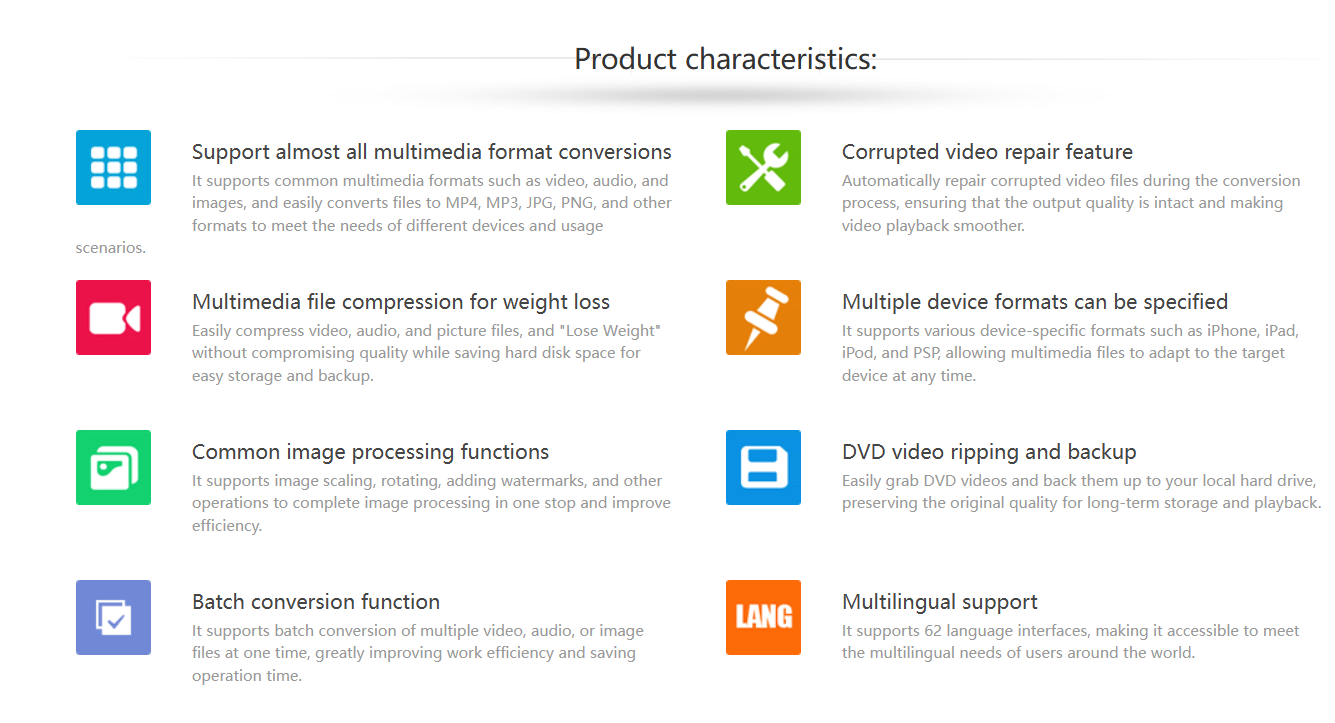
優點:存在很多年的轉換軟體,支援格式挺多,影片音訊圖片文件都能轉,批次轉換功能是它的賣點。
缺點:軟體介面廣告和推廣資訊比較多,顯得有點雜亂,它主要強在音視訊轉碼,對純文字轉Word這種簡單需求,有時轉換設定不夠精細,也可能附帶不需要的軟體。
操作步驟:
1、下載安裝格式工廠,打開它,在左側選擇「文件」轉換分類。
2、然後點擊「->DOC」或「->DOCX」圖示。
3、等彈出視窗後,點擊「加入檔案」,把你的TXT檔案都加進去。
4、點右上角的「確定」回到主介面。
5、最後點擊主介面的「開始」按鈕,等待轉換完成。
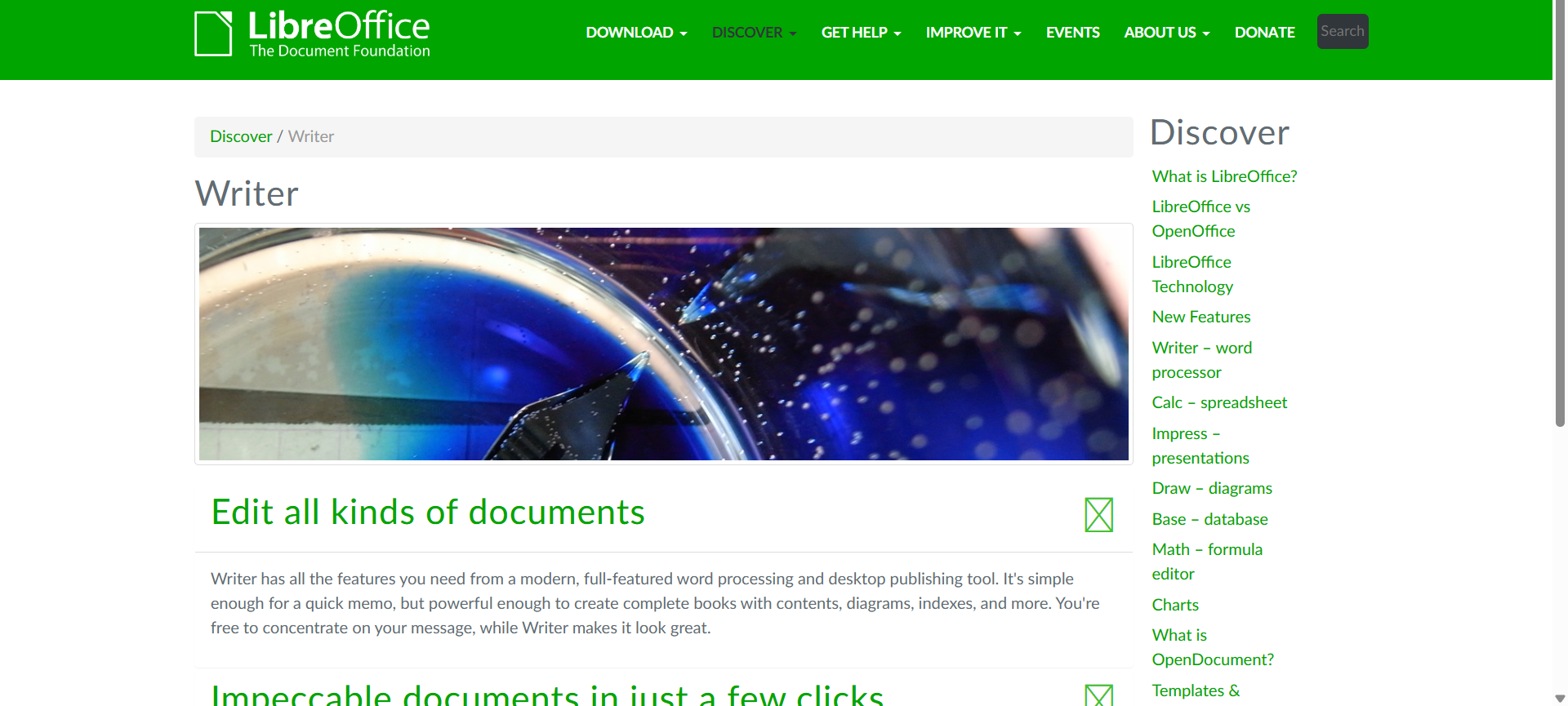
方法五:使用LibreOffice Writer把文字轉成Word格式
推薦指數:★★★☆☆
優點:免費開源的辦公套件,功能強大的,它可以直接打開TXT檔案,編輯後儲存為Word格式。
缺點:同樣無法實現真正高效的批次轉換,需要我們一個個檔案手動操作。對於追求與微軟Office完全相容的高要求使用者,匯出格式可能有些細微差異,可能會不太滿意哦。
操作步驟:
1、打開LibreOffice Writer,然後點擊「檔案」->「開啟」,選擇你的TXT檔案。
2、它會提示選擇字元集(編碼),選對才能正常顯示,然後在Writer裡編輯內容。
3、點擊「檔案」->「另存新檔」。
4、在檔案類型裡選擇「Microsoft Word (.docx)」,儲存,下一個檔案繼續這麼操作。
方法六:使用手機掃描APP的「匯入」功能(掃描全能王)把TXT轉成Word格式
推薦指數:★★★☆☆
優點:很多手機APP支援從手機資料夾「匯入」TXT檔案,然後在APP內可以將其「匯出」或「分享」為PDF或Word格式,在手機上操作,非常方便。
缺點:檔案需要在手機電腦間傳輸,轉換核心是APP的雲端服務,品質、速度不可控,且通常有浮水印或需要付費訂閱才能無浮水印匯出。
操作步驟:
1、先把電腦上的TXT檔案傳到手機裡(用微信、QQ或傳輸線)。
2、在手機上打開掃描全能王,點擊「匯入」按鈕,在手機資料夾裡找到並選中那個TXT檔案。
3、匯入後,在APP裡找到這個檔案,然後點擊「更多」或「分享」按鈕。
4、選擇「匯出為」或「轉換為Word」,等它處理完,你可以分享或儲存到手機,再傳到電腦上去,整個過程很繞啊。

方法七:使用文件寫作平台(如騰訊文件、金山文件)實現文字轉Word
推薦指數:★★☆☆☆
優點:和之前提到的線上轉換不同,這類平台本身是讓你在線上編輯文件的,在匯入TXT後,可以在一個網頁編輯器裡檢視和編輯,再下載為Word,體驗挺流暢的。
缺點:文件必須上傳到平台伺服器,有隱私洩漏的顧慮,下載為Word時,可能無法完美轉換到本機Word,有機率性失敗哦。
操作步驟:
1、打開騰訊文件網頁版並登入。
2、點擊「新建」->「匯入本機檔案」,選擇你的TXT檔案。
3、這時檔案會上傳並在網頁中打開,變成可線上編輯的文件。
4、這時你可以在網頁裡進行排版,排版後,點擊「檔案」->「匯出為」->「Word文件(.docx)」。
5、最後下載到本機,過程還是方便,但檔案全程在雲端,且依賴網路,網卡了那就不太好操作了。
有的軟體看似「容易」,實則在效率、結果品質或安全性上有各種漏洞。一個真正好用的工具,應該是在降低操作難度的同時,且能批次、高效、安全地得到可編輯的Word文件。【核爍文檔批量處理工具】就能很好的做到這些點,如果你有TXT轉Word需求,不妨來體驗體驗吧。
關鍵字:文字轉Word , TXT轉成Word , 文字檔轉Word